
:max_bytes(150000):strip_icc()/001-automatically-update-text-in-many-documents-3540388-94844d62dfbd428c833bb932967c6098.jpg)
Обновление одного и того же текста в нескольких документах Word может занять много времени, особенно если вам нужно отредактировать несколько документов. MS Word включает удобную функцию ссылки, которая упрощает этот процесс. Вот как связать один документ Word с другим документом Word.
Инструкции в этой статье относятся к Word для Microsoft 365, Word 2019, Word 2016, Word 2013 и Word 2010.
Понимание связывания
Связывание полезно, если текст одинаков во всех документах, и когда текст необходимо обновить. Это очень специфический сценарий, но он может сэкономить много времени.
Например, 20 документов Microsoft Word настроены на печать 20 листов адресных этикеток, и на каждой странице есть десятки этикеток. Если адреса в этих 20 документах Word необходимо обновить в будущем, не обновляйте каждый документ вручную. Вместо этого сделайте отдельный документ, в котором перечислены адреса. Затем свяжите 20 документов с одной страницей адресов, чтобы при обновлении адреса обновился и любой документ, который ссылается на него.
Другой пример — когда несколько документов Word включают имя и контактную информацию нового сотрудника, и эти документы передаются каждому новому сотруднику. Вместо того, чтобы вводить эту информацию в каждый документ, вставьте ссылку на документ, содержащий информацию о сотруднике. Таким образом, их контактная информация всегда верна и отформатирована одинаково в каждом документе.
Этот тип текстовых ссылок отличается от гиперссылок, при нажатии на которые открываются веб-страницы или другие файлы.
Как вставить текстовую ссылку в Word
Используйте текстовые ссылки для одновременной замены текста в нескольких документах Word. Текстовые ссылки полезны, когда вы вставляете один и тот же блок текста в несколько документов, и этот текст необходимо будет обновить в какой-то момент.
- В новом документе Microsoft Word введите текст, на который вы собираетесь ссылаться из других документов. Отформатируйте его так, как вы хотите, чтобы он отображался в документах. Например, этот документ может содержать 20 адресов или контактную информацию нового сотрудника.
- Сохраните файл, чтобы создать ссылку. Сохраните файл в любом месте и запишите это место. If вы перемещаете файл, содержащий текст, вставляете обновленную ссылку на текст во всех связанных документах.
- Выделите текст, который хотите связать.
- Щелкните правой кнопкой мыши или нажмите и удерживайте выделенный текст, затем выберите копировать. Чтобы использовать клавиатуру, нажмите Ctrl + C на ПК или Command + C на Mac.
![]()
- В документе, который будет содержать связанный текст, поместите курсор в то место, куда вы хотите поместить связанный текст. Расположение связанного текста можно изменить позже, как и при перемещении любого текста.
- К Главная Вкладка, выберите макаронные изделия стрелка раскрывающегося списка и выберите Специальная вставка.
:max_bytes(150000):strip_icc()/002-automatically-update-text-in-many-documents-3540388-7d04d6dc7abc401ab2fe9b88b08f56f2.jpg)
- в Специальная вставка диалоговое окно, выберите Вставить ссылку.
- Чтобы вставить связанный текст точно так, как он отображается в исходном документе, выберите Форматированный текст (RTF).
:max_bytes(150000):strip_icc()/003-automatically-update-text-in-many-documents-3540388-d1c39580517746748366b0a7f513d00d.jpg)
- Выбрать OK.
- Повторите этот процесс столько раз, сколько вам нужно для каждого документа, который вы хотите связать с исходным текстом.
Categories Wiki
Как работать с пользовательскими словарями в Word 2013
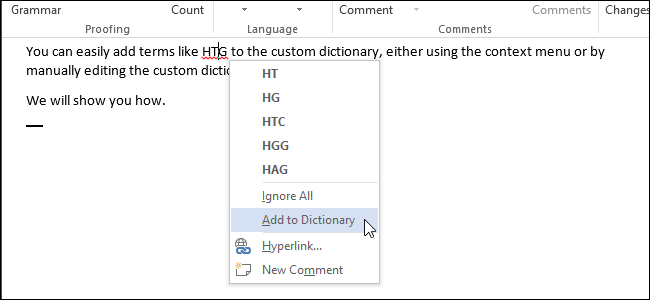
Если у Вас включена опция проверки правописания во время набора текста в Word 2013, то Вы легко можете добавлять слова в словарь, используя контекстное меню. Однако, бывают ситуации, когда необходимо добавить или удалить сразу множество слов или даже целый специализированный словарь. Как быть в таком случае?
Мы покажем Вам, как добавлять и удалять слова из словаря в Word 2013, создавать новые пользовательские словари и даже добавлять сторонние словари.
Чтобы получить доступ к настраиваемым словарям в Word 2013, откройте вкладку File (Файл).
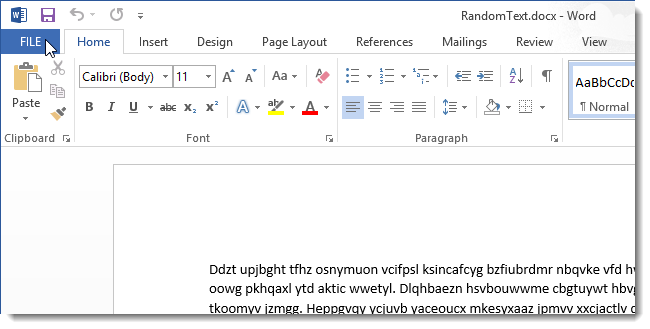
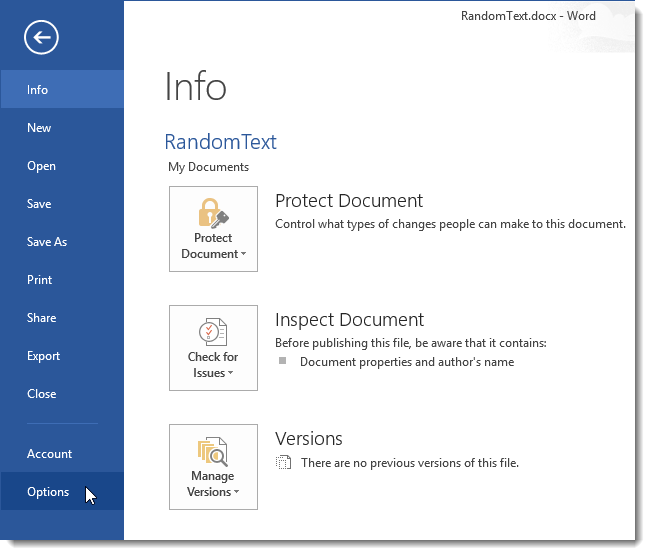
Нажмите Options (Параметры).
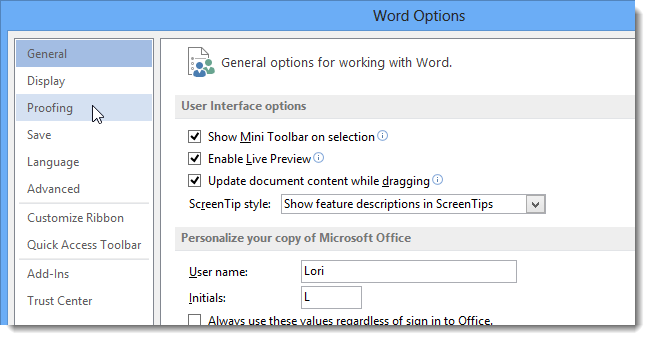
В левой части диалогового окна Word Options (Параметры Word) выберите категорию Proofing (Правописание).
Пролистайте вниз до раздела When correcting spelling in Microsoft Office programs (При исправлении орфографии в программах Microsoft Office) и нажмите кнопку Custom Dictionaries (Настраиваемые словари).
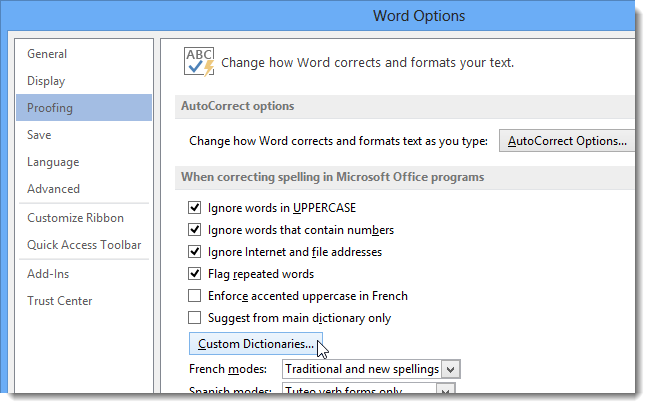
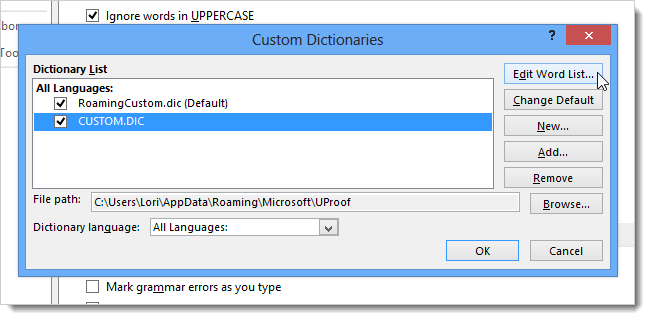
В диалоговом окне Custom Dictionaries (Настраиваемые словари) Вы можете вручную редактировать слова в каждом из настраиваемых словарей. Выберите нужный словарь в списке и нажмите Edit Word List (Изменить список слов).
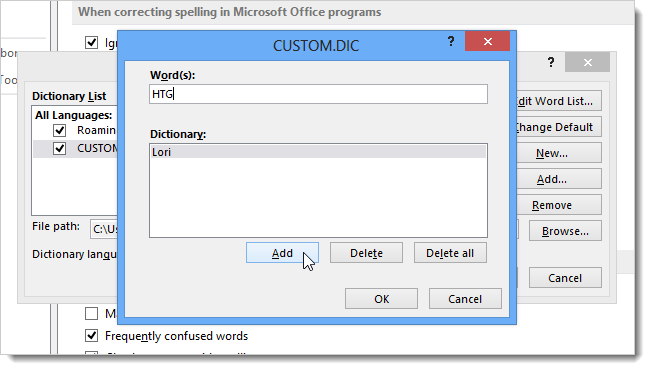
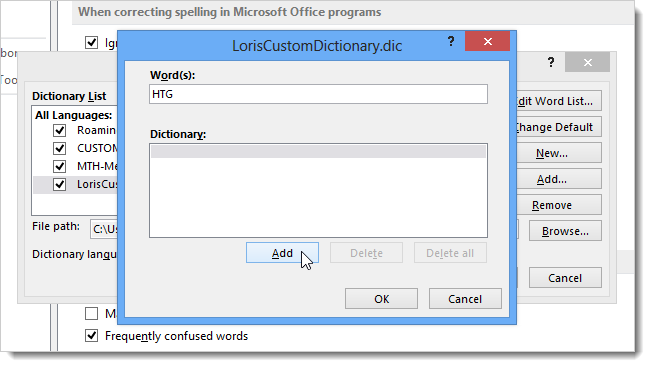
Чтобы добавить слово к выбранному словарю, введите его в поле Word(s) (Слова) и нажмите Add (Добавить). Чтобы удалить слово, выберите его в списке словаря и нажмите Delete (Удалить). Если Вы хотите удалить все слова из выбранного словаря, нажмите Delete all (Удалить все).
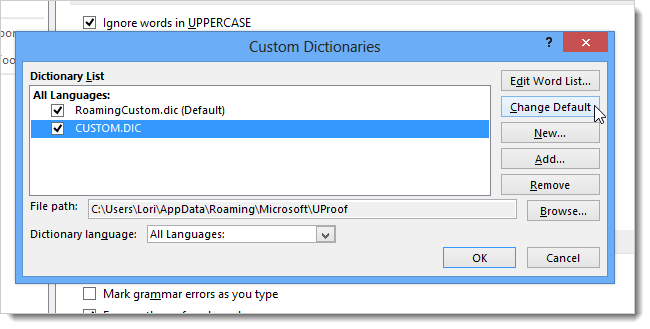
Вы можете добавить слово в словарь, кликнув правой кнопкой мыши по слову, подчёркнутому красной волнистой линией, и выбрав Add to Dictionary (Добавить в словарь). Таким образом, слово будет добавлено к словарю, выбранному по умолчанию. Чтобы изменить установленный по умолчанию словарь, выберите желаемый словарь из списка и нажмите Change Default (По умолчанию).
Опция Add to Dictionary (Добавить в словарь) будет доступна только в том случае, если включена проверка правописания во время набора текста. Эта опция находится в диалоговом окне Word Options (Параметры Word) на вкладке Proofing (Правописание) в разделе When correcting spelling and grammar in Word (При исправлении правописания в Word).
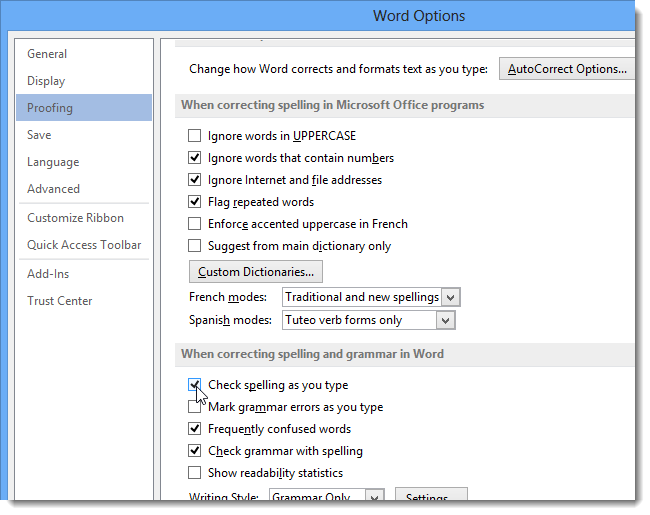
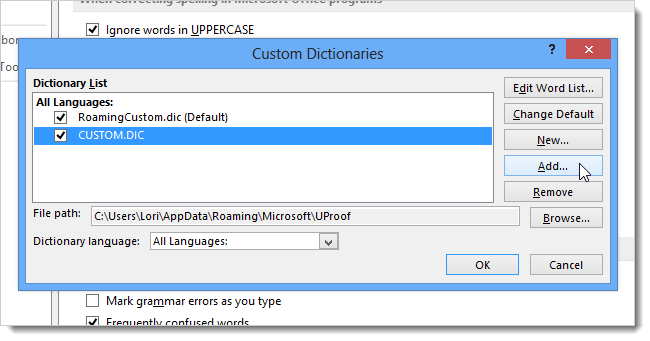
Чтобы расширить словарный запас, с которым работает Word проверяя правописание, Вы можете включить в Word сторонние словари. Для этого нажмите Add (Добавить) в диалоговом окне Custom Dictionaries (Настраиваемые словари).
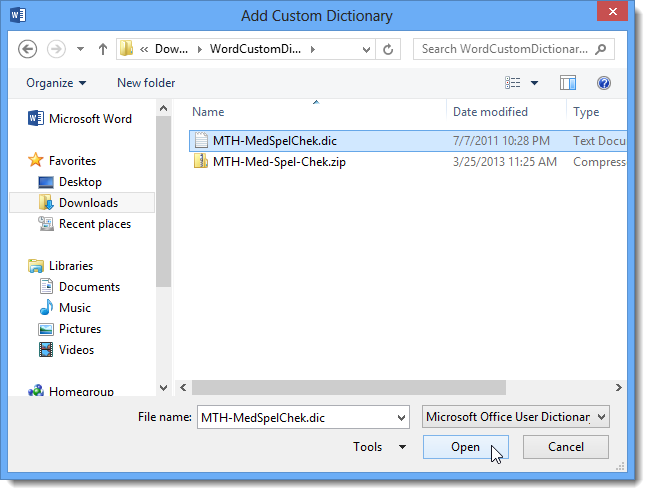
Откройте расположение стороннего словаря, который Вы хотите добавить, выберите файл с расширением .dic и нажмите Open (Открыть).
В качестве примера мы нашли и решили добавить в Word бесплатный медицинский словарь.
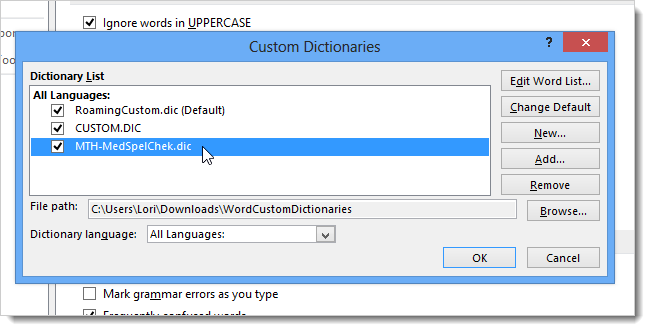
Добавленный словарь появится в окне Dictionary List (Список словарей).
Вы также можете создать несколько новых пользовательских словарей, если, например, хотите разбить слова по наборам. Чтобы создать новый пользовательский словарь, нажмите New (Создать) в диалоговом окне Custom Dictionaries (Настраиваемые словари).
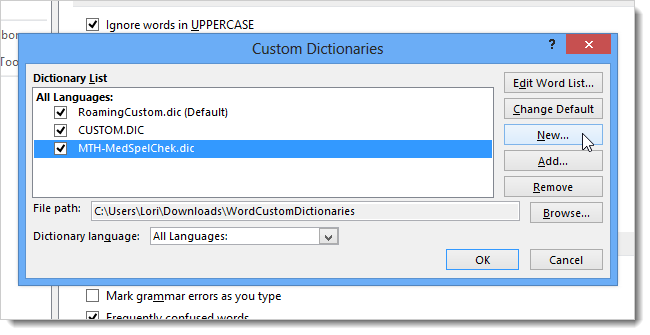
По умолчанию настраиваемые словари располагаются в папке:
Путь к этой папке откроется в диалоговом окне Create Custom Dictionary (Создание вспомогательного словаря). Введите имя для нового словаря и нажмите Save (Сохранить).
Убедитесь, что выбран тип файла .dic (пользовательский словарь Microsoft Office).
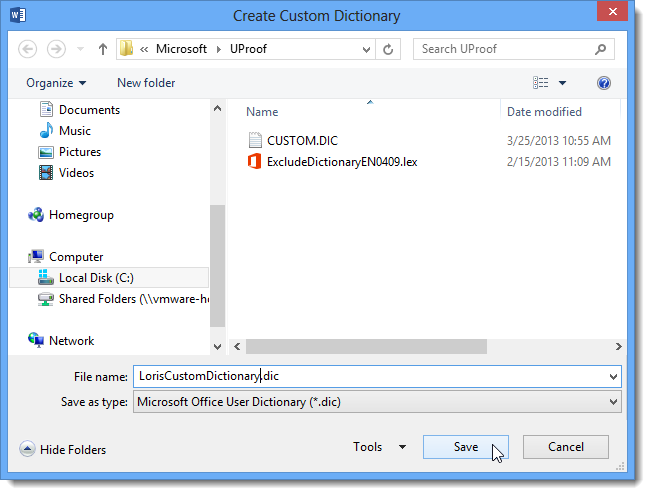
Чтобы добавить слова в новый пользовательский словарь, выберите его в списке и нажмите Edit Word List (Изменить список слов). Добавьте все желаемые слова при помощи кнопки Add (Добавить) и нажмите ОК, чтобы закрыть диалоговое окно.
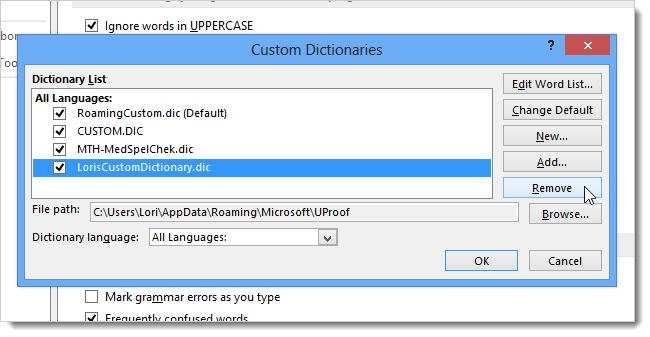
Чтобы удалить пользовательский словарь, который Вам больше не нужен, выберите его в списке и нажмите Remove (Удалить).
Файл словаря .dic НЕ удаляется с жёсткого диска – удаляется только словарь из списка словарей, используемых в Word.
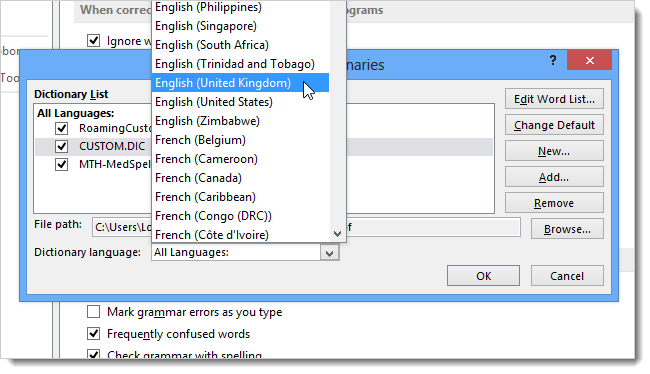
Когда Вы создаёте новый пользовательский словарь, Word связывает с ним все языки. Это значит, что этот словарь используется для проверки правописания текста на всех языках. Вы можете связать конкретный язык с конкретным словарём, чтобы Word использовал этот словарь только для проверки правописания текста на этом языке.
Чтобы изменить язык, связанный с пользовательским словарём, выберите нужный словарь и задайте язык в выпадающем списке Dictionary language (Язык словаря).
После того, как Вы закончите настраивать словари, нажмите ОК в диалоговом окне Custom Dictionaries (Настраиваемые словари), чтобы сохранить изменения и закрыть диалоговое окно.
Настроив свои пользовательские словари максимально удобно, Вы можете сохранить их, чтобы не пришлось настраивать всё заново. Кроме этого, теперь их можно перенести на любой другой компьютер. Передача и перенос пользовательских словарей в Office 2010 и 2013 происходит так же, как и в Office 2003 и 2007.



