
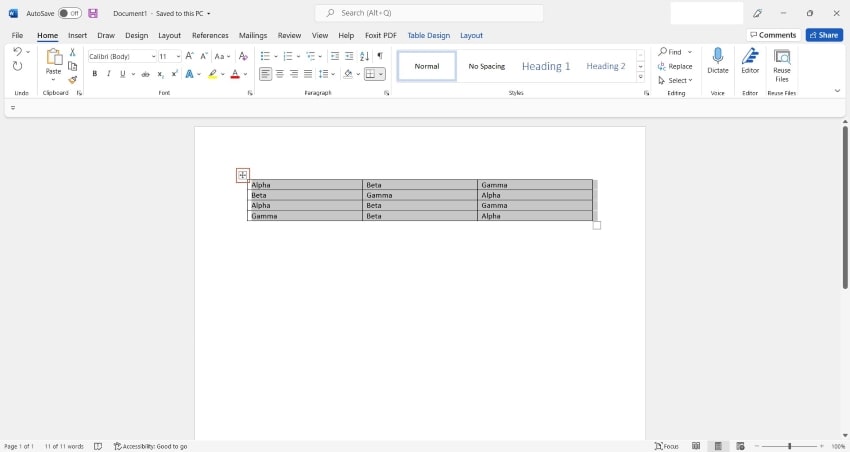
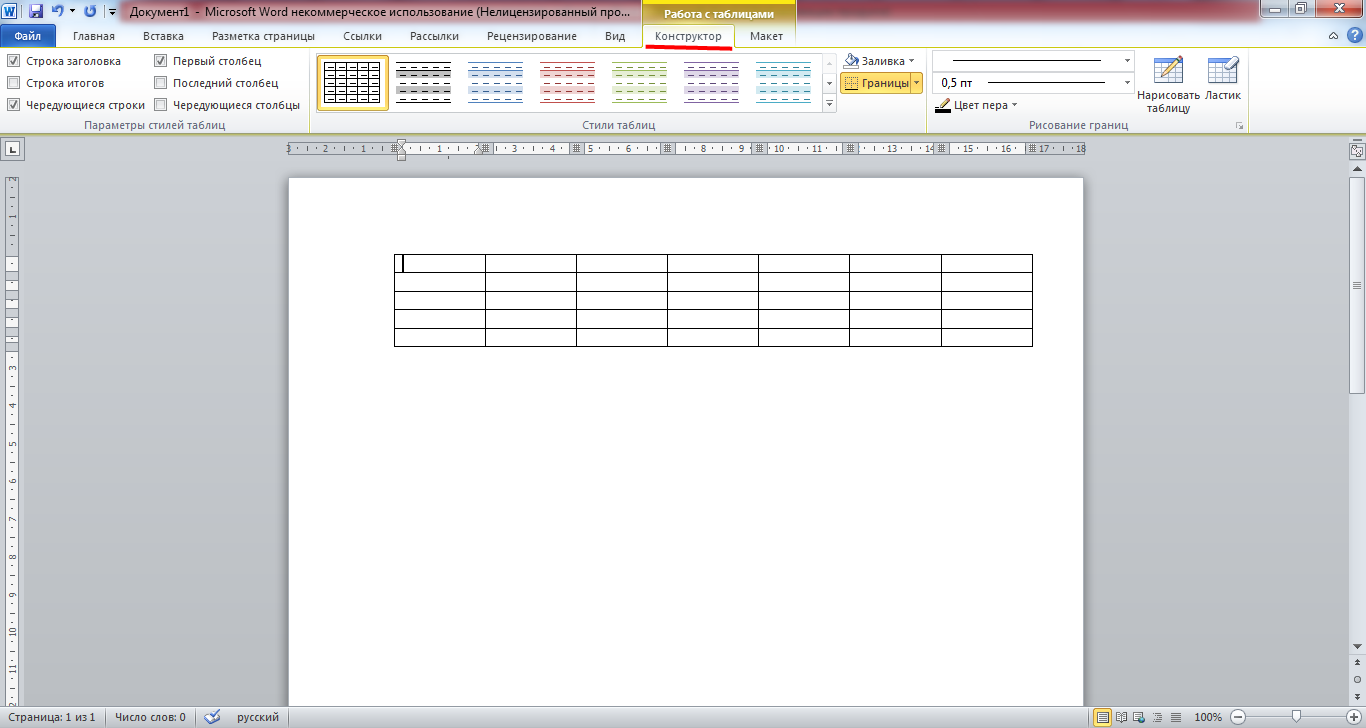
Выделите таблицу. На ленте отображаются контекстные вкладки Конструктор таблиц и Макет. На вкладке Макет можно указать нужную высоту и ширину. Чтобы изменить размер отдельной строки или столбца, щелкните ячейку и отрегулируйте высоту или ширину.
Как уменьшить таблицу в ворде если она не уменьшается?
- Выберите таблицу.
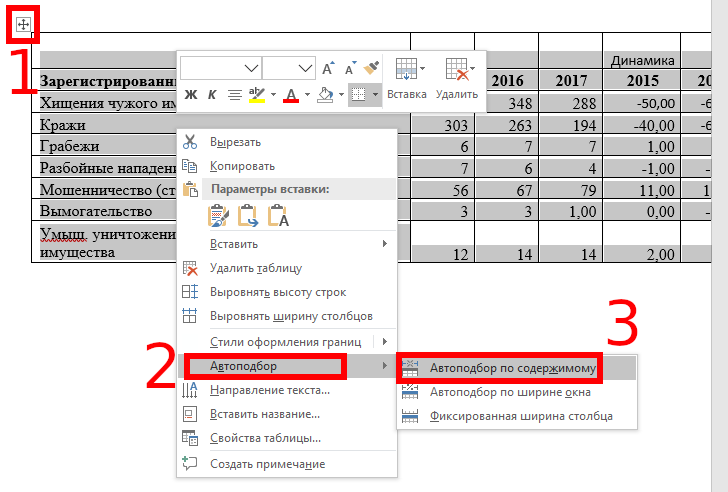
- На вкладке Макет в группе Размер ячейки нажмите кнопку Автоподбор.
- Выполните одно из следующих действий. Чтобы автоматически настроить ширину столбца, щелкните Автоподбор по содержимому.
Как сжать строки в ворде?
- Выделите текст, который вы хотите сжать или растянуть.
- На вкладке Главная щелкните средство запуска диалогового окна Шрифт (на снимке экрана ниже) зеленым цветом, а затем перейдите на вкладку Дополнительно .
- Введите нужное процентное значение в поле Масштаб.
Что делать если Таблица не помещается на странице в ворде?
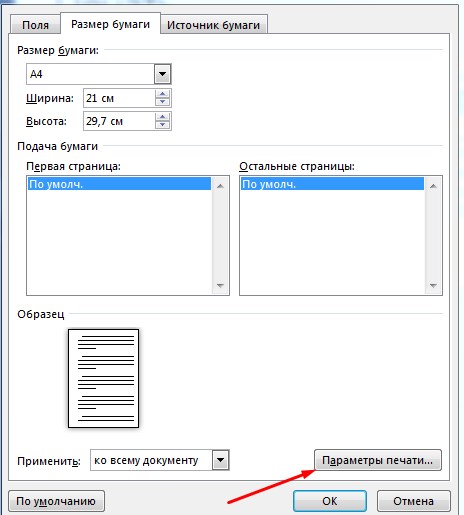
- Проверьте размер листа
- Уменьшите шрифт в таблице
- Измените ориентацию страницы
- Разбейте таблицу на несколько частей
- Уменьшите размер ячеек таблицы
- Измените оформление таблицы
- Установите автоматическую адаптацию содержимого ячеек
Как сделать таблицу меньше?
- Выделите таблицу, щелкнув на ее границу.
- На вкладке «Разметка» в разделе «Размеры» найдите кнопки «Ширина» и «Высота таблицы».
- Щелкните на кнопке «Ширина» и выберите желаемую ширину таблицы.
Как уменьшить таблицу в Word (Ответ)


Видео
Как Увеличить или Уменьшить Таблицу в Word | Как Изменить Размер Таблицы в Word
Как в таблице ворд уменьшить увеличить высоту и ширину ячейки
Как уменьшить таблицу в ворде
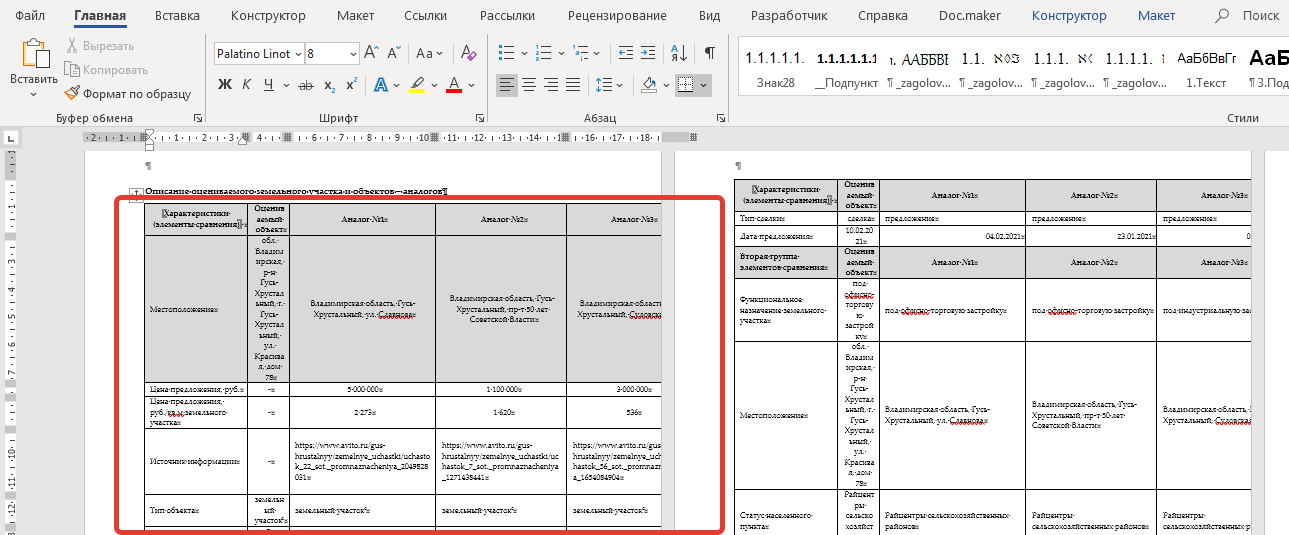
Таблица Word выходит за край страницы
Как увеличить или уменьшить размер таблицы в Word — YouTube фотоизображения







Как повернуть таблицу в Ворде? Подробное руководство изображения



Как уменьшить таблицу в Ворде?
Из простых примеров этого видео мы узнаем, как уменьшить таблицу в Ворде только с помощью мыши, и как сжать.
Просмотры: 89661
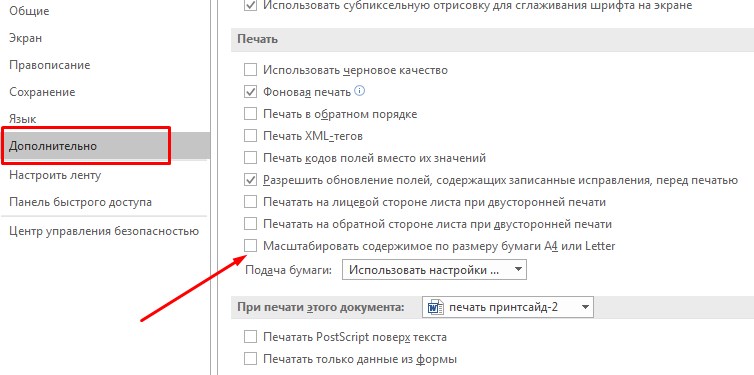
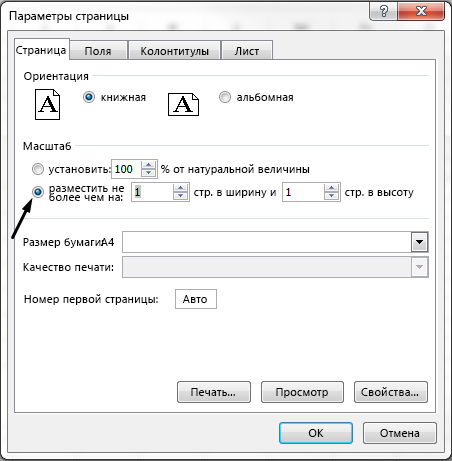
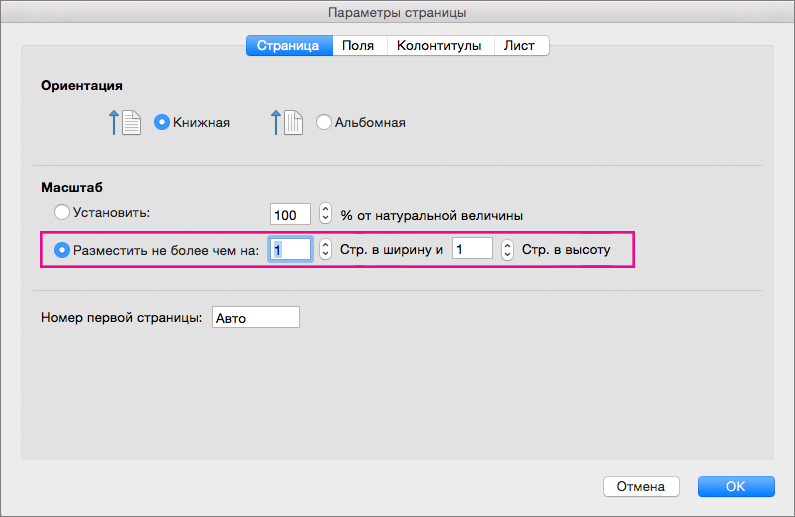
Изменение масштаба листа для печати — Служба поддержки Майкрософт фотки




Привет, гики и компьютерные энтузиасты! Я Алекс, программист и фанат всего, что связано с ОС и софтом.Здесь вы найдете всё: от обзоров последних версий Windows, MacOS и Linux до крутых малоизвестных программ, которые сделают вашу цифровую жизнь проще. Расскажу, как выжать максимум из вашей ОС, поделюсь секретными фишками и лайфхаками для популярных программ.
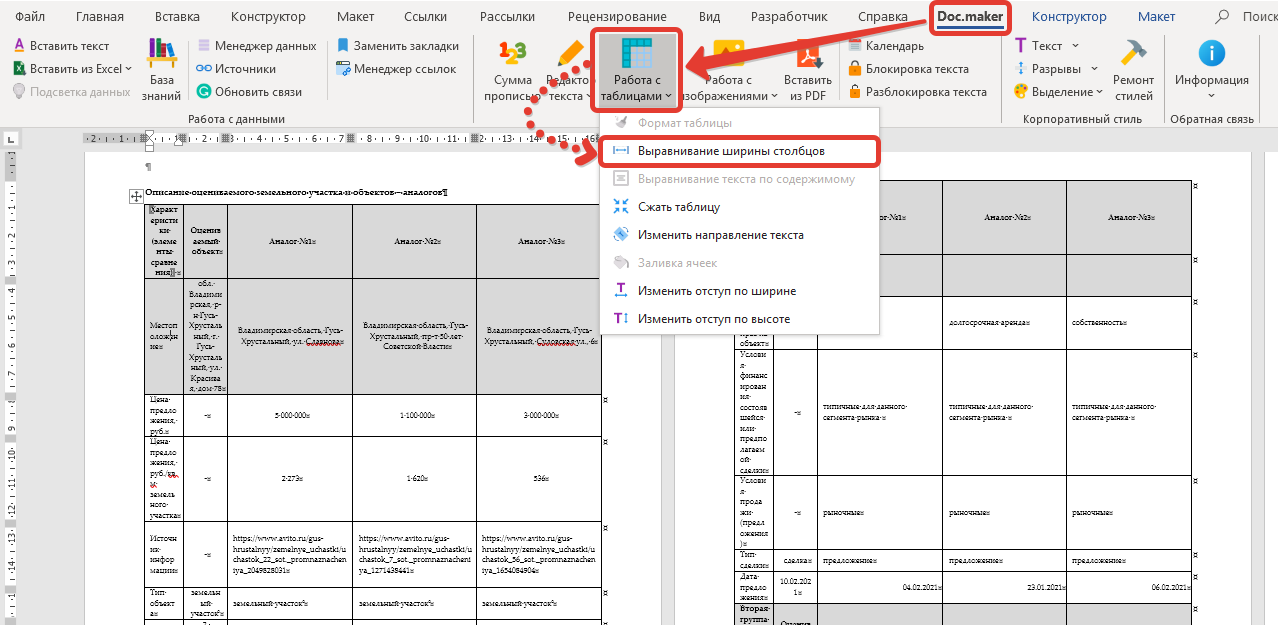
Как сжать таблицу в ворде на 1 лист
Во время использования текстового редактора Word у некоторых пользователей появляется потребность в уменьшении таблицы. В данной статье будет подробно показано как уменьшить таблицу в этой программе.
Уменьшение таблицы в Word
Microsoft Word — один из самых первых текстовых редакторов, он обеспечивает стабильность и производительность в работе. Миллионы работников используют это программное обеспечение. Изменение размеров таблицы проходит стандартными средствами, эта возможность присутствует во многих версиях программы, поэтому процесс интуитивно понятен.
Способ 1: Ручное уменьшение
Этот способ позволяет изменить размер таблицы, не прибегая к панели настроек. В данном случае изменению подлежит размер ячеек.
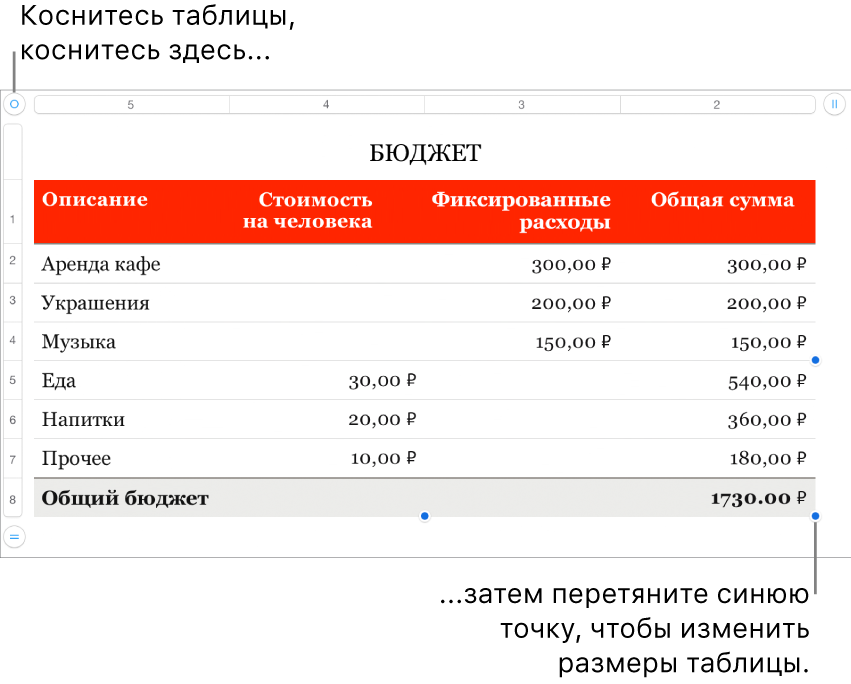
- На рабочей области нажимаем на табличную сетку левой кнопкой мыши.

- В правом нижнем углу появился белый квадрат, потянув который изменяется форма таблицы, чтобы уменьшить её, зажимаем кнопку мыши на квадрате тянем его к левому верхнему углу.

- Готово, объект принял меньший размер.

Способ 2: Уменьшение с указанием размеров
Это более точный способ, позволяющий вам самостоятельно задать высоту и ширину таблицы и ячеек.
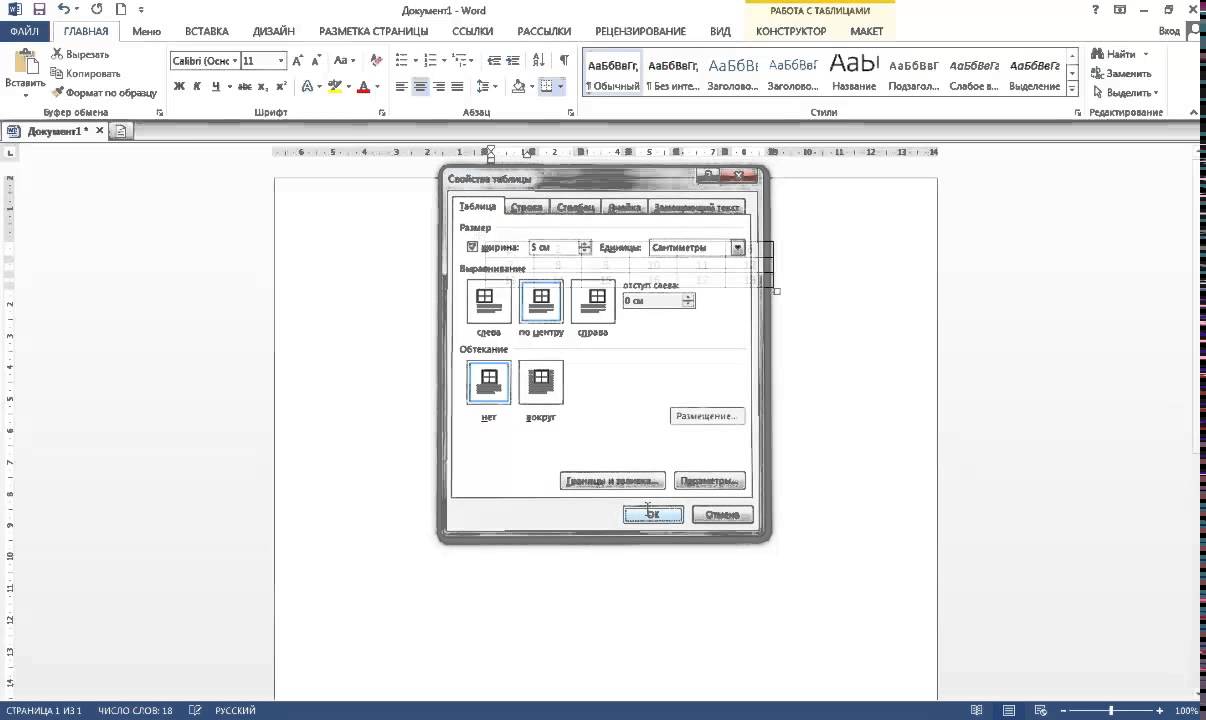
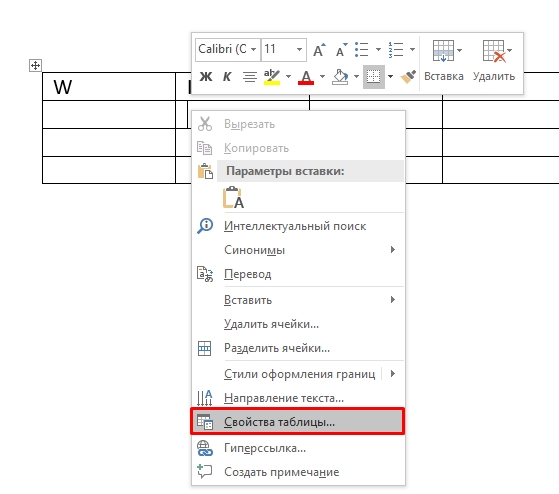
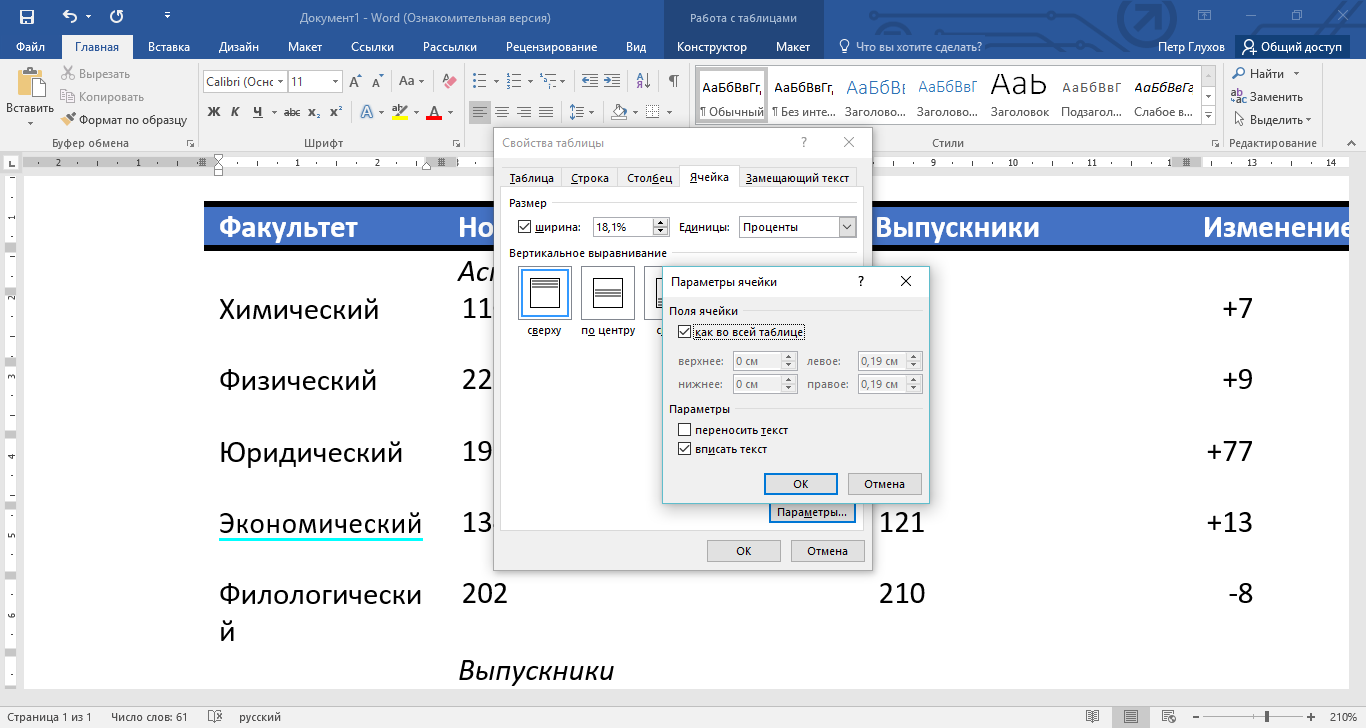
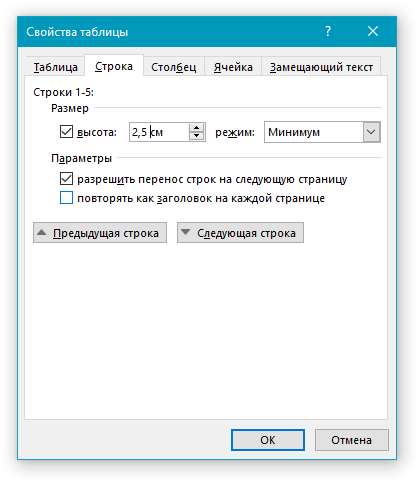
- Кликаем на таблицу левой кнопкой мыши и нажимаем на квадрат в левом верхнем углу таблицы правой кнопкой мыши, далее выбираем строку «Свойства таблицы».

- Переключаясь между пунктами в свойствах таблицы, ставим галочку на нужном параметре и задаём размер.

- Получаем ожидаемый результат.

Способ 3: Уменьшение столбцов и строк отдельно
Способ помогает подкорректировать отдельные элементы таблицы, что очень полезно для изменения положение внутреннего текста.
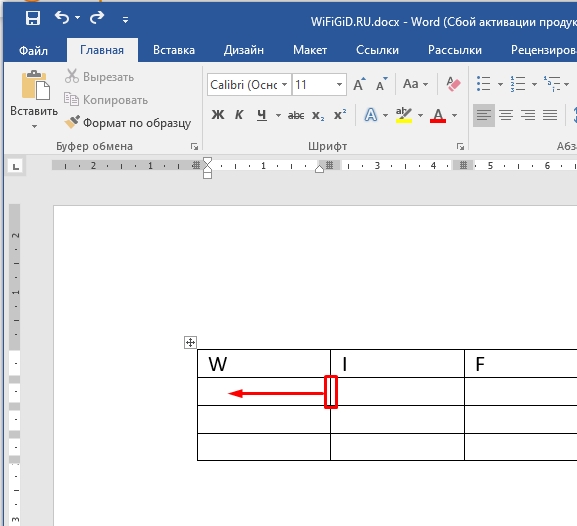
- Наводим на любую грань таблицы, после чего должен появится специальный указатель.

- Жмем на грань левой клавишей мыши и тянем по горизонтали, если это столбец, по вертикали, если хотим изменить размер строки.

- В результате получаем изменённый размер таблицы, где изменились не все ячейки.

Вот, пожалуй, и всё, что нужно знать про изменение размеров таблицы в Word. Надеемся, что данная статья помогла вам в решении этой проблемы.



