
Наверняка, каждый из нас сталкивался с ситуацией, когда файлы Word занимают слишком много места, особенно если это связано с большим количеством изображений. Такие документы могут значительно загружать жесткий диск и создавать проблемы при отправке по электронной почте. Тем не менее, существуют методы сжатия файлов Word с графикой, позволяющие уменьшить их объем, что делает их более удобными для хранения и обмена. В данной статье мы рассмотрим несколько действенных способов сжатия Word-документов с вставленными картинками, которые помогут вам освободить пространство на компьютере и облегчить процесс передачи данных.
Оптимизация изображений в файле Word
1. Сначала откройте документ Word, в котором находятся изображения, нуждающиеся в оптимизации.
2. Выберите изображения в тексте, занимающие значительное пространство, и подлежащие сжатию.
3. Нажмите правой кнопкой мыши на выбранное изображение и выберите Изменить изображение.
4. В открывшемся окне выберите раздел Сжатие изображения.
5. Убедитесь, что флажок рядом с опцией Сжать изображения установлен.
6. Выберите желаемое качество изображения и нажмите Ок.
7. Произведите аналогичные действия для всех картинок в документе, которые нуждаются в оптимизации.
8. Зафиксируйте внесенные изменения в документе Word.
9. По завершении оптимизации изображений ваш файл Word станет менее объемным и займёт меньше пространства на диске.
10. Не забудьте также сжать сам документ с помощью функции Сжатие изображения, чтобы уменьшить его размер.
Оптимизация изображений в файле Word поможет сэкономить место на вашем компьютере и улучшит производительность при работе с документами. Пользуйтесь этими советами, чтобы сделать ваш файл Word более компактным и удобным в использовании.
Выбор правильного формата изображений
При сжатии файла Word с рисунками важно правильно выбирать формат изображений. Это поможет уменьшить размер файла без потери качества и сохранить четкость изображений.
Один из лучших форматов для изображений с большим количеством деталей, таких как фотографии, — JPEG. Настройка степени сжатия JPEG позволяет балансировать между качеством и размером файла. Если важно сохранить прозрачность изображения, то лучше использовать формат PNG.
Для изображений с простыми формами и малым количеством цветов идеально подходит формат GIF. Он обеспечивает хорошее качество изображения при небольшом размере файла.
Выбор правильного формата изображений важен для оптимизации файла Word с рисунками. Используйте рекомендуемые форматы, чтобы сохранить качество изображений и сократить размер файла.
Изменение размера изображений в файле Word
Шаг 1:
Выделите изображение в документе Word, которое хотите изменить.
Шаг 2:
Щелкните правой кнопкой мыши по картинке и выберите опцию Изменить изображение.
Шаг 3:
В открывшемся окне выберите вкладку Формат и найдите раздел Размер изображения.
Шаг 4:
Установите нужные значения ширины и высоты изображения в процентах или пикселях.
Шаг 5:
Нажмите кнопку ОК, чтобы применить изменения.
Уменьшение качества изображений для сжатия файла Word с рисунками
Иногда при создании документа Word с большим количеством рисунков необходимо сжать файл для удобного хранения или отправки. Один из способов сжатия — уменьшение качества изображений. Хотя это может привести к потере некоторой детализации, в большинстве случаев это позволяет значительно сократить размер файла, не сильно влияя на восприятие изображений.
Уменьшение качества изображений можно сделать непосредственно в документе Word. Для этого выберите изображение, затем откройте вкладку Формат и найдите раздел Коррекция. В этом разделе вы сможете уменьшить размер изображения, выбрав опцию Сжать изображение. При этом вы сможете выбрать уровень сжатия и оптимизации для ваших потребностей.
Уменьшение качества изображений при сжатии файла Word поможет быстро и эффективно уменьшить объем документа без значительной потери качества. При этом важно учитывать, что оптимальный уровень сжатия зависит от конкретной ситуации и требований к документу.
Применяйте данный метод осознанно, чтобы достичь наилучшего соотношения между качеством изображений и объемом файла. Снижение качества изображений при компрессии документа Word — это действенный подход для оптимизации файлов с графикой, что облегчает их использование и передачу.
Использование сторонних программ для сжатия файлов Word с рисунками
Использование сторонних программ для сжатия файлов Word с вставленными рисунками может помочь уменьшить их размер без потери качества. Вот несколько программ, которые могут помочь в этом:
1. **WinRAR**: Это популярное программное обеспечение для сжатия файлов. Вы можете создать архив из файла Word с рисунками и выбрать опцию сжатия. Это уменьшит итоговый размер файла.
2. **7-Zip**: Еще одна программа для сжатия файлов, которая может помочь уменьшить размер Word-документа с рисунками.
3. **PDF и JPG компрессоры**: Если вам нужно сжать только рисунки в файле Word, вы также можете конвертировать документ в PDF или извлечь изображения в формат JPG, затем воспользоваться онлайн-компрессорами для сжатия изображений.
Не забудьте проверить качество файла после сжатия, чтобы быть уверенным, что ничего не потерялось.
Удаление скрытых элементов и метаданных
При сжатии файла Word с рисунками важно не только уменьшить размер самого файла, но и избавиться от ненужных скрытых элементов и метаданных, которые могут занимать дополнительное место и увеличивать объем документа. Вот несколько способов удаления скрытых элементов:
1. **Удаление ненужных комментариев**: В Word часто используются комментарии для обсуждения документа. Некоторые из них могут содержать лишнюю информацию или быть уже устаревшими. Перед сжатием файла рекомендуется удалить все ненужные комментарии.
2. **Удаление скрытых текстовых блоков**: В документах Word можно скрывать текст, который не должен быть виден при просмотре, но все равно занимает место. Перед сжатием файла стоит проверить наличие скрытых текстов и удалить их при необходимости.
3. **Очистка метаданных**: Метаданные содержат информацию о документе, такую как автор, дата создания, последние изменения и прочее. Очистка метаданных поможет уменьшить размер файла и защитить конфиденциальные данные.
4. **Удаление излишних изображений**: В случае, если в документе имеются изображения, которые больше не требуются, их необходимо убрать перед сжатием файла.
Удаление скрытых элементов и метаданных поможет снизить объем файла Word с рисунками и сделать его более компактным для отправки по электронной почте или публикации в интернете.
Разбиение файла на части
Если после всех предыдущих шагов файл все еще остается слишком большим, можно попробовать разбить его на несколько частей. Это может быть полезно, если возникают проблемы с отправкой или загрузкой очень крупного файла.
Для разбиения файла на части можно воспользоваться специальными программами или онлайн-сервисами. Некоторые программы могут автоматически разбить файл на части определенного размера или по количеству страниц.
При разбиении файла на части важно помнить, что все части должны быть организованы и нумерованы правильно, чтобы не потерять целостность информации. Также убедитесь, что все части успешно загружаются или отправляются, и что получатель может легко объединить их обратно в один файл.
Картинки в doc-файле: снижение веса хирургическим путём

Жил-был на свете один перевод (как процесс, а не как результат). Существовал он таким образом: из pdf-ки с оригинальным текстом вырезались кусочки, вставлялись прямо в Word и снизу посредством значительных мысленных усилий появлялся русский текст, и, как правило, пара-другая сносок. А если в оригинале были сноски, то в сносках тоже появлялись картинки. Перевод шёл, и файл разрастался — в 16-страничном файле было 51 изображение, и Word стал работать так медленно, что перевод никак не мог стать результатом. Встроенная функция компрессии изображений почему-то совсем не помогала, поэтому было решено произвести вмешательство хирургическим путём. Файл выглядит вот так (узкие колонки — не текст, а картинки):

Интересно, почему явно растровые изображения Word хранит в EMF — векторном формате? Вероятно, этому есть какое-то глубинное объяснение, которое будет задействовать аргумент о PDF-источнике («ведь PDF — тоже векторный формат!»), но сейчас нас волнует не это.
Чтобы не заморчиваться редактированием файла document.xml при изменении формата рисунков, мы ограничимся всего лишь уменьшением их размера. К счастью, IrfanView среди всех прочих полезных функций умеет писать EMF (Photoshop, например, не умеет из коробки). А ещё он может уменьшать изображения пачками — этой функцией мы и воспользуемся. 800 пикселов по длинной стороне вполне достаточно. (на картинке сверху справа виден фрагмент буквы g — и это ещё уменьшенная по ширине экрана оригинальная версия).

После этого можно запаковать обратно изменённые файлы — весить они будут значительно меньше (в 15 раз): .
Итого: файл сжат в 6,5 раз без уменьшения видимого качества (для печати файл не предназначен, но даже и в этом случае выглядел бы он неплохо), процесс перевода пошёл гораздо быстрее (и с меньшим количеством ругательств), а дома стало несколько спокойнее, что, без сомнения, является главным достижением.
Обновление: В комментариях идет обсуждение, почему именно Word добавляет изображения в формате EMF.
Как сжать вордовский документ с картинками чтобы он меньше весил

Уменьшение размера документа Ворд способно решить 2 задачи:
Post Views: 0
Шаг 1 из 4
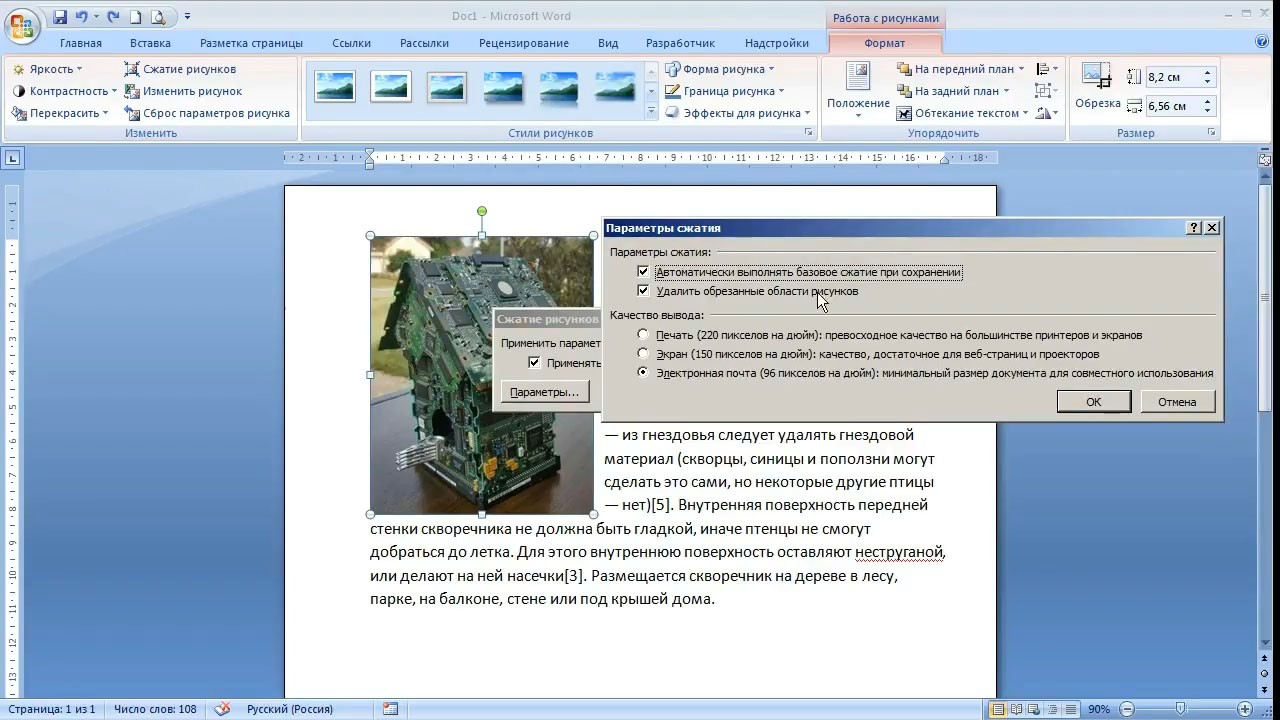
Чтобы избавиться от лишних данных переходим во вкладку «Формат». Находим кнопку «Сжатие рисунка».

Шаг 2 из 4
В окне параметров сжатия выставляем галочки в графе, которую нужно выполнить (удаление обрезков, автоматическое сжатие) и устанавливаем нужный размер на выходе, в зависимости от дальнейшего использования документа. Нажимаем ОК.
Шаг 3 из 4
Подтверждаем, предварительно уточнив, к каким рисункам применить действие.
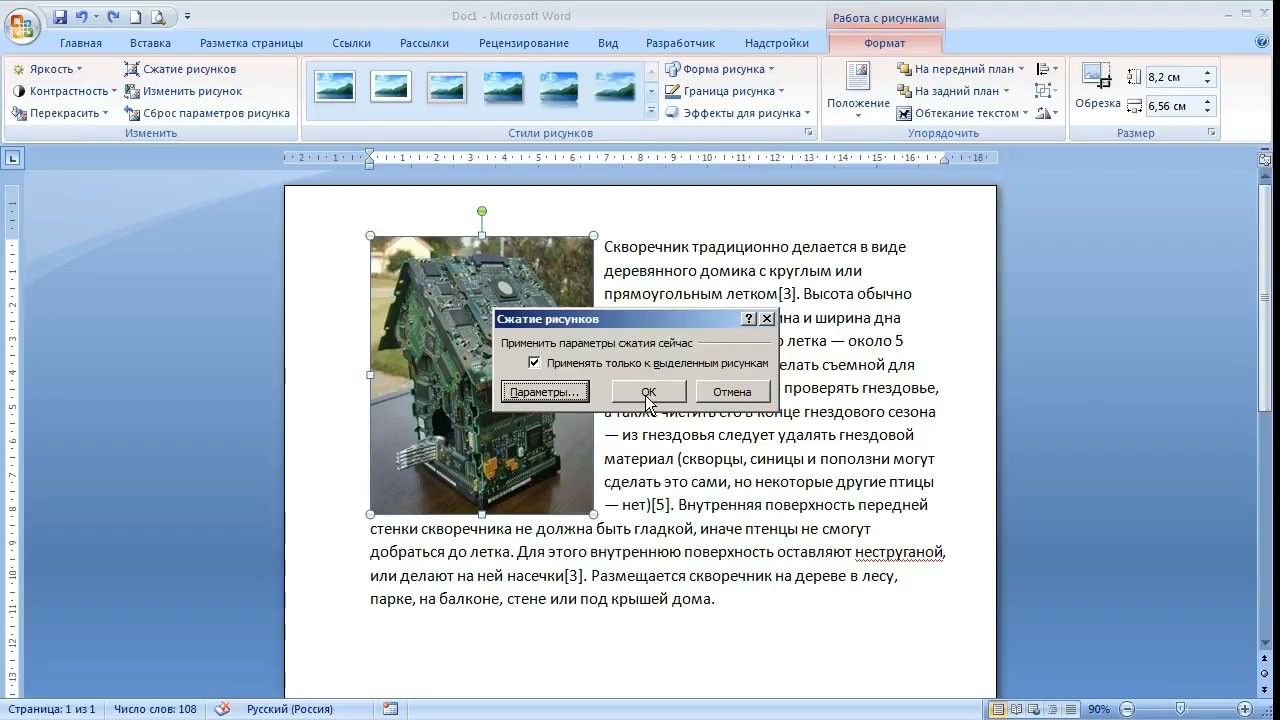
Шаг 4 из 4
Теперь после сохранения размер документа уменьшится.



