
Многие пользователи, работая в текстовом редакторе Word, не обращают внимания на размер файла и на то, сколько пространства он занимает на их компьютере. Обычно размер файлов Word гораздо меньше по сравнению с другими форматами: видео, аудио, изображениями высокого разрешения и подобными.
Эти форматы файлов, как правило, имеют больший объем, чем документы, созданные в Microsoft Word. Тем не менее, бывают случаи, когда размер конкретного файла становится критически важным.
Чтобы уменьшить размер файла, следует сжать документ Word, что позволит освободить место на жестком диске устройства: компьютере или смартфоне, а В других ситуациях.
Подобная операция необходима в следующих случаях:
Размер файла в значительной степени зависит от графических элементов, вставленных в документ Word: это могут быть изображения, фотографии, рисунки, картинки или иллюстрации.
Пользователю необходимо решить проблему: каким образом можно уменьшить объем файла Ворда, чтобы он занял меньше места. Как сократить размер документа в формате Word?
Чтобы решить эту проблему, необходимо применять два основных подхода:
В первом случае все действия проводятся непосредственно на компьютере без необходимости подключения к интернету. Во втором варианте используется интернет-соединение для передачи файла на удаленный сервер для обработки.
В данном руководстве мы покажем, как уменьшить размер документа Word: рассмотрим несколько методов сжатия файла Word на ПК или его уменьшение в онлайн-режиме.
Инструкции разработаны для программы Word 2019, однако они также подойдут для других версий: MS Word 2016, MS Word 2013, MS Word 2010, MS Word 2007. В интерфейсе разных версий приложения могут быть небольшие отличия.
Как уменьшить размер документа Ворд изменив формат DOC на DOCX — 1 способ
Несмотря на то, что прошло уже довольно много времени, файлы «DOC» еще используются. Между форматами имеется определенная разница, в том числе, в том, что аналогичный файл, сохраненный в формате «DOCX», будет меньшего размера, чем файл «DOC».
В этом легко убедиться, если посмотреть свойства обеих одинаковых по содержанию файлов в Проводнике.


В результате вы получите файл Word меньшего размера.
Редактирование изображений перед вставкой в Word — 2 способ
Самое большое влияние на размер документа оказывают графические объекты, находящиеся внутри файла. Как правило, различные типы изображений имеют немалый размер, особенно графика в высоком качестве.
Поэтому, перед вставкой картинок в документ Word, имеет смысл заранее позаботиться об оптимизации изображений. Вам необходимо изменить свойства изображения с помощью программы — графического редактора или онлайн сервиса.
Вы можете изменить разрешение или формат изображения. После обработки у вас будет картинка меньшего веса, чем оригинал. Вставьте готовое изображение в документ Word.
Этот способ позволит уменьшить итоговый размер файла, по сравнению со вставкой неоптимизированных изображений в текстовый документ.
Как сжать документ Ворд с картинками — 3 способ
Не всегда есть возможности для оптимизации изображений перед вставкой в документ. Пользователю может поступить уже готовый документ с графическими объектами. Поэтому необходимо найти ответ на вопрос: как уменьшить размер вордовского документа с картинками.


Как сжать отдельное изображение в Word — 4 способ
Иногда, нужно уменьшить размер только одного рисунка в документе. В этом случае используйте предложенный вариант действий.
Следуйте данным этапам:
- Выделите изображение.
- Во вкладке «Формат» нажмите на кнопку «Сжать рисунки».
- В окне «Сжатие рисунков» нажмите на кнопку «ОК».


Удаление дополнительных шрифтов в Word — 5 способ
Следующий метод подойдет в случае использования в документе Word дополнительных пользовательских шрифтов, которые несколько утяжеляют файл.

Как сжать размер документа Word — 6 способ
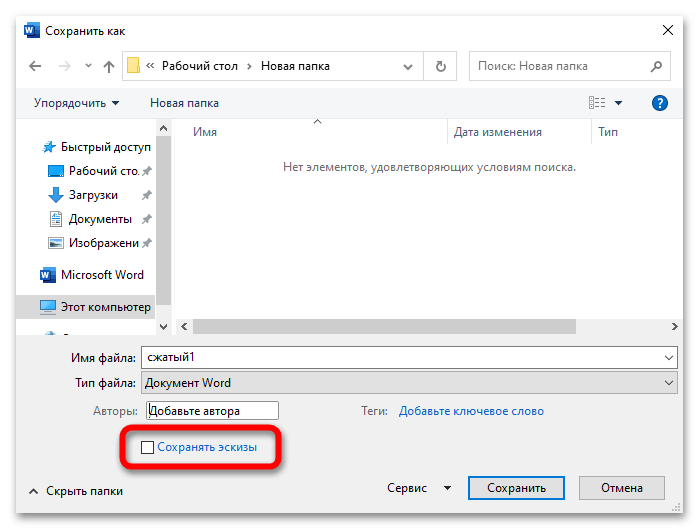
Данный вариант подходит, если у вас в файле Word сохраняются миниатюры активного документа. Этот эскиз используется в Windows для функции предварительного просмотра в Проводнике.
Выполните следующие действия:


Тоже самое можно сделать при сохранении документа на ПК. В окне «Сохранить как» снимите флажок в пункте «Сохранить эскизы».

Как уменьшить размер документа Word — 7 способ
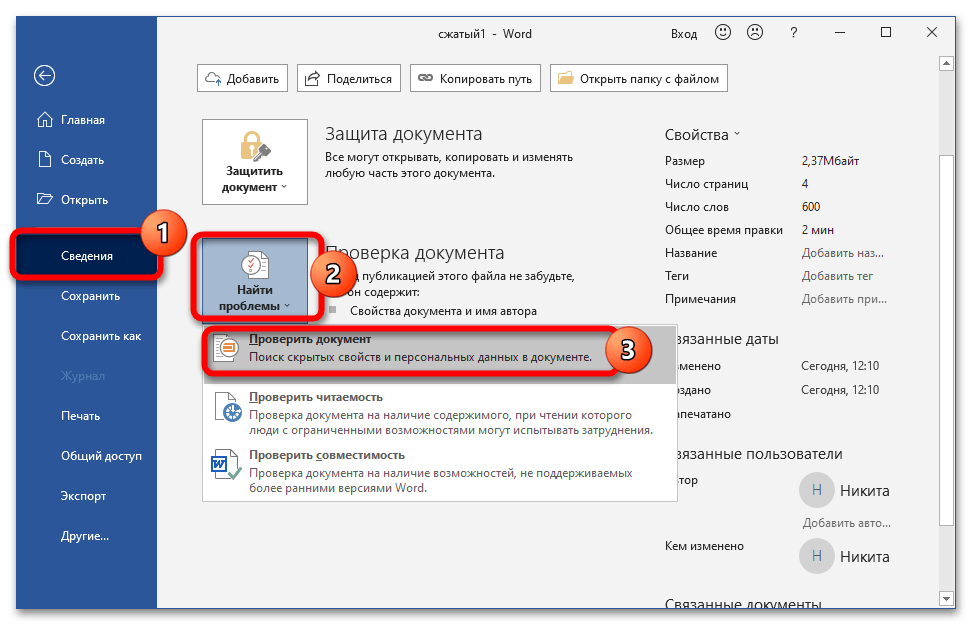
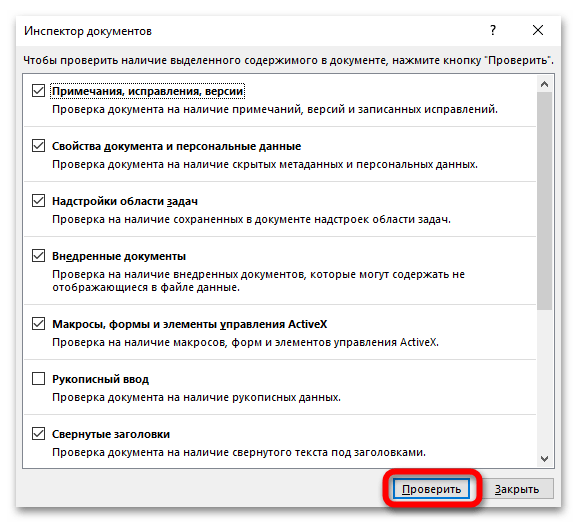
В документе Word сохраняются различные данные о свойствах этого файла, том числе сведения личного характера и скрытые параметры. Эта информация увеличивает размер файла.
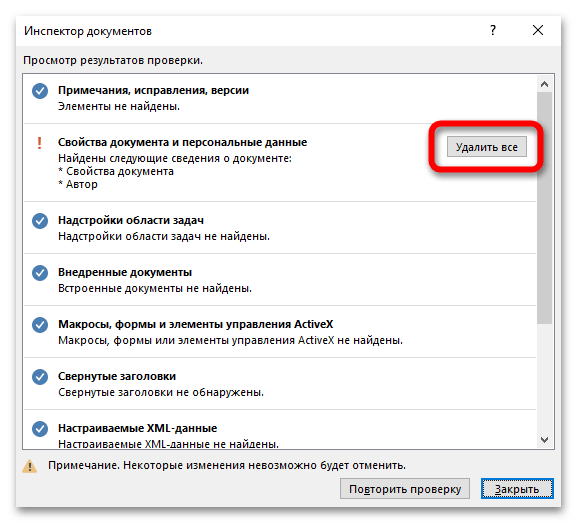
Удаление персональных данных позволит уменьшить размер файла и повысит вашу личную безопасность, потому что другие пользователи не смогут увидеть эти данные.
Эта операция выполняется следующим способом:


После проведения этой операции, размер файла Word несколько уменьшится.
Метод копирования исходного документа — 8 способ
Можно использовать простой способ, который позволит уменьшить размер документа:
Созданный файл окажется компактнее оригинала.
Преобразование формата исходного файла — 9 способ
Воспользуйтесь методом преобразования форматов. Сначала исходный файл будет конвертирован в другой текстовый формат — RTF, а затем файл RTF будет преобразован обратно в формат MS Word.
Вам необходимо сделать следующее:


В результате этих конвертаций, новый файл Word станет меньше исходного.
Удаление несохраненных копий документа — 10 способ
В процессе работы, в приложении создаются предыдущие копии документа, которые сохраняются. Вы можете удалить предыдущие версии документа для уменьшения размера файла.

Архивация документа Word — 11 способ
Добавление документа Word в архив значительно уменьшит размер файла. Используйте для сжатия файла архиватор, например, WinRAR, 7-Zip или системное средство архивации в ZIP-файлы.

Архивами часто пользуются для передачи данных в интернете.
Как сжать документ Word онлайн — 12 способ
В некоторых случаях необходимо сжать документ Ворд онлайн бесплатно. При этом способе все операции проходят не на ПК, а в интернете.
Вы можете воспользоваться услугами онлайн сервиса Wecompress.com, на котором сжимают файлы текстовых форматов и изображений.
Представленный сервис предпочтительнее использовать для уменьшения размера файлов Word с изображениями, потому что конкуренты сильнее пережимают документ, а качестве картинок существенно снижается.


Сжать размер документа Ворд онлайн — 13 способ
Изучим функции альтернативного сервиса: Youcomperss.com — это бесплатный онлайн инструмент, позволяющий сжимать файлы. Данный сайт поддерживает работу с текстами, изображениями, аудио и видеоматериалами.
Сервис можно использовать для сжатия различных типов документов. Это веб-приложение сжимает сильнее, чем предыдущий ресурс. Но, если в файле имеются картинки, будьте готовы к тому, что может пострадать качество изображений в конечном документе.

Сжатие документов Microsoft Word
Объём документа Word обычно ощутимо возрастает не из-за текста, а из-за изображений. Существенно уменьшить вес графических файлов можно за счёт их сжатия. Для обработки отдельного элемента выполните такую последовательность действий:
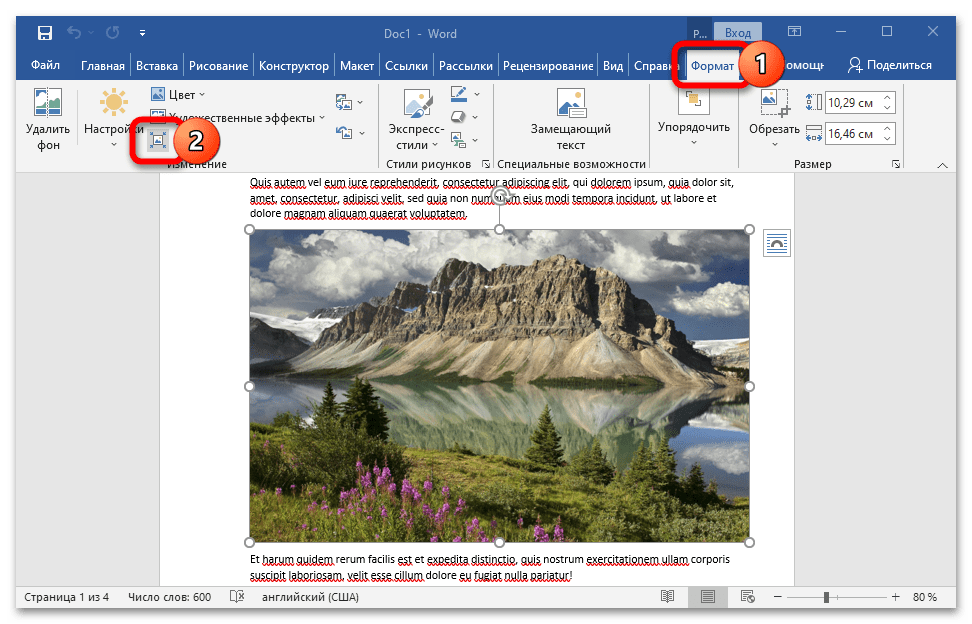
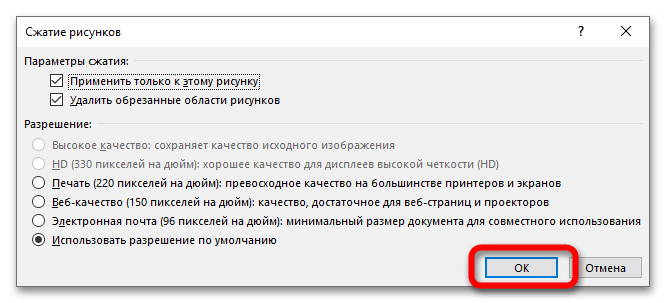
Если документ содержит большое количество изображений, можно сжать их все сразу:
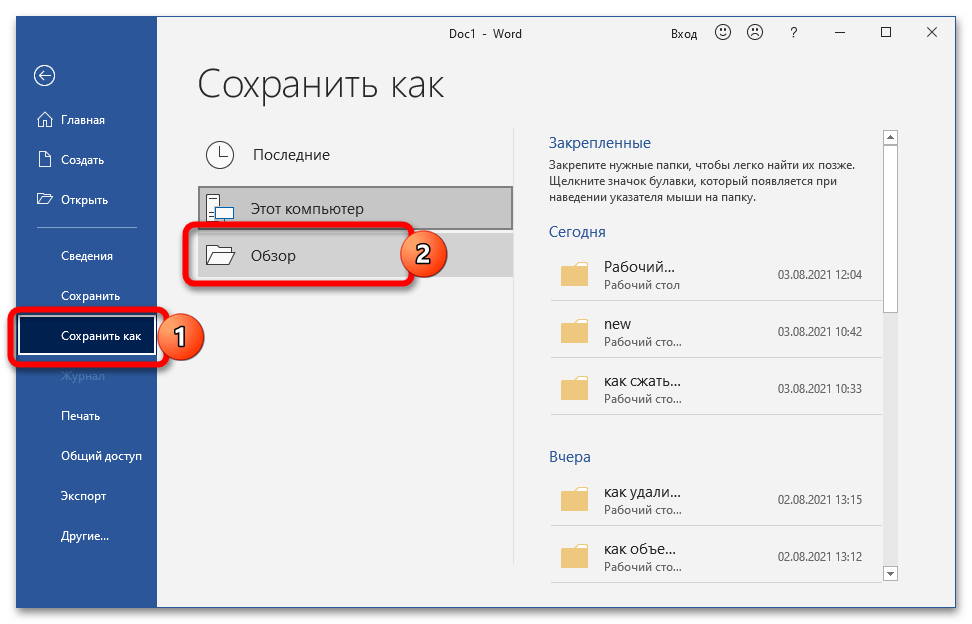
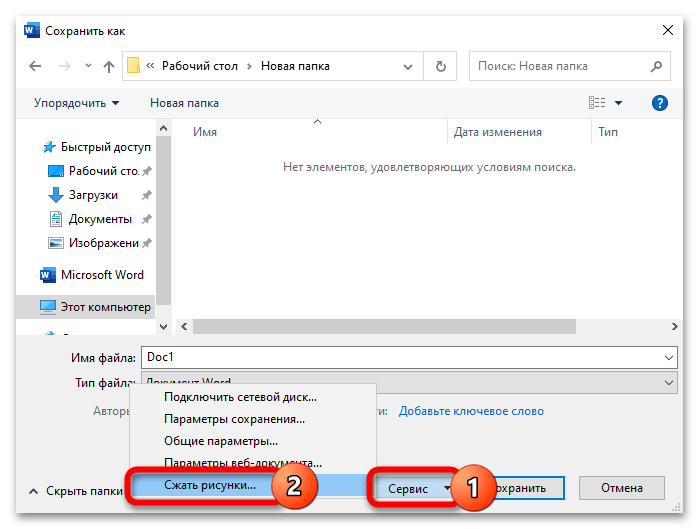
Изображения можно сжимать и предварительно с помощью специальных онлайн-сервисов – наиболее эффективные из них рассмотрены в материале ниже.
Способ 2: Отказ от внедрения шрифтов
В каждый документ Word внедряются шрифты, использованные автором. Это обеспечивает возможность чтения и печати с помощью этих шрифтов даже в ситуации, когда они отсутствуют в используемой системе. Отказ от их внедрения поможет уменьшить размер конечного файла:
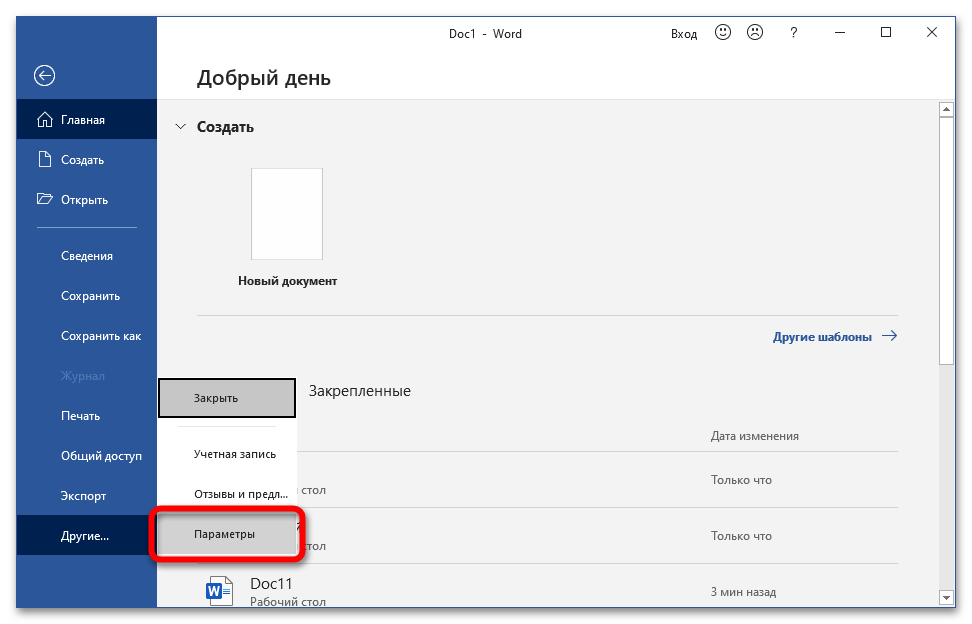
- В открытом документе перейдите во вкладку «Файл», откройте пункт «Параметры».
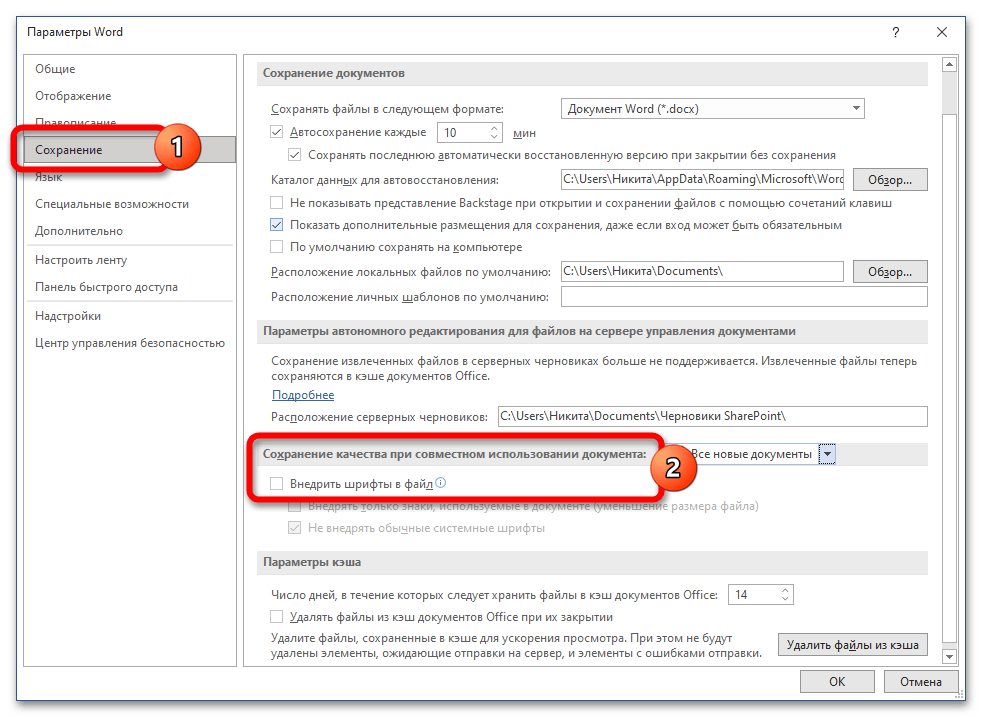
- Перейдите в раздел «Сохранение», в блоке «Сохранение качества при совместном использовании документа» снимите галочку с пункта «Внедрение шрифтов в файл». Если в файле встраивались шрифты и их нужно сохранить, активируйте внедрение и выделите пункт «Внедрять только знаки, используемые в документе».
Способ 3: Изменение формата
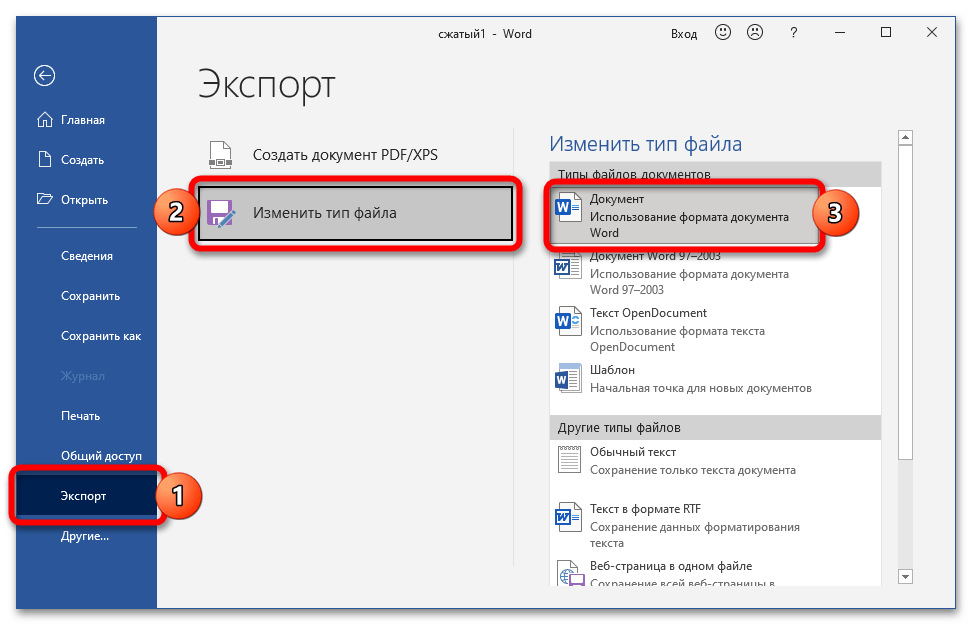
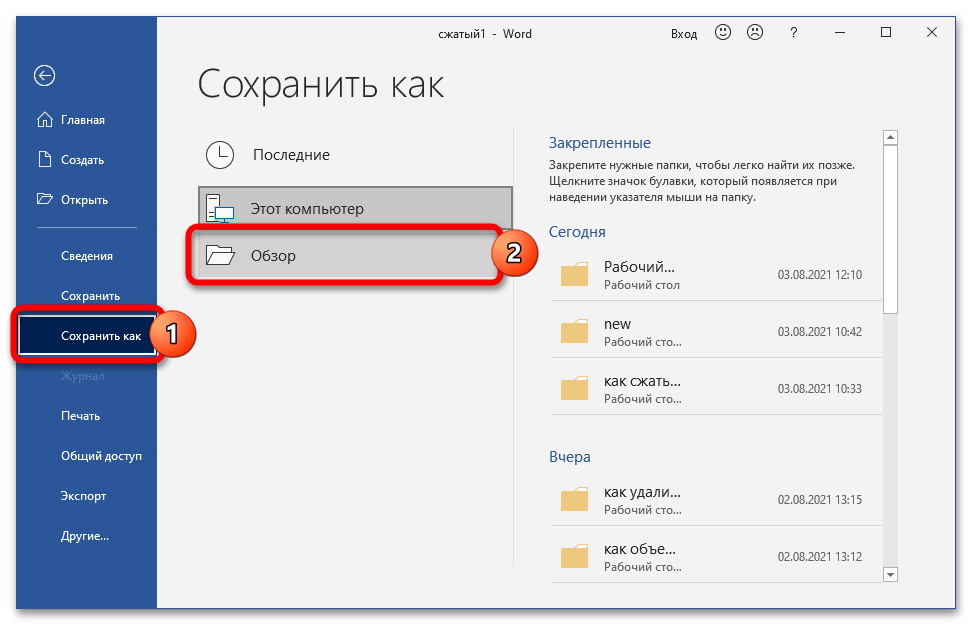
В актуальных выпусках Word по умолчанию используется формат DOCX – ранее применялся обычный DOC. Один и тот же файл, сохранённый в DOCX, получится меньшего объёма, чем в DOC. Чтобы переформатировать DOC в DOCX без использования сторонних сервисов, следуйте такой инструкции:
Способ 4: Удаление автосохранённых версий
Во время работы с документом автоматически создаются копии. Удалив устаревшие версии файла, можно снизить его размер:
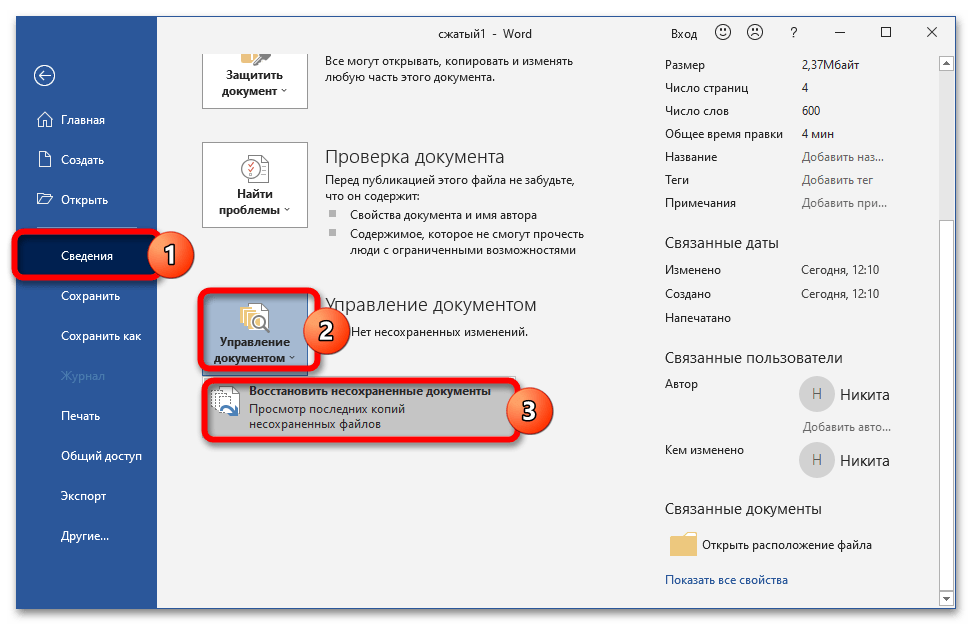
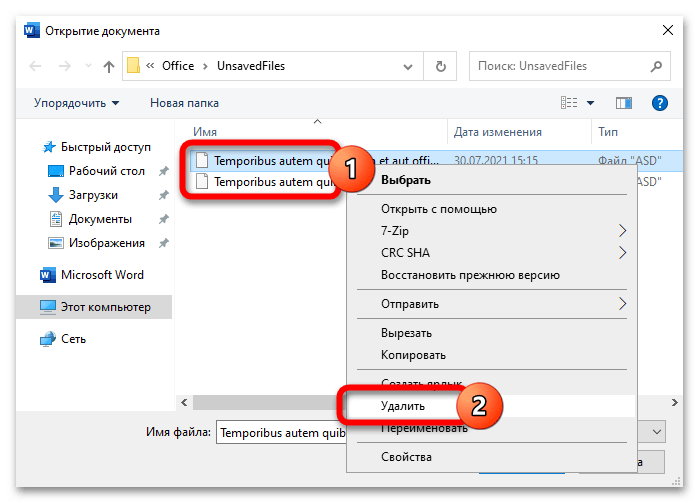
Способ 5: Отказ от сохранения миниатюр
Word сохраняет миниатюры обрабатываемого файла, используемые для быстрого просмотра содержимого. Отказавшись от использования этой опции, можно немного уменьшить размер объекта:
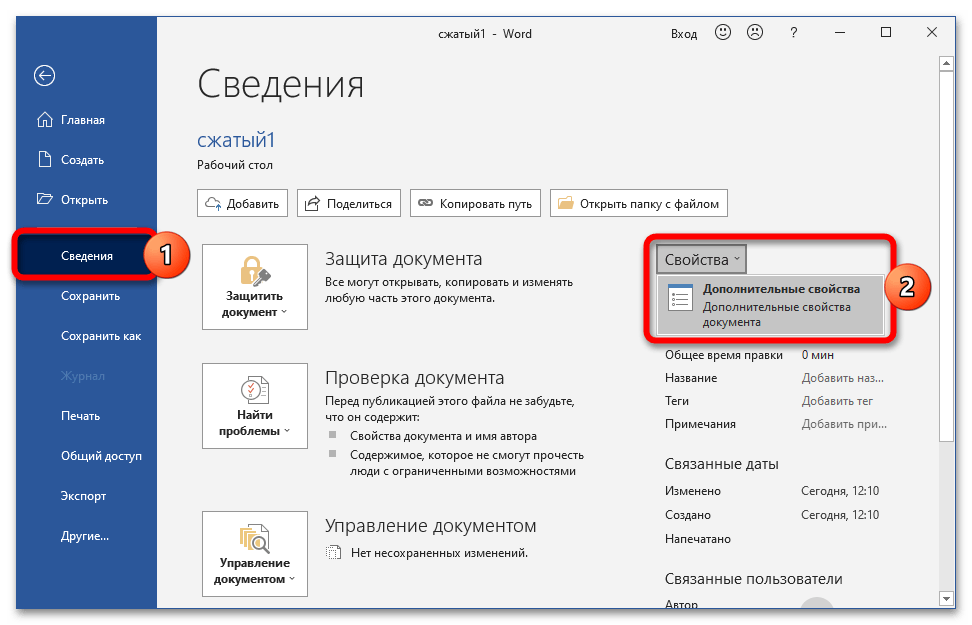
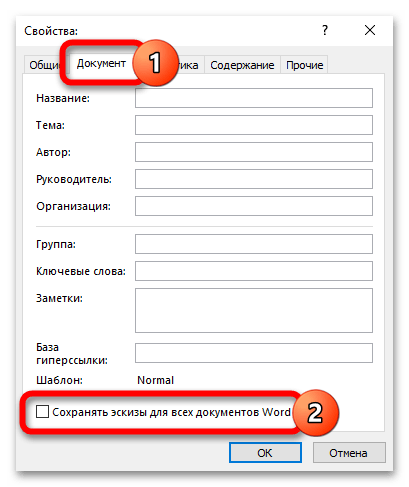
Способ 6: Удаление скрытых данных
Word сохраняет сведения о свойствах файла – эти скрытые параметры также увеличивают размер конечного файла. Удаление личных данных не только сэкономит пространство, но и обеспечит конфиденциальность при передаче файлов:
Способ 7: Архивирование документа
Когда требуется упаковать документ исключительно для передачи на другое устройство, можно обратить внимание на программы-архиваторы. Если подобное программное обеспечение уже установлено на вашем компьютере, откройте контекстное меню файла и выберите опцию «Добавить в архив».
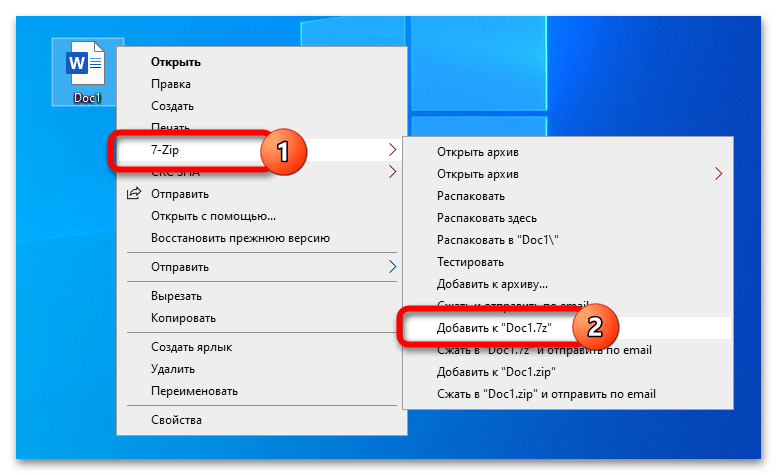
В материале ниже разобран процесс работы с самыми популярными архиваторами.
Способ 8: Использование онлайн-сервисов
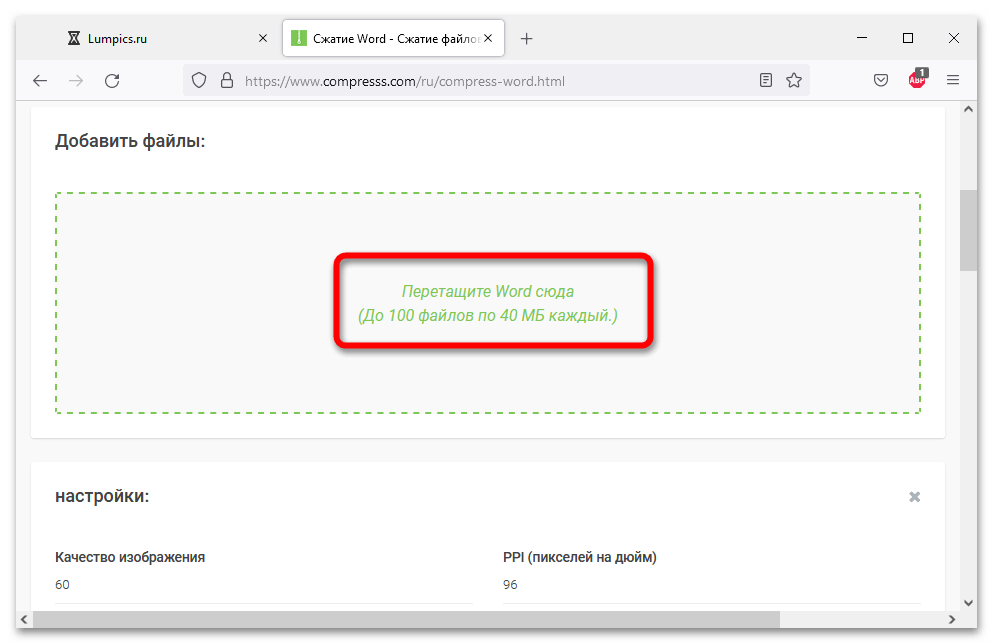
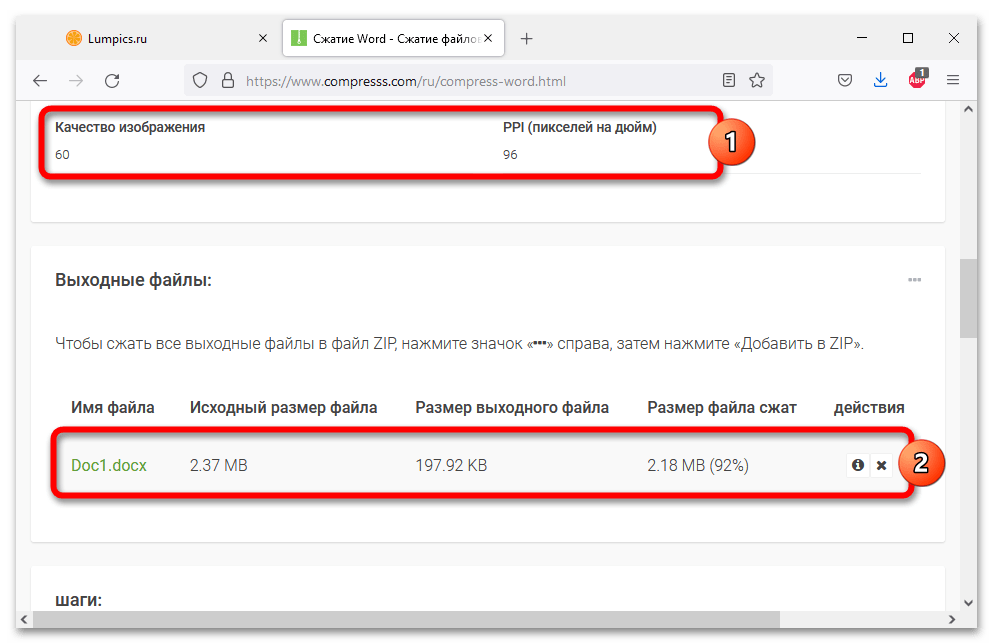
Если времени на выполнение описанных действий нет, а файл нужно сжать быстро, можно воспользоваться онлайн-сервисами – например, Compress.
Сжать файлы Word онлайн

Уменьшайте документы Microsoft Word онлайн без потери качества.
После того, как мы обновили и улучшили инструменты сжатия, на нашем сайте теперь можно уменьшать файлы различных форматов Microsoft Office, включая Word, PPT и Excel. Файл Word в процессе будет превращен в PDF, сжат и затем конвертирован обратно в Word. Наш инструмент сжатия PDF – самый популярный и востребованный среди онлайн-инструментов такого типа. Мы делаем все возможное, чтобы помочь пользователям обрабатывать свои файлы в соответствии с любыми задачами.
Как уменьшить файл Word онлайн
Перетащите файл Word в окно для сжатия документов.
Мы сократим объем вашего файла и преобразуем его в формат PDF.
Загрузите готовый документ, после чего вы сможете снова конвертировать его в формат Word.
Теперь файл должен быть гораздо меньше размером — не забудьте загрузить его.
Инструкция по сжатию документов Word с помощью Smallpdf в три шага.
Сжать мой Word документ
Как уменьшить файлы Word пакетом
Кроме того, как мы уже говорили, наша платформа также готова принимать файлы других форматов: PPT, Excel и даже изображения JPG. Загрузка, конвертация и сжатие происходят очень быстро. Не забывайте конвертировать файлы обратно в исходный формат после того, как уменьшите их до нужного размера.
С целью обеспечения безопасности, мы удаляем файлы с наших серверов через час после их загрузки. Если вам нужно сохранить файлы на сервере дольше, используйте опцию «Хранение файлов» или создайте URL для общего доступа. Облегчайте работу с файлами Word без затруднений!



