
Microsoft Word широко используется для создания различных документов, будь то учебные материалы, рабочие отчеты или материалы в других сферах. Пользователи ценят его за удобство редактирования текстов. Программа способна исправлять структуру, а также орфографические и грамматические ошибки в ваших текстах.
Многие ошибочно полагают, что Microsoft Word предназначен исключительно для создания текстовых документов. Вот интересный факт, который может вас удивить! Эта программа также позволяет вставлять изображения в документ, сохраняя их высокое качество.
Кроме того, приложение имеет возможность сжимать изображения на вашем компьютере, что помогает уменьшить общий размер файла. Вы узнали об этом впервые? Тогда самое время разобраться, как сократить размер изображений в Word, чтобы сэкономить пространство на вашем диске. Пожалуйста, прокрутите ниже.
- Часть 1. Как сжать картинки в Word
- Часть 2. Ограничения использования Word для сжатия изображений
- Часть 3. Лучший способ сжатия изображений на компьютере
- Часть 4. Часто задаваемые вопросы о сжатии изображений Word
Часть 1. Как сжать картинки в Word
Вот хорошие новости! Microsoft Word предлагает 2 метода сжатия изображений. Вам не о чем беспокоиться, поскольку для выполнения ни того, ни другого не требуются дополнительные инструменты. В этом случае вы сэкономите больше места на своем компьютере. См. отдельные методы сжатия изображений в Word ниже.
Сжать фотографии
В Microsoft Word имеется встроенный инструмент для сжатия изображений, который позволяет изменять их размер в добавляемом документе. Доступ к этому инструменту можно получить через опцию «Работа с рисунками». Вам не нужно указывать размеры для ваших фотографий, достаточно просто активировать функцию, и программа автоматически уменьшит изображения. Ознакомьтесь с процессом ниже.
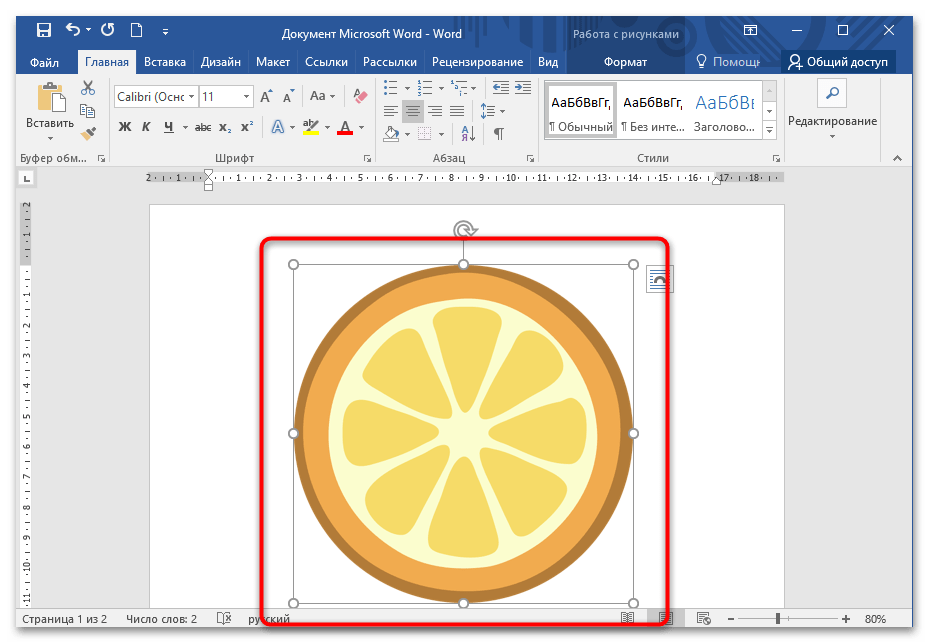
Шаг 1 Запустите Microsoft Word и откройте документ, в котором собираетесь сжать изображения. Затем выберите изображение, которое хотите уменьшить. Инструменты для работы с изображениями автоматически появятся в центре верхней части экрана. Далее нажмите на эту опцию, чтобы увидеть дополнительные настройки для ваших изображений.
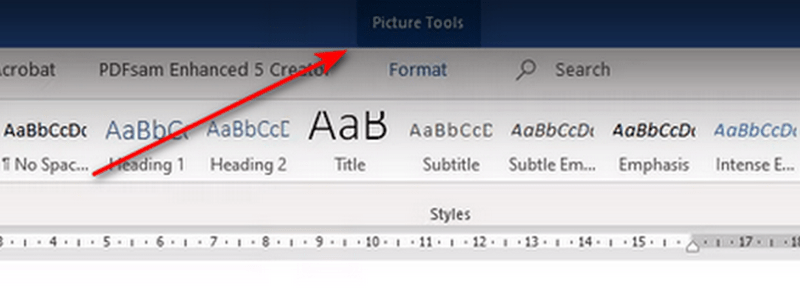
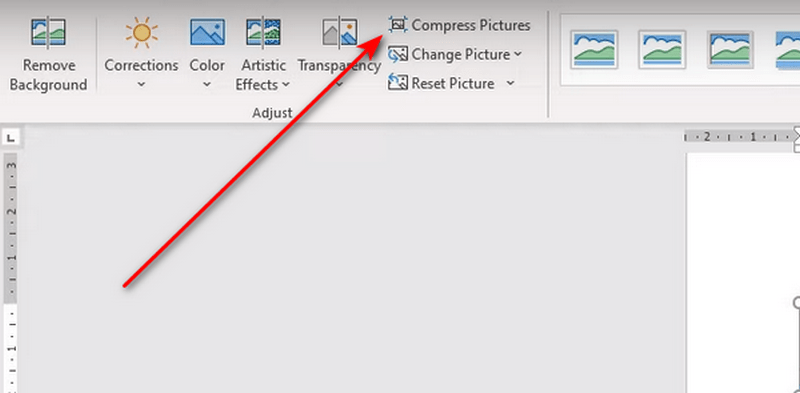
Шаг 2 Нажмите кнопку «Формат» вверху, и отобразятся связанные с ней раскрывающиеся параметры. Позже выберите Сжатие изображений кнопка слева от основного интерфейса. Изображения Word будут сжаты через несколько секунд.
Изменение размера изображений
В Microsoft Word вы также можете уменьшить размер изображений, изменив их ширину и высоту. Этот процесс почти такой же, как и в предыдущем методе, однако отличается лишь инструментом, который применяется для сжатия. Пожалуйста, ознакомьтесь с отличиями, следуя приведённым ниже подробным шагам.
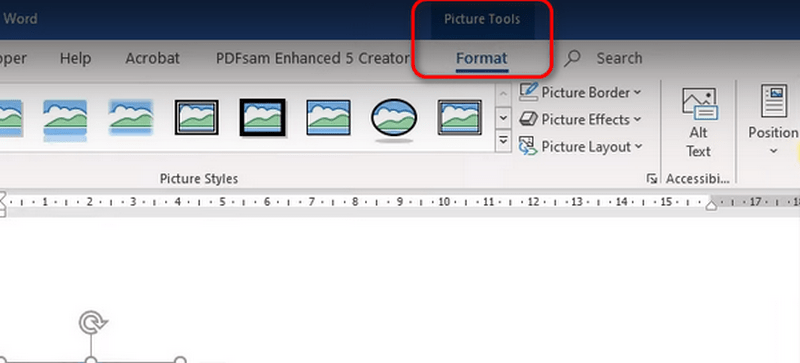
Шаг 1 Откройте документ Word, который содержит изображения, размеры которых вы хотите изменить. Затем кликните на нужное изображение в документе, чтобы увидеть Инструменты для работы с изображениями, расположенные в верхней центральной части основного интерфейса. Нажмите на них, а затем выберите кнопку Формат, которая находится ниже.
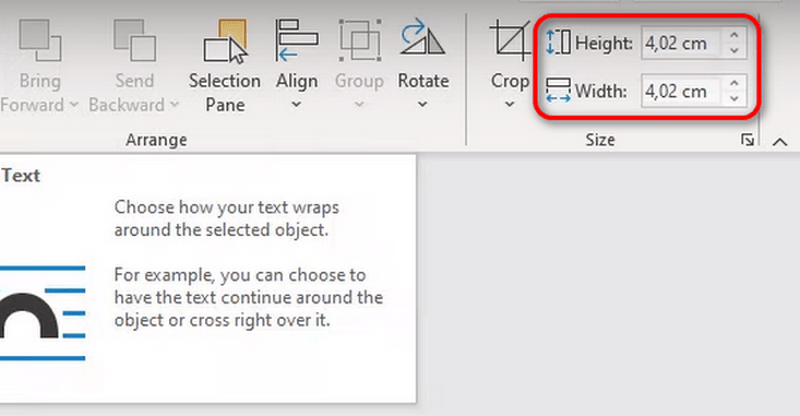
Шаг 2 В верхнем правом углу вам будет доступен раздел с Параметрами Ширина и Высота на экране. Укажите предпочитаемые размеры изображений в см. После этого нажмите клавишу Ввод на клавиатуре вашего компьютера, чтобы сохранить изменения.
Часть 2. Ограничения использования Word для сжатия изображений
Всякий раз, когда вы импортируете изображения в Microsoft Word, их качество будет одинаковым. Однако после сжатия фотографий вы потеряете исходное качество, поскольку Word использует только сжатие с потерями.
Кроме того, Microsoft Word имеет ограниченный контроль над настройками сжатия. Это означает, что вы не можете настроить параметры сжатия в зависимости от ваших предпочтений. Кроме того, он имеет ограниченные форматы файлов, которые его поддерживают. Он включает только JPEG, GIF и PNG.
Самая важная информация, которую вы должны знать, заключается в том, что при сжатии изображений в Word у вас больше не будет возможности редактировать исходные файлы. Лучше создать резервную копию изображений в целях их сохранности.
Часть 3. Лучший способ сжатия изображений на компьютере
Имиджевые качества важны, особенно если вы используете их в важном деле. Размытые изображения могут сделать документ ужасным. Хотите сжать изображения на своем компьютере без потери качества? Используйте онлайн-инструмент Сжатие изображений AVAide. Это вам очень поможет, поскольку вы уменьшите размер файла на своем компьютере, поскольку вам не нужно его загружать.
Вам нужно только подключение к Интернету, чтобы он работал.
Этот компрессор изображений поддерживает несколько часто используемых форматов изображений. Он включает форматы JPG, PNG и GIF. Теперь повторите подробные шаги, описанные ниже, чтобы узнать о функции сжатия изображений.
Шаг 1 Пожалуйста, перейдите на главный сайт Сжатие изображений AVAide . Ознакомьтесь с интерфейсом. После этого нажмите кнопку Выберите файлы кнопку в центре экрана. Будет показан компьютерный альбом. Импортируйте изображения, которые вы предпочитаете сжать позже.
Шаг 2 Онлайн-инструмент сжатия изображений обработает изображения в течение нескольких секунд. Это еще зависит от скорости интернет-соединения. Вы увидите Законченный раздел внизу, если процесс завершен.
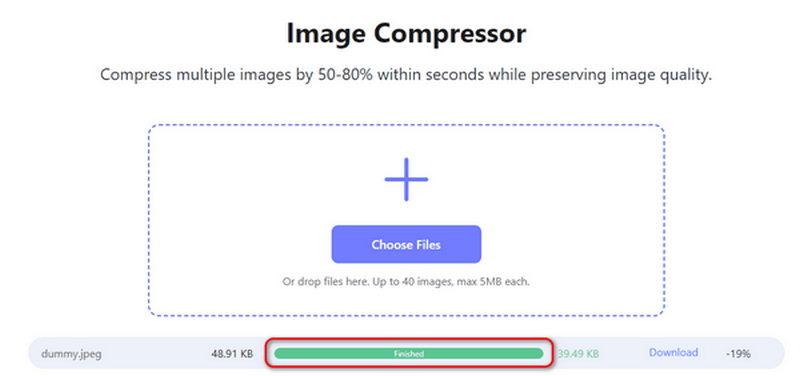
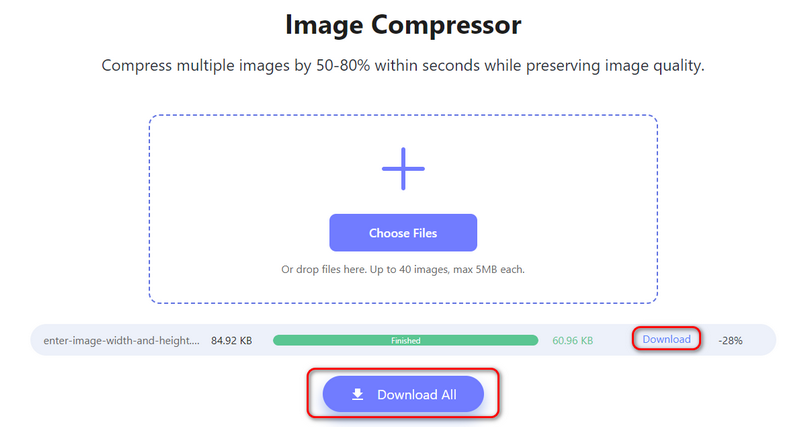
Шаг 3 Затем пришло время сохранить сжатые изображения на вашем компьютере. Если да, нажмите кнопку Скачать все кнопку внизу, если вы сжали несколько файлов. Но если вы предпочитаете сохранить один файл, выберите Скачать кнопку справа от файлов изображений.
Часть 4. Часто задаваемые вопросы о сжатии изображений Word
Можете ли вы изменить размер нескольких изображений одновременно в Microsoft Word?
Да, есть возможность сжимать изображения непосредственно в Microsoft Word. Для этого откройте документ и вставьте желаемые фотографии, размер которых необходимо уменьшить. Затем выделите их все, удерживая клавишу Ctrl и кликая на каждое изображение. Далее выберите вкладку «Работа с рисунками» и нажмите на кнопку «Формат». В появившемся меню найдите опцию «Сжать изображения» в верхнем левом углу.
Как выбрать несколько изображений в Word?
Вы можете выбрать несколько изображений в Word и импортировать их через компьютерный альбом. Сначала откройте компьютерный альбом и программу Word. После этого найдите изображения, которые вы предпочитаете ввести в документ. Позже вы можете нажать и удерживать компьютерную мышь, чтобы выбрать несколько фотографий.
Кроме того, вы можете нажать клавишу Ctrl на клавиатуре после выбора изображений. Перетащите их позже, чтобы импортировать в Word.
Как изменить размер изображения по умолчанию в Word?
Вы можете изменить размер изображения по умолчанию в Word, нажав кнопку «Файл» в левом верхнем углу. После этого выберите кнопку «Параметры» вверху. В появившихся опциях слева от основного интерфейса нажмите кнопку «Дополнительно». Позже найдите раздел «Размер и качество изображения» внизу. Перейдите к разрешению по умолчанию и щелкните раздел «Высокая точность».
Затем выберите размер изображения в раскрывающемся списке на экране.
Вывод
Обучение как уменьшить картинку в ворде немного требователен. Необходимо использовать несколько инструментов и функций. Иногда их использование немного сбивает с толку из-за их количества. Но мы надеемся, что этот пост сделал процесс проще и понятнее благодаря подробностям этапов. Вы также увидите ограничения сжатия изображений упомянутой программы и ее ведущую альтернативу для сжатия изображений: AVAide Image Compressor.
От Джейн Пинеда 23 мая 2024 г.
Уменьшите размер файла изображения онлайн за считанные секунды, сохранив качество. Мы поддерживаем JPG, PNG, WEBP, GIF и другие форматы.
Сжимаем изображение в документе Ворд
При добавлении графического файла в документ MS Word его размер не изменяется. Сжатие изображения позволяет облегчить итоговый объем документа или упростить совместное его использование. Чтобы уменьшить размер картинки, проделайте следующее:
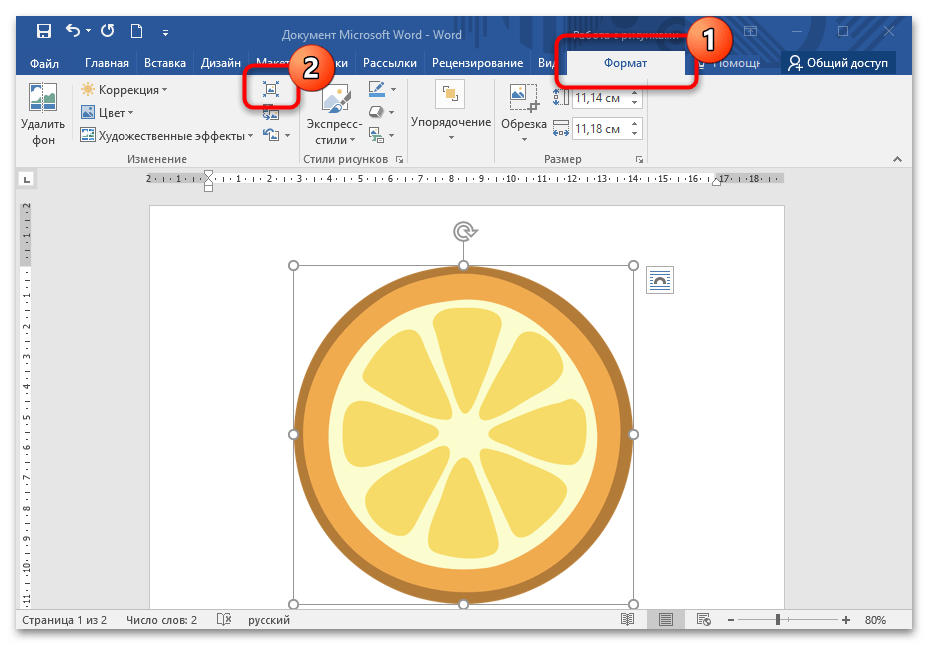
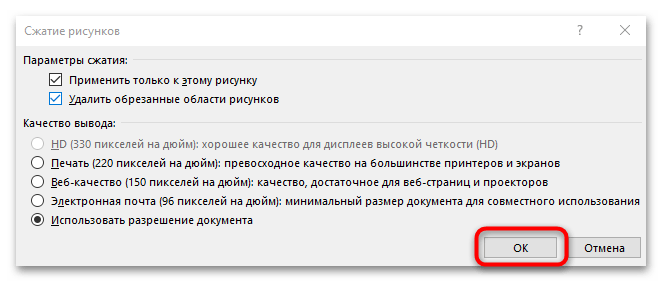
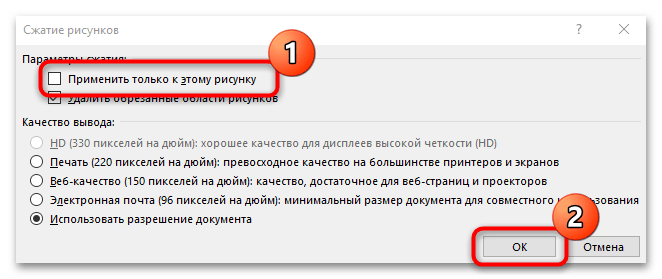
При выполнении сжатия доступно несколько вариантов качества конечного файла: высокое качество, HD, формат для печати, качество для веба, для отправки по электронной почте, а также индивидуальные настройки графического файла.
Что касается функции устранения обрезанных частей изображения, то после удаления излишних границ информация все равно остается в документе. Это занимает память на диске и усложняет обработку и пересылку файла формата Ворд. Более того, остаются данные о том, что изображение было обрезано. Инструмент, позволяющий убрать обрезанные участки, уменьшает размер файла, освобождая память от ненужной информации.
Сжатие изображений в Word: полное руководство для начинающих
При создании документа Word бывают случаи, когда нам нужно прикрепить фотографии. Эти фотографии добавляют визуальную привлекательность или, может быть, документацию или вложения для поддержки наших документов. Хотя это отличный способ эффективного общения, добавление фотографий с большими размерами файлов займет больше места на диске и увеличит время открытия файла. Следовательно, это создаст неудобства как для тех, кто будет открывать файл, так и для отправителя, который его отправляет.
Но вот в чем дело! Мы вам поможем, так как эта статья научит вас двум способам сжатия изображений в Word и альтернативному способу легкого сжать картинки для Word. Воспользуйтесь этой возможностью сейчас и начните оптимизировать свои фотографии, чтобы создать эффективный документ Word.

Часть 1. Сжатие изображений в Word
Microsoft Word — широко используемое программное обеспечение для обработки текстов по всему миру, в котором пользователи могут создавать любые текстовые документы и прикреплять фотографии. Однако из-за больших файлов изображений вложений документ Word занимает больше места, что затрудняет управление. Но вот в чем дело: пользователи могут напрямую сжимать свои изображения в документе Word. Ниже приведены два метода сжатия изображений в Word:
Метод 1. Сжатие изображений в Word на Windows
Шаг 1 . Откройте Word, и вы увидите три кнопки слева. Среди них выберите открыто для запуска файла Word, содержащего фотографии, которые вы хотите сжать.

Шаг 2 . Теперь, чтобы сжать фотографии, прокрутите вниз свой файл и найдите файл изображения, который вы хотите сжать. Как только вы его нашли, щелкните по нему. После этого перейдите в Вкладка «Формат изображения» , и среди лент ниже нажмите на Сжать изображения .

Шаг 3 . Далее у вас есть два варианта сжатия фотографий: • Применить только к этой картинке: Эта опция гарантирует, что другие изображения в документе не будут затронуты, а сжатию подвергнется только выбранное изображение. • Удалить обрезанные области изображений: Если у вас есть обрезанные изображения, лучше всего отметить эту опцию. Обрезанные изображения оставляют обрезанную область на заднем плане документа, что влияет на размер файла.

Шаг 4 . Для резолюции настоятельно рекомендуется выбрать Использовать разрешение по умолчанию . Это приведет к хорошему балансу качества и уменьшению размера. После этого просто нажмите кнопку в порядке кнопка.
Этот метод полезен для пользователей Windows. Это поможет им уменьшить размер файла Word и обеспечить бесперебойную работу при сохранении, распространении и открытии документов. Однако сжатие изображений в Word иногда может привести к заметной потере качества изображения, влияя на четкость и детализацию изображений, что может быть проблематичным, если визуальные элементы документа имеют решающее значение, например, в профессиональных презентациях или в подробной графике.
Метод 2. Сжатие изображений в Word на Mac
Шаг 1 . Сначала откройте файл Word, чтобы получить доступ к документу, содержащему изображения, которые вы хотите сжать.
Шаг 2. Теперь откройте документ Word и найдите изображение, которое вы желаете уменьшить в размере. Кликните по нему правой кнопкой мыши, затем выберите пункт Формат изображения, а на вкладках выберите опцию Компресс.

Шаг 3 . В окне «Сжать изображение» выберите Высокая точность как Качество изображения . Более того, как и для Windows, отметьте галочкой пункт Удалить обрезанные области изображений , так как это приведет к удалению обрезанной области с фона.

Шаг 4 . Наконец, в Подать заявку на вариант, вы можете выбрать Все фотографии в этом файле или Только выбранные фотографии . После завершения нажмите кнопку в порядке кнопка.
Как и в Windows, этот метод может помочь пользователям Mac оптимизировать файлы документов, сжимая фотографии непосредственно в программном обеспечении Word. Это устраняет необходимость использования других инструментов сжатия изображений для уменьшения размера изображений. Но дело в том, что это может привести к очевидной потере качества изображения в отличие от использования специальных инструментов сжатия изображений.
Часть 2. Лучший способ сжать изображения одним щелчком мыши [легко и быстро]
Поскольку прямое сжатие изображений в Word может привести к заметной потере качества, существуют альтернативные инструменты, которые можно использовать для оптимизации документа Word, используя сжатые фотографии из других инструментов. FVC Free Image Compressor является лучшей альтернативой.
Это бесплатный онлайн-инструмент для сжатия изображений, идеальный для пользователей, которые ищут более быстрый способ легкого сжатия изображений для Word. В один клик ваши фотографии будут автоматически изменены в размере, а их качество останется практически таким же. Кроме того, этот инструмент очень удобен и интуитивно понятен. Наконец, когда у вас есть куча файлов изображений для присоединения к файлу Word, вы можете воспользоваться его функцией пакетной обработки, которая позволяет вам одновременно сжимать 40 фотографий за один клик.
Вот как сжать изображение с помощью FVC Free Image Compressor
Шаг 1 . В браузере введите FVC Free Image Compressor и найдите его.
Шаг 2 . Как только вы окажетесь на их официальном сайте, нажмите загрузить изображения чтобы импортировать фотографии, которые вы хотите сжать.

Шаг 3 . Дождитесь окончания процесса сжатия. После завершения вы увидите строку состояния, сообщающую о завершении, а также информацию о размере сжатого изображения до и после. После этого нажмите Скачать чтобы сохранить изображение.

С FVC Free Image Compressor сжатие не будет стоить вам больших усилий. Кроме того, этот инструмент полностью бесплатный и супердоступный, так что это действительно отличная альтернатива, если вы хотите использовать сжатые фотографии для вашего документа Word.
Часть 3. Часто задаваемые вопросы о сжатии изображений в Word
Каким образом организовать работу с изображениями в Word?
Управление изображениями в Word включает несколько шагов, чтобы убедиться, что они хорошо вписываются в ваш документ. Вы можете изменять размер, обрезать и настраивать макет изображений с помощью вкладки Формат изображения. Кроме того, чтобы сохранить эффективность документа, рекомендуется сжимать изображения, чтобы уменьшить размер файла без особого ущерба для качества.
Как превратить изображение в документ Word?
Чтобы превратить изображение в документ Word, вы можете использовать программное обеспечение Optical Character Recognition. Эта технология преобразует различные типы документов, такие как отсканированные бумажные документы, PDF-файлы и т. д., в редактируемые и доступные для поиска данные. Вам просто нужно вставить изображение в документ Word, а затем использовать инструмент OCR, встроенный или сторонний, чтобы извлечь текст.
Как уменьшить размер файла изображения в Word путем обрезки?
Чтобы уменьшить размер файла изображения в Word путем обрезки, начните с выбора изображения и использования инструмента обрезки, чтобы оставить только нужную часть изображения. После обрезки откройте параметры форматирования изображения и выберите сжатие изображения. В настройках сжатия убедитесь, что вы удалили обрезанные области изображения, чтобы удалить ненужные части и уменьшить общий размер файла. Наконец, выберите нужное разрешение и примените изменения, чтобы достичь баланса между качеством изображения и уменьшением размера файла.



