
Все современные текстовые редакторы могут автоматически вставлять крупную заглавную букву (или буквы) в начало абзацев. Такие буквицы могут придать вашему документу профессиональный вид. Ниже рассказывается о создании буквиц в редакторах Word, WordPerfect и Word Pro.
Word 95 и 97. Чтобы сделать буквицей первый символ первого слова абзаца, установите курсор в любом его месте и выберите пункты меню "Формат Буквица" (Format Drop Cap). Когда буквицей нужно выполнить слово (или несколько слов), выделите необходимый текстовый блок и выберите пункты меню "Формат Буквица".
Если в данный момент режим разметки страницы (Page Layout) не применяется, то редактор Word 95 предложит вам перейти в него. Нажмите кнопку "Да" (Yes) — и на экране появится диалоговое окно "Буквица" (Drop Cap). В этом окне установите необходимое "Положение" (Position) буквицы, например опцию "В тексте" (Dropped). Если требуется выбрать опцию "На поле" (In Margin), то убедитесь, что ширина поля документа достаточна для вывода буквицы на печать.
В этом окне можно также подобрать шрифт и размер буквицы (в числе строк абзаца), а также расположение по отношению к тексту. Но, как правило, лучше использовать текущие или заданные по умолчанию установки.
WordPerfect 7.0 и 8.0. Установите курсор в начало абзаца и нажмите комбинацию клавиш + +C. Редактор WordPerfect автоматически вставит используемую по умолчанию буквицу, а затем, если вы используете версию 7.0, на экране появится панель инструментов Drop Cap (буквицы), для версии 8.0 — панель свойств Drop Cap. Теперь можно изменять стиль, размер, местоположение, шрифт, окаймление и цвет буквицы, а также задавать число символов, которые будут представлены ею. Если панель свойств на экране не появилась (WordPerfect 8.0), выберите пункты меню View Toolbars (вид панели инструментов), а затем Property Bar (панель свойств).
Word Pro 97. Установите курсор в начало абзаца (или выделите текстовый блок, который будет представлен буквицей) и выберите пункты меню Create Drop Cap (создать буквица). В диалоговом окне Drop Cap (буквица) можно задать местоположение и размер буквицы. Учтите, что в редакторе Word Pro 97 сначала создается объект (фрейм), а затем в него впоследствии будет вставлена первая буква абзаца или выделенный вами блок текста и в соответствии с вашими требованиями автоматически подобран размер. Если вы удалите данный объект, то потеряете и включенный в него текст.
Аккуратное выделение текста
Современные текстовые процессоры позволяют выделять слова, предложения или абзацы с помощью одной операции. Как правило, этого достаточно, но если требуется расширить выделение на один символ, то данные инструменты могут просто мешать. Ниже рассказывается, как отключить опцию автоматического выделения текста и выбирать символ за символом.
Word 6.0 и поздние версии. При выделении текста с помощью мыши (или до этого) нажмите комбинацию клавиш + .
WordPerfect 6.1 и поздние версии. При выделении текста с помощью мыши (или до этого) нажмите клавишу .
Word Pro (Все версии). При нажатой клавише наберите комбинацию клавиш + . В данной программе при включенной опции SmartSelect другого способа выделения символа за символом не существует.
Растягивание и сжатие текста в редакторе Word 97
С помощью новой, но малоизвестной функции Word 97 можно изменить ширину любого блока текста, растягивая или сжимая его по горизонтали. Это очень удобно при оформлении заголовков. Для получения более интересных эффектов можно объединить данную функцию с новыми инструментами форматирования текста — контуром или тенью. Вот как это можно сделать.
Выделите текст, который требуется растянуть или сжать, и выберите пункты меню "Формат Шрифт" (Format Font). Задайте необходимые шрифт и его размер. В диалоговом окне "Шрифт" (Font) щелкните на закладке "Интервал" (Character Spacing). В ниспадающем списке "Масштаб" (Scale) выберите величину (в %), на которую будет растянут или сжат текст по горизонтали (в данном поле можно задать собственный масштаб).
В окне "Образец" (Preview) вы увидите, что получилось в результате проделанных операций. Примечание: наименьшая величина, которую можно задать в поле "Масштаб", равна 33%.
Быстрое изменение размера шрифта
В редакторах Word 6.0 и выше поддерживаются комбинации клавиш для увеличения или уменьшения размера шрифта выделенного блока текста либо путем выбора заданных значений в ниспадающем списке "Размер шрифта" (Font size), либо просто изменением его на один пункт. Если в тексте используются несколько размеров шрифтов, то их также можно пропорционально изменить с помощью приведенных в таблице комбинаций клавиш. Воспользуйтесь ими, и вы сэкономите время при форматировании.
| Для получения эффекта | Нажмите |
| Увеличение размера шрифта на используемую по умолчанию величину | + +>( + + +B — для Word 97) |
| Увеличение размера шрифта на одну единицу | +] ( + + +R — для Word 97) |
| Уменьшение размера шрифта на используемую по умолчанию величину | + + + + +C — для Word 97) |
| Уменьшение размера шрифта на одну единицу | +[ ( + + +D — для Word 97) |
Поиск и замена символов, которых нет на клавиатуре
Чтобы найти и заменить те символы в документе, которых нет на клавиатуре, нужно с помощью комбинации клавиш + (если, конечно, вы помните их коды) ввести необходимый символ в поле "Найти" (Find what) или "Заменить на" (Replace what). Однако ниже рассказывается о более простом способе, который можно применить для замены в любом текстовом редакторе, работающем в среде Windows.
Выделите в тексте первый же встретившийся символ, который необходимо заменить, и скопируйте его в буфер обмена, нажав комбинацию клавиш +C. Выберите пункт "Найти" (Find) или "Заменить" (Replace) и для вставки символа rв диалоговое окно нажмите комбинацию клавиш +V. В редакторе WordPerfect данная процедура выполняется намного проще — находящийся в буфере обмена символ вставится в поле Find (найти) диалогового окна Find and Replace (найти и заменить) автоматически.
Этот способ можно также использовать для поиска блока текста, который встречается в документе несколько раз.
Еще раз о цвете фона в Word 97
Мы уже рассказали ( "Мир ПК", # 12/97, с. 142 ) о способе изменения цвета фона на более приятный для глаз в редакторе Word 97. Но, как заметили некоторые наши читатели, новый фон виден только в режиме разметки (Online Layout) документа.
Изменить цвет фона в редакторах Word 95 и 97 можно следующим образом. Выберите пункты меню "Сервис Параметры" (Tools Options) и затем — закладку "Общие" (General). Включите опцию "Белый текст на синем фоне" (Blue Background, White Text) и нажмите кнопку ОК.
Создание макета текста в Word 97
Если вы работаете над компоновкой какого-либо документа, например информационного листка или брошюры, вам, вероятно, захочется посмотреть, как он будет выглядеть на этапе проектирования (верстки). В редакторе Word 97 есть функция, не упоминаемая в Руководстве пользователя, но позволяющая создать макет текста. Для этого на свободной строке документа введите команду =Rand(p,s) и нажмите . Параметры p и s означают число абзацев и предложений соответственно. Например, по команде =Rand(15,8) будут вставлены 15 абзацев, включающих по 8 предложений, каждое из которых будет состоять из следующих слов: "Съешь еще этих мягких французских булок да выпей чаю" (в английской версии редактора Word 97: The quick brown fox jumps over the lazy dog).
Сохранение или закрытие всех документов в Word
Можно быстро сохранить или закрыть все открытые документы, если воспользоваться следующей функцией (данный способ можно применять для всех версий редактора Word). Удерживая нажатой клавишу , выберите пункт меню "Файл" (File) и далее команду "Сохранить все" (Save All) или "Закрыть все" (Close All). (Команда "Сохранить все" всегда присутствует в меню "Файл" редактора Word 6.0 и 7.0.)
Как открыть удаленную Web-страницу
Если необходимо внести иборьбы в документ, опубликованный в Internet на удаленном Web-узле с помощью редакторов Word 97, WordPerfect 8 или Word Pro 97, то проделать данную операцию довольно просто. Выберите пункты меню "Файл Открыть" (File Open) и в поле "Имя файла" (File name) введите полный URL страницы. Затем нажмите кнопку "Открыть" (Open). Если в данный момент вы не подключены к Internet, то будет запущен браузер, и документ загрузится. В зависимости от программы и используемых по умолчанию установок вам, возможно, придется подтвердить преобразование файла из формата HTML и определить, импортировать ли графические изображения.
Для существующей Web-страницы необходимо указать расширение: .htm или .html. Документ с адресом http://www.pcworld.com загружаться не будет, так как данный адрес указывает на каталог, а не на существующую Web-страницу.
Замена редактора WordPerfect 7 новой версией WordPerfect 8
Если редактор WordPerfect 8 установлен без удаления WordPerfect 7, то обе программы будут совместно использовать некоторые файлы и каталоги. После удаления WordPerfect 7 версия 8 может работать некорректно. В этом случае придется удалить обе программы, а затем установить WordPerfect 8 еще раз. Прежде чем это сделать, произведите резервное копирование всех измененных шаблонов, пользовательских каталогов, макросов и т. д. и сохраните их там, откуда они могут быть легко восстановлены в соответствующие каталоги.
Чтобы удалить обе эти программы, вставьте диск с дистрибутивом WordPerfect Suite 8, нажмите кнопку "Пуск" (Start) Windows 95 и выберите пункты меню WordPerfect Suite 8 Setup & Notes Corel Remove Program. Следуйте появляющимся указаниям, пока на экране не увидите список установленных программ. Выберите WordPerfect 7 и WordPerfect 8 и завершите процедуру. После удаления обоих приложений перезагрузите ПК и установите WordPerfect 8 еще раз. Скопируйте копии ваших файлов в исходные каталоги.
Джордж Кэмпбелл
Вставка маркера в любом месте текста
Использование маркированных списков в любом текстовом процессоре — довольно простая процедура. Но иногда для акцентирования внимания на слове или строке требуется вставить не маркированный список, а один маркер. Подобный символ на клавиатуре отсутствует.
Чтобы вставить стандартный маркер на место курсора, сделайте следующее: удерживая нажатой клавишу , введите с помощью цифровой клавиатуры 0149. Если режим NumLock отключен, то его необходимо включить. Большинство (но не все) шрифтов TrueType в своем составе имеют символы маркеров.
Уплотнение текста в документе Microsoft Word
Первое, что следует сделать с целью уплотнения текста в документе Microsoft Word – это выровнять его по ширине страницы. Выделите запись с помощью мышки и кликните по отмеченной на изображении ниже кнопке, которая находится в группе инструментов «Абзац» вкладки «Главная» (вместо этого можно воспользоваться клавишами «Ctrl+J»).
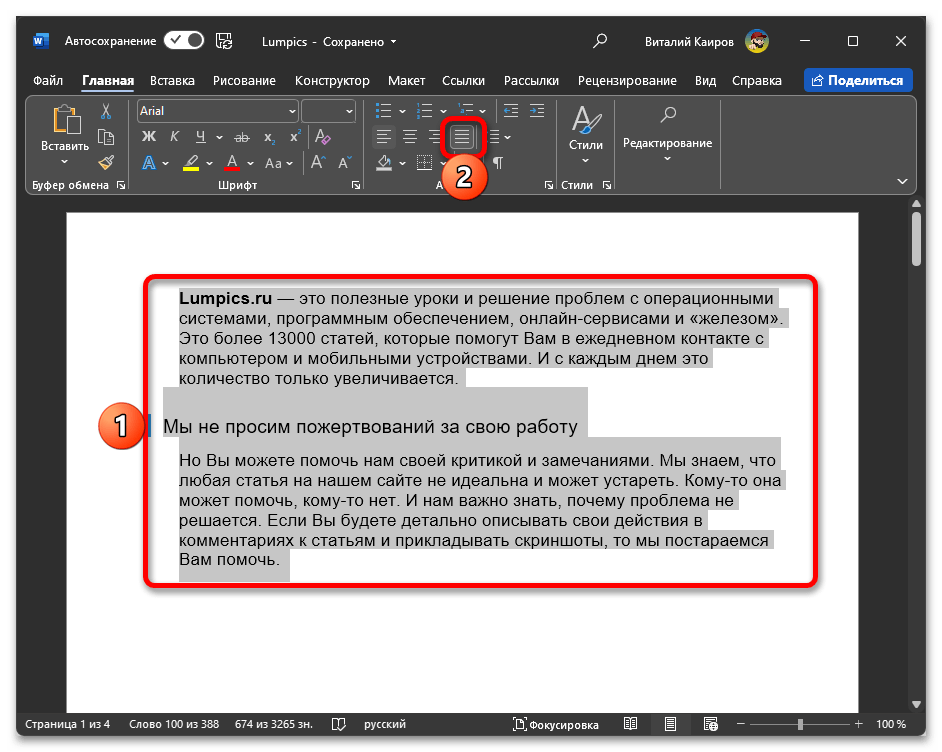
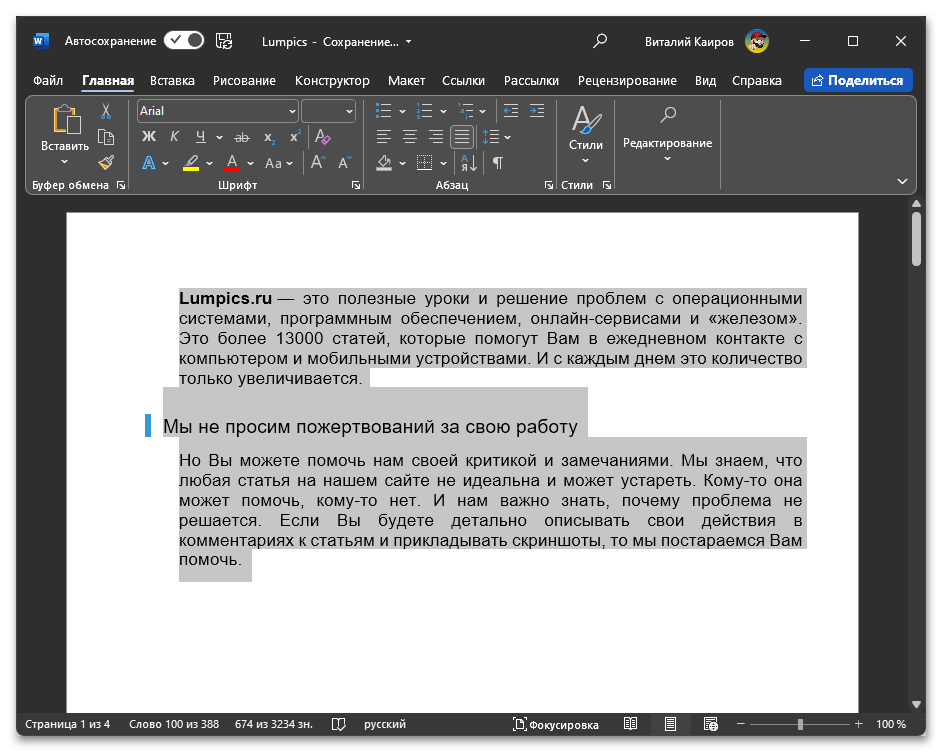
Эффект от такого действия минимальный, зато удобочитаемость сохраняется в полной мере, чего нельзя сказать о большинстве предложенных далее решений.
Шаг 2: Удаление лишних и больших пробелов
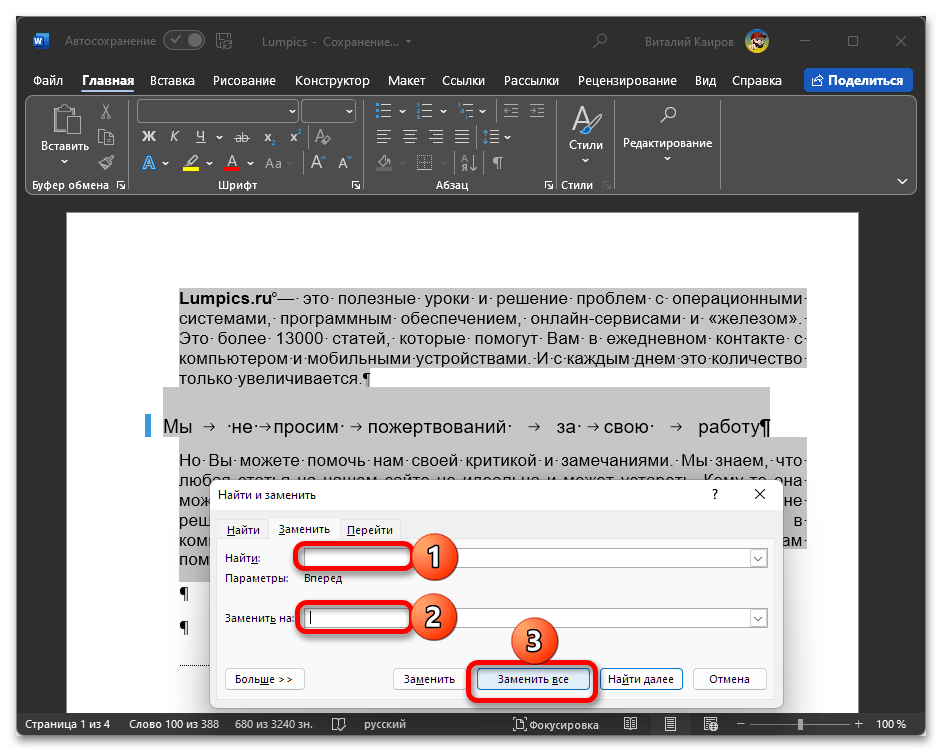
Нередко бывает так, что в документах Word, созданных самостоятельно или скачанных из интернета, есть большие отступы – двойные и тройные пробелы или используемые вместо них знаки табуляции. Очевидно, что такие символы визуально растягивают текст. Следовательно, чтобы решить нашу задачу, от них нужно избавиться. О том, как это сделать, рассказывается в отдельных статьях на нашем сайте.
Подробнее: Как убрать двойные и большие пробелы в Ворде
Шаг 3: Уменьшение размера пробелов
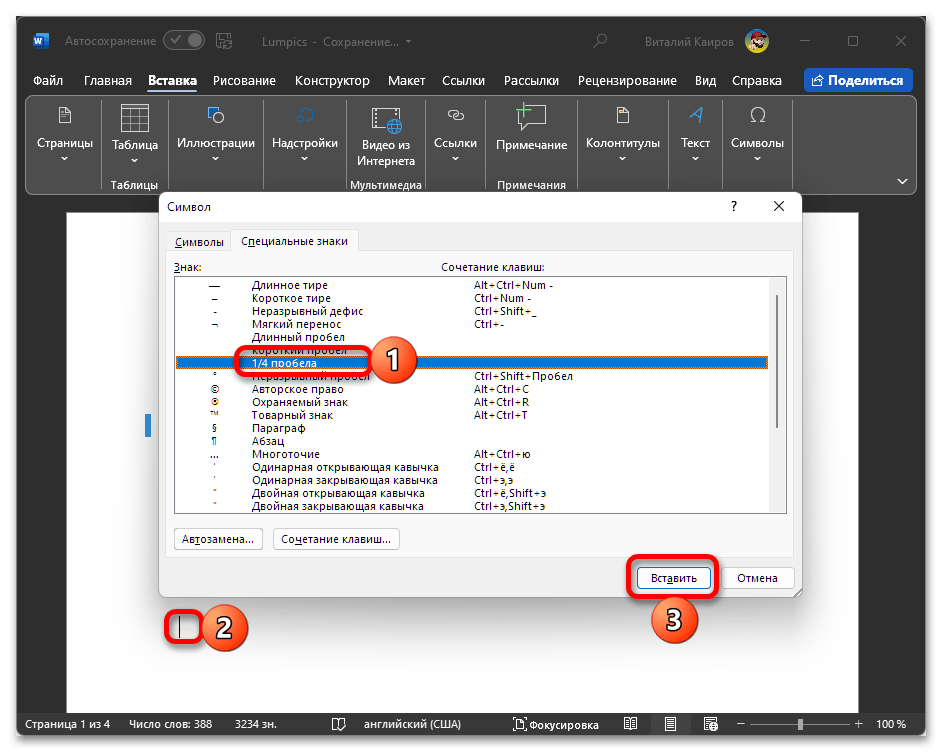
Пробелы, используемые в Word по умолчанию, являются маленькими, однако при необходимости уплотнить текст их можно немного уменьшить, применив символ ¼ пробела. Проще всего это сделать с помощью меню вставки специальных знаков и функции поиска и замены.
- Перейдите во вкладку «Вставка»,
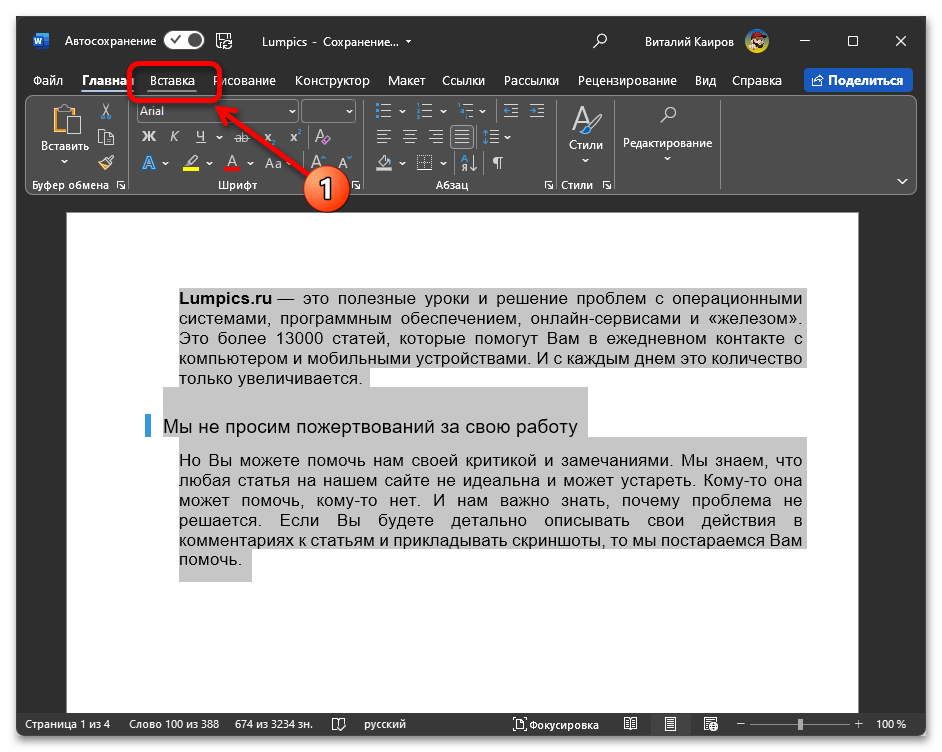 разверните меню кнопки «Символ» и выберите пункт «Другие символы».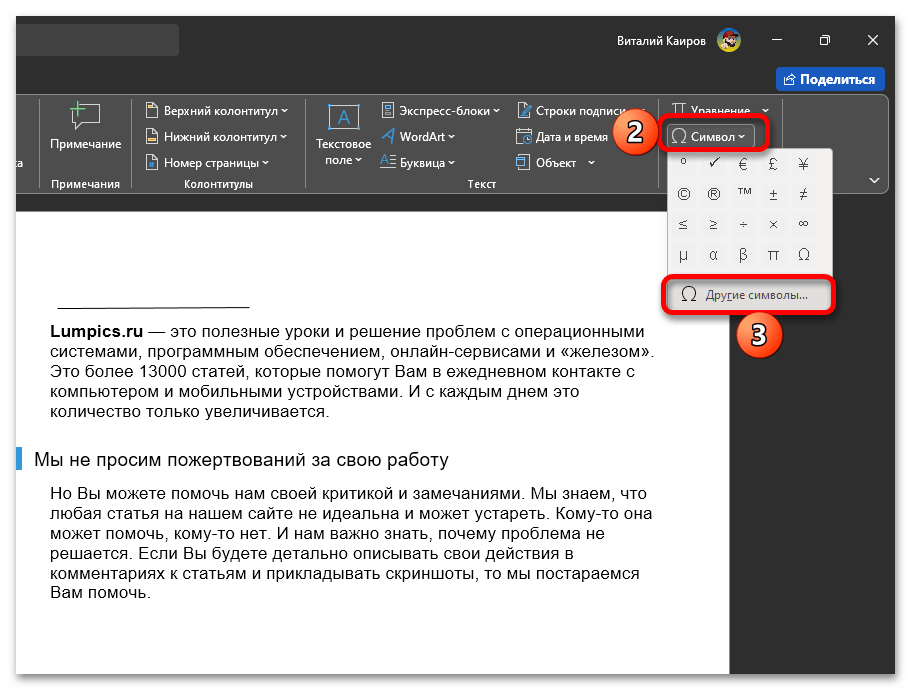
- Откройте вкладку «Специальные знаки» и выделите в представленном там списке «¼ пробела». Кликните по пустому месту текстового документа, чтобы там появился курсор, после чего нажмите на кнопку «Вставить» и закройте окно с символами.
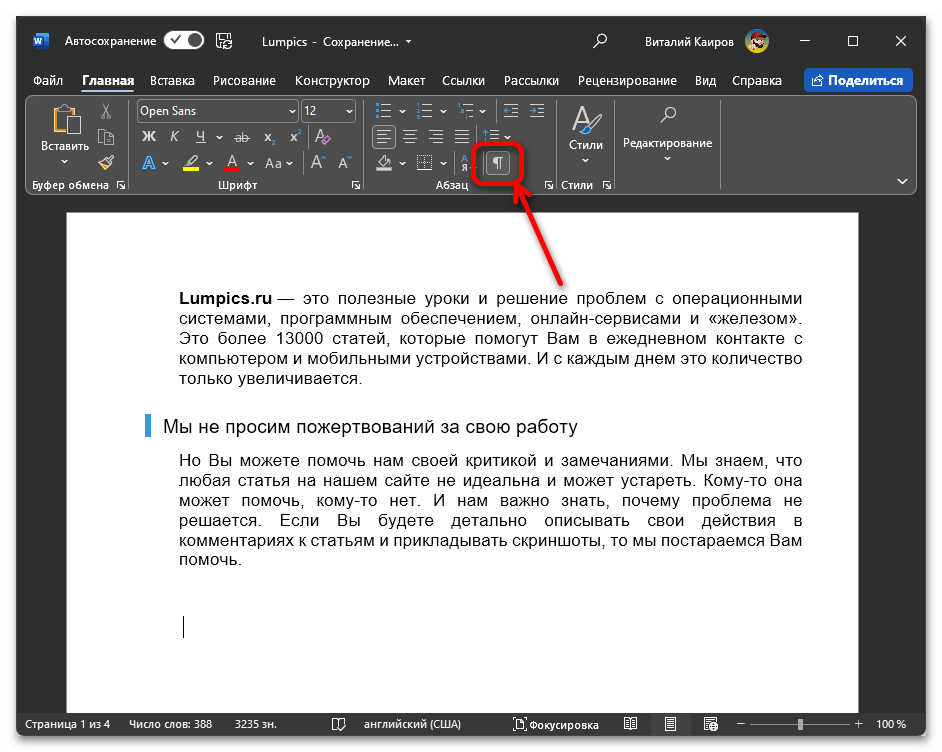
- Активируйте отображение непечатных знаков, воспользовавшись для этого клавишами «Ctrl+*» или соответствующей кнопкой во вкладке «Главная».
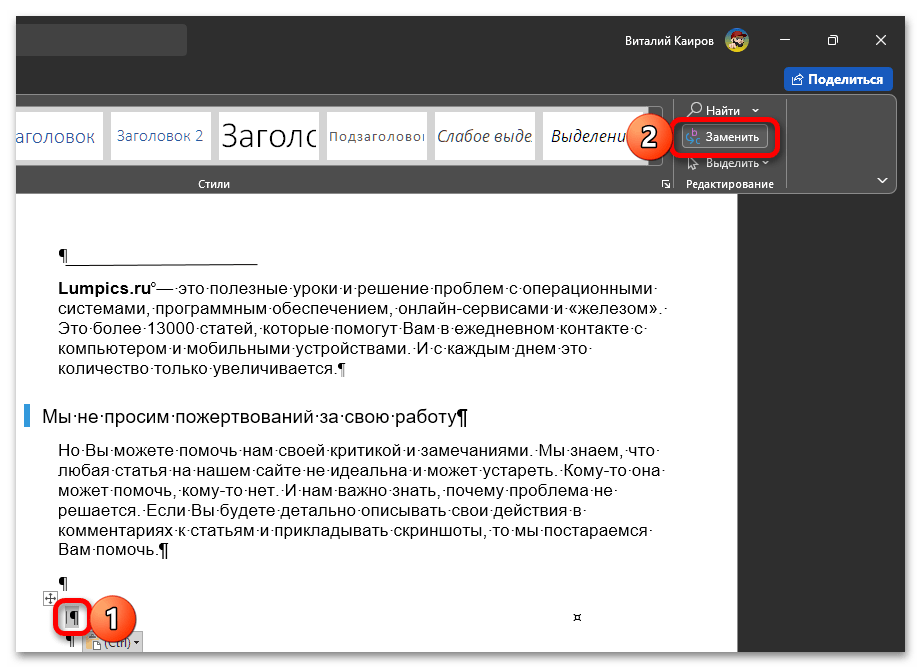
- Выделите и скопируйте символ ¼ пробела, после чего кликните по пункту меню «Заменить».
- В первой строке введите с клавиатуры пробел обычный, а во вторую вставьте из буфера обмена меньший символ. По необходимости выделите текст, который требуется уплотнить, после чего нажмите на кнопку «Заменить все», а затем закройте окно.
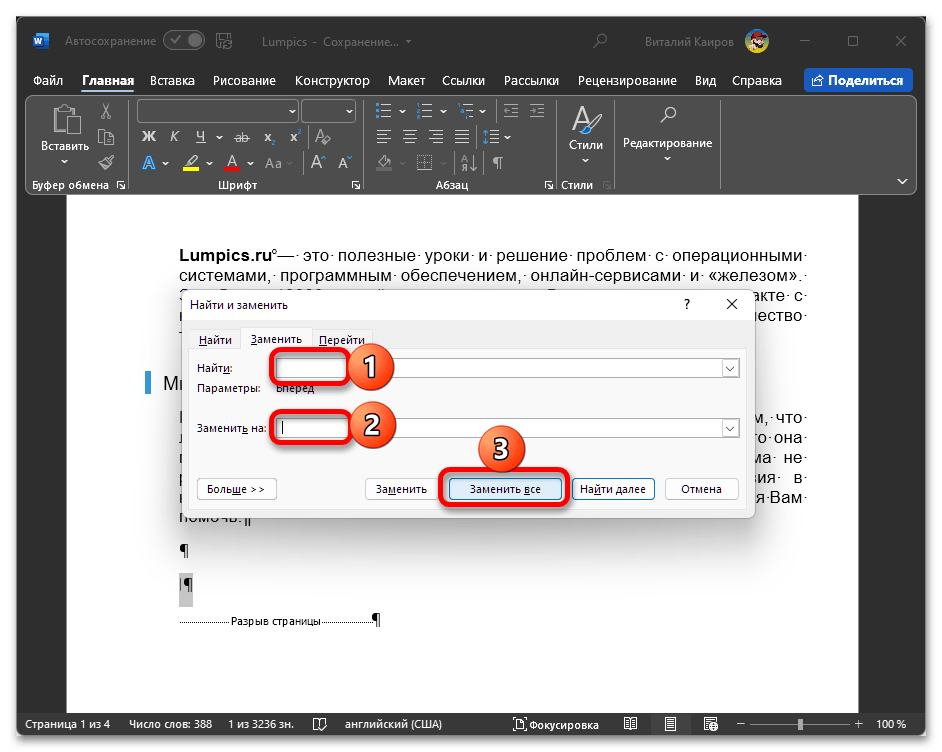
Расстояние между словами и символами в документе немного уменьшится (правда, на глаз это крайне сложно заметить), а значит, текст уплотнится.
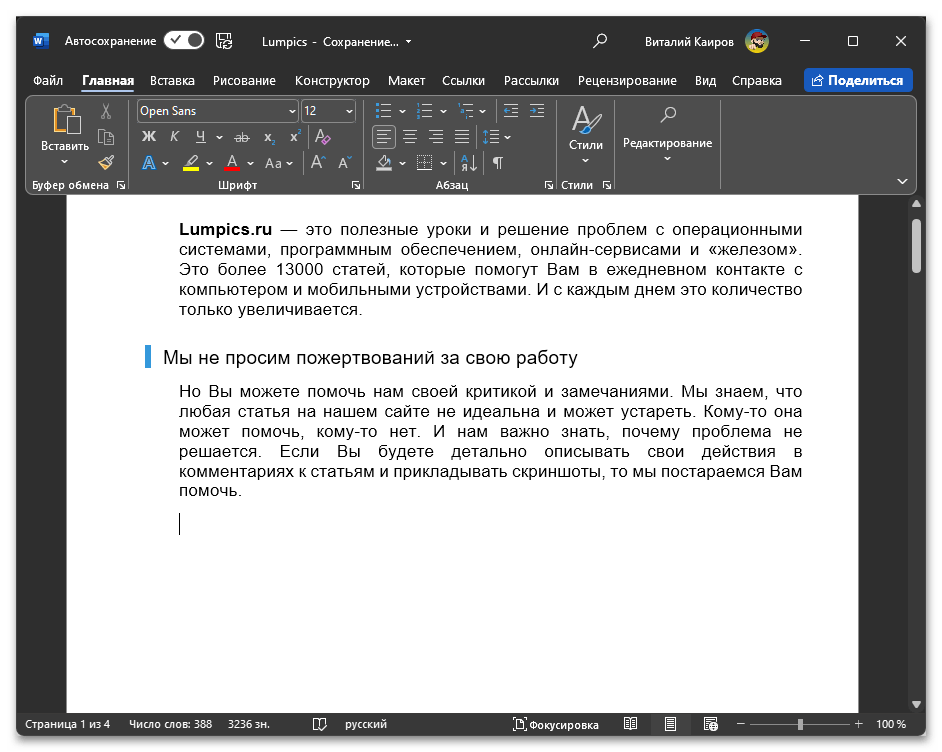
Шаг 4: Уменьшение межзнакового интервала
Если уменьшения пробелов недостаточно для кажущегося вам оптимальным уплотнения текста, нелишним будет также уменьшить интервал непосредственно между символами. Для этого:
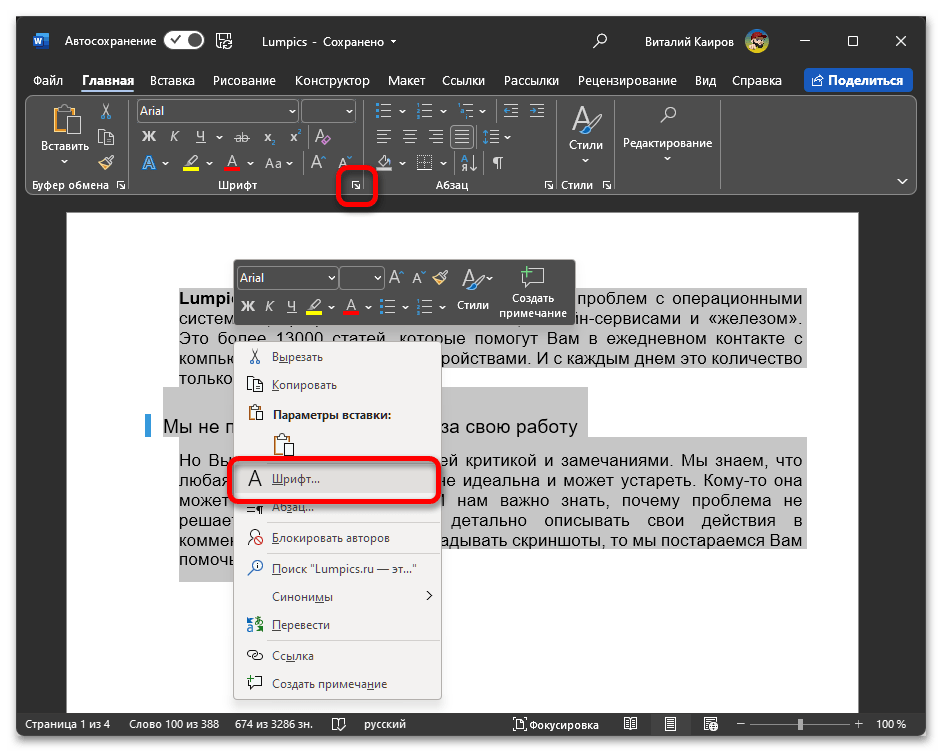
- Выделите текст и откройте меню группы инструментов «Шрифт», нажав по отмеченной на скриншоте ниже кнопке или соответствующему пункту контекстного меню.
- Перейдите во вкладку «Дополнительно» открывшегося окна, разверните выпадающий список напротив пункта «Интервал» и выберите в нем «Уплотненный».
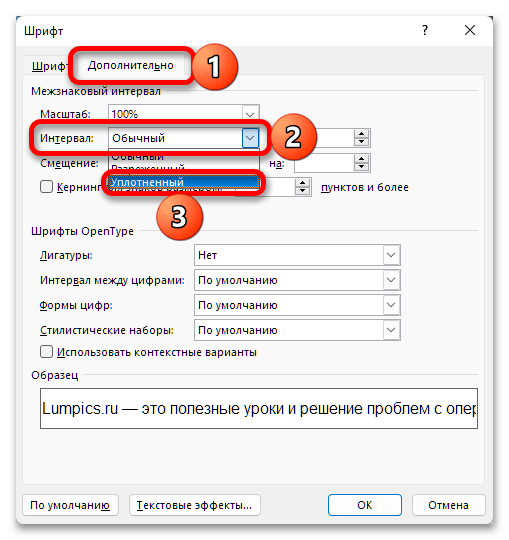 В области «Образец» будет показано то, как визуально изменится текст.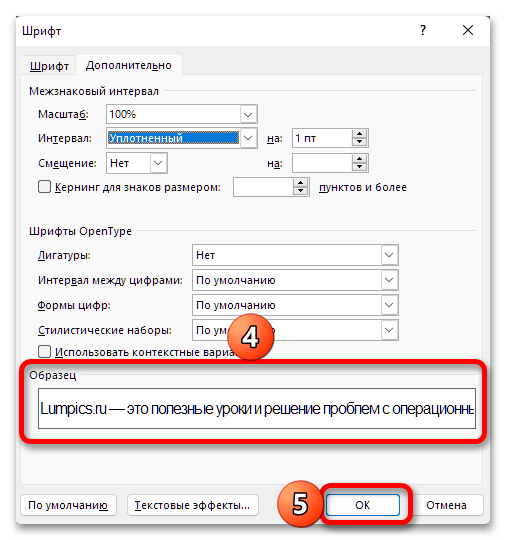
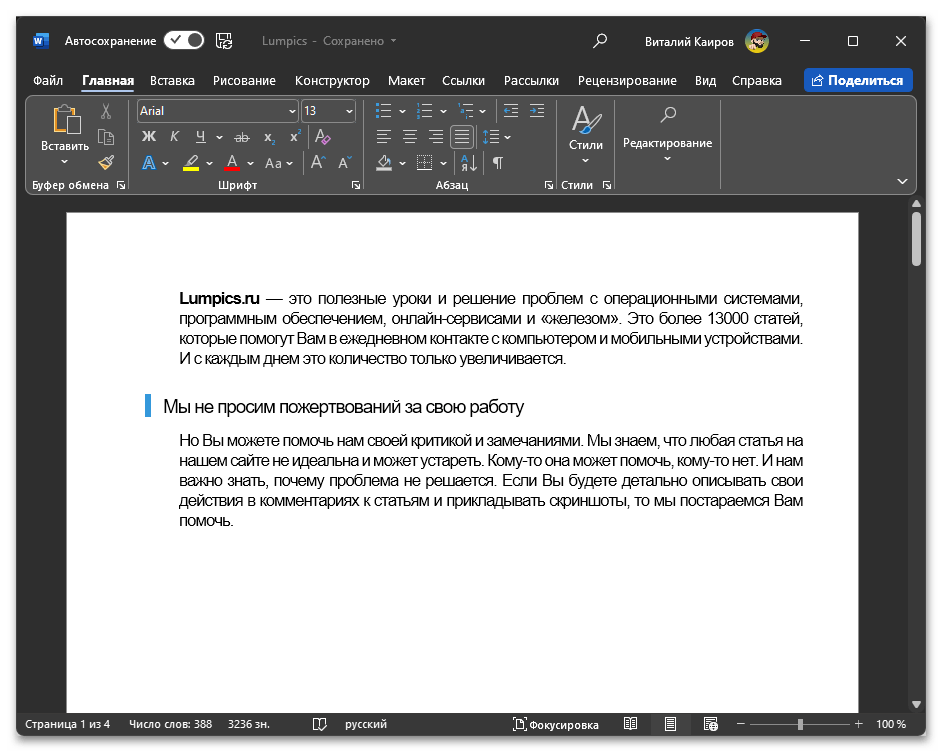
- Нажмите «ОК» для подтверждения внесенных изменений и закрытия окна «Шрифт», после чего текст в документе будет уплотнен еще больше.
Шаг 5: Уменьшение междустрочного интервала
Все предложенные выше рекомендации позволяют уплотнить текст по горизонтали. Если же вы хотите достичь аналогичного эффекта еще и по вертикали, потребуется уменьшить интервал между строками и абзацами. Делается это следующим образом:
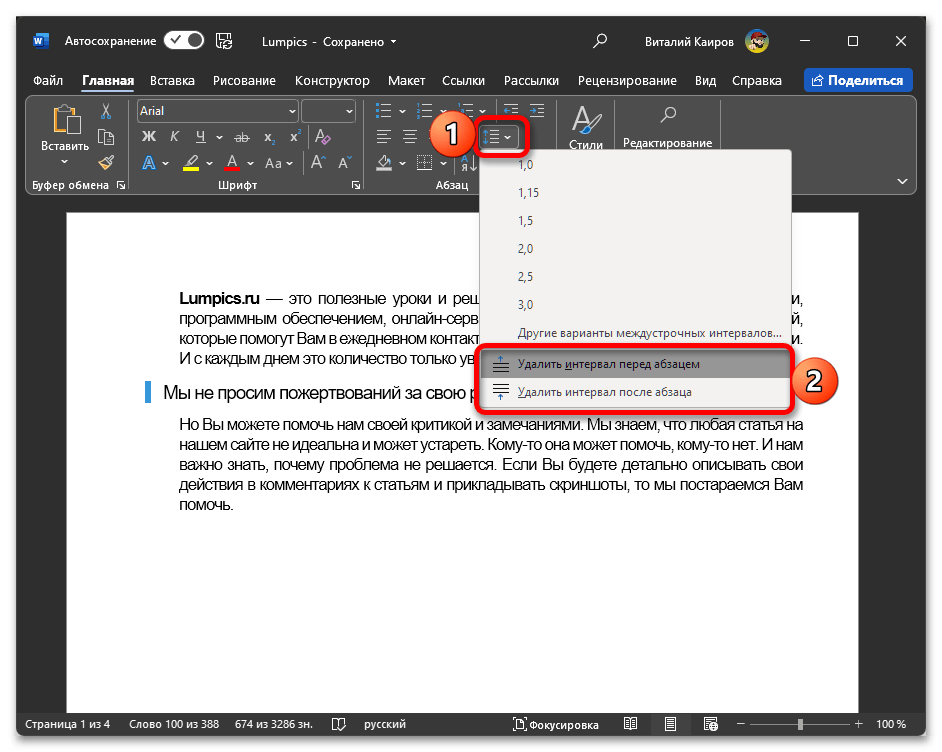
- Выделите текст, разверните меню кнопки «Интервал» и выберите в нем пункты «Удалить интервал перед абзацем» и «Удалить интервал после абзаца», если таковые будут доступны (если там будет указано «Добавить интервал…», значит, удаление уже выполнено).
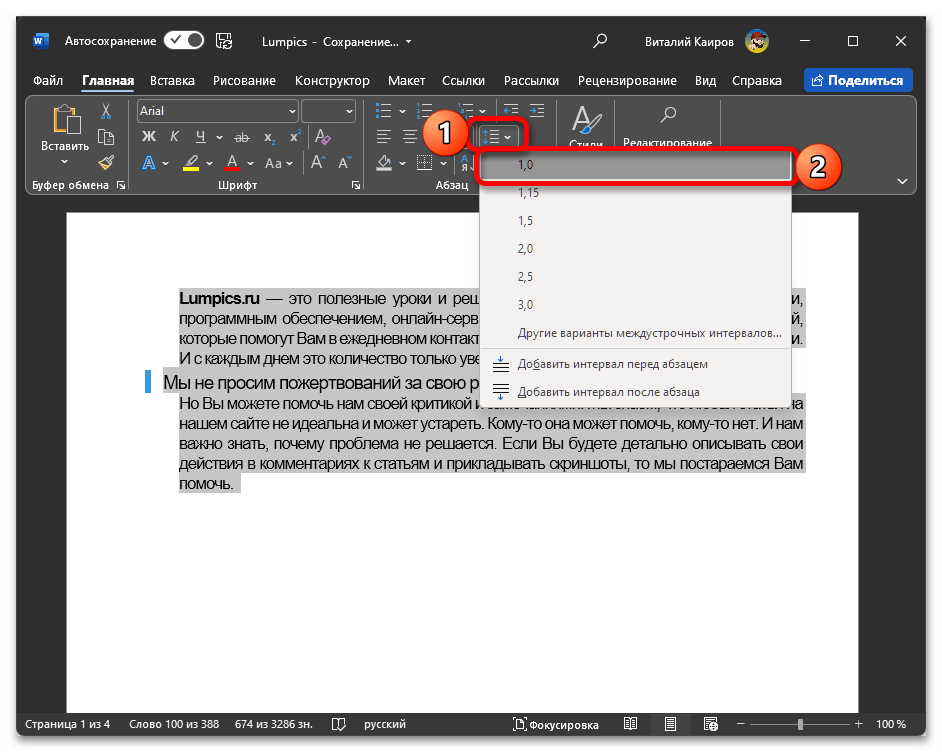
- Не снимая выделения с записи, повторно вызовите это же меню и выберите в нем «1,0».
- По желанию вы можете настроить отступы между строками на свое усмотрение, выбрав в указанном меню пункт «Другие варианты междустрочных интервалов»
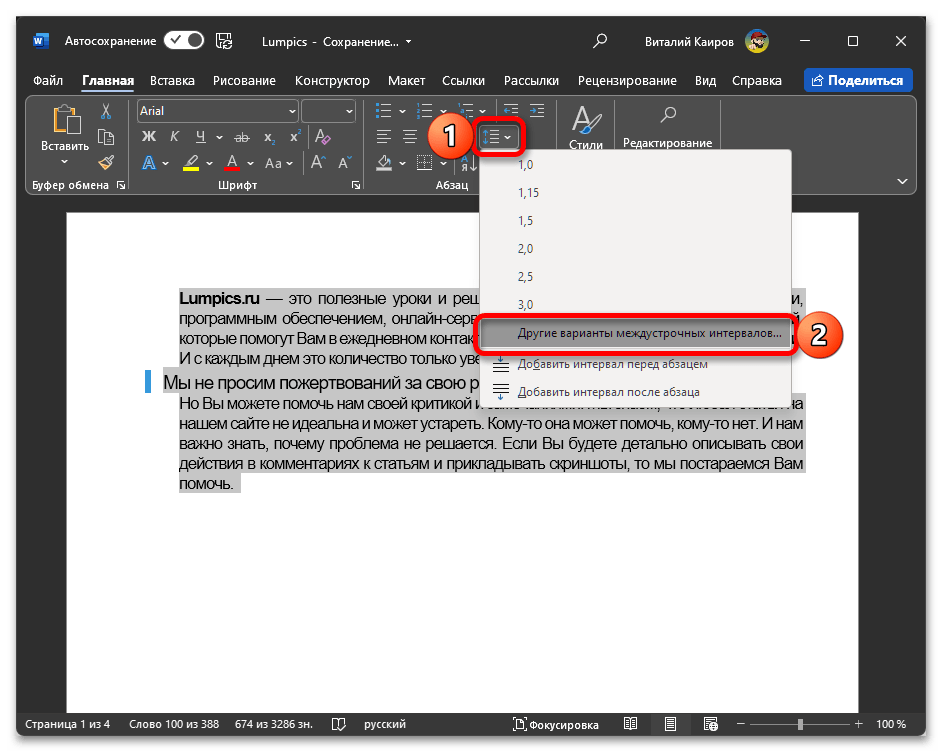 и изменив значения в отмеченном блоке на минимальные.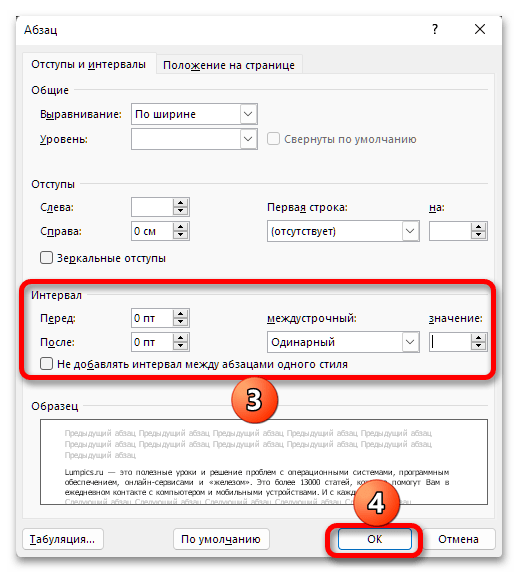
На изображении ниже можно наглядно увидеть разницу между изначальным видом текста и тем, каким он стал после уплотнения.
Как сжать шрифт в ворде по ширине
Предположим что документ получается чуть больше чем одна страница или у многостраничного документа есть небольшой хвостик, и мы хотим уместить текст так чтобы из-за этого хвостика не печатать почти пустую страницу. Для этого нужно уменьшить или подогнать текст на одну страницу.

В предыдущих версиях Word была очень удобная функция которая позволяла уменьшить текст. Для этого Предварительном просмотре была кнопка “Подгонка страниц”. В Word 2010 этой кнопки там уже нет и найти её очень не просто, потому что она теперь называется Сократить на страницу (Shrink One Page).
Так же изменился характер работы этой кнопки. По моему мнению раньше (в предварительном просмотре) было гораздо удобнее, т.к. уменьшаешь и сразу видишь как это будет при печати выглядеть. А сейчас очень не удобно, уменьшил и нужно идти в печать чтобы увидеть результат
Итак, нужно создать свою вкладку на ленте (или добавить свою группу в любую существующую вкладку) и добавил туда кнопку Сократить на страницу (Shrink One Page).
— Закладка Файл (File) — пункт Параметры (Options). Пункт Настройка ленты (Customize Ribbon).
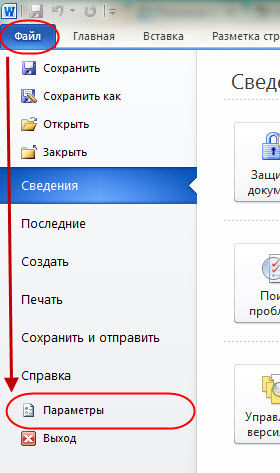
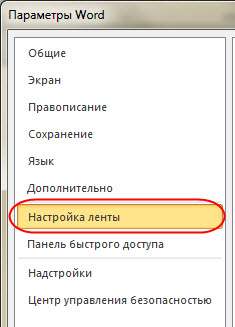
— Кнопка Создать вкладку (New Tab). Затем с помощью кнопки Переименовать (Rename), можно переименовать вкладку и группы.
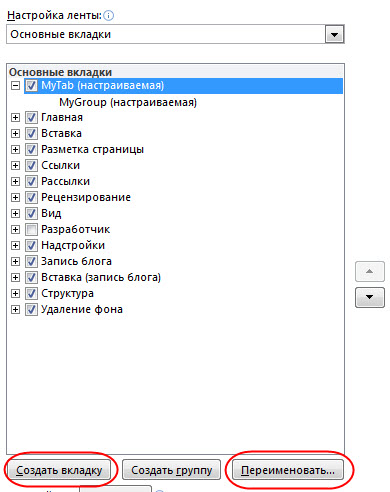
C помощью клавиш стрелочек можно изменить порядок вкладок и групп.
Теперь добавляем кнопку Сократить на страницу (Shrink One Page) в созданную вкладку.
Выбрать необходимую группу. В списке Выбрать команды (Choose commands from) выбрать Все команды (All Commands), выбрать Сократить на страницу (Shrink One Page). Нажать кнопку Добавить (Add). Нажать ОК.
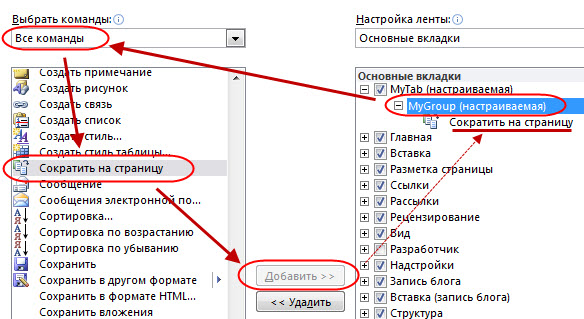
В результате на панели инструментов выглядеть это будет так



