
Линейка достаточно удобный и незаменимый вспомогательный инструмент во многих программах. С её помощью можно оценить размеры информационного объекта (текста, рисунка , таблицы) в документе. Практически все современные текстовые процессоры имеют этот инструмент. Но, как часто бывает, она может быть отключена. Горизонтальная линейка располагается в верхней части документа, в вертикальная — слева.
Линейка в Word 2007-2019 / MS Office 365
Способ №1 (вкладка "Вид")
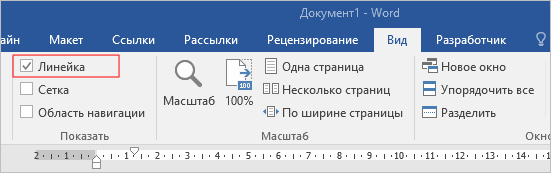
Самый простой прием сделать видимой линейку в документе ворд. Перейдите на вкладку "Вид" в ленте инструментов майкрософт ворда. Найдите раздел "Показать" установите галочку в чекбоксе "Линейка". В онлайн версии офис ворд 365 этот раздел назван — "Отображение"
Способ №2 (кнопка "Линейка")
Этот вариант подойдет пользователям Word 2010. В последних редакциях данная кнопка отсутствует.
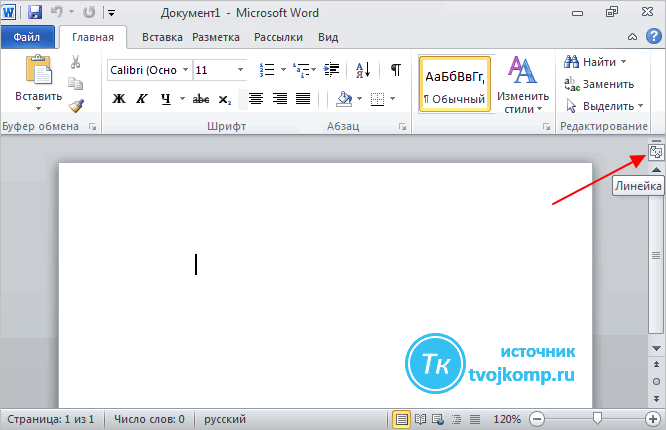
В правом углу окна сразу под лентой инструментов над вертикальной полосой прокрутки есть небольшая кнопочка. Называется она "Линейка". Кликнув по ней, можно включить или выключить отображение линейки.
Способ №3 (горячие клавиши)
Есть еще один малоизвестный приём включения линейки с использованием горячих клавиш. Он работает во всех редакциях ворда, но комбинации клавиш могут различаться. Вам нужно нажать "Alt" на клавиатуре, а затем в русской раскладке последовательно нажать буквы О, И (для Word 2016) или О,К (для Word 2010). Какие буквы нажимать в вашей версии ворда вы можете понять глядя на скрин ниже. Эти буквы отображаются при нажатии на кнопку "Alt" и расставлены рядом с соответствующими инструментами.
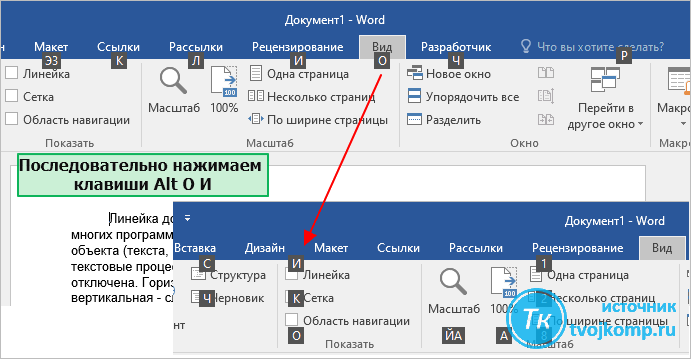
Испытайте этот способ в своем ворде и напишите в комментариях, что у вас сработало. Какая версия офиса и какое сочетание клавиш нужно нажать для показа и скрытия линейки.
Способ №4 (вертикальная линейка)
Если в окне программы Word, после применения выше описанных вариантов у вас получилось включить только верхнюю линейку, то сделайте следующее.
Проверьте режим отображения страницы. У вас должен быть включен режим "Разметка страницы". Если отличается, то переключаемся в него.
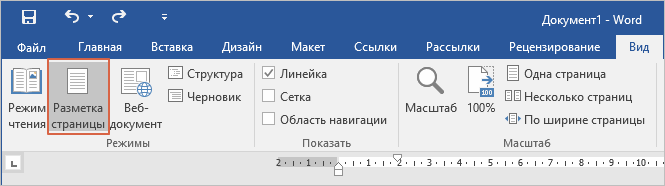
Нужно включить боковую линейку слева в параметрах программы Word:
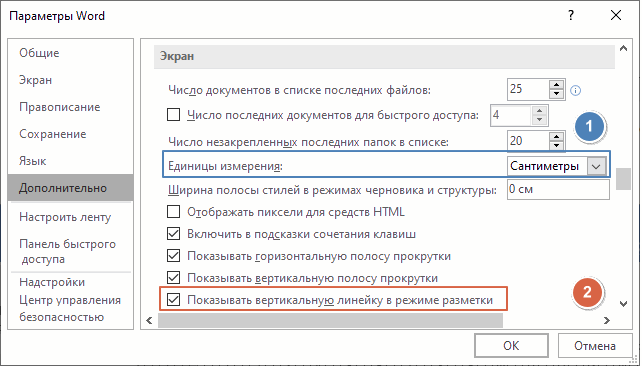
- Нажмите Файл — Параметры — Дополнительно
- Прокрутите окно колесиком мыши до раздела "Экран"
- Отметьте чекбокс "Показывать вертикальную линейку в режиме разметки" ( смотрите позицию 2 на рисунке ниже) и нажмите "ОК" внизу окна для применения настроек.
Изменение единиц измерения на линейке
После включения линейки нужно настроить необходимые единицы измерения. По умолчанию, чаще всего включены сантиметры, но если вам нужны другие единицы, то поступаем так:
Заходим в окно настроек Файл — Параметры — Дополнительно. В разделе "Экран" находим пункт "Единицы измерения" и выбираем нужные (смотрите позицию номер 1 на рисунке выше).
Среди привычных нам единиц измерения (сантиметры и миллиметры) есть еще две величины: пункты и пики. Это типографские величины для измерения кегля шрифта. 1пункт=0,35мм; 1 пика=12 пунктов
Как использовать линейку в Microsoft Word
В нашем текстовом документе мы смогли включить линейку и настроили единицы измерения. Теперь разберемся как же ее применять в работе с текстом. Посмотрите на рисунок ниже.
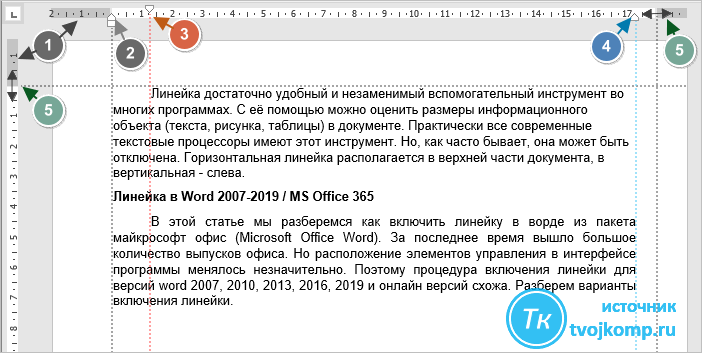
Линейка ворда — двухцветная. Серая зона шкалы (метка 1) показывает границы полей документа . Их можно изменить курсором мыши. Наведите курсор на цветовую границу шкалы и когда стрелочка превратиться в двойную, зажмите левую кнопку мыши и потяните в нужном направлении (метка 5). Граница поля либо увеличится, либо уменьшится.
Маркеры обозначенные метками 2 и 4 задают положение границ текста в пределах белой зоны шкалы, то есть отступы от границы полей. Маркер под меткой 3 задает "красную строку" или отступ (выступ) первой строки абзаца.
Чтобы все изменения отступов применились к тексту, не забывайте его вначале выделить.
Как получить точные размеры?
При изменении отступов и размеров полей документа указанным выше способом можно установить приблизительные значения. Но здесь есть небольшой секрет. Если перемещать маркеры при зажатой кнопке "Alt" , мы увидим на линейке точные размеры. Смотри скриншот внизу.
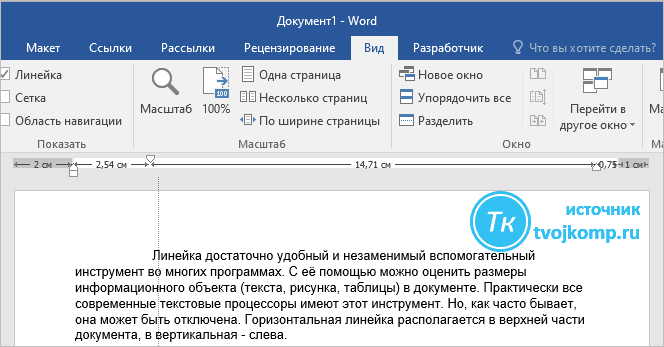
Для вертикальной линейки это тоже работает. Проверьте.
Установка позиции табуляции
Если в одной строке вам необходимо разместить несколько слов с большим, чем один пробел, интервалом, то нельзя использовать пробелы. Потому что при изменении размера шрифта ваши интервалы тоже поменяются. И все что вы выровняли будет сдвинуто.
В таких случаях удобно использовать табуляцию. Слева на клавиатуре имеется кнопка "Tab" , при нажатии которой делается отступ на определенный интервал. А задать его можно с помощью линейки.
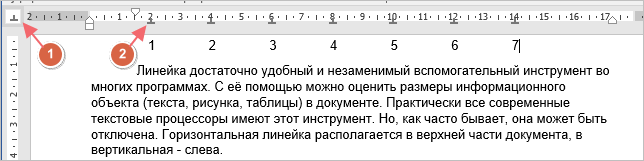
- Кликните кнопку в левой части горизонтальной линейки (метка 1- смотри рисунок ниже) для изменения типа табуляции.
- Выберите один из следующих типов: >
- — По левому краю: задает левый край текстовой строки.
- — По центру: задает положение в середине текстовой строки. При вводе текста центр строки будет располагаться в этой точке.
- — По правому краю: задает правый конец текстовой строки. Символы будут заполнять строку до левого края.
- — По разделителю: выравнивает числа по десятичной точке. Разделитель целой и дробной частей остается на одной позиции независимо от количества цифр.
- — С чертой: вставляет вертикальную линию в указанную позицию. В отличие от других видов, табуляция с чертой добавляется в текст сразу после нажатия на линейке. Если перед печатью документа вы не удалите табуляцию с чертой, вертикальная линия будет напечатана.
- После выбора типа табуляции кликните на нижний край горизонтальной линейки для установки положения маркера (метка 2 — см. рисунок ниже). Вы можете установить несколько маркеров и на различном расстоянии друг от друга. С помощью "Tab" можно переходить от одной позиции к другой. Вернуть курсор в предыдущую позицию можно стрелкой влево на клавиатуре.
В этом примере метки задают равномерное положение чисел в строке. Для удаления маркера, перетащите его с линейки вниз.
Посмотрите интересное видео как применять табуляцию
Важно! Оцени лайком или дизлайком статью!
11 74 556 views
Вам также может быть интересно
Работа с таблицами 12 34 601 views
Приветствую, друзья! Табличные данные часто присутствуют в текстовых документах для более наглядного отображения каких-то

Word: вопросы и ответы 2 26 087 views
Привет друзья. Сегодня я решил сделать краткий справочник по наиболее часто задаваемым вопросам —

Microsoft Word 12 5 763 views
Приветствую вас, дорогие читатели блога "Твой компьютер". Сегодня я расскажу вам, как поставить ударение
Как без проблем находить в Word нужные сантиметры в документе
Microsoft Word — один из самых популярных текстовых редакторов, который широко используется для создания документов различных типов. В некоторых случаях может возникнуть необходимость измерить отрезки в документе, включая сантиметры. На первый взгляд это может показаться сложной задачей, но на самом деле в Word есть несколько способов найти размеры в сантиметрах.
Первый способ — использовать линейку, которая находится в верхней части окна редактора. Для ее активации необходимо нажать на вкладку «Вид» в меню, затем выбрать опцию «Линейка». После этого появится горизонтальная и вертикальная линейки, где одна единица измерения — сантиметр. Вы можете замерить отрезки, используя эти линейки.
Второй способ — использовать функцию «Информация о документе», которая позволяет узнать различные параметры документа, включая его размеры. Чтобы найти эту функцию, необходимо перейти в меню «Файл» и выбрать «Свойства». В открывшемся окне вкладка «Общие» содержит информацию о размерах документа в сантиметрах. Данная информация может быть полезной при работе с различными элементами документа.
Сантиметры в Microsoft Word
Для задания размеров в сантиметрах в Microsoft Word следует следовать нескольким простым шагам:
- Откройте документ, в котором вы хотите задать размеры в сантиметрах.
- Выберите текст или абзац, к которому хотите применить изменения.
- Нажмите правой кнопкой мыши и выберите «Параметры абзаца» или «Форматировать текст».
- В открывшемся окне выберите раздел «Отступы и интервалы».
- Найдите поле «Отступ» или «Размер шрифта» и выберите единицу измерения в сантиметрах.
- Введите требуемое значение размера в сантиметрах и нажмите «ОК».
После выполнения этих шагов выбранный текст или абзац будет иметь заданные вами размеры в сантиметрах. Этот метод также может быть использован для задания размеров отступов и шрифта в других единицах измерения, таких как пункты или дюймы.
Не забудьте сохранить документ, чтобы сохранить все внесенные изменения. Теперь вы знаете, как задать размеры в сантиметрах в Microsoft Word и можете легко форматировать документы в соответствии с вашими требованиями.
Применение сантиметров в текстовых документах
Один из основных способов применения сантиметров в текстовых документах — это задание размеров страницы. Вы можете указать, что каждая сторона страницы должна иметь определенную длину в сантиметрах, чтобы документ правильно отображался при печати или просмотре.
Сантиметры также могут быть использованы для указания размеров объектов на странице. Например, вы можете установить ширину или высоту изображения или таблицы в сантиметрах, чтобы достичь желаемого визуального эффекта.
Кроме того, сантиметры могут быть использованы для установки отступов и полей в текстовых документах. Вы можете задать отступы абзацев, чтобы улучшить внешний вид текста, или задать поля страницы, чтобы добавить пространства по краям документа.
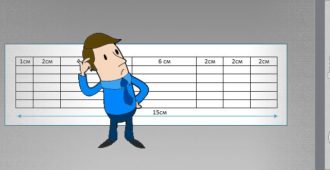
Для удобства работы со сантиметрами в Microsoft Word можно использовать таблицы. Создание таблицы с установленными размерами в сантиметрах позволяет легко контролировать расположение текста или графических элементов на странице.
Важно заметить, что при работе с сантиметрами в текстовых документах вы можете столкнуться с проблемой совместимости. Если документ будет открыт на компьютере или устройстве, где не установлена поддержка сантиметров, размеры и расположение объектов могут быть изменены. Поэтому рекомендуется учитывать этот фактор при создании и распространении текстовых документов с использованием сантиметров.
| Применение сантиметров в текстовых документах: |
|---|
| — Задание размеров страницы |
| — Установка размеров объектов на странице |
| — Задание отступов и полей |
| — Использование таблиц для удобства работы |
Измерение сантиметров в ворде
Чтобы измерить сантиметры в ворде, вам потребуется использовать функцию «Линейка». Это очень удобный инструмент, который позволяет измерять объекты в документе.
- Откройте документ в Microsoft Word.
- На панели инструментов сверху выберите вкладку «Вид».
- На вкладке «Вид» найдите группу инструментов «Показать» и активируйте опцию «Линейка».
- Теперь вы увидите горизонтальную и вертикальную линейки вдоль краев окна программы.
- Выберите объект, который вы хотите измерить.
- Наведите курсор на линейку и перетащите его к нужному месту на объекте.
- Линейка покажет вам значение измерения в сантиметрах.
Используя эту функцию, вы можете легко измерить сантиметры в ворде и точно определить размеры различных элементов в документе, таких как изображения, таблицы или текстовые блоки. Это может быть полезно при создании макетов, проектировании документов или оформлении страницы.
Итак, измерение сантиметров в ворде является простым и удобным процессом, который поможет вам достичь точности и аккуратности в работе с документами.
Изменение единиц измерения в ворде
Microsoft Word предоставляет возможность изменить единицы измерения документа, включая сантиметры. Это полезно для создания точных и однородных документов, особенно если вам нужно работать с конкретными размерами страницы или объектов.
Чтобы изменить единицы измерения в ворде, выполните следующие шаги:
- Откройте документ в Microsoft Word.
- Перейдите на вкладку «Разметка страницы» в верхней части экрана.
- Нажмите на кнопку «Размер бумаги», расположенную справа от вкладки.
- В открывшемся меню выберите пункт «Другой размер бумаги».
- В появившемся окне «Настройки страницы» выберите вкладку «Страница».
- В разделе «Единицы измерения» выберите «Сантиметры» из выпадающего списка.
- Нажмите кнопку «OK», чтобы сохранить изменения.
После выполнения этих шагов, единицы измерения в вашем документе будут изменены на сантиметры. Это означает, что все размеры страницы и объектов, которые вы указываете, будут измеряться в сантиметрах.
Изменение единиц измерения в ворде может быть полезным при работе над проектами, связанными с дизайном или печатью, особенно если они требуют точных размеров и выравнивания. Используя сантиметры вместо других единиц измерения, вы можете создавать документы, которые соответствуют вашим требованиям и стандартам.
Преимущества использования сантиметров в текстовых документах
Вот несколько преимуществ использования сантиметров в текстовых документах:
1. Единые измерения: Сантиметры являются всемирно признанными единицами измерения длины. Используя сантиметры в текстовых документах, мы можем гарантировать, что наша информация будет понятна и легко интерпретируема для аудитории из разных стран и культур.
2. Удобство и точность: Сантиметры позволяют нам измерять длину объектов с высокой точностью. В текстовых документах, где важна точность и детализация, использование сантиметров помогает представить информацию более конкретно и объективно, что полезно при описании физических параметров, размеров, расстояний и прочих аспектов, требующих измерения.
3. Удобство конвертации: Сантиметры легко конвертируются в другие единицы длины, такие как миллиметры или метры. Это особенно полезно, когда необходимо проводить сравнения с разными объектами или оперировать различными масштабами. Использование сантиметров упрощает процесс конвертации и облегчает понимание информации.
4. Совместимость с другими профессиональными областями: Сантиметры широко используются в различных профессиональных областях, таких как строительство, дизайн, медицина и другие. Использование сантиметров в текстовых документах позволяет нам сохранить согласованность и совместимость с этими областями, делая информацию более доступной и понятной для специалистов.
Итак, использование сантиметров в текстовых документах предоставляет нам ряд преимуществ, включая единые измерения, удобство и точность, удобство конвертации и совместимость с другими профессиональными областями. Обратите внимание на это преимущество и используйте сантиметры для достижения максимальной точности и понятности в ваших текстовых документах.
Сантиметры и макетирование текста
В Ворде можно легко использовать сантиметры для создания профессионального макета текста. Один из способов сделать это — использование таблицы. Таблицы в Ворде позволяют точно расположить текст и контролировать его отступы и межстрочные интервалы. Вы можете задавать размер ячеек таблицы в сантиметрах, что поможет вам создать макет текста с нужными размерами и пропорциями.
Для создания таблицы в Ворде, выберите вкладку «Вставка» на панели инструментов, затем нажмите на кнопку «Таблица». Укажите желаемое количество строк и столбцов, и таблица появится в документе. Щелкните правой кнопкой мыши на таблицу и выберите «Свойства таблицы» в контекстном меню, чтобы задать размер ячеек в сантиметрах.
Когда вы создали таблицу и задали размеры ячеек в сантиметрах, вы можете начать макетирование текста внутри ячеек. Вы можете изменить отступы между текстом и границами ячеек, установить размер шрифта и межстрочного интервала, чтобы достичь оптимального визуального воздействия.
Использование сантиметров в макетировании текста поможет вам создать профессиональный и сбалансированный дизайн. Это особенно важно при создании документов, таких как брошюры, презентации и иные виды печатных материалов, где визуальное восприятие имеет большое значение.



