
Обрадовал вас этот материал? Жаждете ознакомиться с ним позже? Сохраните его на своей странице и поделитесь с друзьями.
Вы имеете возможность опубликовать на своём сайте краткий анонс статьи с ссылкой на полный текст.su/img/e-cat1.png" />
Пожалуйста, выделите ошибку и нажмите на клавиши CTRL + ENTER на вашей клавиатуре. Также данная функция доступна на всех страницах нашего сайта.
Комментарии:
Порядок вывода комментариев:

намного легче вставить текст в блокнот, сохранить его, а затем перенести в Word, и готово
Благодарю за поддержку.
Благодарю, это действительно помогло разобраться с вопросом

0
Очень нужная информация, спасибо!
0

Спасибо! Все получилось)
0
Возможно, вам нужно выделить фрагмент текста и для него установить язык. Или поставить галку Не определять автоматически.

Спасибо большое за полезный совет!
Большое спасибо! Это действительно помогло)

спасибо! помогло когда изменил язык.

0
Отлично. Буду знать
0
Екатерина Ивановна, большое спасибо за нужную статью. Думаю, многие сталкивались с такой проблемой и не знали, как её можно решить.
0
Не знаю, как многие, но я почему-то в последнее время не раз сталкивалась с такой ситуацией. А раньше очень редко. Интересно, почему возникает проблема, что Word не может правильно определить язык текста.
Анализ ОГЭ, ЕГЭ, ВПР


В данный момент это важно!
Отзывы
Егорова Елена 5.0
Отзыв о товаре ША PRO Анализ техники чтения по классам и четвертям
Хочу выразить большую благодарность от лица педагогов начальных классов гимназии «Пущино» программистам, создавшим эту замечательную программу! То, что раньше мы делали «врукопашную», теперь можно оформить в таблицу и получить анализ по каждому ученику и отчёт по классу. Великолепно, восторг! Преимущества мы оценили сразу.
С начала нового учебного года будем активно пользоваться. Поэтому никаких пожеланий у нас пока нет, одни благодарности. Очень простая и понятная инструкция, что немаловажно! Благодарю Вас и Ваших коллег за этот важный труд. Очень приятно, когда коллеги понимают, как можно «упростить» работу учителя.
Наговицина Ольга Витальевна 5.0
учитель химии и биологии, СОШ с. Чапаевка, Новоорский район, Оренбургская область Отзыв о товаре ША Шаблон Excel Анализатор результатов ОГЭ по ХИМИИ
Спасибо, аналитическая справка замечательная получается, ОГЭ химия и биология. Очень облегчило аналитическую работу , выявляются узкие места в подготовке к экзамену. Нагрузка у меня, как и у всех учителей большая. Ваш шаблон экономит время , своим коллегам я Ваш шаблон показала, они так же его приобрели. Спасибо.
Чазова Александра 5.0
Отзыв о товаре ША Шаблон Excel Анализатор результатов ОГЭ по МАТЕМАТИКЕ
Замечательный шаблон, прост в использовании, анализ теста прошёл за считанные минуты. Были трудности с печатью отчёта, но нужно ещё раз это изучить. Огромное спасибо за отличный анализатор.
Лосеева Татьяна Борисовна 5.0
учитель начальных классов, МБОУ СОШ №1, г. Красновишерск, Пермский край Отзыв о товаре Изготовление сертификата или свидетельства конкурса
Большое спасибо за оперативное изготовление сертификатов! Все очень красиво . Мой ученик доволен, свой сертификат он вложил в портфолио . Обязательно продолжим с Вами сотрудничество!
Язенина Ольга Анатольевна 4.0
учитель начальных классов, ОГБОУ "Центр образования для детей с особыми образовательными потребностями г. Смоленска" Отзыв о товаре Вебинар Как создать интересный урок: инструменты и приемы
Я посмотрела вебинар! Осталась очень довольна полученной информацией. Всё очень чётко, без "воды". Всё, что сказано, показано, очень пригодится в практике любого педагога. И я тоже обязательно воспользуюсь полезными материалами вебинара.
Спасибо большое лектору за то, что она поделилась своим опытом!
Арапханова Ашат 5.0
ША Табель посещаемости + Сводная для ДОУ ОКУД
Хочу выразить свою благодарность за оказанную помощь. Я быстро разобралась, всё было сделано очень тщательно и быстро. Нет никаких нареканий. Я ни разу не пожалела о том, что доверилась и купила у вас этот табель. Благодаря вам я сэкономила время и сейчас уже занимаюсь составлением табеля для сотрудников.
Удачи и успехов Вам в дальнейшем!
Дамбаа Айсуу 5.0
Отзыв о товаре ША Шаблон Excel Анализатор результатов ЕГЭ по РУССКОМУ ЯЗЫКУ
Спасибо огромное, очень много экономит времени , т.к. анализ уже готовый, и особенно радует, что есть варианты с сочинением, без сочинения, только анализ сочинения! Превосходно!
Отправляя материал на сайт, автор безвозмездно, без требования авторского вознаграждения, передает редакции права на использование материалов в коммерческих или некоммерческих целях, в частности, право на воспроизведение, публичный показ, перевод и переработку произведения, доведение до всеобщего сведения — в соотв. с ГК РФ. (ст. 1270 и др.). См. также Правила публикации конкретного типа материала. Мнение редакции может не совпадать с точкой зрения авторов.
Для подтверждения подлинности выданных сайтом документов сделайте запрос в редакцию.
Мы используем cookie.
При этом редакция сайта готова оказывать всяческую поддержку как в публикации, так и других вопросах.
Если вы обнаружили, что на нашем сайте незаконно используются материалы, сообщите администратору — материалы будут удалены.
Убираем красное подчеркивание в Microsoft Word

Красное выделение в Microsoft Word сигнализирует о наличии ошибок в написании. Это может происходить как при наличии настоящих ошибок, так и в случаях, когда слово отсутствует в словаре или выбран неправильный язык для проверки. В любом случае, существует несколько способов устранить это раздражающее подчеркивание. Ниже представлены все эти способы, и вы сможете самостоятельно выбрать наиболее подходящий для себя.
Исправляем ошибки
Возможно, в тексте действительно были допущены ошибки правописания, из-за чего и появилось красное подчеркивание некоторых слов. Давайте попробуем разобраться с этим и исправить.
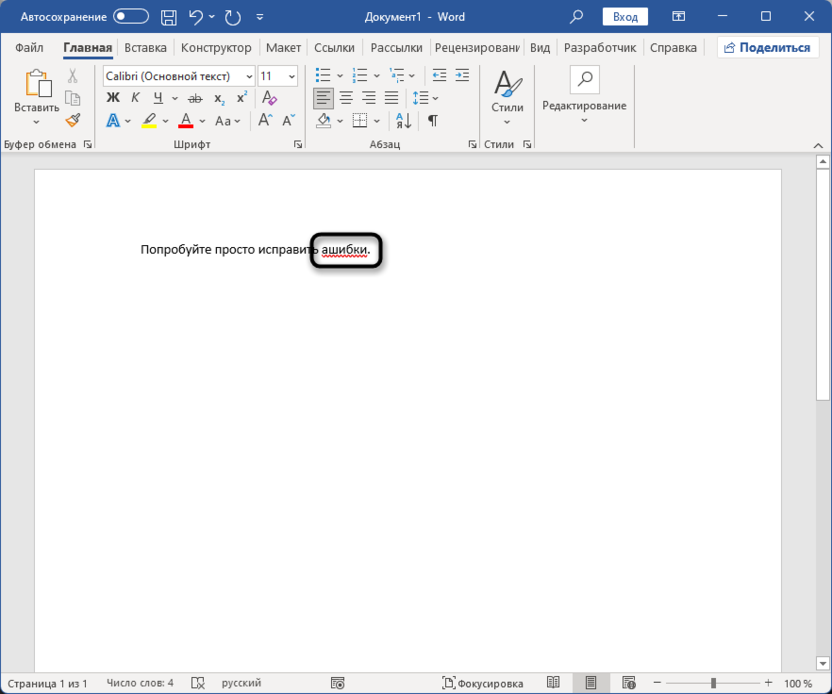
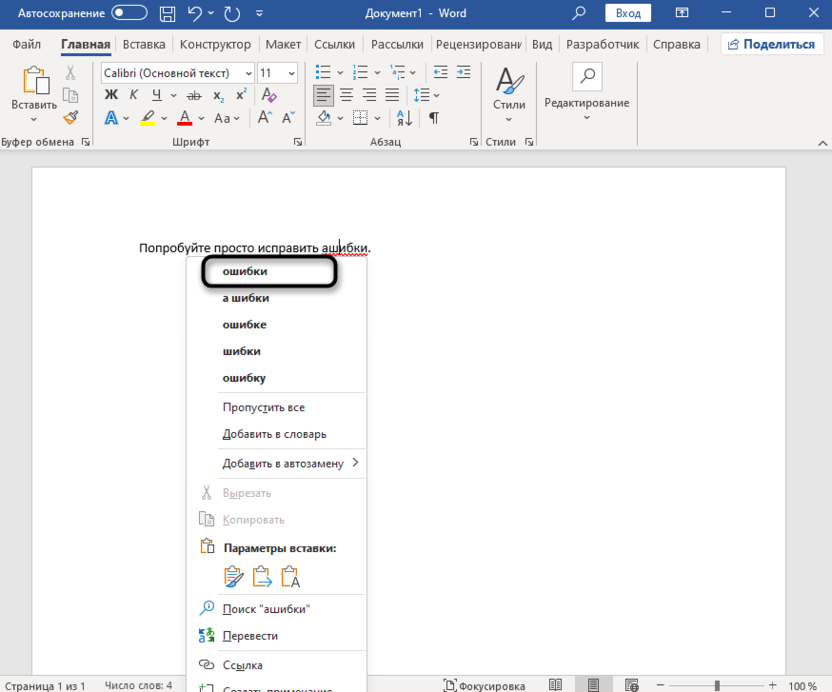
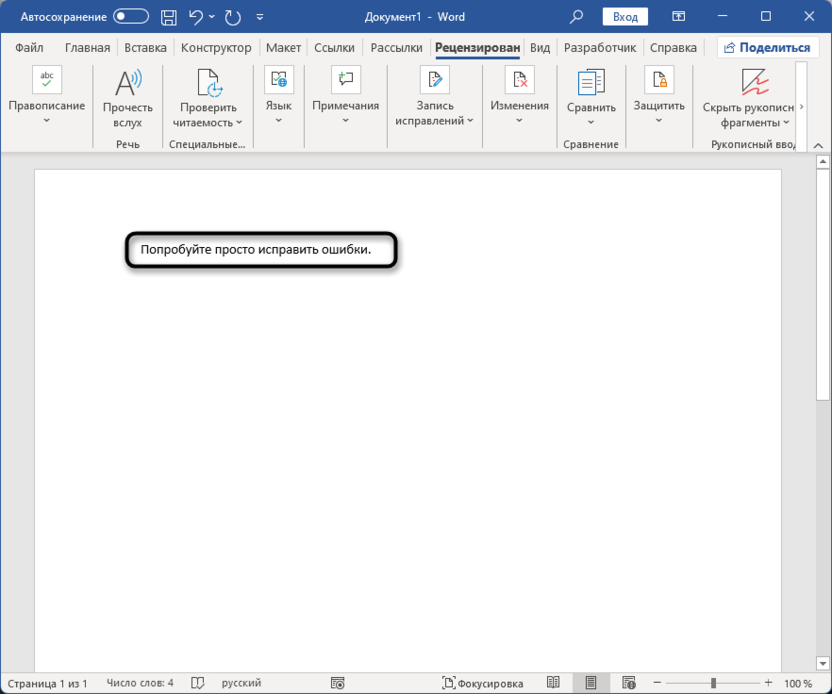
Иногда речь идет о работе с большим объемом текста, в котором местами встречаются красные подчеркивания. Их можно проверить и исправить при помощи функции «Правописание», чтобы не перемещаться по листам самостоятельно в поисках всех ошибок.
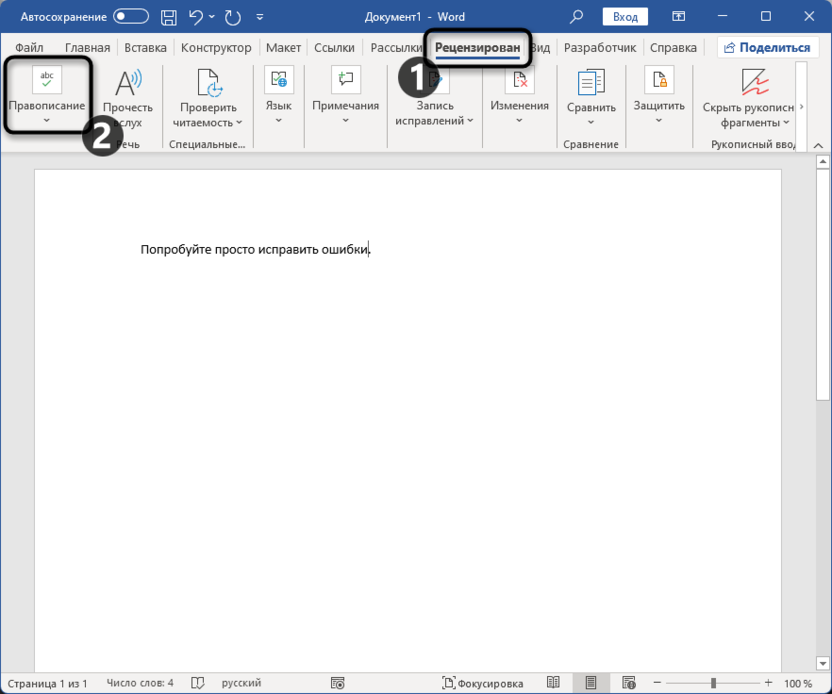
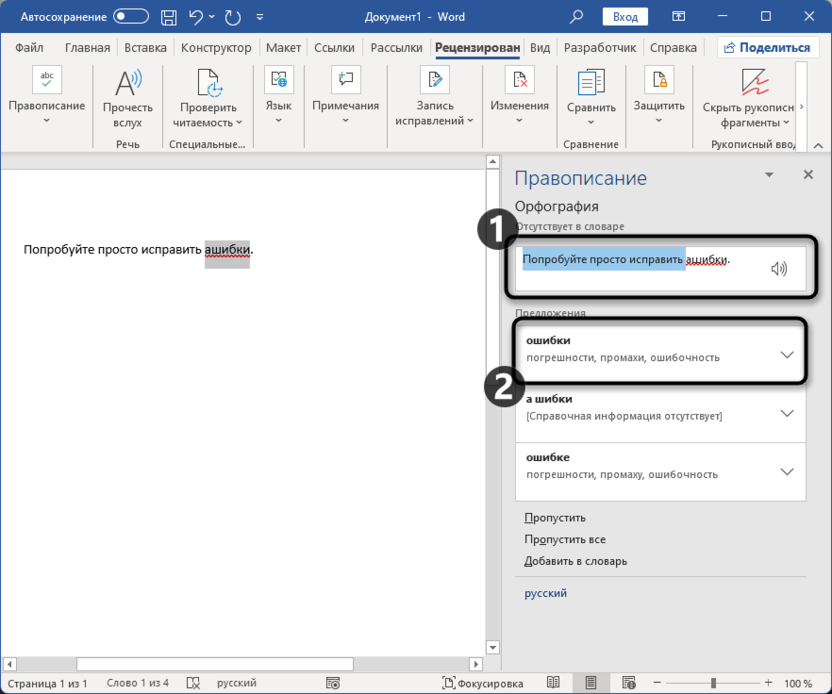
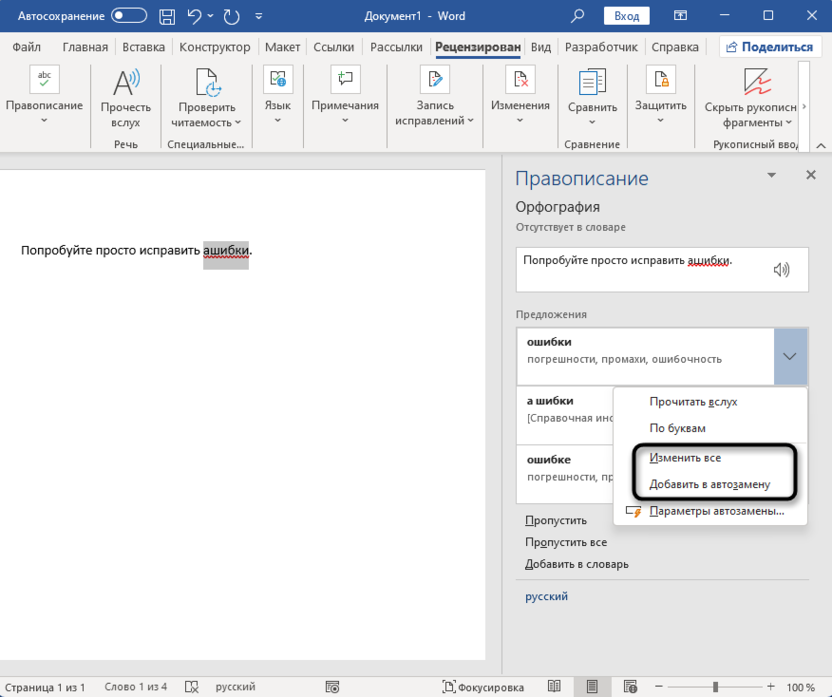
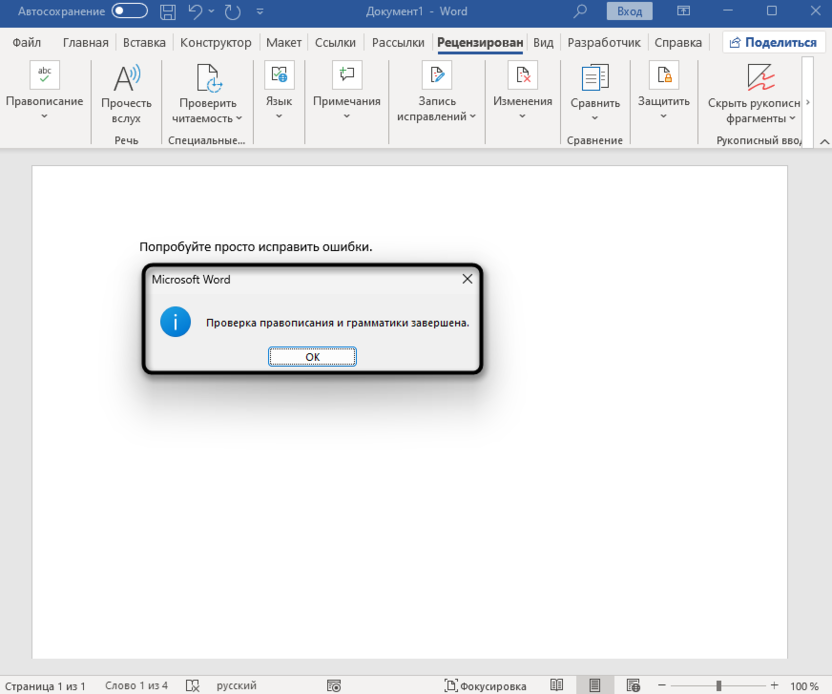
Однако учитывайте, что такой вариант иборьбы работает в том случае, если вы действительно вносите коррективы, поскольку отсутствующие в словаре слова все еще будут подчеркнуты. Это же касается и тех ситуаций, когда подчеркивания связаны с неправильно выбранным языком.
Комьюнити теперь в Телеграм
Подписывайтесь и оставайтесь информированными о самых свежих новостях в сфере информационных технологий
Меняем язык словаря
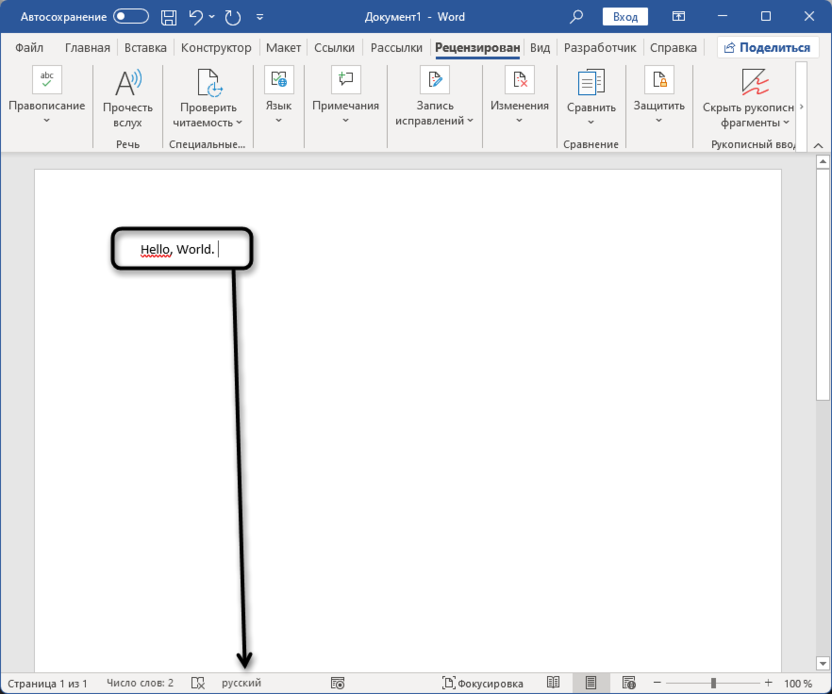
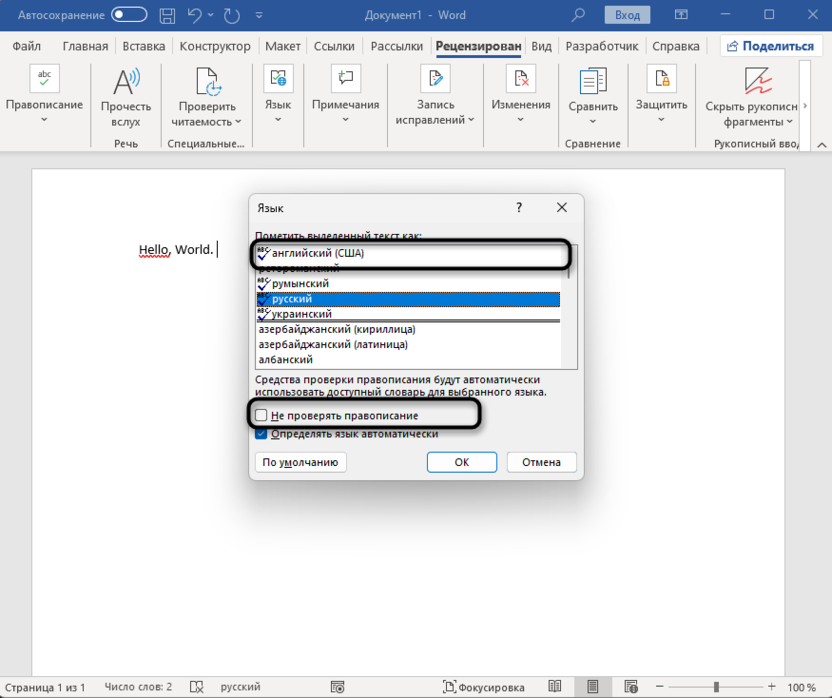
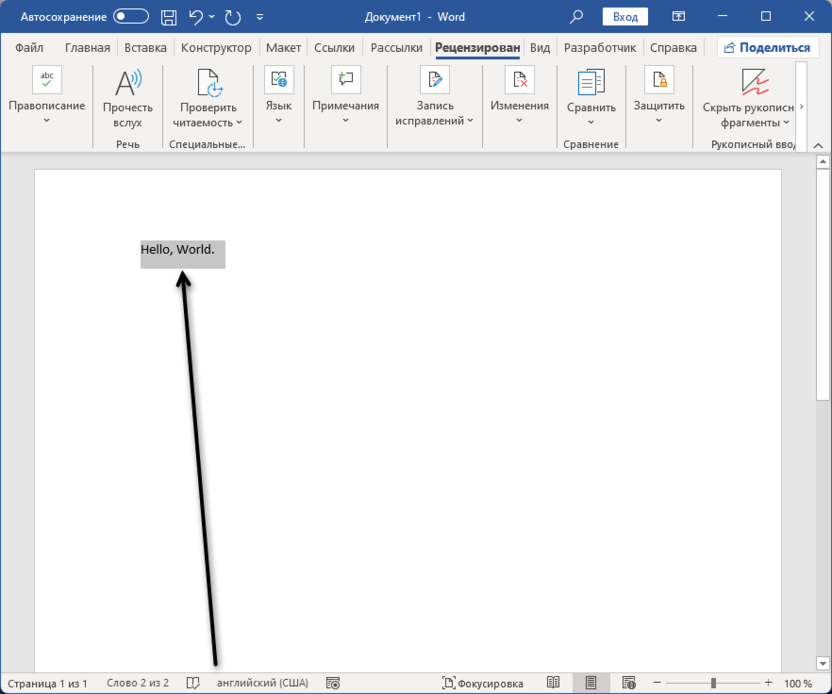
Во избежание появления подобных сбоев в будущем попробуйте при переключении раскладки смотреть на язык в программе или предварительно выбирать его из списка. В некоторых случаях лучше даже отключить проверку правописания, но эту тему мы затронем более детально в завершающем разделе материала.
Пропускаем иборьбы
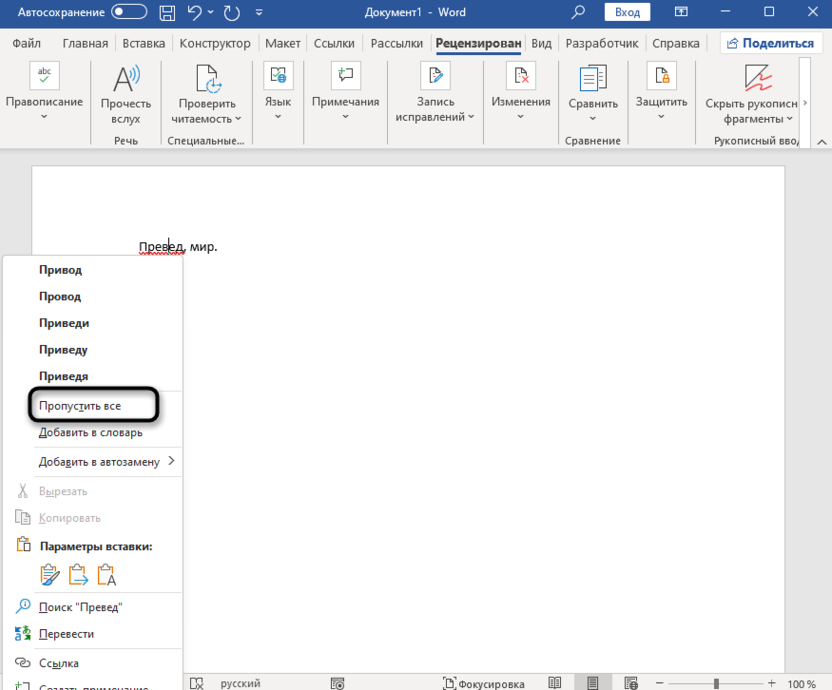
Возможно, вы специально решили допустить ошибку или же слово точно написано правильно, но отсутствует в словаре. В таком случае оно будет подчеркнуто красным до тех пор, пока вы не добавите его в словарь или не пропустите уведомление. Для этого можно щелкнуть по слову правой кнопкой мыши и выбрать пункт «Пропустить все» или «Добавить в словарь».
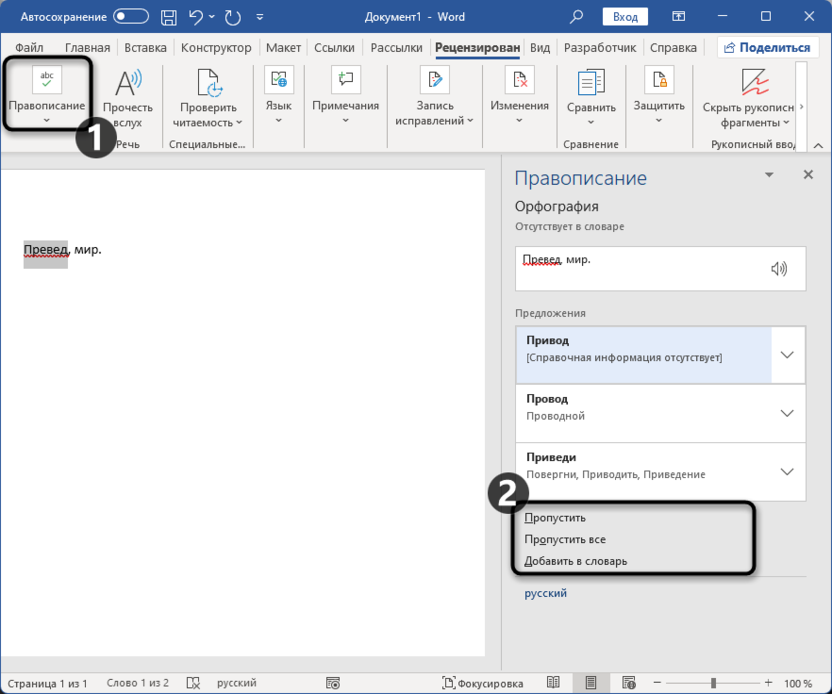
То же самое актуально для отдельного меню «Правописание», о котором уже шла речь выше. В нем вы найдете «Пропустить» – для пропуска текущей ошибки, «Пропустить все» – чтобы игнорировать все замечания, а также «Добавить в словарь» – когда вы самостоятельно добавляете нужное слово в словарь и оно тоже перестает подчеркиваться.
Учитывайте, что вы можете добавить одно слово в словарь, но при этом его другие формы тоже будут подчеркиваться при дальнейшем использовании (если меняется окончание или слово пишется как-то по-другому). Такая проблема решается исключительно тем, что вы находите эти самые формы по тексту и тоже добавляете их в словарь.
Отключаем проверку правописания
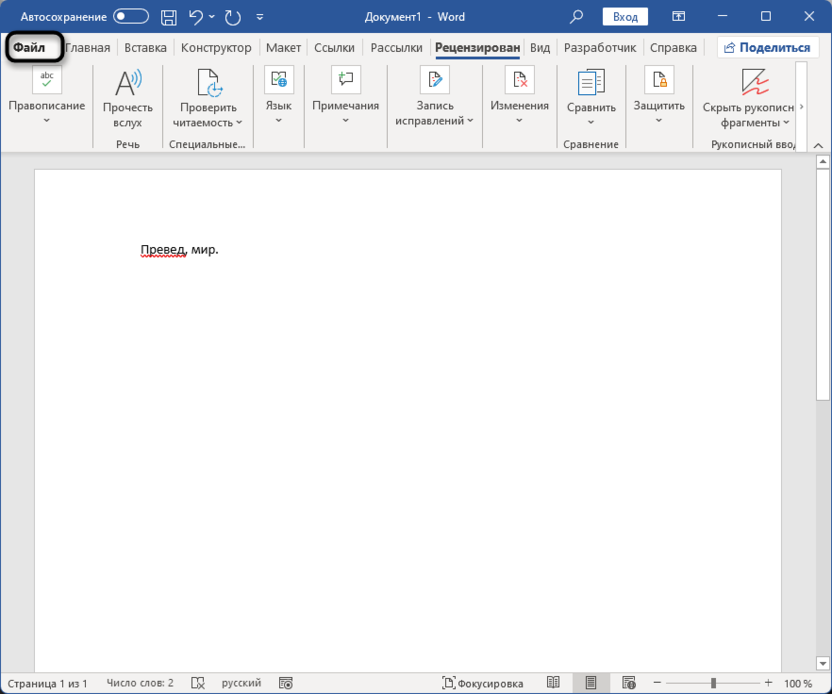
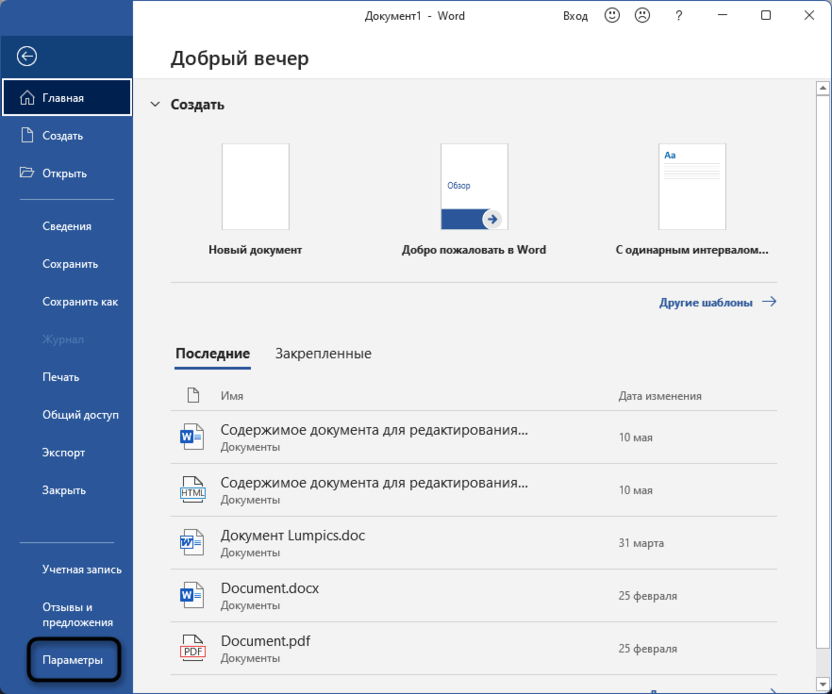
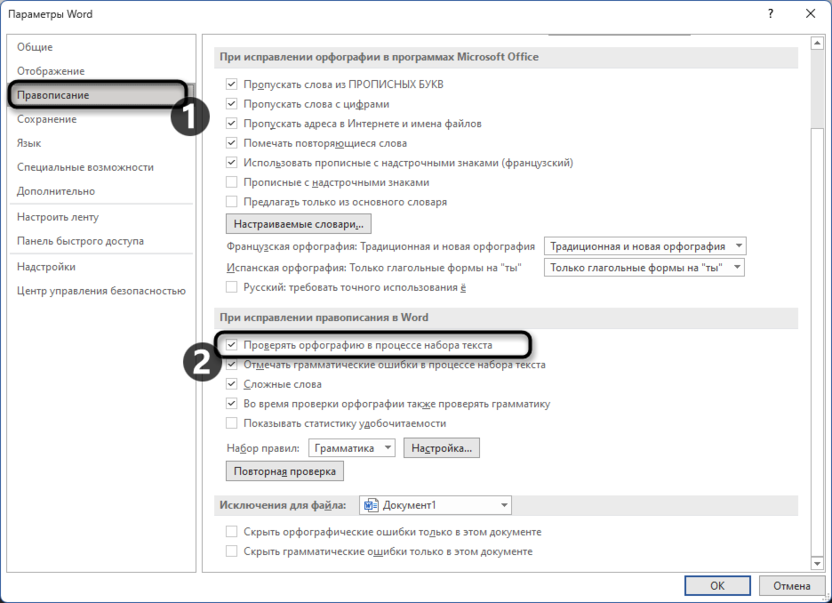
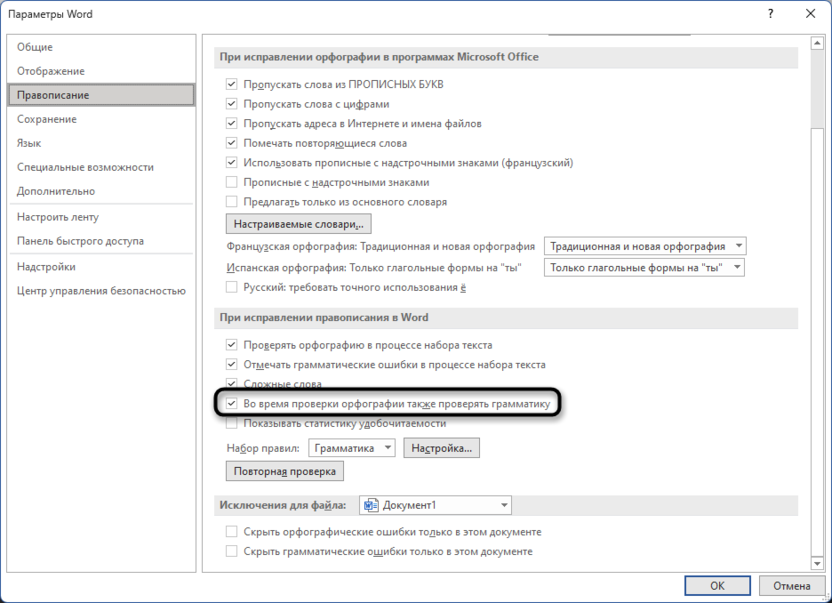
Если вы уверены, что всегда грамотно вводите текст или применяете Word в ситуациях, когда проверка орфографии не имеет значения, можно отключить эту функцию. В этом случае вы не увидите красное подчеркивание ни в этом документе, ни в любом другом, что зависит от установленных настроек.
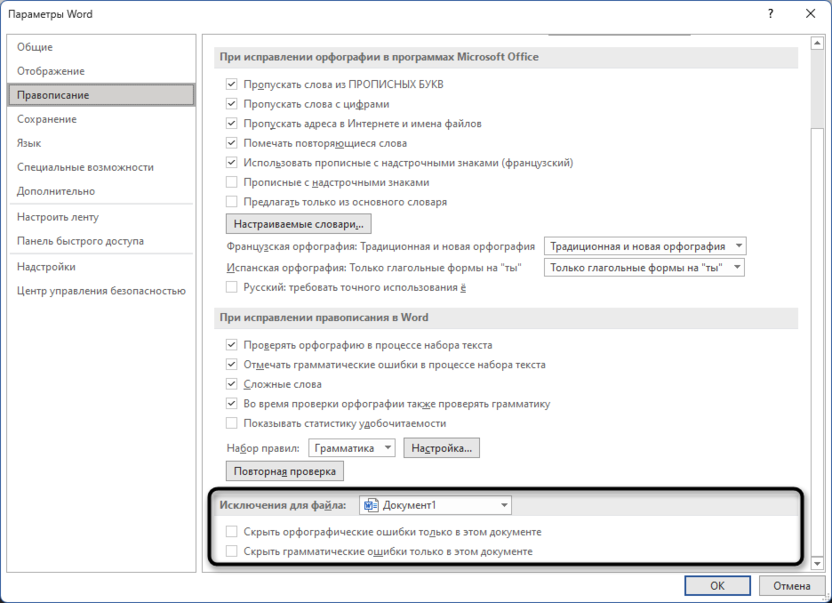
Это все, что нужно знать про красное подчеркивание в Ворде и методы иборьбы ошибок или их игнорирование. Отталкивайтесь от самого содержимого документа, вносите иборьбы или добавляйте слова в словарь. Не забывайте о возможности отключения проверок в тех случаях, когда это уместно.



