
Чтобы убрать линию в документе MS Word, сначала потребуется понять, откуда она, поскольку в зависимости от этого решения могут значительно отличаться.
Вариант 1: Нарисованная линия
Если линия на странице ранее была вставлена с помощью инструмента «Фигуры», расположенного на вкладке «Вставка», то убрать ее можно с помощью нескольких кликов:
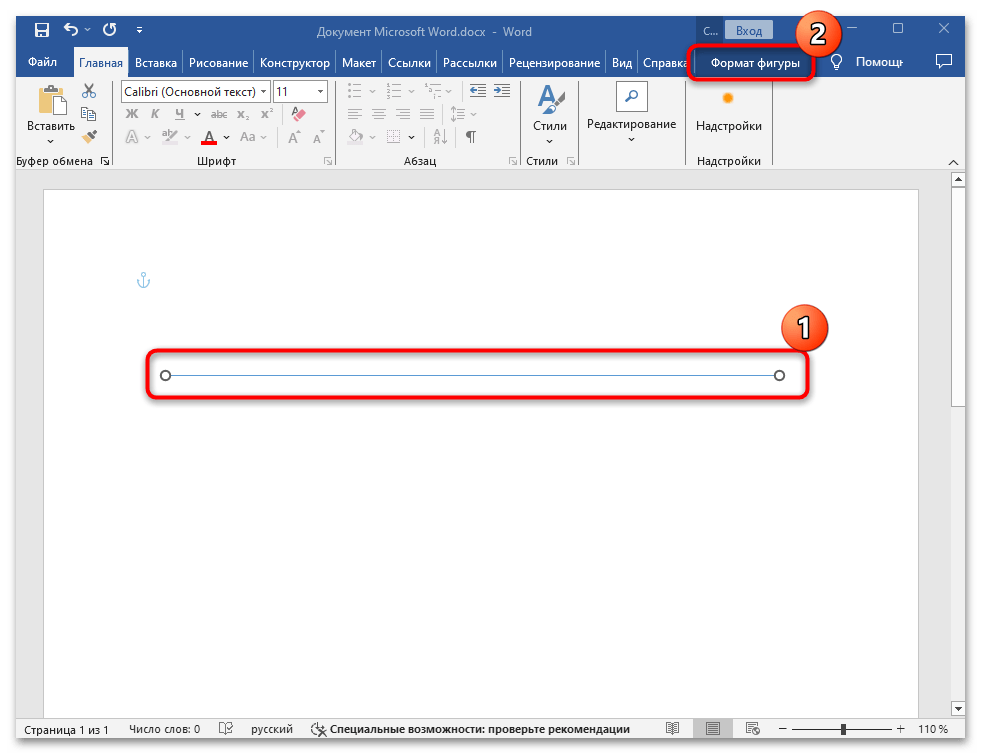
- Нажмите на линию (к слову, она может иметь различную толщину или внешний вид, даже может быть пунктирной). Если получилось ее выделить, а вверху появилась вкладка «Формат фигуры», значит, это действительно нарисованная линия.
![]()
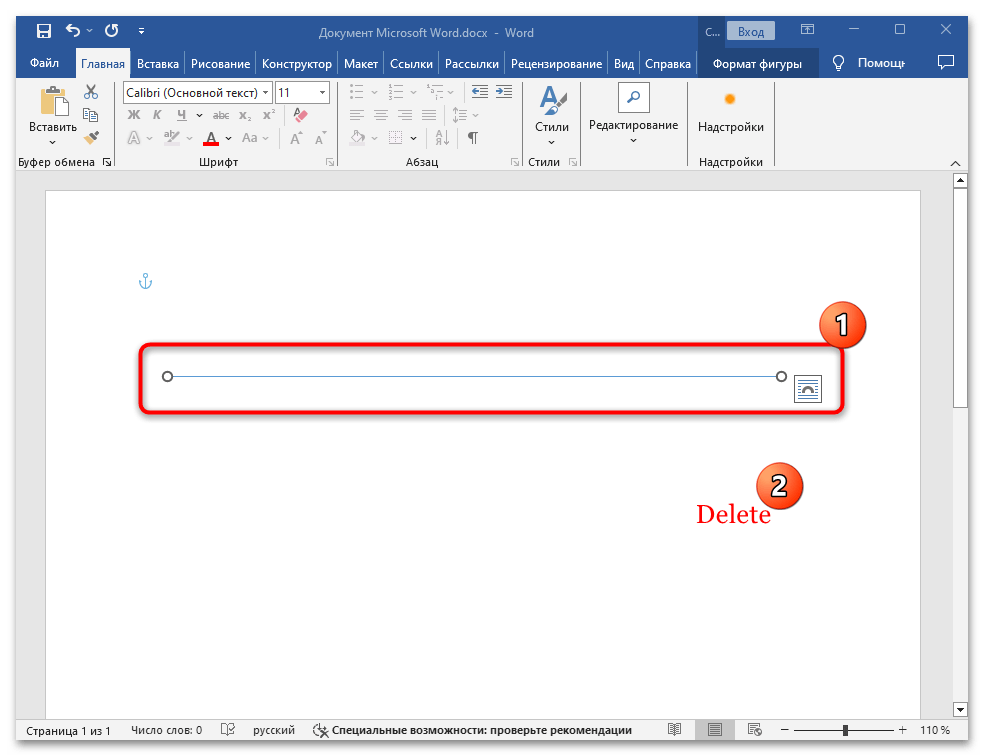
- Чтобы ее удалить, просто нажмите на клавишу «Delete», после чего она исчезнет.
Если же линия не выделяется, а вверху не отображается дополнительный раздел с инструментами для работы с фигурами, следовательно, происхождение объекта иного характера, и потребуется другое решение.
Вариант 2: Нижнее подчеркивание
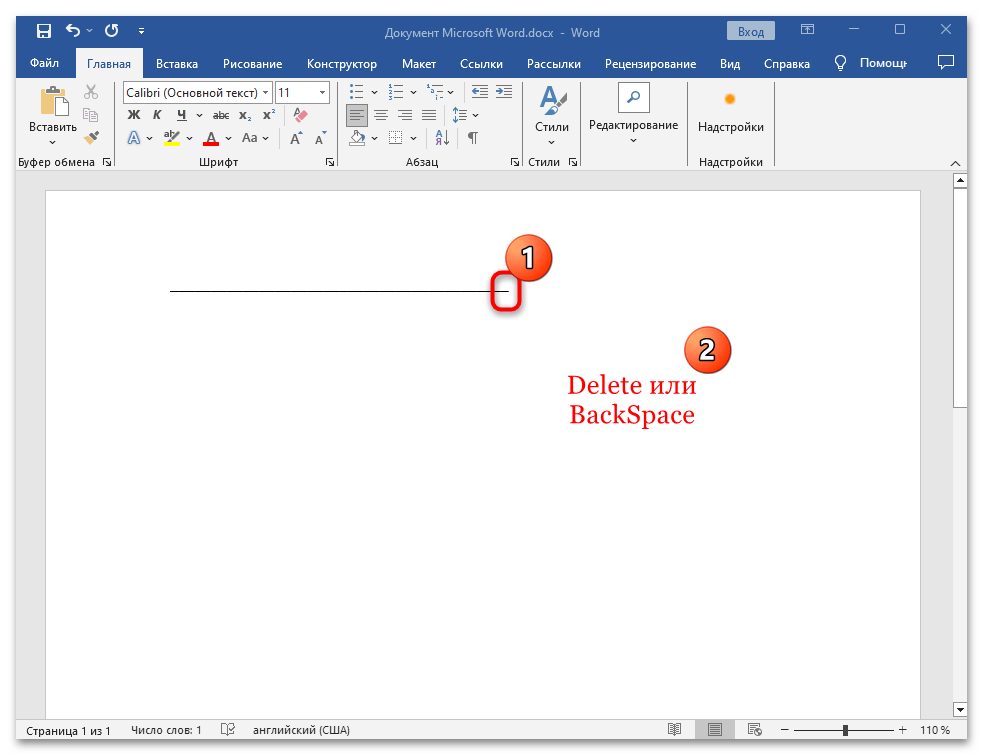
Как ни странно, но встречаются и линии, которые созданы посредством нижнего подчеркивания. Удаляются такие элементы так же, как и текст: двойным кликом левой кнопкой мыши полностью выделите все символы и нажмите на клавишу «Delete» или «Backspace».
Уменьшить линию можно, поставив текстовый курсор справа и нажимая на клавишу «Backspace» до тех пор, пока она не станет нужной длины.
Вариант 3: Границы
Существует еще один тип объекта на странице документа, который визуально выглядит как линия, но по факту является границей. Чаще всего при попытке удалить такого типа элемент пользователи сталкиваются с проблемой. Чтобы понять, граница ли это, попробуйте выделить линию: если это так, текстовый курсор будет мигать либо сверху, либо снизу полоски.
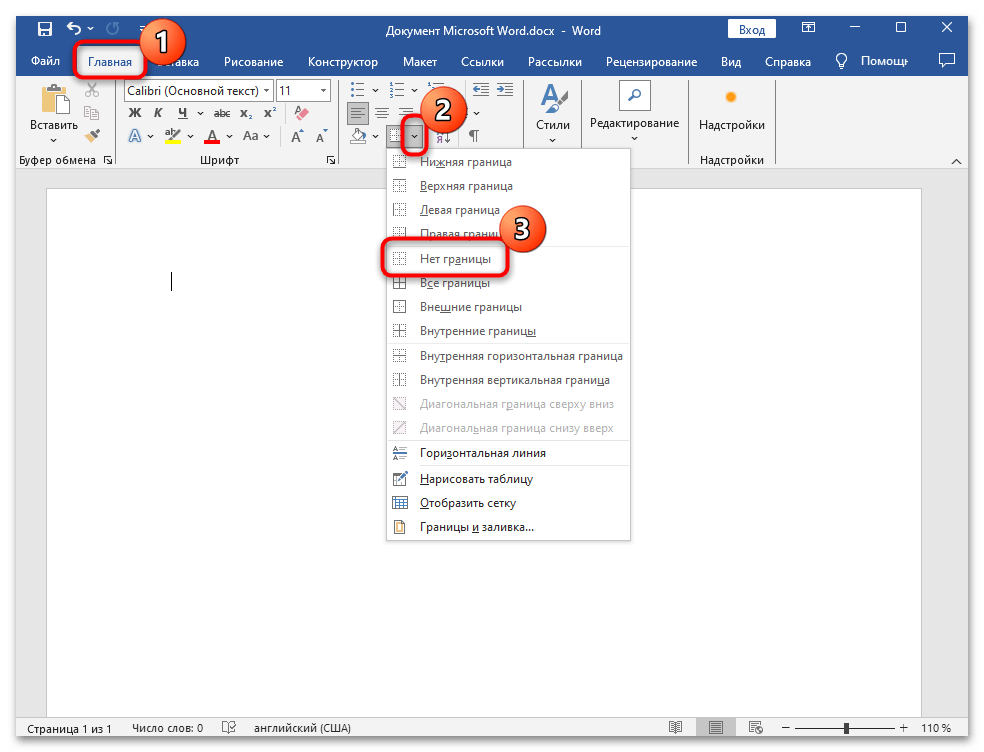
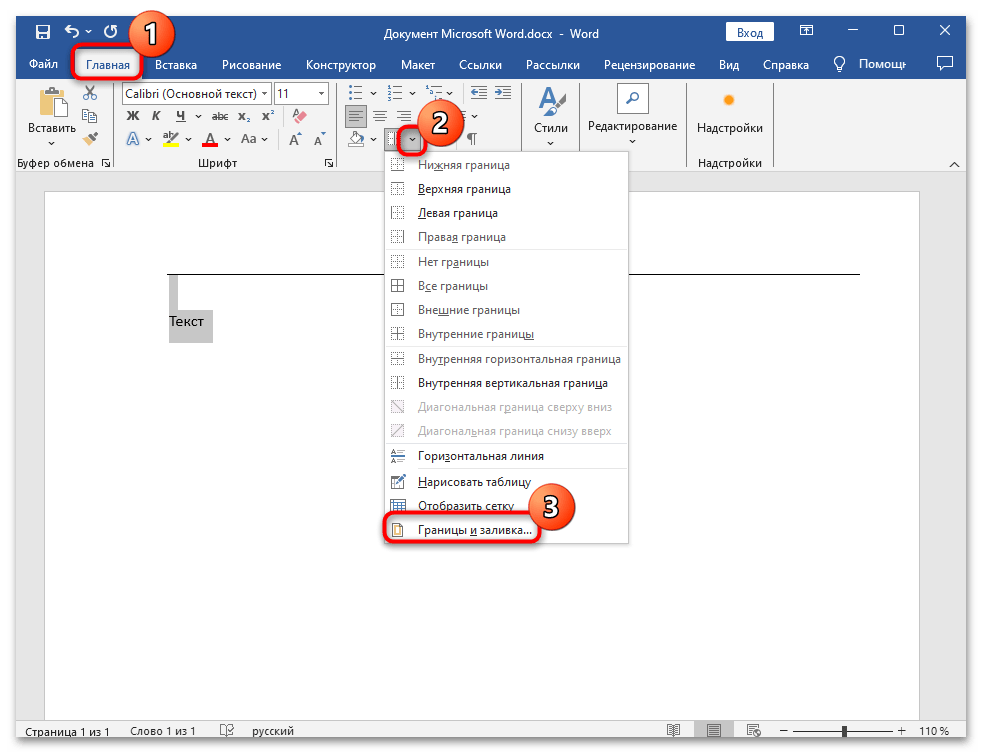
Зная причину происхождения линии на странице, не сложно будет ее убрать. Достаточно перейти на вкладку «Главная», если потребуется, затем в блоке «Абзац» нажать на значок в виде стрелки вниз рядом с кнопкой «Границы» и выбрать значение «Нет границы», после чего линия должна пропасть.
Вариант 4: Рамка
Иногда в документе Microsoft Word встречается и другой тип линий – рамки. Такими объектами обрамляются края листа и, соответственно, они бывают в четырех положениях – слева и справа (вертикальные), а также сверху или снизу. Убрать линию такого рода также достаточно просто:
- Выделите текст или содержимое, которое располагается рядом с линией. На вкладке «Главная» откройте меню «Границы» и выберите значение «Границы и заливка».
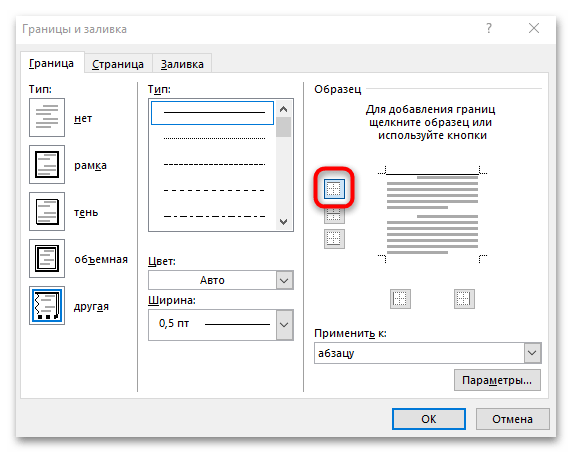
- В открывшемся окне в блоке «Образец» уберите линии, нажав на соответствующую кнопку.
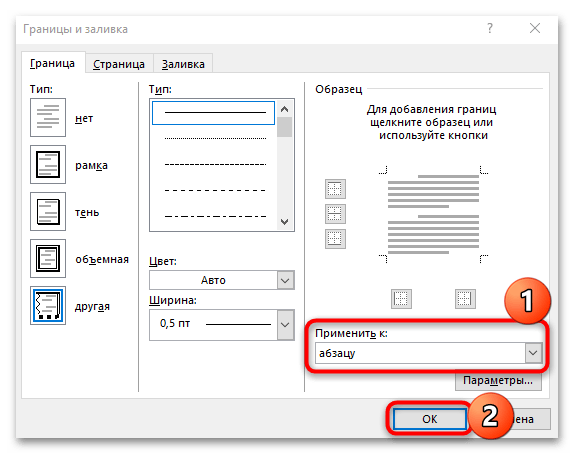
- При необходимости можно применить изменения ко всему выделенному тексту или абзацу. Сохраните настройки.
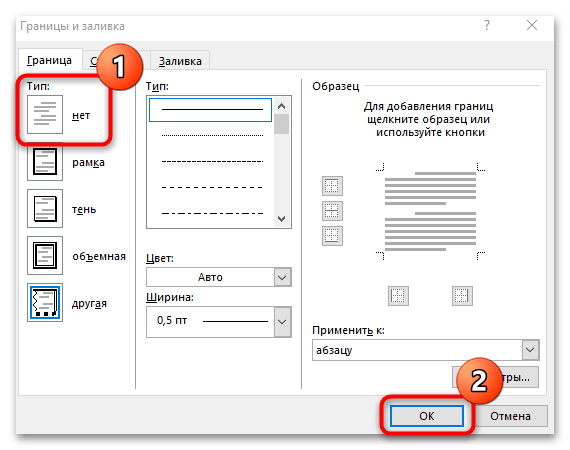
В блоке «Тип» также можно выбрать кнопку «Нет», чтобы убрать все рамки.
Вариант 5: Сноска

Иногда линии на странице документа образованы сносками в тексте и, как правило, пояснение располагается в нижней ее части под горизонтальной полоской. Если сноска не так важна, ее можно удалить. Достаточно выделить ее в тексте (не саму заметку внизу страницы, а цифру или любой другой знак, указывающий на пояснение, в самом тексте), затем нажать клавишу «Delete».
Вариант 6: Отключение автоматического создания горизонтальных линий
Для более быстрого оформления документа посредством ввода символов используется автоматическое создание горизонтальных линий. Нередко эта функция мешает работе и форматированию, и ее можно отключить:
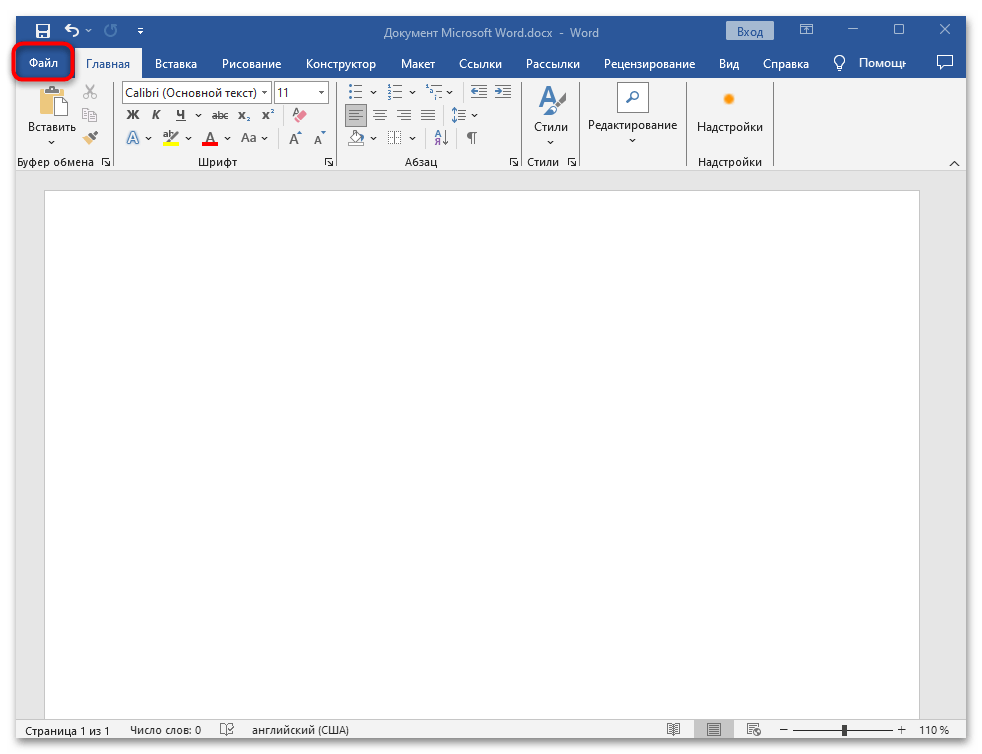
- Нажмите на вкладку «Файл» в открытом документе.
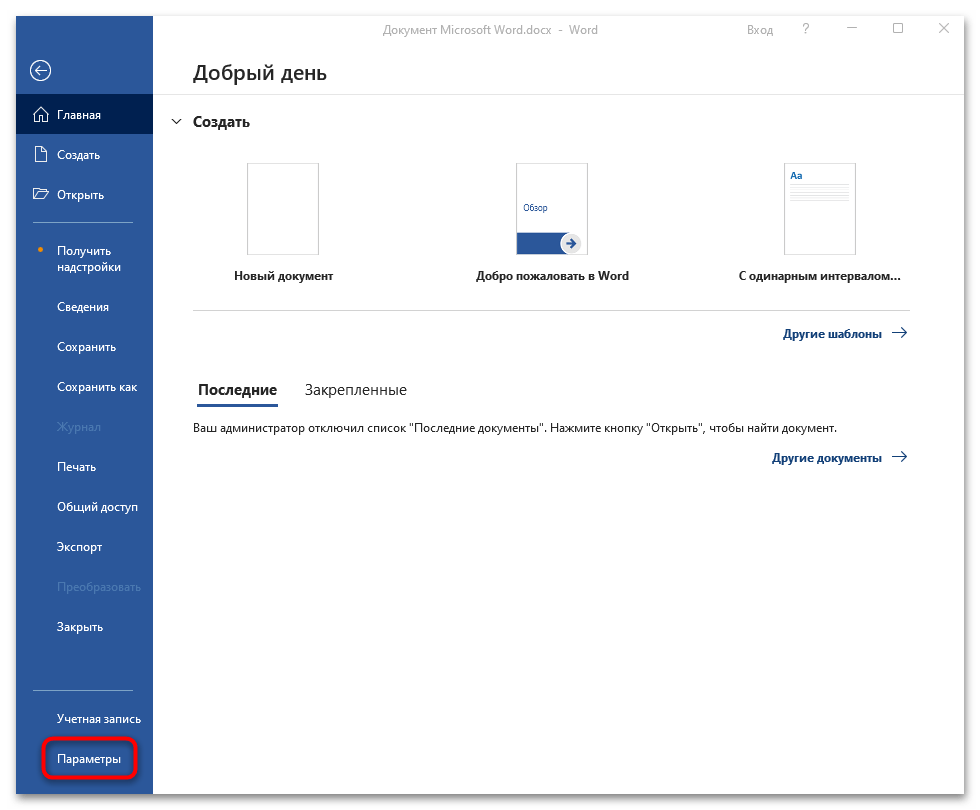
- Выберите пункт «Параметры».
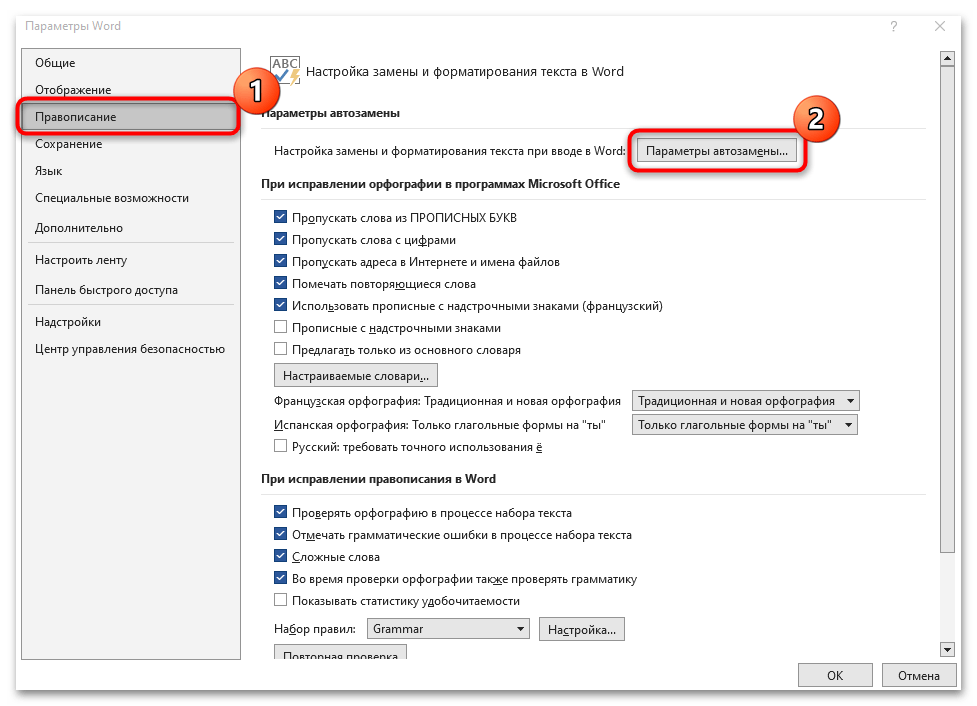
- В появившемся окне на панели слева выберите подраздел «Правописание», а в центральной части окна нажмите на кнопку «Параметры автозамены».
- Далее переключитесь на вкладку «Автоформат при вводе» и уберите галочку у пункта «линии границ» в блоке «Применять при вводе». Для сохранения изменений кликните по кнопке «ОК».
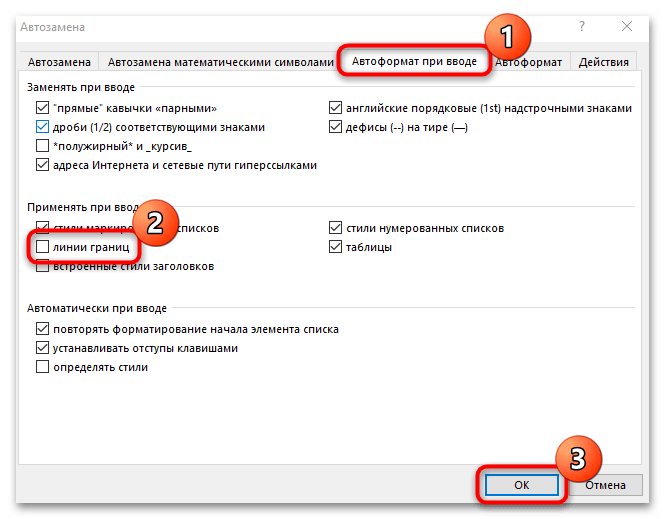
Если в последующем потребуется функция автоформата при вводе линии границ, в любой момент можно вновь ее активировать аналогичным образом.
Дополнительные решения
Встречаются и нестандартные ситуации, когда ни один из способов из статьи не помогает. В таких случаях можно попробовать очистить форматирование документа.
Например, вы можете вырезать текст вместе с линией (выделите его и одновременно нажмите на клавиши «Ctrl + X»), затем вставить (сочетание «Ctrl + V») его в более простой редактор (для этого подойдет штатный «Блокнот»), затем уже из него снова тем же способом перенести содержимое назад в документ Ворд. При вставке лучше выбирать действие «Сохранить только текст» (этот параметр доступен в контекстном меню). 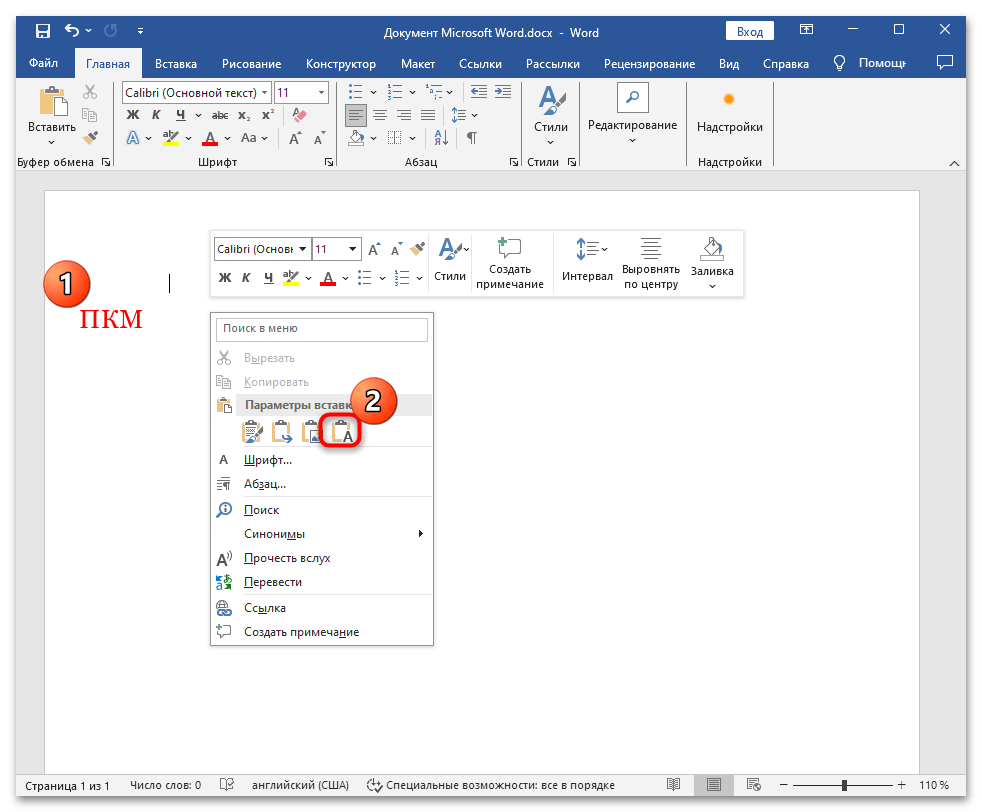 Есть еще один способ очистки форматирования, если оно не слишком важно. Выделите весь текст и прилегающую линию, потом на вкладке «Главная» в блоке «Стили» кликните по стрелочке, расположенной в нижнем правом углу, и из появившегося меню выберите пункт «Очистить формат».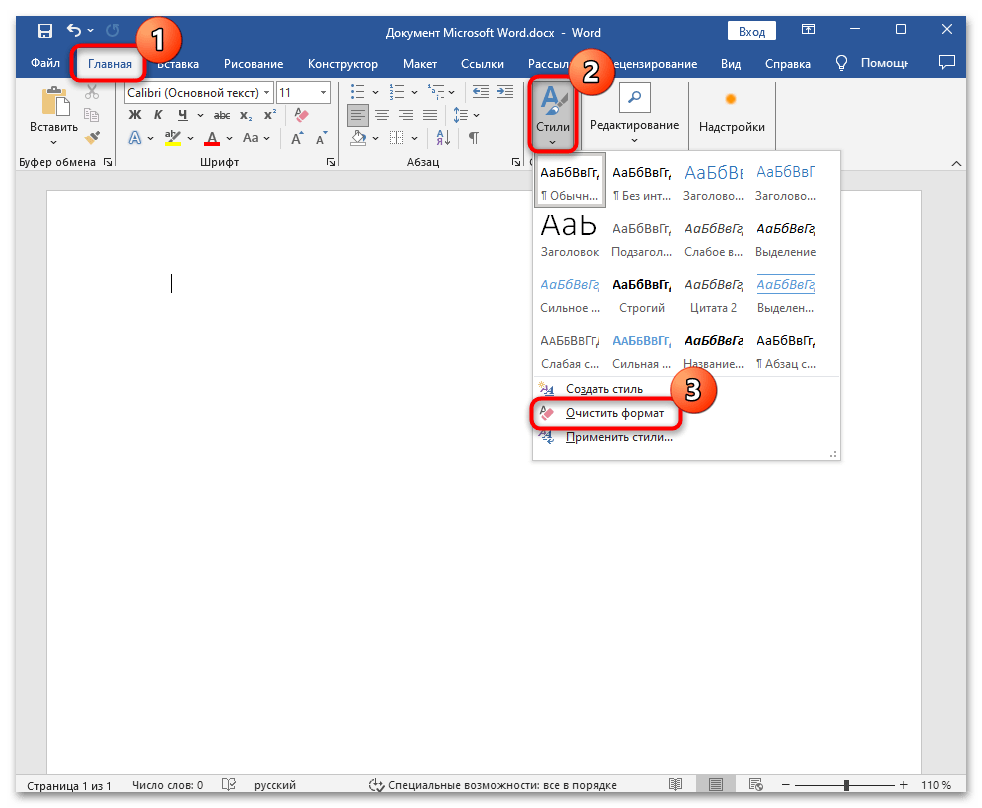

Задать вопрос Наш Telegram канал Только полезная информация
Как удалить полосочку в ворде


Убрать горизонтальную линию в ворде
Как убрать горизонтальную в Word? Очень просто. Но сначала нужно определиться с типом линии. Это может быть нарисованная линия (фигуры Word), вставленная линия (или созданная с помощью символов "—"), либо это линия, созданная форматом. Если вы не уверены к какому типу принадлежит ваша линия — ничего страшного, уберем любую.
- Нарисованная линия. Нарисованные линии в Word убираются проще всего — достаточно кликнуть по ней, и нажать DEL (либо правой кнопкой — вырезать). Если при клике на линию она не выделяется — значит это не нарисованная лини
- Вставленная в Word линия. Эти линии можно убрать с помощью выделения строк ДО и ПОСЛЕ данной линии, и нажатия на DEL (либо вырезать). Если не получилось — можно добавить пару букв до и после линии, и попробовать удалить её вместе с ними всё тем же выделением. Если не получилось, значит это не вставленная линия.
- Линия созданная форматом. Для того чтобы убрать невесть откуда взявшиеся линии, появившиеся в следствии неправильного форматирования — нужно найти в меню Word-а пункт "Границы и заливка" и на закладках этого "Граница" и "Страница" выбрать параметр "Тип" — "нет" (без рамки). Если не получилось — выделяем текст вместе с линией, и в параметре "Применить к" этого же окна — указываем "к тексту".
Вариант от Максима
На вкладке главная, под выбором расположения текста (слева, в центре, справа, по ширине), внизу возле закраски есть определения границ, как в excel, выбираем ctrl+A (выделит весь текст) и выбираем в этой команде без границ, и граница удалится.
Убираем линию в документе Microsoft Word
Убрать линию в документе MS Word задача несложная. Правда, прежде, чем приступить к ее решению, следует понять, что это за линия и откуда она взялась, точнее, каким образом она была добавлена. В любом случае, все их можно убрать, и ниже мы расскажем, что для этого нужно сделать.
Урок: Как в Ворде нарисовать линию
Убираем нарисованную линию
Если линия в документе, с которым вы работаете, нарисована с помощью инструмента “Фигуры” (вкладка “Вставка”), имеющегося в MS Word, удалить ее очень просто.
1. Кликните по линии, чтобы выделить ее.
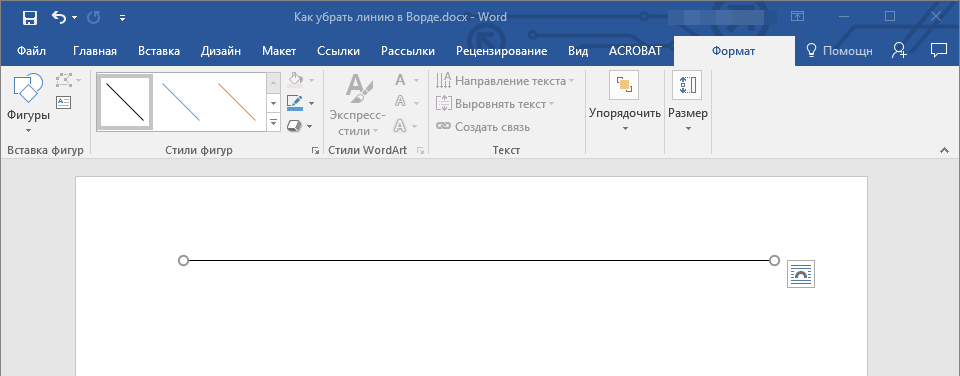
2. Откроется вкладка “Формат”, в которой вы можете эту линию изменить. А вот для ее удаления просто нажмите кнопку “DELETE” на клавиатуре.
3. Линия исчезнет.
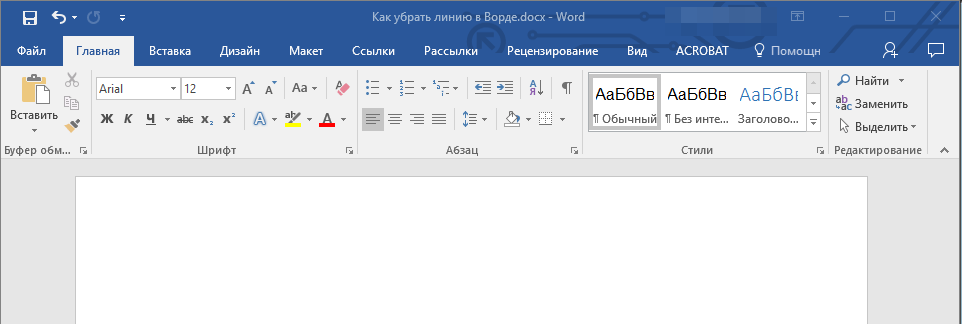
Примечание: Линия, добавленная с помощью инструмента “Фигуры” может иметь различный внешний вид. Вышеописанная инструкция поможет убрать двойную, пунктирную линию в Ворде, а также любую другую линию, представленную в одном из встроенных стилей программы.
Если же линия в вашем документе не выделяется после клика на нее, значит, добавлена она была другим способом, а для ее удаления необходимо воспользоваться иным методом.
Убираем вставленную линию
Возможно, линия в документ была добавлена иным образом, то есть, скопирована от куда-то, а затем вставлена. В таком случае необходимо выполнить следующие действия:
1. Выделите с помощью мышки строки до и после линии, чтобы линия тоже была выделена.
2. Нажмите кнопку “DELETE”.
3. Линия будет удалена.
Если этот метод вам тоже не помог, попробуйте в строках до и после линии написать несколько символов, а затем выделить их вместе с линией. Нажмите “DELETE”. Если линия не удалится, воспользуйтесь одним из следующих методов.
Убираем линию, созданную с помощью инструмента “Границы”
Бывает и так, что линия в документе представлена с помощью одного из инструментов в разделе “Границы”. В таком случае убрать горизонтальную линию в Word можно одним из следующих методов:
1. Откройте меню кнопки “Граница”, расположенной во вкладке “Главная”, в группе “Абзац”.
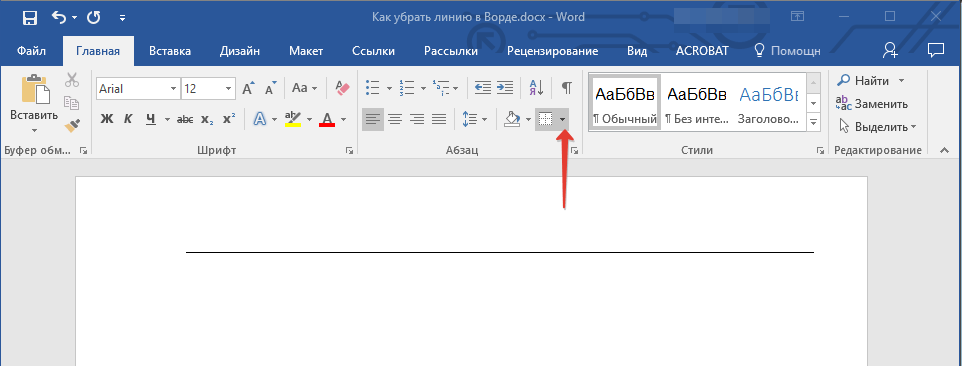
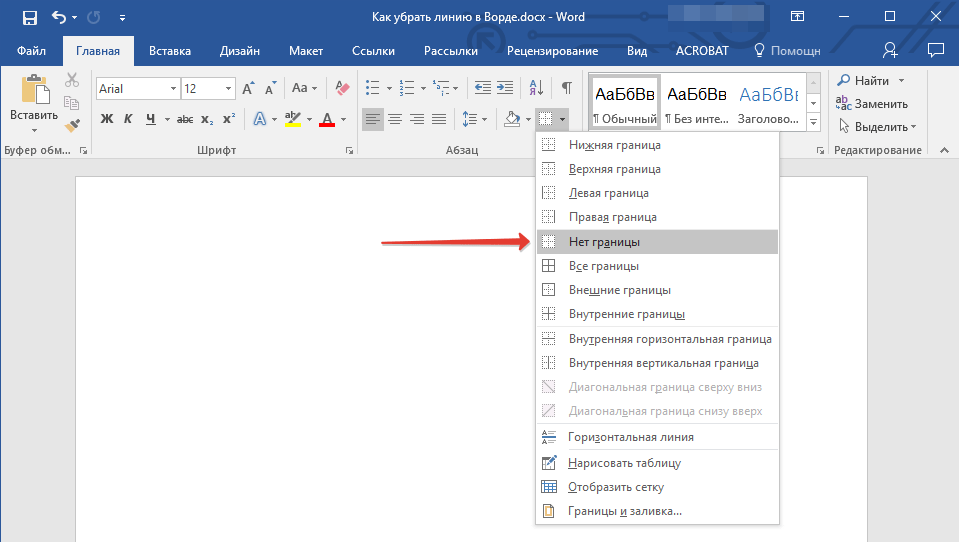
2. Выберите пункт “Нет границы”.
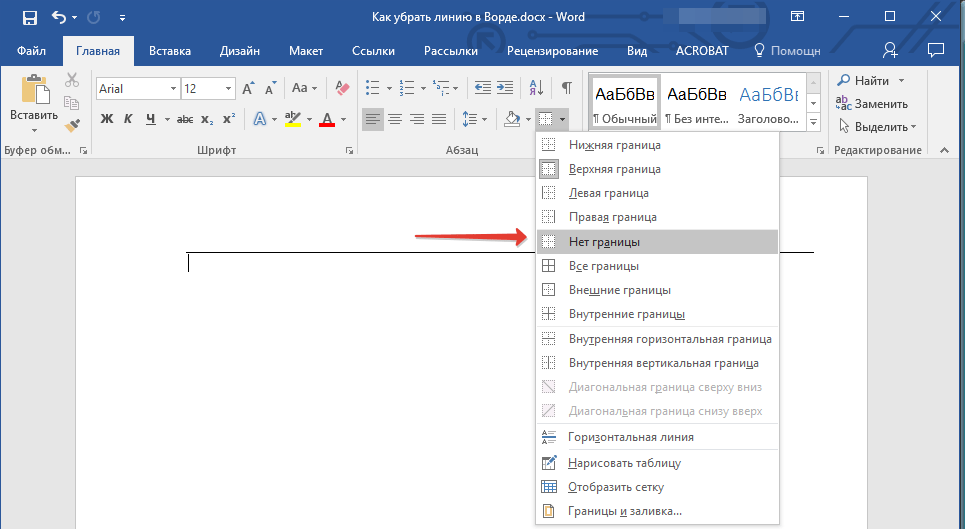
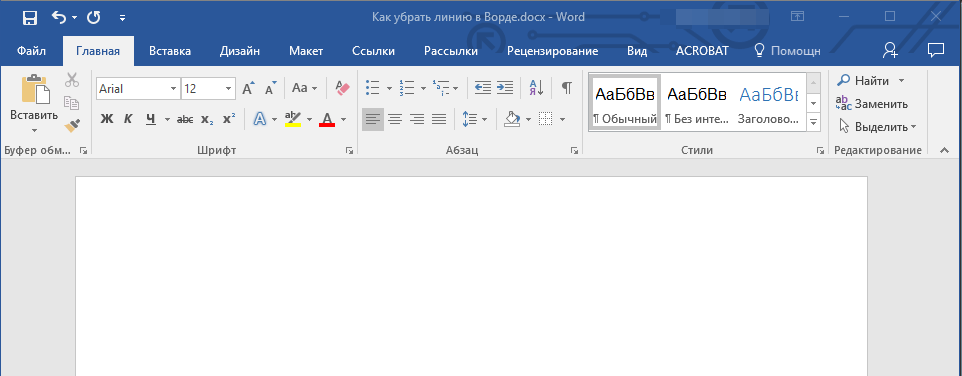
3. Линия исчезнет.
Если и это не помогло, скорее всего линия была добавлена в документ с помощью того же инструмента “Границы” только не в качестве одной из горизонтальных (вертикальных) границ, а с помощью пункта “Горизонтальная линия”.
Примечание: Линия, добавленная в качестве одной из границы, визуально выглядит немного жирнее линии, добавленной с помощью инструмента “Горизонтальная линия”.
1. Выделите горизонтальную линию, кликнув по ней левой кнопкой мышки.
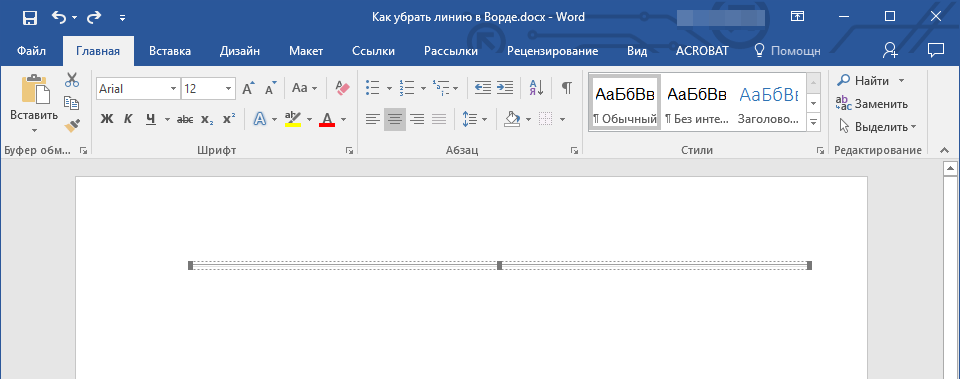
2. Нажмите кнопку “DELETE”.
3. Линия будет удалена.
Убираем линию, добавленную в качестве рамки
Добавить линию в документ можно и с помощью встроенных рамок, доступных в программе. Да, рамка в Word может быть не только в виде прямоугольника, обрамляющего лист или фрагмент текста, но и в виде горизонтальной линии, расположенной в одном из краев листа/текста.
Уроки: Как в Ворде сделать рамку Как удалить рамку
1. Выделите линию с помощью мышки (визуально выделится только область над ней или под ней, в зависимости от того, в какой части страницы эта линия расположена).
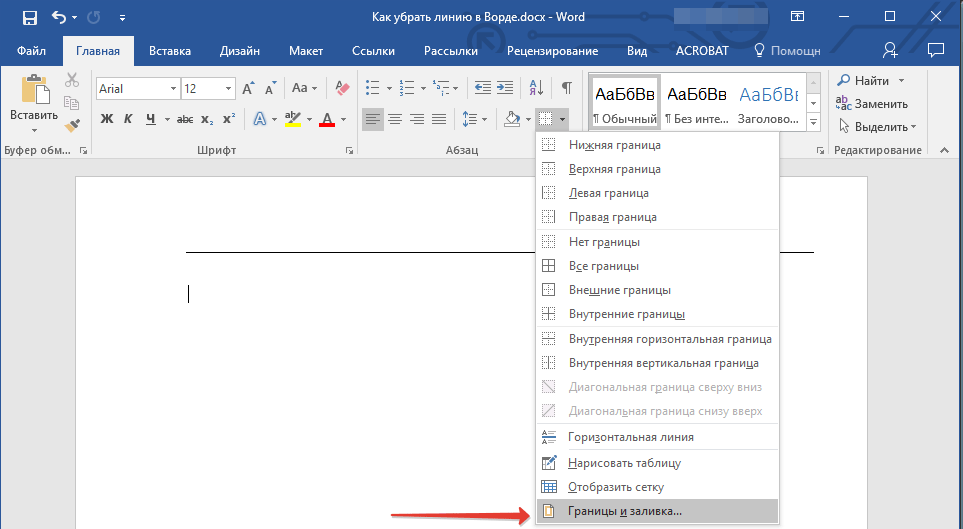
2. Разверните меню кнопки “Граница” (группа “Абзац”, вкладка “Главная”) и выберите пункт “Границы и заливка”.
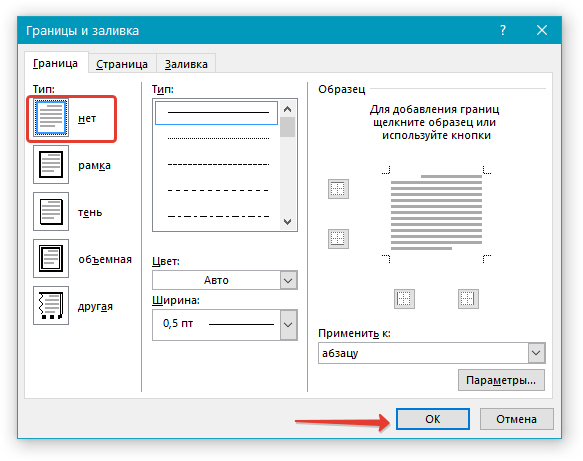
3. Во вкладке “Граница” открывшегося диалогового окна в разделе “Тип” выберите “Нет” и нажмите “ОК”.
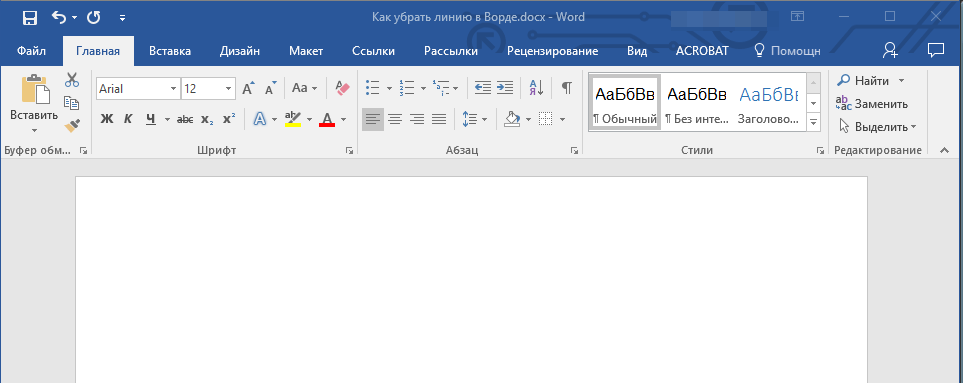
4. Линия будет удалена.
Убираем линию, созданную форматом или автозаменой символов
Горизонтальную линию, добавленную в Word из-за неправильного форматирования или автозамены после трех нажатий символов “-”, “_” или “=” и последующего нажатия клавиши “ENTER” выделить невозможно. Чтобы удалить ее выполните следующие действия:
Урок: Автозамена в Ворде
1. Наведите указатель курсора на эту линию, чтобы в самом ее начале (слева) появился символ “Параметры автозамены”.
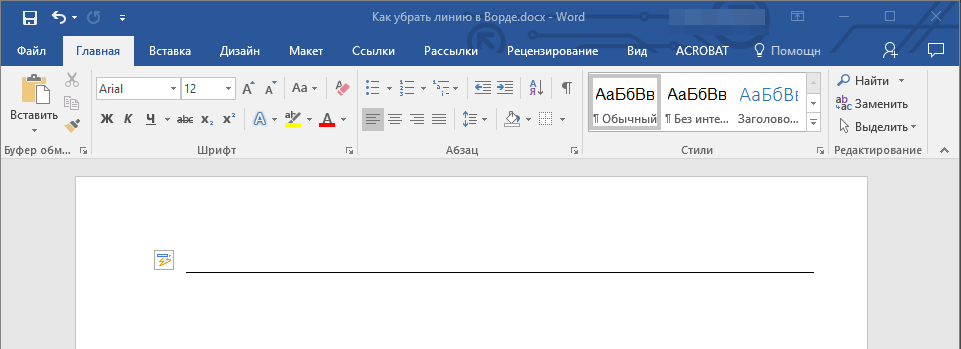
2. Разверните меню кнопки “Границы”, которая находится в группе “Абзац”, вкладка “Главная”.
3. Выберите пункт “Нет границы”.
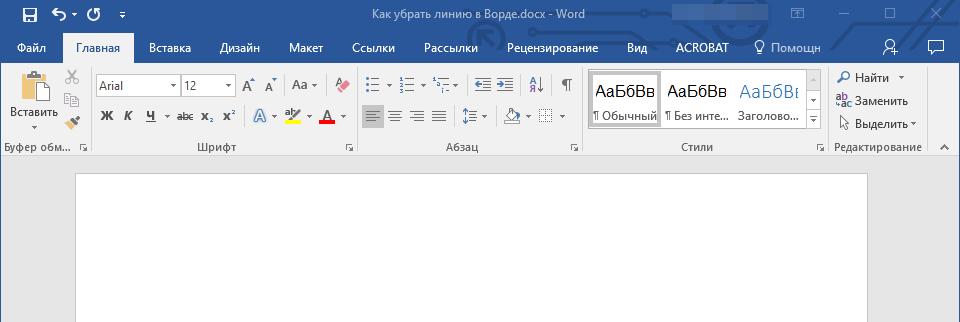
4. Горизонтальная линия будет удалена.
Убираем линию в таблице
Если ваша задача — убрать линию в таблице в Ворде, необходимо просто объединить строки, столбцы или ячейки. О последнем мы уже писали, объединить столбцы или строки можно походим способом, более подробно о котором мы и расскажем ниже.
Уроки: Как в Word сделать таблицу Как объединить ячейки в таблице Как добавить строку в таблицу
1. Выделите с помощью мышки две соседних ячейки (в строке или столбце) в ряду, линию в котором вы хотите удалить.
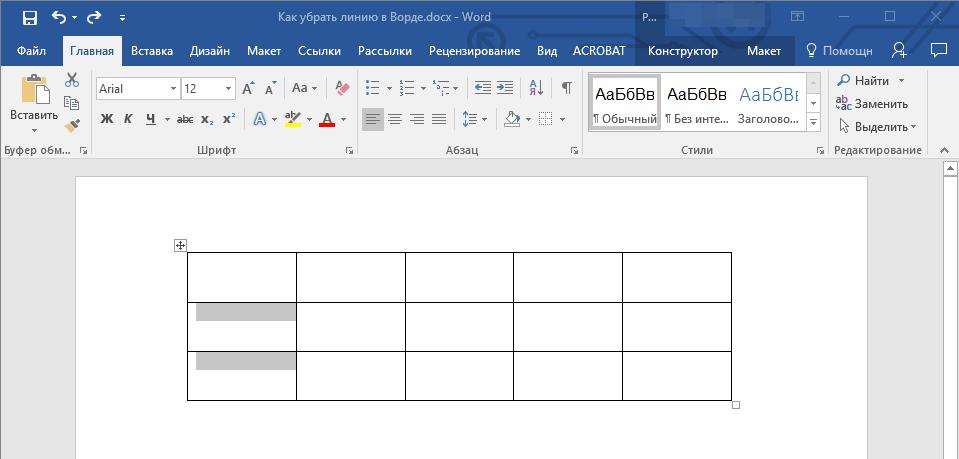
2. Кликните правой кнопкой мышки и выберите пункт “Объединить ячейки”.

Вот и все, теперь вы знаете обо всех существующих методах, с помощью которых можно удалить линию в Ворде, вне зависимости от того, как она появилась в документе. Желаем вам успехов и только положительных результатов в дальнейшем изучении возможностей и функций этой продвинутой и полезной программы.
- ← Добавление стикеров в мессенджер WhatsApp
- CrystalDiskInfo: использование основных возможностей →



