
Если требуется удалить заголовок из оглавления, можно применить к тексту, помеченному для включения в оглавление, новый стиль абзаца.
1. Выделите текст, помеченный для включения в оглавление, щелкните стрелку рядом с полем раскрывающегося списка Стиль на панели инструментов Форматирование и выберите в списке нужный стиль заголовка (для удаления форматирования текста стилем заголовка выберите стиль Обычный).
2. Щелкните пункт Обновление оглавления в группе Оглавление на вкладке Ссылки.
Щелкните пункт Обновить целиком в диалоговом окне Обновление оглавления. Применив новый стиль абзаца ко всему абзацу, нельзя удалить форматирование стилем. Необходимо выделить в точности тот текст, который представлен в оглавлении, а затем применить новый стиль. [2]
Предметные указатели
В предметном указателе собираются отдельные слова и фразы, которые являются ключевыми и могут заинтересовать того, кто будет использовать документ. Обычно также указываются номера страниц, где упоминаются эти термины. Word автоматически упорядочивает указатель по алфавиту и к тому же сохраняет правильную нумерацию страниц при редактировании текста. Для создания указателя не потребуется много времени. Если вспоминать о нем не тогда, когда работа уже завершена, а уделять ему внимание во время набора текста, вам это не доставит неудобств.
Процесс создания указателя состоит из двух этапов: сначала нужно отметить слова, которые будут использованы в указателе, а затем создать сам указатель.
Включение терминов в указатель.
Чтобы при создании документа включить слово или фразу в предметный указатель, выполните следующие действия:
1. Выделите нужный участок текста.
2. Воспользуйтесь сочетанием клавиш Alt+Shift+X.
3. Откроется диалоговое окно Определение элемента указателя (рис.2)
Выделенная вами фраза появится в поле основной области Элемент указателя. При необходимости фразу можно отредактировать. [4]

Определение элемента указателя позволяет сделать следующее:
· создать многоуровневый указатель.
Для этого введите фразу, которая должна быть помещена на второй уровень, в поле дополнительный области Элемент указателя;
· задать номер страницы, на которой встречается термин, помещенный в указатель.
Для этого установите переключатель Параметры в положение текущая страница;
· дать ссылку на другую фразу или термин.
Для этого установите переключатель Параметры в положение перекрестная ссылка и наберите соответствующий текст после слова См. После того как ввод термина будет завершен, нажмите кнопку Пометить. Если вместо этого выбрать кнопку Пометить все, будут помечены все выбранные слова в документе. Щелкните на кнопке Закрыть, чтобы закрыть окно Определение элемента указателя. После текста, включенного в указатель, появится поле предметного указателя, и будут выведены непечатаемые символы.
Создание указателя, когда набор текста будет завершен и фразы, которые должны присутствовать в указателе, будут в него внесены, можно переходить к созданию указателя. Для этого сделайте следующее.
1. Установите курсор в то место текста, куда должен быть вставлен указатель.
2. Перейдите на вкладку Ссылки на ленте, в группе Предметный указатель нажмите одноименную кнопку. Откроется окно, в котором будет активна только вкладка Указатель
3. Из списка Форматы выберите один из предлагаемых форматов указателей.
4. Чтобы дополнительные элементы располагались под основными элементами, установите переключатель Тип в положение с отступом. Если переключатель установлен в положение без отступа, то дополнительные элементы будут располагаться на одной строке с основными.
5. Настройте количество колонок, а также при необходимости установите флажок Номера страниц по правому краю и выберите из списка Заполнитель символы, которые будет отделять элементы указателя от номера страницы.
6. Нажмите кнопку OK, чтобы подтвердить создание указателя. Он появится в документе. [4]
Если после создания указателя текст придется редактировать снова, не забудьте обновить указатель, чтобы восстановить нумерацию страниц. Для этого поместите курсор в поле указателя и нажмите клавишу F9.
Удаление элемента из указателя.
Для удаления элемента из указателя нужно удалить весь текст, помещенный в фигурные скобки. Чтобы текст указателя был виден, нужно включить режим отображения непечатаемых символов при помощи кнопки Отобразить все знаки в группе.
ВНИМАНИЕ: Если просто удалить слово из указателя, при обновлении указателя слово снова появится. [5]
5 способов быстро удалить маркеры и номера списка из вашего документа Word
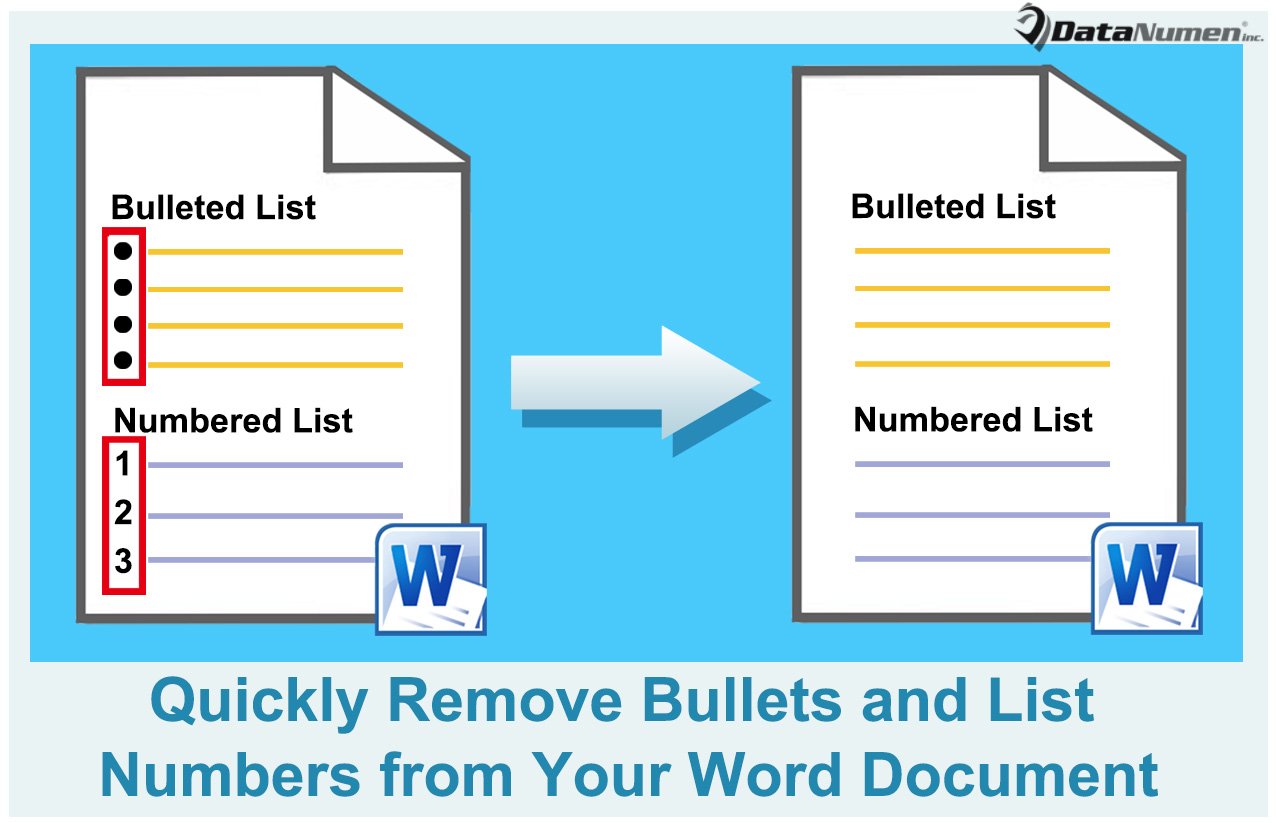
Документ может содержать маркированные и нумерованные списки. Иногда может потребоваться переформатировать эти списки. Например, может потребоваться выделить содержимое списка полужирным шрифтом, курсивом или обычным текстом, и это лишь некоторые из них. Затем вы должны сначала удалить все маркеры и номера списка.
Вот 5 решений для разных случаев.
Способ 1: установите маркеры или нумерацию «Нет»
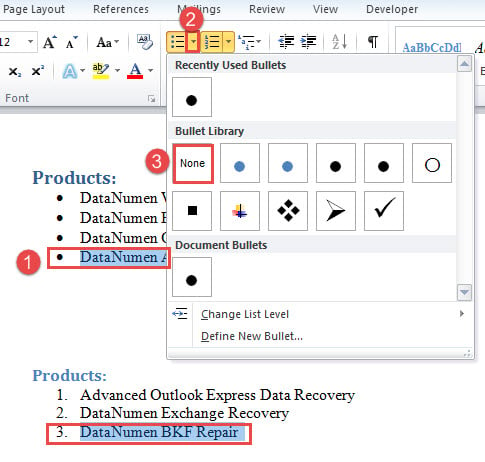
- Прежде всего, выберите ненужные маркированные и пронумерованные записи.
- Затем нажмите на раскрывающуюся кнопку «Пункты» или «Нумерация».
- Нажмите «Нет».
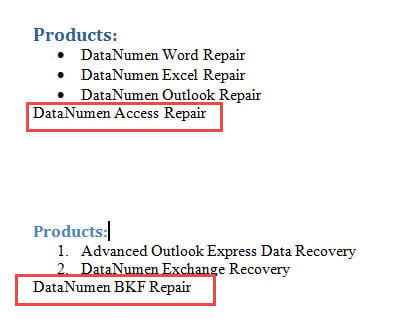
Проверьте результат:
Способ 2: установите «Обычный» стиль для маркированных или нумерованных записей
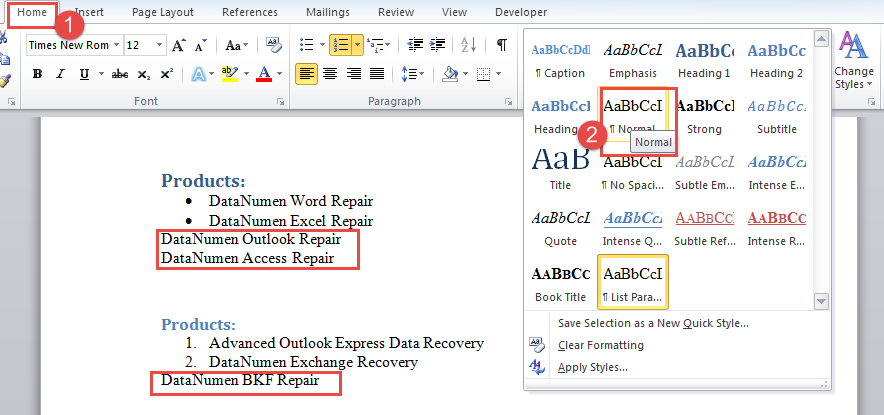
- Для начала выделите ненужные записи.
- Во-вторых, нажмите вкладку «Главная» на ленте.
- Затем нажмите кнопку «Дополнительно» в группе «Стили».
- Далее выберите «Обычный».
- Или вы можете вместо этого нажать «Ctrl + Shift + N» на шаге 2.
Способ 3: удалить все маркеры в документе
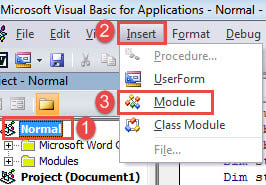
- Первый и первыйost, нажмите «Alt + F11», чтобы открыть редактор VBA в Word.
- В редакторе нажмите «Обычный» проект.
- Затем нажмите вкладку «Вставка» и выберите «Модуль».
- Дважды щелкните новый модуль, чтобы открыть область редактирования, и вставьте туда следующий макрос:
re>Sub RemoveAllBulletsInADoc() Dim objParagraph As Paragraph Dim objDoc As Document Application.ScreenUpdating = False Установить objDoc = ActiveDocument для каждого objParagraph в ActiveDocument.Paragraphs If objParagraph.Range.ListFormat.ListType = WdListType.wdListBullet Then objParagraph.Range.ListFormat.RemoveNumbers End If Next objParagraph Application.ScreenUpdating = True Set objDoc = Nothing End Sub
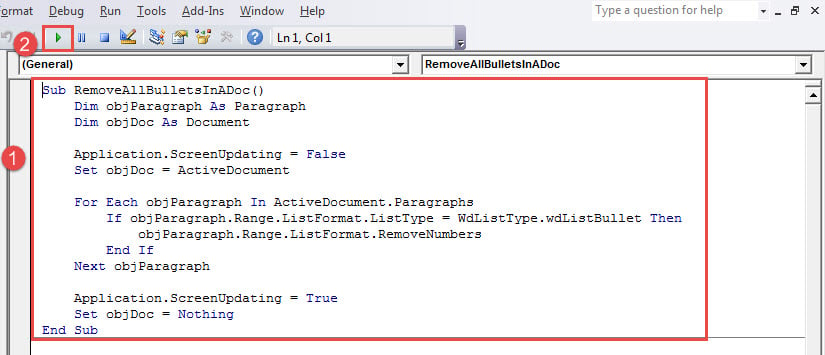
- Наконец, нажмите «Выполнить» или нажмите «F5».
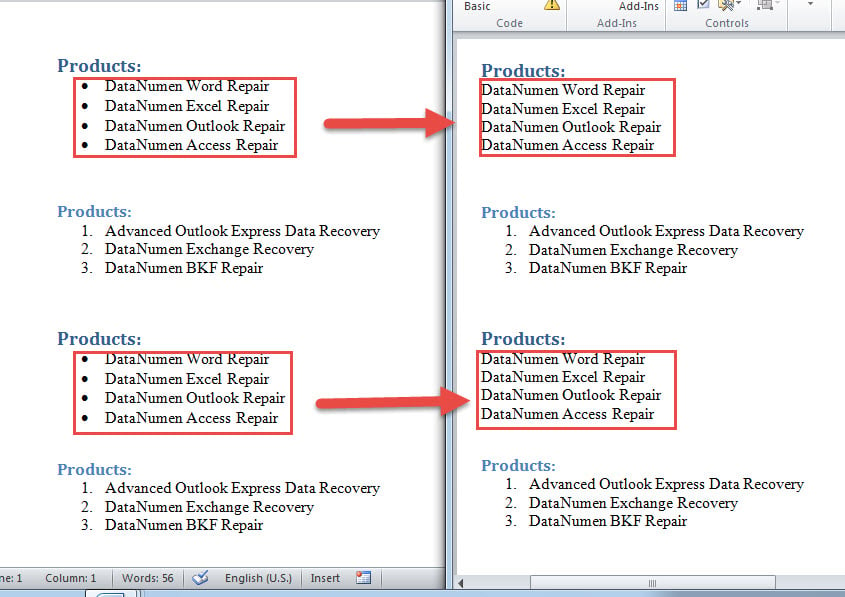
Вот результат:
Способ 4: удалить все номера списка в документе
- Сначала повторите шаги метода 3, чтобы установить и запустить макрос.
- Только вместо этого вам нужен этот макрос:
re>Sub RemoveAllListNumbersInADoc() Dim objParagraph As Paragraph Dim objDoc As Document Application.ScreenUpdating = False Установить objDoc = ActiveDocument для каждого objParagraph в objDoc.Paragraphs If objParagraph.Range.ListFormat.ListType = wdListSimpleNumbering Then objParagraph.Range.ListFormat.RemoveNumbers End If Next objPara график Application.ScreenUpdating = True Set objDoc = Nothing End Sub
Способ 5: удалить все маркеры и номера списка в документе
Теперь, если вам нужно удалить как маркеры, так и номера списка, вы можете использовать следующий макрос:
re>Sub RemoveBulletsAndListBumbers() Затемнить objParagraph как абзац Затемнить objDoc как документ .RemoveNumbers End If Next objParagraph Application.ScreenUpdating = True Set objDoc = Nothing End Sub
Выберите надежный инструмент для ремонта
Учитывая тот факт, что Word подвержен ошибкам, существует множество инструментов для иборьбы ошибок. исправить слово. Тем не менее, вы должны уделить достаточно внимания при выборе такой утилиты, особенно в чрезвычайной ситуации. Помните, что ненадежный инструмент может нанести дополнительный ущерб вашим данным.
Как в Ворде убрать образец за текстом
Ведь иногда при открытии вордовского файла по всему экрану идет надпись «Образец», что мешает нам работать над документом. Давайте узнаем, как убрать слово «Образец» в программе Word.
I. Для версий Word 2007 и Word 2010.
Перед нами документ, на котором есть надпись «Образец».
Первый шаг. Переносим свой взор на верхнюю панель настроек, в которой нужно активировать вкладку «Разметка страницы». Примерно посередине этой панели находим блок «Фон страницы», нам нужна иконка с надписью «Подложка».
Второй шаг. После нажатия на этот значок на экране отобразится дополнительное меню. Внизу этой панели найдите строчку «Удалить фон», нужно нажать на эту надпись.
В результате с листа исчезнет надпись «Образец», что и требовалось сделать.
II. Для версии Word 2016.
Алгоритм удаления слова «Образец» тот же, но в верхней панели вы активируете вкладку «Макет», а там же в левой части находите блок «Фон страницы».
На вкладке «Дизайн» нажмите кнопку «Водяной знак». (В Word 2010 или 2007 выберите «Макет страницы» > «Водяной знак).
Выберите Удалить водяной знак.
Удаление подложки щелчком в области верхнего колонтитула
Если вы не можете удалить водяной знак с помощью команды «Удалить водяной знак», выполните следующие действия:
Дважды щелкните вверху страницы, чтобы открыть область заголовка.
Наведите указатель мыши на водяной знак, пока не появится четырехсторонняя стрелка.
Нажмите клавишу DELETE на клавиатуре.
При необходимости повторите шаги, чтобы удалить все резервные копии.
На вкладке «Дизайн» нажмите кнопку «Водяной знак». (На модели TE102825595 выберите «Макет страницы» > «Водяной знак).
В окне «Вставить водяной знак» нажмите «Без водяного знака.
Удаление подложки щелчком в области верхнего колонтитула
Если вы не можете удалить водяной знак с помощью команды «Удалить водяной знак», выполните следующие действия:
Дважды щелкните вверху страницы, чтобы открыть область заголовка.
Текстовый редактор Word сегодня не может использовать только одного ребенка. Это самая известная программа для обработки текстов, объединяющая в себе десятки удобных функций для создания, редактирования и форматирования документов.
Несмотря на свою популярность, Word имеет множество функций, о которых знают не все пользователи. Недавно мы рассказывали о том, как убрать фон в Ворде, а сегодня затронем похожую тему — как убрать лишний текст. Это может быть водяной знак или просто кусочки статьи, от которых нужно избавиться. В зависимости от самой проблемы методы решения могут отличаться. Но обо всем по порядку.
Удаляем подложку в Word
Водяной знак на документе — отличный способ сделать его уникальным. Так вы сможете подчеркнуть секретность информации, указать свой бренд, отметить черновик или образец. Функция замечательная и полезная, но бывает, что избавиться от фонового текста все-таки нужно.
Сначала откройте текстовый документ.
Фон может быть объектом WordArt. Это самый простой случай. Здесь просто нажмите на него и нажмите «Удалить.
Но обычно все немного сложнее, поэтому будем искать другие пути решения проблемы. Итак, в верхней панели находим вкладку «Разметка страницы».
В разделе Фон страницы выберите Водяной знак».
Этот же метод наглядно демонстрируется всего за полминуты на видео.
Фон должен быть удален на всех страницах вашего документа. Если этого не произошло, попробуйте второй способ, который мы опишем ниже.
Водяные знаки на странице
Иногда субстрат корректируется с помощью верхних и нижних колонтитулов.
Верхние и нижние колонтитулы в Word — это поля вверху и внизу страницы, которые отделяют текст от краев документа.
Чтобы настроить их, дважды щелкните заголовок.
Здесь вы можете отредактировать фон: переместить его, изменить размер или повернуть. Чтобы удалить водяной знак, нажмите на него и нажмите Удалить.
Важно! Если ваш документ состоит из нескольких разделов, вам необходимо удалить фон в каждом разделе.
Как убрать весь текст из документа
Удаление простого текста в Ворде осуществляется с помощью клавиатуры: клавиши Delete или Backspace. Давайте посмотрим, чем они отличаются.
Для начала щелкните курсором в нужном месте текстового документа. Удалить позволяет удалить символы после курсора, как если бы вы поднимали весь текст перед ним. Backspace же удаляет символы перед курсором, сокращая текстовый фрагмент
Вы можете удалять текст по одному символу или целыми кусками. Для удаления определенного фрагмента используйте левую кнопку мыши.
Выделите всю часть, которую хотите удалить, с помощью курсора, затем нажмите Delete или Backspace
Для ускорения работы удобно использовать различные сочетания клавиш или несколько кликов мышью. Например, вы можете дважды щелкнуть слово, чтобы выбрать конкретное слово, или трижды щелкнуть, чтобы выбрать весь абзац. Удерживание клавиши Ctrl при нажатии в любом месте текстового документа поможет удалить все предложение сразу.
Совет: Чтобы выделить весь текст на странице, используйте сочетание клавиш Ctrl+A. Это автоматически выделит все страницы в документе, даже если их много.
Если вам не нужно удалять текст, а нужно его переместить, вы можете воспользоваться функциями «Копировать», «Вырезать» и «Вставить». Они доступны в разделе «Буфер обмена» вверху страницы или во всплывающей панели, появляющейся при выделении фрагмента текста. Кроме того, функции активируются горячими клавишами:
- Ctrl+C — копировать;
- Ctrl+X — вырезать;
- Ctrl + V — вставить.
Если вам необходимо выполнить множество операций, связанных с редактированием текстового файла, использование сочетаний клавиш значительно ускорит вашу работу.
Подводим итоги
Таким образом, дополнительный текст в документе может выглядеть так:
- объект WordArt: затем просто выделите его и нажмите Delete;
- обычный водяной знак — убран в разделе «Разметка страницы»;
- фон, прикрепленный к верхним и нижним колонтитулам — можно удалить с помощью редактора верхних и нижних колонтитулов;
- обычный текст: удаляется клавишами Delete или Backspace.
Вот так просто можно избавиться от лишних фрагментов текста. Попробуйте все предложенные варианты, чтобы закрепить принцип этих полезных инструментов. Следуйте нашим руководствам по Word и изучайте программу вместе с нами!



