
Как сделать заголовок в Ворде


Примечание! Желательно изменять именно стили «родных» заголовков, а не создавать свой стиль, и применять форматирование как для заголовков. Это связано с тем, что в последующем из родных заголовков вы сможете формировать автоматические содержания (оглавления), а из созданных (новых) стилей вы не создадите автоматический заголовок.
Как убрать заголовок в Ворде
Если нужно удалить заголовок из документа, нужно выделить соответствующий текст и выбрать стиль «Обычный» на панели Стили. Таким образом, форматирование заголовка будет удалено, а текст будет отображаться в обычном виде.

Примечание! После того как мы удалили заголовок, он так же пропал из Навигации документа.
Заголовки в Ворде для содержания (Оглавления)
Для примера использовался готовый документ, где уже проставлены Заголовки.


Вывод: заголовки в Word позволяют легко и удобно структурировать документы, быстро менять форматирование, а использование заголовков из стилей облегчает автоматическое формирование содержания и оглавления.
- Next story Как сделать оглавление в Ворде
- Previous story Стили в Ворде: как использовать и создавать
Удаление выделения текста в Word: 6 способов
Вы освоите все инструменты пакета MS Office: научитесь эффективно работать с текстовыми документами, анализировать большие объемы данных с помощью таблиц, создавать запоминающиеся презентации. Сможете освободить время для более важных задач и претендовать на более высокую зарплату.
Научитесь 6 способам убирать выделение текста в Microsoft Word для удобного форматирования документов. Этот курс поможет вам повысить навыки работы с текстовыми документами.
При работе в текстовом редакторе Word пользователи сталкиваются со случаями выделения текста в документе, отформатированном в соответствии с определенными требованиями. Исходное форматирование не всегда подходит, поэтому у пользователя возникает вопрос, как убрать выделение текста в Word.
В зависимости от действий процесса редактирования форматирование исходного текста по умолчанию может измениться в документе. Отдельные слова, символы, предложения или абзацы могут быть выделены жирным шрифтом, курсивом, подчеркнуты, выделены цветом или другими характерными чертами.
Выбранные настройки изменяют шрифт, цвет и фон текста документа MS Word. Такой стиль форматирования делает содержимое документа более наглядным и позволяет выделить некоторые важные моменты.
Вы, наверное, заметили, что при вставке текста в другой документ или при копировании из других источников, таких как электронные книги и Интернет, исходное форматирование документа часто сохраняется.
Но исходное форматирование не всегда нужно сохранять в новом документе. В других случаях вам нужно отменить выбор текста в исходном документе, чтобы вернуть настройки форматирования по умолчанию, используемые в текстовом редакторе Microsoft Word. Например, вам нужно изменить цвет выделения в Word, изменить настройки шрифта, используемого в документе.
В статье мы увидим, как убрать выделение текста в Word, это можно сделать несколькими способами: как убрать выделение цвета в тексте, как убрать выделение текста после копирования и так далее
Как удалить выделение текста в Ворде — 1 способ
Первый метод предполагает, что удаление выделенного текста выполняется в порядке, обратном тому, как он был создан ранее.
Следуй этим шагам:
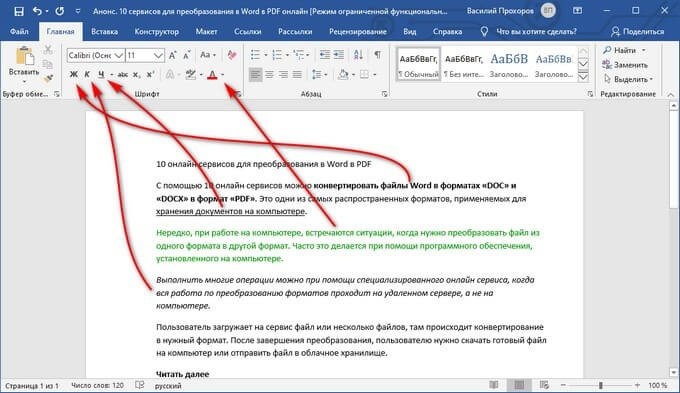
- В открытом окне документа Word перейдите на вкладку «Главная».
- В группе «Шрифт» есть кнопки, с помощью которых можно отменить выделение определенного типа текста.
- Если вы выделили строки, символы, слова или абзацы текста с помощью соответствующего элемента на ленте в Word, вам нужно выделить фрагмент текста, затем нажать соответствующую кнопку в группе Шрифт: полужирный, курсив, подчеркивание, зачеркивание, Цвет шрифта и т.д.

В результате выполненных действий выделение в тексте документа будет снято.
Убираем выделение текста — 2 способ
Вы можете удалить все выделения в тексте, сняв форматирование документа. Вам необходимо сбросить настройки документа до значений по умолчанию.
Учтите, что это не поможет убрать выделение текста цветом. Не путайте этот элемент дизайна с цветом шрифта, который подчеркивает только сам шрифт, а не фон за текстом.
- В открытом документе Word щелкните в любом месте.
- Нажмите клавиши «Ctrl» + «A», с помощью которых будет выделен весь текст в этом документе.
- Выделив текст, перейдите на вкладку «Главная».
- В группе «Стили» щелкните стрелку в правом нижнем углу ленты, чтобы просмотреть примеры доступных параметров стиля.

В открывшемся меню «Дополнительные параметры» щелкните пункт «Очистить формат».

В результате изменения параметров форматирования текста документ Word примет свой внешний вид по умолчанию.
Как в Ворде убрать выделение цветом — 1 способ
В некоторых документах после форматирования участки текста выделяются цветом. Давайте посмотрим, как удалить серый, желтый, синий, красный выделения из текста в Word.
Простая очистка форматирования не удаляет окраску текста, поэтому вам нужно использовать другой метод.
- Откройте документ Word на вкладке «Главная».
- Выделите весь текст в документе или желаемую часть текста, выделенную цветом.
- В группе «Шрифт» щелкните маленькую стрелку, расположенную на кнопке «Цвет выделения текста».
- В выпадающем меню с цветовой палитрой нажмите на пункт «Без цвета».

Прочтите подробную статью о том, как удалить фон в Word разными способами.
Как в Ворде удалить выделение текста цветом — 2 способ
Есть способ использовать форматирование по ссылке. Мы применим форматирование к невыделенной части текста к другой выделенной части документа.
Этот метод можно применять к различным типам выделения, чтобы изменить форматирование содержимого документа на основе заданных параметров.
Следуйте последовательным шагам:
- В документе Word перейдите на вкладку «Главная».
- Выберите в документе фрагмент текста, который будет служить шаблоном для форматирования. Мы выберем обычный текст без выделения, чтобы служить в качестве справки.
- Нажмите кнопку «Формат по образцу».
- Выделите часть текста, в которой вы хотите изменить форматирование.

Как убрать выделение текста после копирования — 1 способ
Иногда пользователи сталкиваются с тем, что в результате копирования текста, особенно из Интернета, в другой документ цветовая подсветка сохраняется в новом контенте.
Заголовки в MS Word

Заголовки — это те стили, которые помогут создать продуманную иерархию в документе.
Хорошо структурированный документ: 1) легок в изучении и 2) повышает профессиональный статус в глазах читателя. Изучите материал из этой статьи и перейдите на новый уровень составления договоров и текстовых документов.
Для удобства поиска нужного раздела на любых бумажных носителях, книгах, брошюрах, инструкциях используют оглавление. В текстовом редакторе WS Word, оглавление можно внедрить автоматически, но прежде, текст нужно разметить заголовками.
После того, как в документ будут добавлены заголовки, Word найдет каждый и перенесет их в оглавление документа.
Теперь, следующий пользователь, без труда сможет разобраться в структуре просматриваемого текстового документа.
Уровни заголовков в Ворде
Уровни или по другому иерархия в документе, очень популярна в различных инструкциях, где информация разбита на разные разделы, а те, в свою очередь, разбиты на подразделы.
Иными словами, если будем создавать инструкцию по эксплуатации стиральной машинки, то одним из главных разделов будет «Какие режимы существуют в стиральной машинке», а подразделами будут:
- Стирка хлопка.
- Стирка синтетики.
- Ручная стирка.
- Деликатная стирка.
- Стирка шерсти.
- и тд.
Когда нам нужна информация из этого раздела, то врятли будем зацикливать внимание на разделе «Техническое обслуживание».
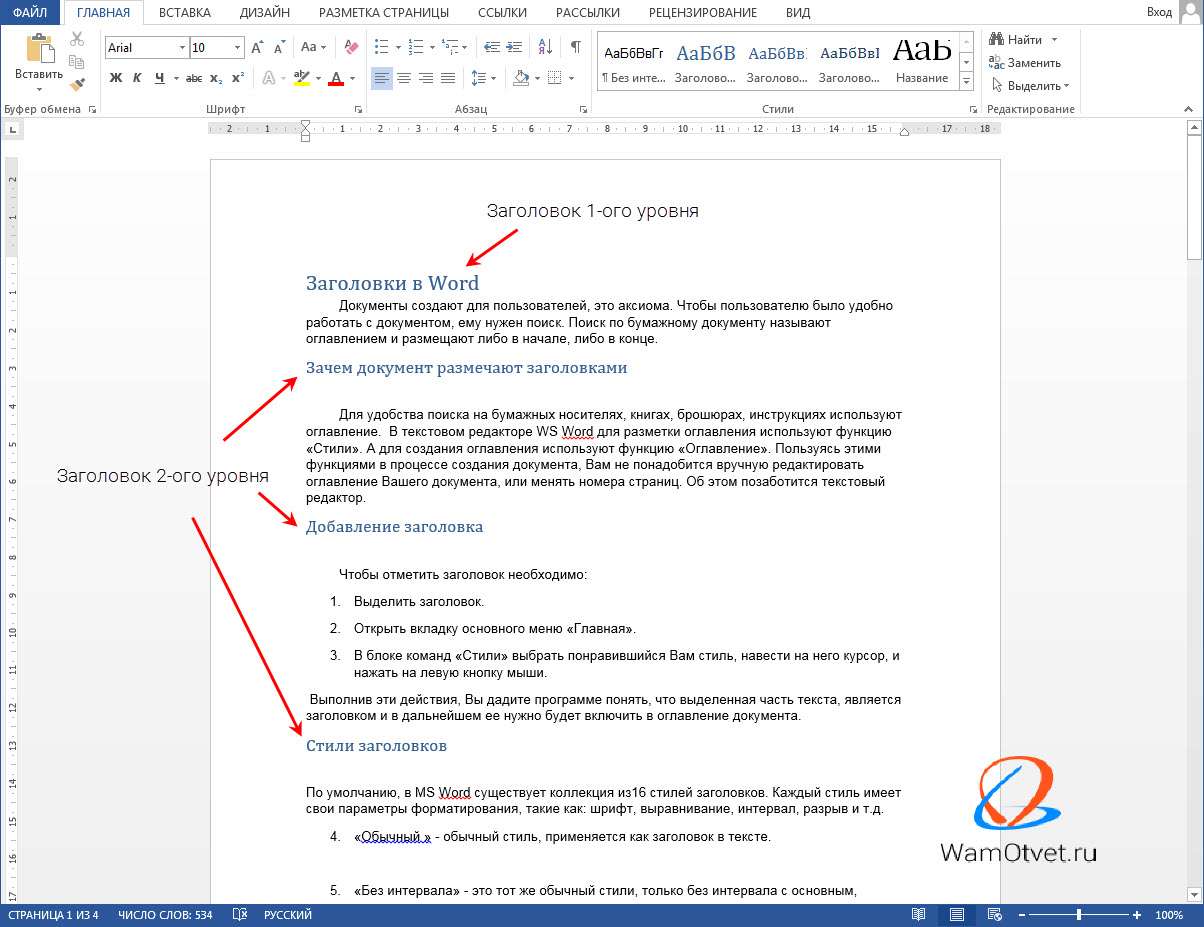
Уровни заголовков, помогают создать четкую структуру. Более большой раздел, делим на более маленькие, те, при необходимости еще на меньшие.
Основными стилями уровней заголовков, считаются:
Про стили заголовков, поговорим ниже.
Стили заголовков в Ворде
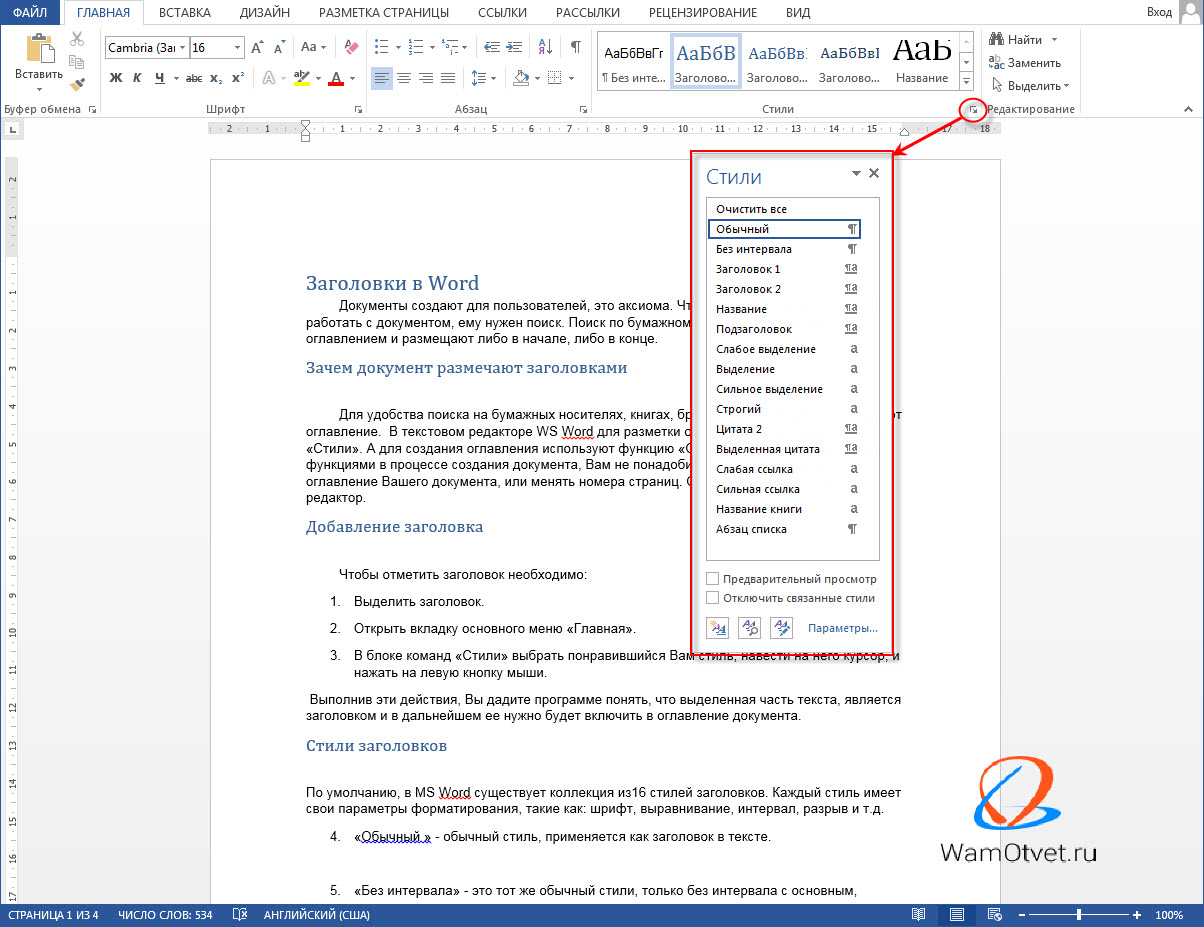
По умолчанию, в MS Word существует коллекция из 16 стилей заголовков. Каждый стиль имеет свои параметры форматирования, такие как: шрифт, выравнивание, интервал, разрыв и т.д., и, соответственно, применяются в разных случаях.
Как создать свой стиль заголовка
В этом разделе поговорим, как создать свой стиль заголовка, в случае, если предустановленные в ворде, не устраивают.
- Выделить строку с фрагментом текста, из которого нужно сделать заголовок.
- Примените к нему интересующее форматирование (интервалы, шрифт, размер, отступы, цвет и тд.).
- Выбрать пункт меню «Главная».
- В блоке команд «Стили» нажать на кнопку с изображением тире и треугольника в правом углу блока.
- В открывшемся окне выбрать команду «Сохранить выделенный фрагмент как новый стиль».
- Появится новое окно «Образец стиля для абзаца», в нем нужно дать название своему стилю и нажать «Ок».
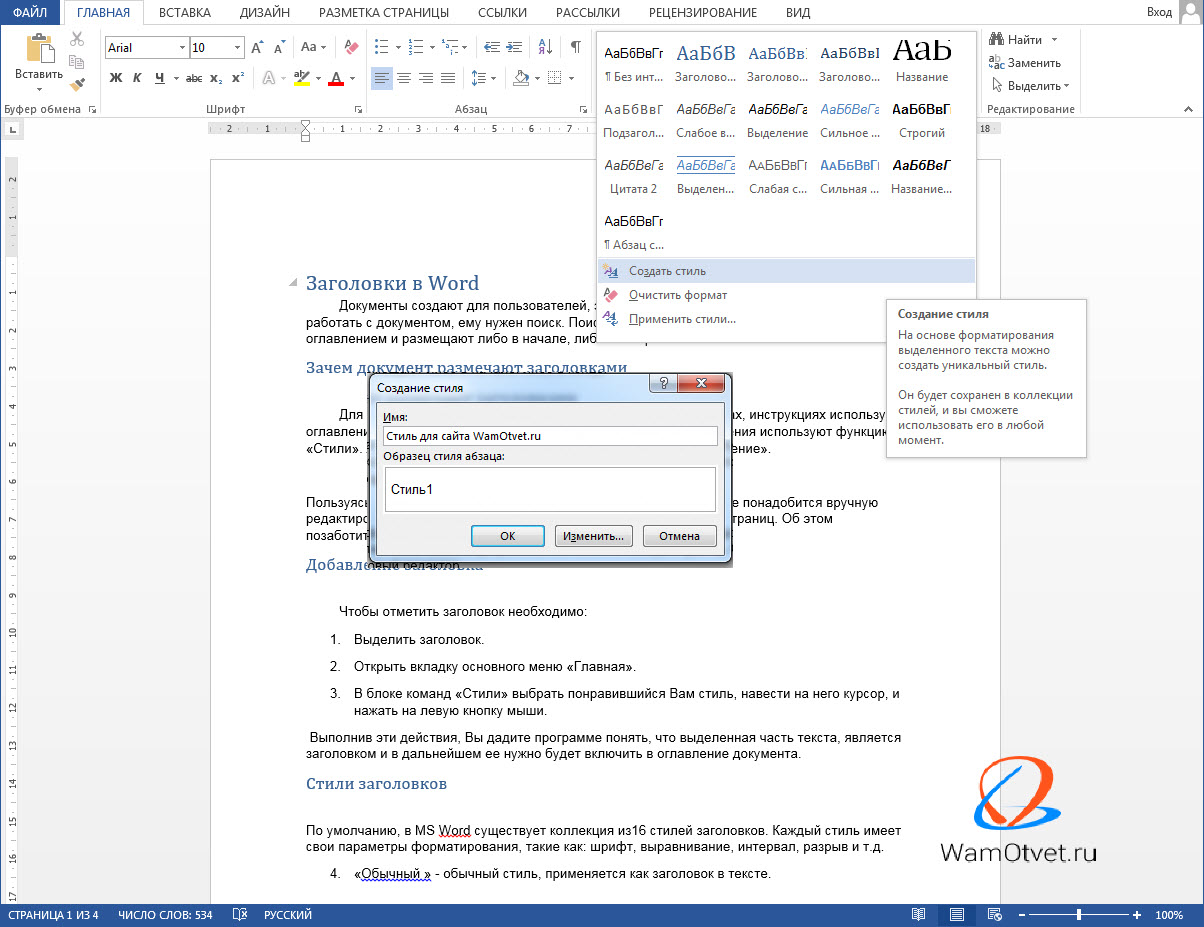
После выполнения этих действий в библиотеке стилей появится созданный стиль заголовка, которым можно воспользоваться в дальнейшей работе.
Обратите внимание! Если нужно изменить имеющийся стиль заголовка, в окне стилей, кликните правой кнопкой на интересующий и выберите команду «Изменить».
Как вставить заголовок в документ
Переходим к самому интересному, а именно, как вставить заголовок в документ Word.
Структура документа должна быть четкой, с соблюдением последовательности уровней, от большего к меньшему.
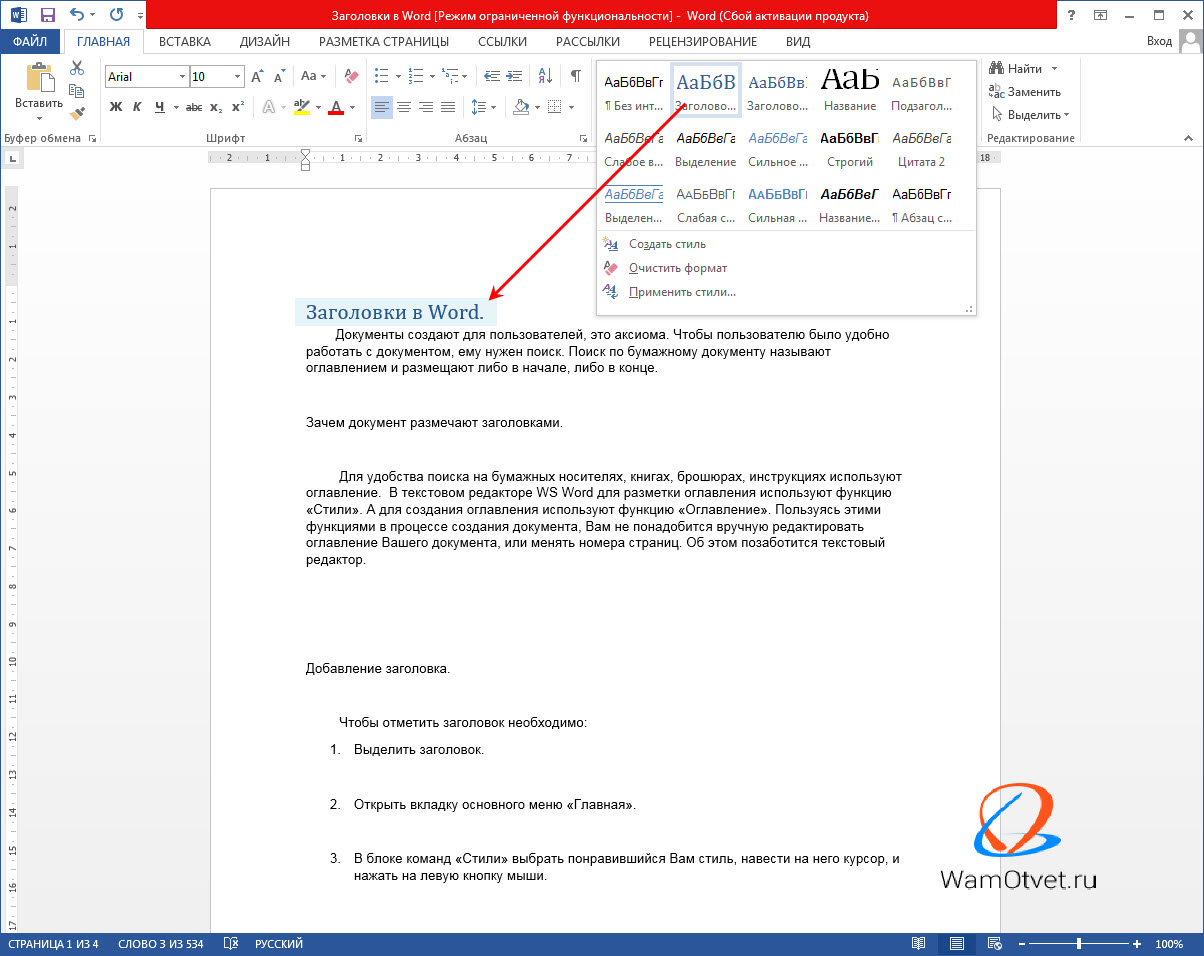
- Выделить строку с фрагментом текста, из которого сделаем заголовок.
- Открыть вкладку основного меню «Главная».
- В блоке команд «Стили» выбрать интересующий стиль заголовка.
Выполнив эти действия, программа поймет, что выделенная часть текста, является заголовком и в дальнейшем ее нужно будет включить в оглавление документа.
Нумерация заголовков
Чтобы пронумеровать заголовки документа:
- Выделите строку с заголовком.
- Откройте меню «Главная».
- В блоке команд «Абзац» выберите иконку, на которой изображен многоуровневый список.
- При нажатии на нее курсором откроется окно с библиотекой списков.
- Выберите подходящий список и нажмите на него.
- Проделайте эту процедуру с остальными заголовками.
В результате действий все заголовки документа будут пронумерованы.
Как убрать заголовок в Ворде
Рассмотрим последний вопрос связанный с заголовками в документах Word.
Выше по тексту, подробно разобрались как сделать заголовок, применить к нему интересующий стиль и пронумеровать. Но, что делать, если заголовок перестал быть актуальным, или вовсе документ решили не размечать заголовками?
В этом случае, самый правильный ход, это убрать заголовки из документа. Рассмотрим как это сделать.
- Выделите интересующий фрагмент текста в документе, с которого нужно убрать стиль заголовка.
- Перейдите во вкладку «Главная».
- В блоке «Стили» выберите команду «Обычный», либо «Очистить все».
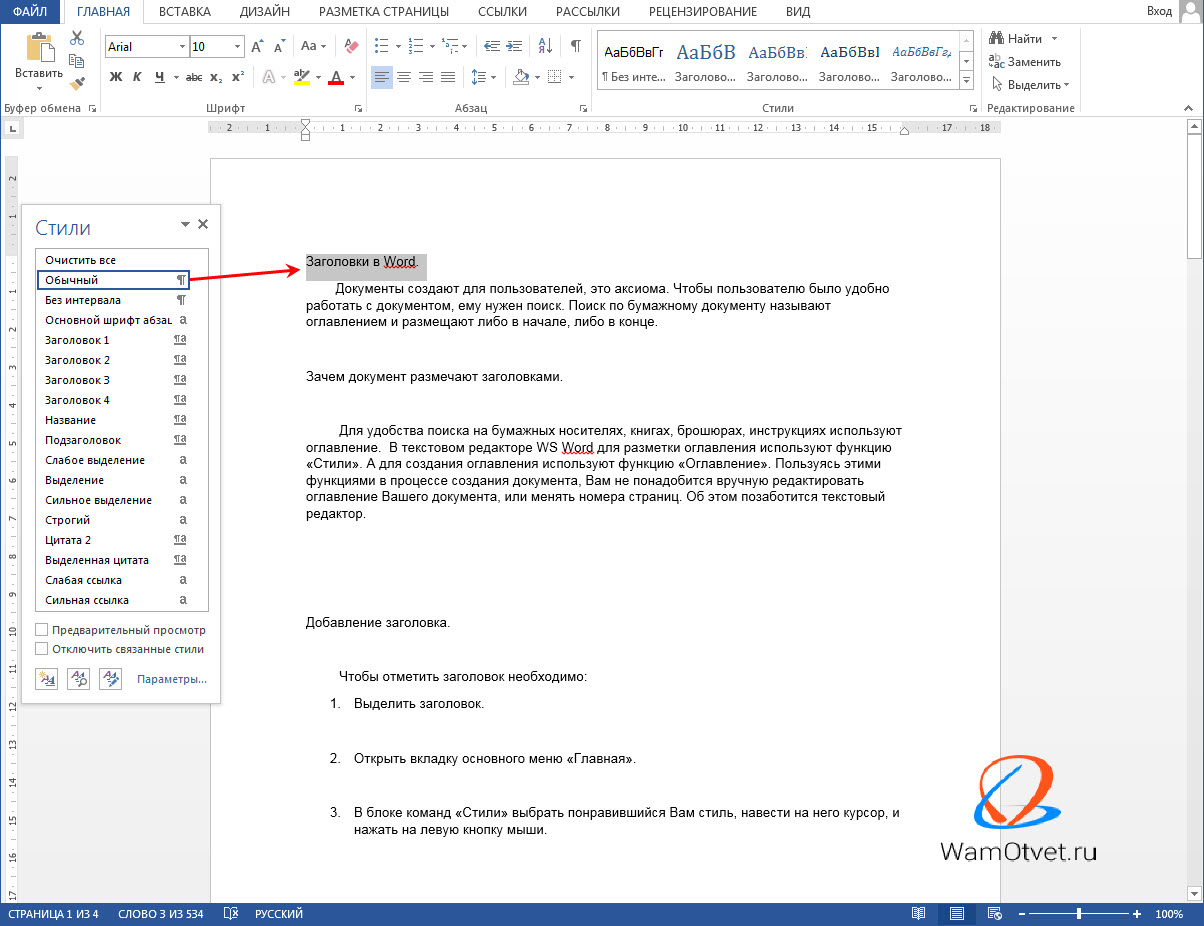
Оба этих действия, превратят бывший заголовок, в обычный текст.
Подсказка! Если в документе много заголовков и все нужно убрать, выделите весь документ целиком, и примените описанную выше команду.
Создание заголовка в Word, тема, которая встречается очень часто не только в инструкциях и книгах, но и во время создания статей на сайт или создание PDF документов.
Изучите стили заголовков и применяйте их там, где это уместно. Мало того что документ получается намного красивее, так еще этот функционал несет огромную пользу при дальнейшей работе с текстом.



