
В процессе занесения данных в таблицу в программе ворд, иногда требуется стереть часть таблицы. Так как с данной процедурой возникает немало вопросов, то давайте рассмотрим последовательную инструкцию.
Первый вариант. В этом случае мы рассмотрим ситуацию, когда мы стираем часть границ таблицы, а её форма остается.
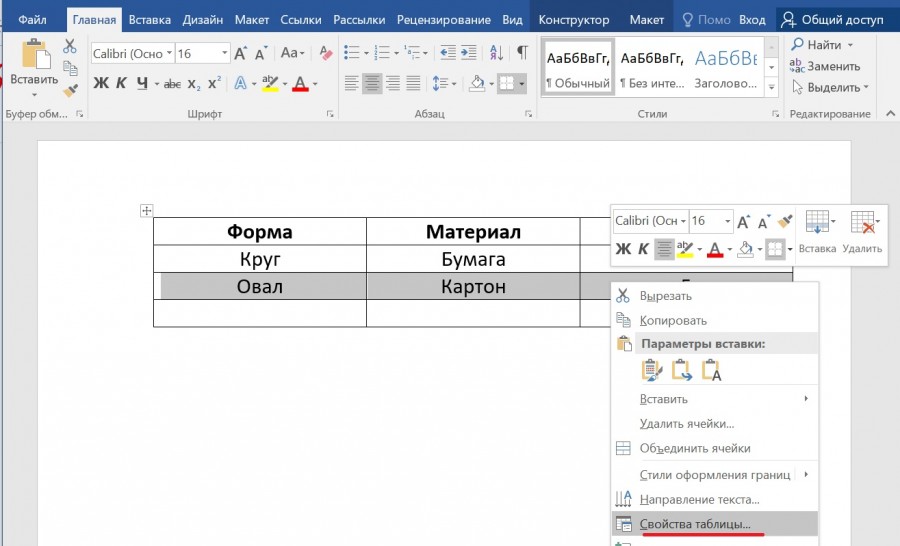
Первый шаг. Перед нами таблица, нам необходимо убрать две горизонтальные границы внутри таблицы, оставив только внешние. Для этого необходимо выделить область ячеек, у которых мы будем частично стирать таблицу. В этой связи выделим третью строку и нажмем на правую кнопку мыши, после в появившемся меню выбираем строку «Свойства таблицы».
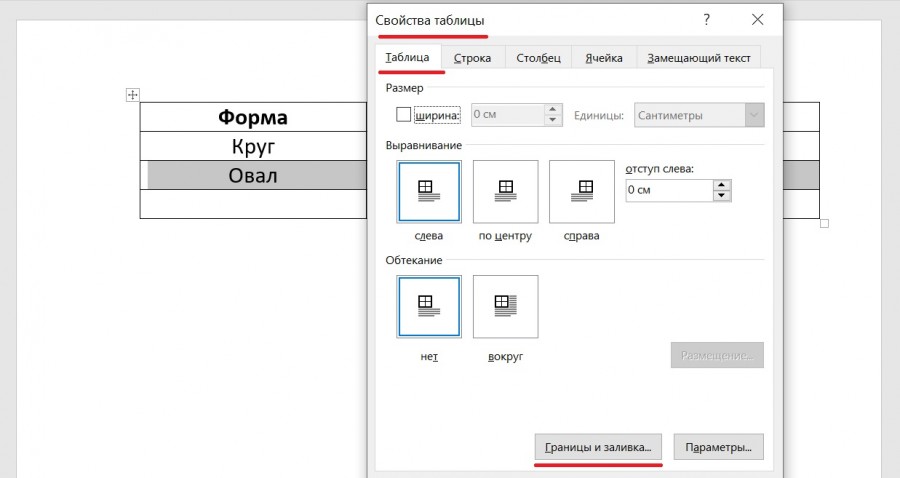
Второй шаг. На экране появится меню «Свойства таблицы» открытая на вкладке «Таблица» и вам нужно нажать внизу на кнопку «Границы и заливка».
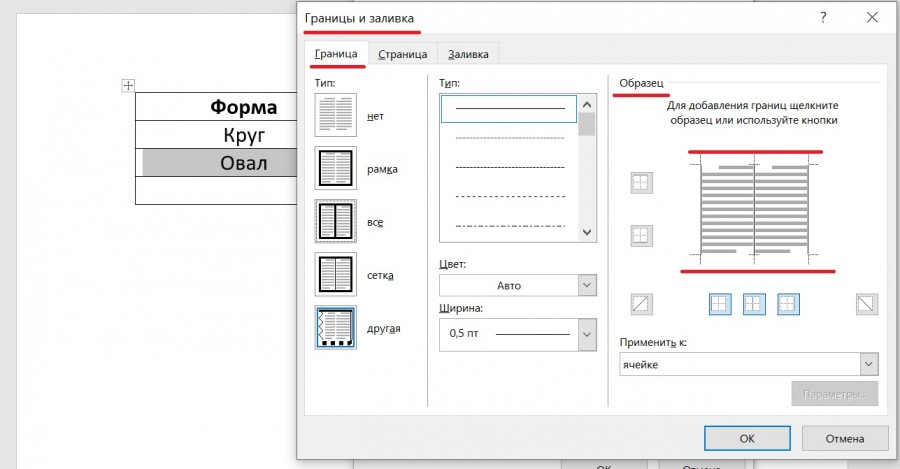
Третий шаг. В появившемся окне «Границы и заливка», в разделе «Образец», убираем верхнюю и нижнюю горизонтальную границу. После чего закрываем оба меню.
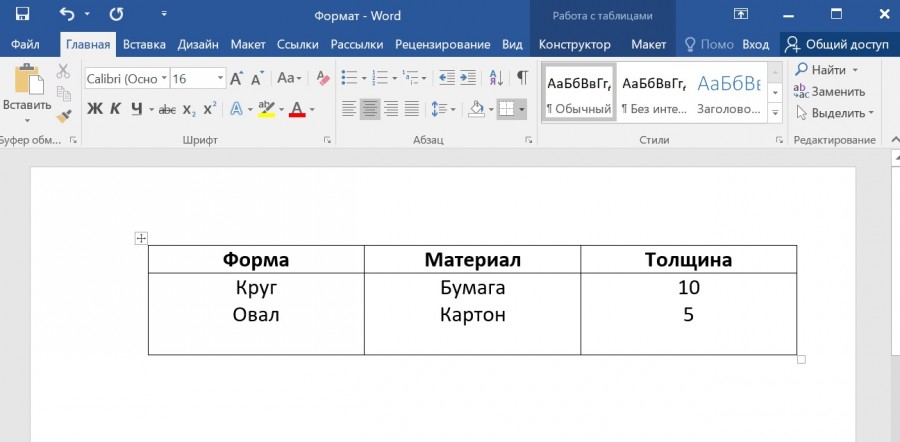
Четвертый шаг. В итоге мы стерли не нужную часть нашей таблицы.
Второй вариант. Иногда под словом стереть люди понимаю удаление части таблицы, давайте рассмотрим, как это сделать.
Первый шаг. Перед нами снова этаже таблица, только теперь нужно стереть безвозвратно последнюю строку. Для этого её выделяем полностью и на клавиатуре нажимаем клавишу «Васkspace» (она выглядит как большой прямоугольник со стрелкой на лево). В результате на экране появится небольшая таблица, в которой выберем «Удалить всю строку».
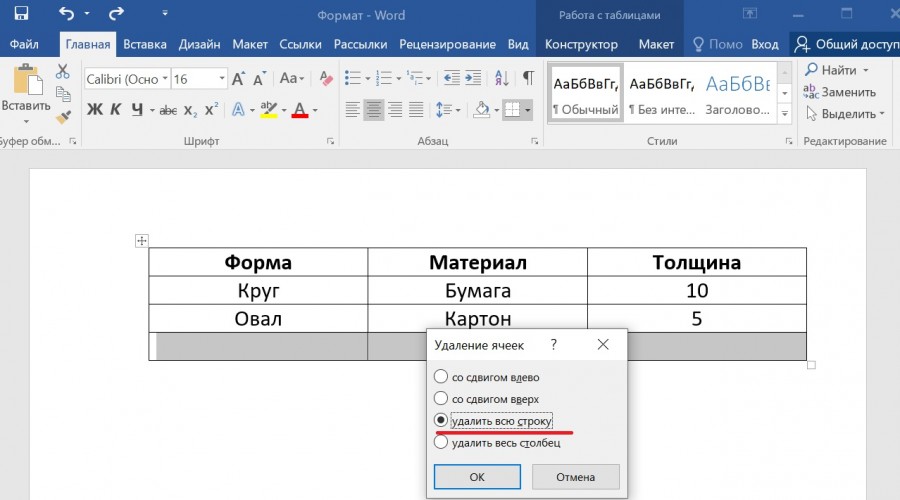
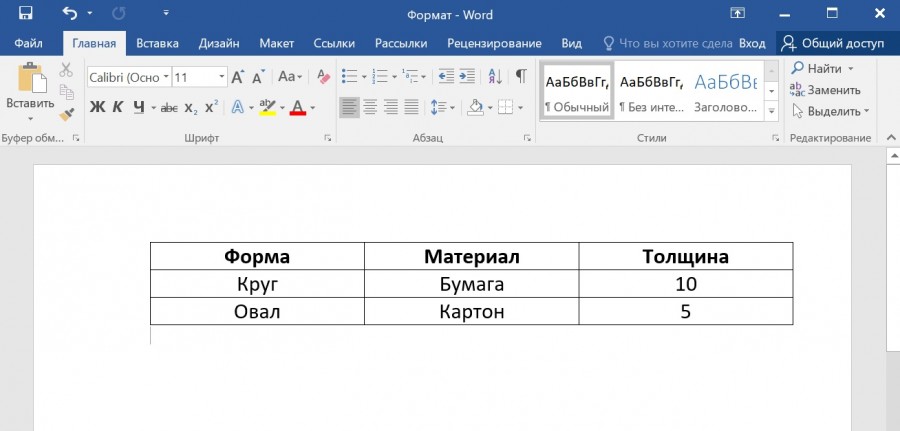
Второй шаг. В итоге мы сотрем последнюю строку данной таблице, но точно также можно делать с любой строкой и столбом в любом месте таблицы.
Видео по теме
Как удалить столбец из таблицы в Word, а также строку и ячейку?
Всем привет! Сегодня мы посмотрим, как удалить строку, столбец или ячейку в таблице Ворд. Несмотря на то, что функция находится в разных местах – она всего одна, хоть и запускается по-разному. Переживать не стоит, мы все разберем на конкретных примерах и уверен, что после прочтения данной статьи, у вас больше не останется вопросов на данную тему. Ну не будем отвлекаться и начнем.
Способ 1: Дополнительное меню

В программе Ворд можно удалить 1 ячейку, целую строку или столбец в документе. Давайте я покажу, как это можно сделать.
- С помощью зажатой левой кнопки мыши выделите строку или столбец, которые вы хотите стереть из данной сетки. Если вы хотите удалить только одну ячейку, тогда просто кликните по ней левой кнопкой мыши, чтобы в ней отображался текстовый бегунок.
- После этого кликаем правой кнопкой мыши.
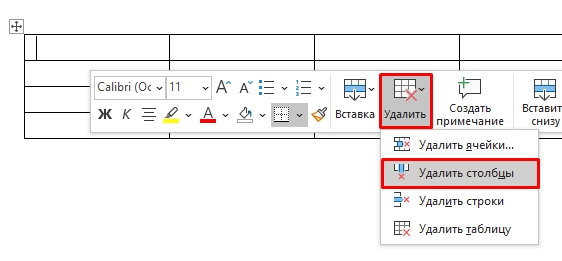
- В контекстном меню выберите команду «Удалить ячейки…».
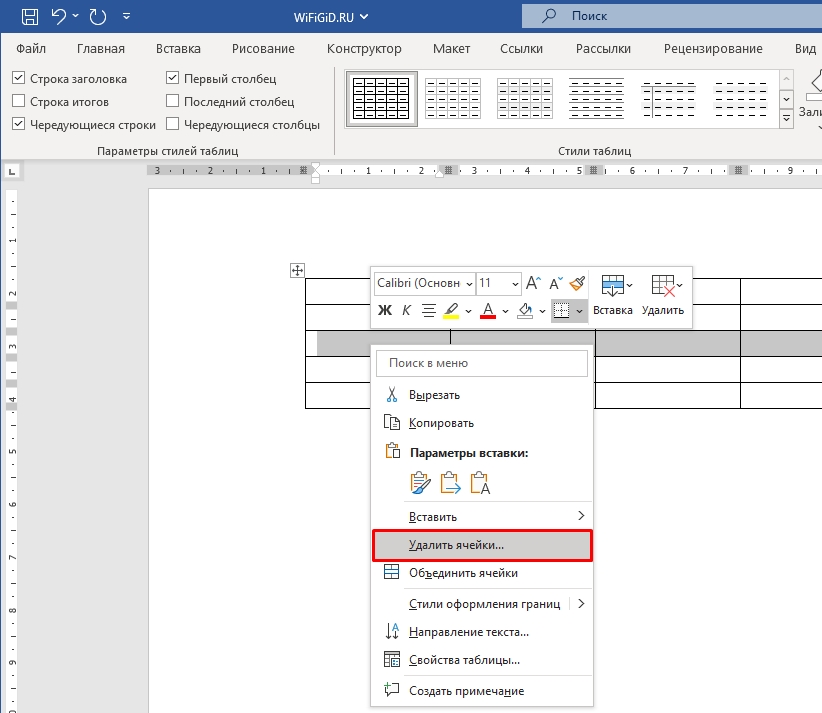
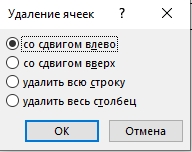
- Если вы выделили столбец или строку, тогда выбираем соответствующие команды. Если же вы хотите стереть только одну ячейку, то у нас тут есть сразу два варианта «Со сдвигом влево» и «Со сдвигом право». В таком случае после удаления оставшиеся ячейки сдвигаются или к правому, или к левому краю. Если вы сомневаетесь, что именно нужно выбрать – попробуйте любой вариант. В любом случае вы всегда можете откатить все назад с помощью горячих клавиш:
Ctrl + Z
Есть еще один вариант использовать подобные функции. Сначала установите курсор в нужной строке, после этого кликаем правой кнопкой. Вы увидите отображением сразу двух меню. В одном из них нужно выбрать команду «Удалить». В контекстном меню уже выбираем удаление строки, столбца или ячейки.
Способ 2: Основное меню
Удалить часть таблицы в Ворде можно и другим способом, хотя функция, которая применяется при этом – будет такая же.
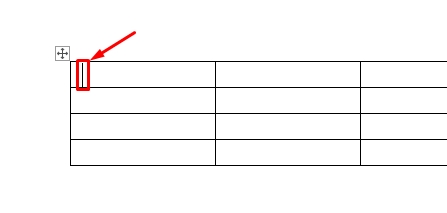
- Ставим курсор в ячейку, которая находится в удаляемой строке или столбце.
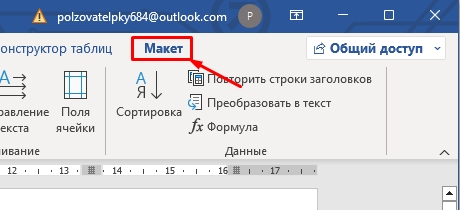
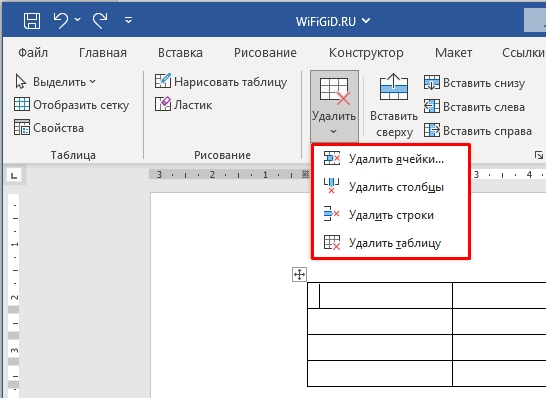
- В самом верхнем меню найдите раздел «Макет» и нажмите по нему, чтобы перейти.
- В подразделе «Строки и столбцы» находим уже привычную нам кнопку удаления и кликаем по ней мышью.
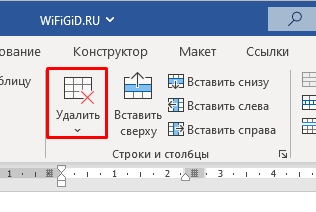
- Ну а нам останется просто выбрать тот вариант, который нам нужен. Я вам советую попробовать все варианты. В случае чего не забываем использовать клавиши:
Ctrl + Z
Вот и подошел к концу наш короткий урок. Как вы уже поняли при удалении строк, столбцов и ячеек из разных мест – все делает одна и та же функция. Разработчики специально расположили её в разных местах, чтобы мы всегда смогли её найти. Надеюсь, урок был для вас полезен. В случае возникновения каких-то нерешенных вопросов или трудностей – сразу же пишите в комментариях.
Мы со специалистами портала WiFiGiD.RU помогаем всем.



