
Microsoft Word — это популярное программное обеспечение для обработки текстов, которое позволяет создавать и редактировать документы. Однако некоторые пользователи не могут использовать его, потому что в любом месте его интерфейса появляется черная мерцающая полоса или черные мигающие прямоугольники. Эти черные полосы и прямоугольники закрывают интерфейс Microsoft Word и делают его непригодным для использования. Они пытались перезапустить Microsoft Word и свой компьютер с Windows, но это не помогло. Если вы столкнулись с такой проблемой, решения, представленные в этой статье, могут вам помочь.
Как исправить черную мерцающую или мигающую полосу в Word
Решения, представленные ниже, помогут вам решить проблему. Но прежде чем начать, будет лучше, если вы проверите наличие обновлений Windows и обновите Office вручную. Рекомендуется устанавливать своевременные обновления, поскольку они исправляют ошибки и ошибки. Если после обновления Windows и Office Suite проблема не устранена, попробуйте решения, представленные ниже.
- Обновите или переустановите драйвер видеокарты
- Отключить аппаратное ускорение графики
- Отключить режим высокой контрастности
- Офис ремонта
Все эти иборьбы подробно описаны ниже.
Программы для Windows, мобильные приложения, игры — ВСЁ БЕСПЛАТНО, в нашем закрытом телеграмм канале — Подписывайтесь:)
1]Обновите или переустановите драйвер видеокарты.
Вы видите черную мигающую полосу или прямоугольники в Word. Такие проблемы связаны с дисплеем и обычно возникают из-за поврежденного или устаревшего драйвера видеокарты. Если доступно какое-либо обновление для драйвера вашей видеокарты, оно будет показано на странице «Необязательные обновления» в настройках Windows 11/10. Чтобы проверить это, следуйте инструкциям, приведенным ниже:
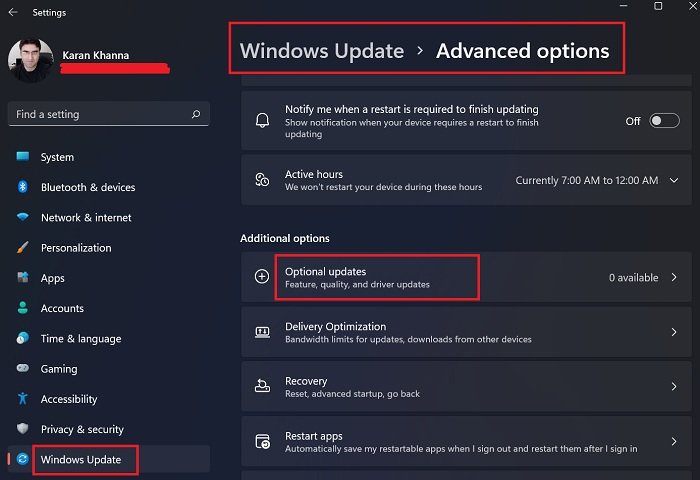
- Откройте «Настройки Windows 11» и перейдите в «Центр обновления Windows» > «Дополнительные параметры» > «Необязательные обновления».
- Откройте настройки Windows 10 и выберите «Обновление и безопасность» > «Обновление Windows» > «Просмотреть все необязательные обновления».
Если доступно обновление, установите его и перезагрузите компьютер. Если обновление недоступно, установите драйвер с веб-сайта производителя. Инструкции для этого приведены ниже:
- Загрузите последнюю версию драйвера видеокарты с веб-сайта производителя.
- Откройте диспетчер устройств.
- Разверните узел Адаптеры дисплея.
- Щелкните правой кнопкой мыши драйвер видеокарты и выберите «Удалить устройство».
- Теперь перейдите в место, где вы загрузили драйвер. Запустите установочный файл, чтобы установить драйвер видеокарты вручную.
2]Отключить аппаратное ускорение графики
Еще одно потенциальное исправление — отключить аппаратное ускорение графики в Microsoft Word. Это решение устранило проблему многих пользователей. Следовательно, вы также должны попробовать это. Проверьте, включено ли аппаратное ускорение графики в Microsoft Word. Если да, отключите его.
Следующие шаги помогут вам проверить и отключить аппаратное ускорение графики в Word.
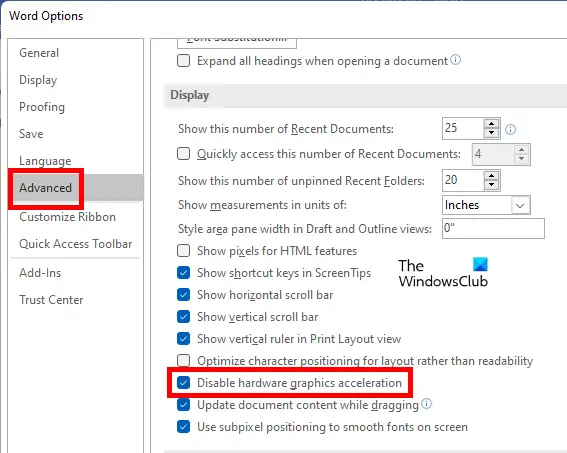
- Откройте Microsoft Word и создайте в нем новый пустой документ.
- Перейдите в «Файл > Параметры > Дополнительно».
- Прокрутите вниз и найдите раздел «Дисплей».
- Если флажок «Отключить аппаратное ускорение графики» снят, функция аппаратного ускорения графики включена в Word. Установите этот флажок, чтобы отключить эту функцию.
- Нажмите OK, чтобы сохранить изменения.
3]Отключить режим высокой контрастности
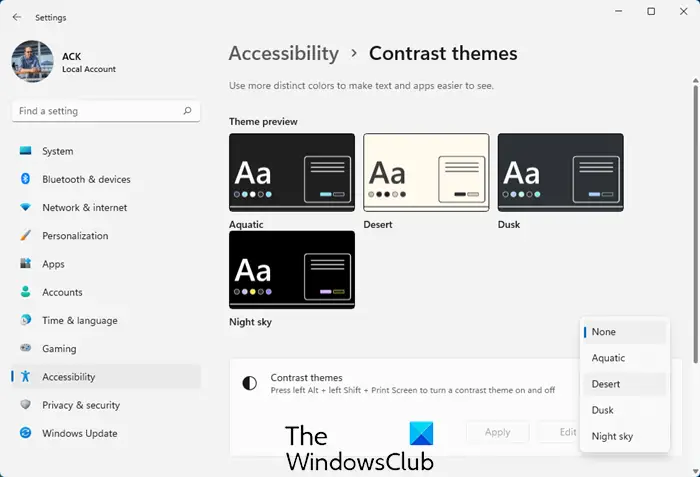
Если проблема не устранена, проверьте, активирован ли в вашей системе режим высокой контрастности. Если да, выключите его. Некоторые пользователи сочли это решение полезным. Из-за другого пользовательского интерфейса действия по отключению режима высокой контрастности в Windows 11 и Windows 10 различаются.
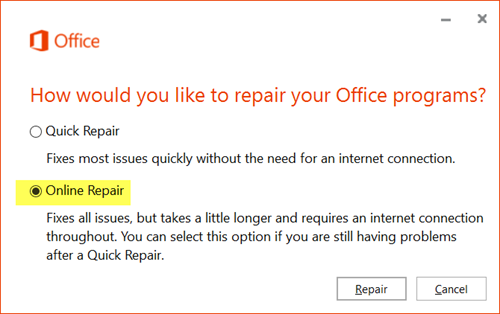
Иногда проблемы возникают в приложениях Microsoft Office из-за поврежденных файлов Office. Такую проблему можно исправить, восстановив пакет Office. Сначала запустите Quick Repair. Если это не решит проблему, запустите Online Repair. Онлайн-восстановление займет больше времени, чем быстрое восстановление.
Как убрать черную полосу в Word?
Если в интерфейсе Microsoft Word появляется черная полоса, может помочь отключение аппаратного ускорения графики. Если это не поможет, проблема может быть связана с вашей видеокартой. В этом случае обновление или переустановка драйвера видеокарты устранит проблему.
Почему мое Word мигает черным цветом?
Если Word мигает черным цветом, возможно, ваш драйвер дисплея поврежден. В этом случае вам следует обновить драйвер дисплея или переустановить его, загрузив с веб-сайта производителя. Иногда аппаратное ускорение графики вызывает проблемы в приложениях Office. Проверьте, включена ли эта функция. Если да, отключите его.
Почему мой документ Word мигает оранжевым цветом?
Поврежденная или поврежденная установка Word или сбой графического драйвера могут сделать ваш документ Word мигающим оранжевым. Следуйте советам в этом посте, чтобы решить проблему раз и навсегда.
Надеюсь это поможет.
Читать дальше: Microsoft Word продолжает падать в Windows 11/10.
Программы для Windows, мобильные приложения, игры — ВСЁ БЕСПЛАТНО, в нашем закрытом телеграмм канале — Подписывайтесь:)
Как убрать черную полосу в ворде
Удаление теней/полос вокруг краев изображений [Page Edge Filler (АПД)]
В зависимости от состояния документов, которые сканируются, тень документа может отобразиться как черные полосы по краям сканированного изображения.
В данном случае можно улучшить качество изображения вокруг краев документа при использовании функции «Page Edge Filler» для заполнения краев.
- Запустите Software Operation Panel.
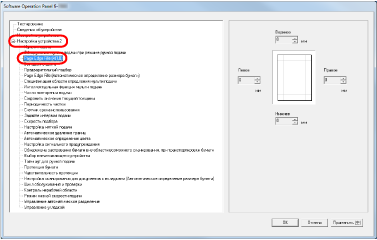
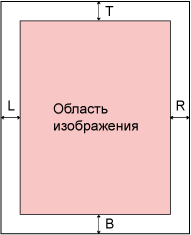
T: Верхнее = от 0 мм до 15 мм B: Нижнее = от -7 мм до 7 мм R: Право = от 0 мм до 15 мм L: Лево = от 0 мм до 15 мм (шаг настройки 1 мм) Заданная область заполняется тем же цветом, что и фон.
Обратите внимание то, что если целевой диапазон Page Edge Filler слишком широкий, некоторые символы находящиеся рядом с краем могут не отображаться.
- Фон обычно белый, но может быть изменен на черный в драйвере сканера. Для получения дополнительной информации смотрите справку драйвера сканера.
- Эту настройку также можно настроить в диалоговом окне драйвере сканера. Обратите внимание, что приоритетной является настройка с большим значением.
Как убрать черные полосы по краям экрана (откуда они вообще появляются…)

Такие полосы возникают чаще всего из-за того, что просматриваемый фильм/видео не совпадает по формату с разрешением вашего экрана. Устраняется это довольно легко и ниже представлю несколько способов решения.
Однако, возникать черные полосы могут не только при проигрывании видео, но и на рабочем столе, в играх и программах. И причиной могут быть как не настроенные или устаревшие видеодрайвера, так и определенные параметры монитора. И я посчитал, что статья была бы не полная, если бы я не рассмотрел и эти причины.
Черные полосы: причины и решение
Полосы при просмотре некоторых видео
Наиболее распространенный вариант проблемы. Тут всё дело в соотношениях сторон вашего монитора и просматриваемого видео. Вообще, сейчас наиболее популярны следующие форматы экранов:
- 4:3 — встречается в мониторах, предназначенных для работы (разрешения: 1024×768, 1400×1050, 1600×1200…). По форме экран больше напоминает квадрат;
- 16:9 — широкоформатные мониторы, отлично подходят для повседневных домашних нужд (разрешения: 1600×900, 1920×1080, 2560×1440…). Форма — прямоугольник (См. скрин ниже).
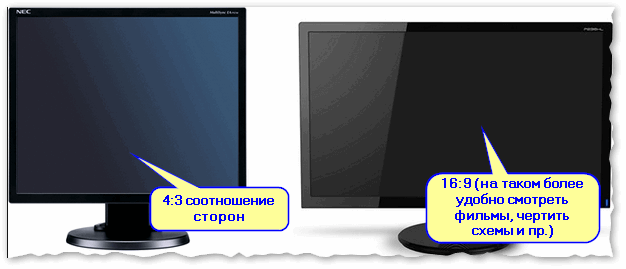
Пример на двух мониторах: 4:3 и 16:9 соотношения сторон
Если видео идет с разрешением под соотношение 16:9, а вы смотрите его на экране 4:3 — то снизу и сверху будут заметны черные полосы (если видео снято с соотношение 4:3 — а смотреть будете на экране 16:9 — то полоски будут слева и справа). Такая вот «петрушка» с этими форматами…
Кстати, чтобы было понятно о чем речь — см. скриншот ниже (далее рассмотрим 2 способа, как можно убрать эти полосы).
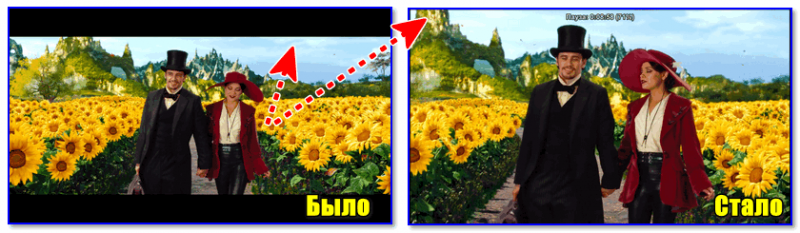
Было — стало (черных полосок сверху и снизу больше нет) / Кадры из фильма «Оз: Великий и Ужасный»
Решение 1: кадрирование картинки
Если вы хотите изменить соотношение сторон у своего видео-файла раз и на всегда (чтобы оно отныне в любом плеере у вас проигрывалось без полосок) — вам необходимо произвести операцию кадрирования. Сделать это можно с помощью специальных видеоредакторов и конвертеров. Я в своей статье остановлюсь на «Видео-Мастере».
Видео-Мастер
Официальный сайт: http://video-converter.ru/ (входит в комплект пакета «Видео-студия»)
Мощный, многофункциональный и универсальный видео-конвертер. Подойдет для большинства популярных задач по обработке видео.
- программа быстро и эффективно редактирует/конвертирует практически любое видео в нужный вам формат (причем, реально быстро: на 1 фильм у меня уходит примерно 10-30 мин.);
- простой и легкий интерфейс (даже для начинающего пользователя);
- полностью на русском.
Рассмотрю все этапы по обрезке ненужных черных полос по шагам (установку программы я опустил, т.к. она стандартна).
1) Запускаем программу и открываем нужный видео-файл (используйте кнопку «Добавить», см. скриншот ниже).
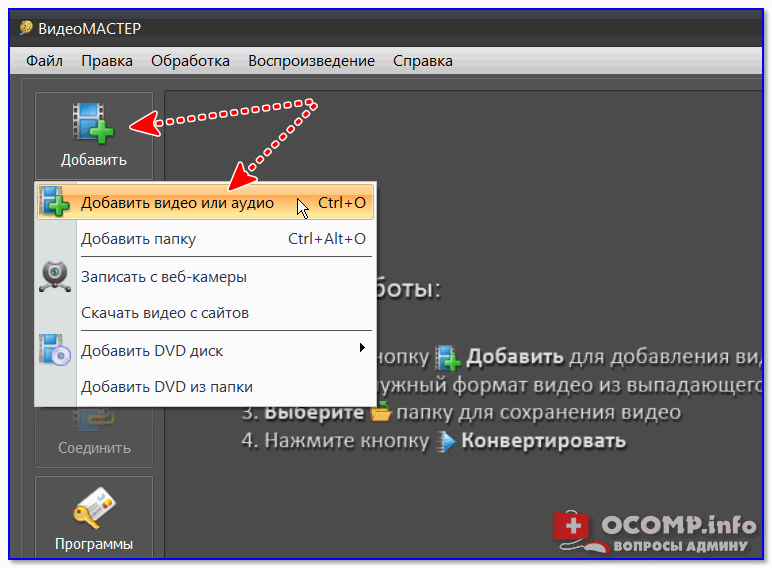
Добавить видео (Видео-Мастер)
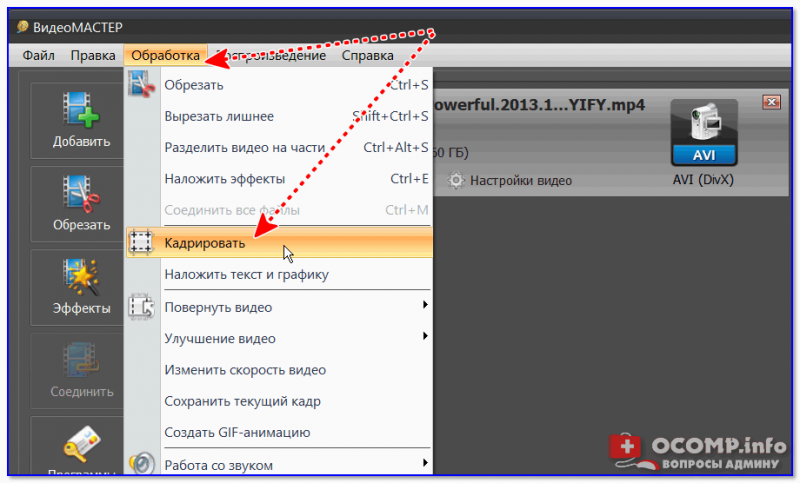
2) Далее нужно перейти в меню «Обработка» и нажать инструмент «Кадрировать».
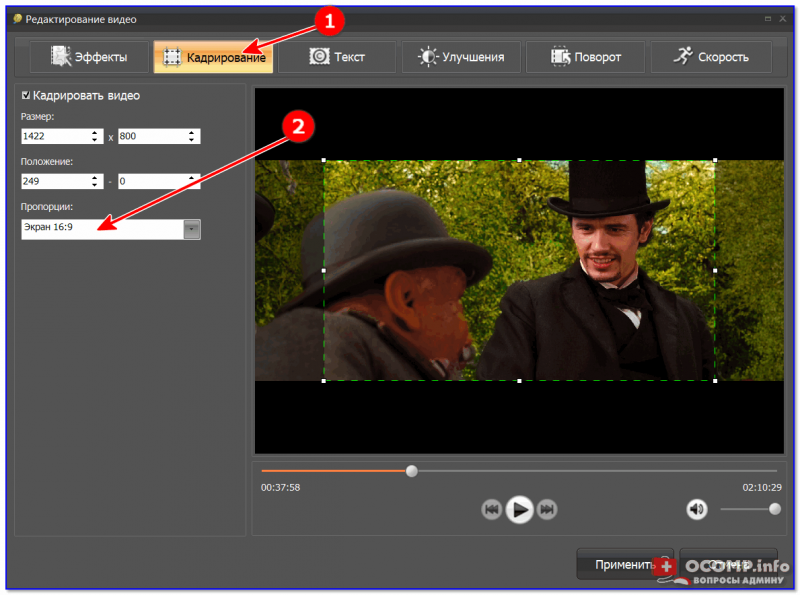
3) После указываем новые пропорции, которые нам необходимы (например, 16:9).
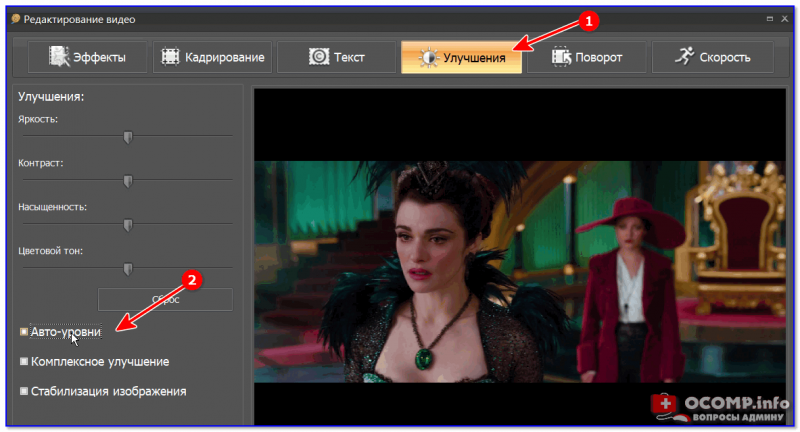
4) Кстати, еще бы порекомендовал зайти во вкладку «Улучшения» (она рядом с «Кадрированием»), и включить опцию «Авто-уровни» — заметно оживит краски, вы сразу заметите как изображение стало ярче и контрастнее!
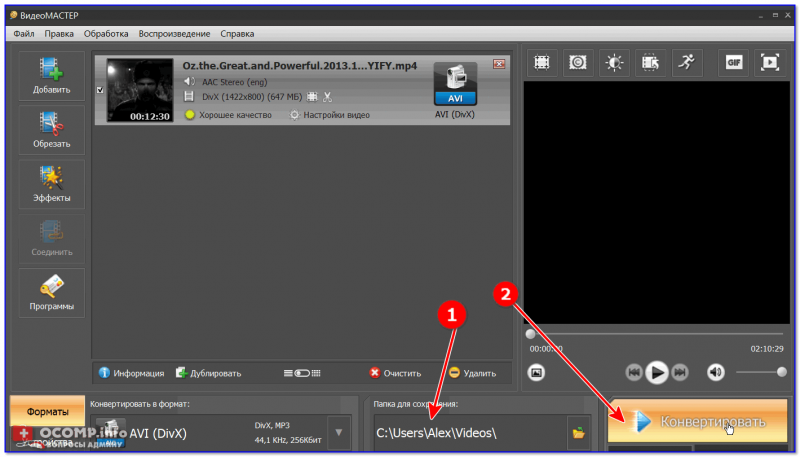
5) Затем нужно указать папку, куда будет сохранено обработанное видео, и нажать кнопку «Конвертировать». Всё, процесс пошел!
6) Вам осталось только дождаться окончания конвертации. Рядом с названием файла можно увидеть значение в %, которое показывает, какая часть файла уже обработана.
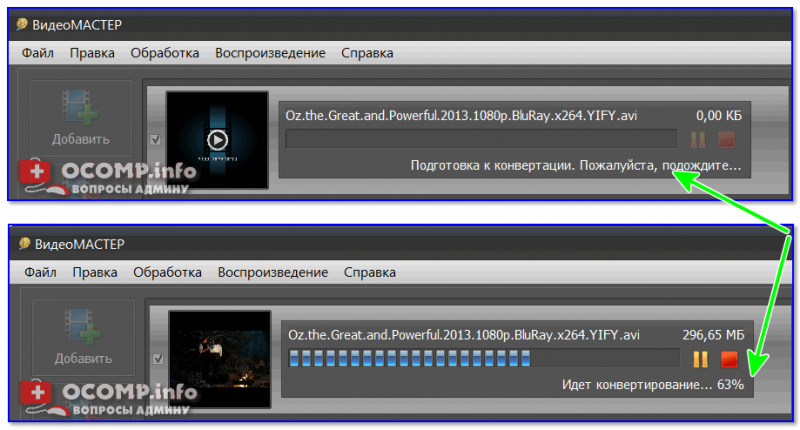
Дождитесь окончания конвертации
Решение 2: используем настройки плеера
Совсем не обязательно все видео-файлы подвергать обработке и конвертированию. Если вы собираетесь просто посмотреть фильм/ролик на компьютере — можно воспользоваться спец. настройками плеера (т.е. он на лету уберет черные полосы, показав вам изображение без них).
Однако отмечу, подобные функции есть далеко не у всех видео-плееров. В своем примере я покажу как это легко делается в Light Alloy (ссылка на проигрыватель).
И так, допустим вы запустили просмотр фильма и заметили сверху и снизу «черноту» (как в моем примере).
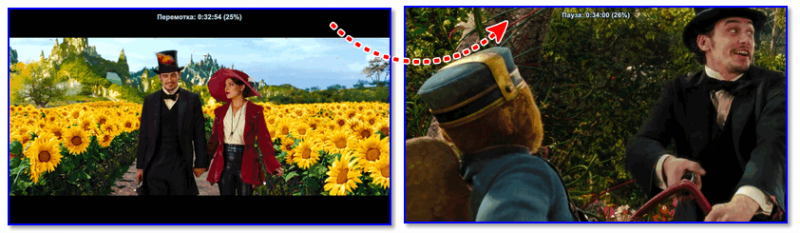
Пример удаления черных полос при просмотре фильма / Кадры из фильма «Оз: Великий и Ужасный»
Для «тонкой» настройки изображения — зайдите в меню «Видео/Опции видео» (достаточно даже нажать сочетание клавиш Shift+V)
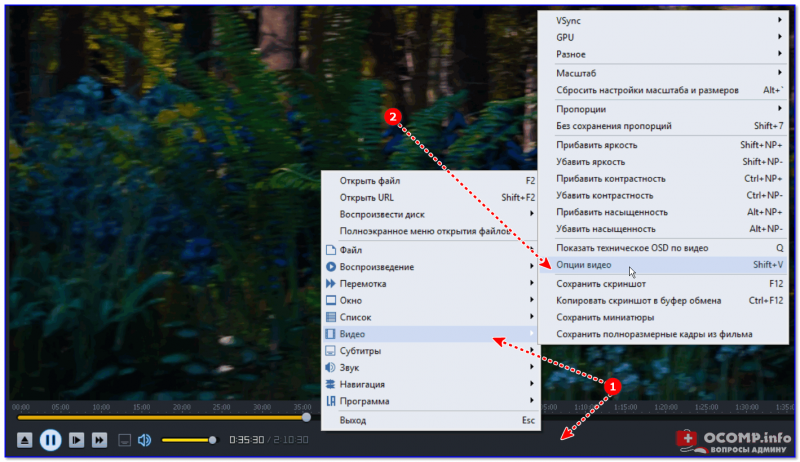
Light Alloy — опции видео / Кликабельно
А после в подразделе «Геометрия» измените режим просмотра, например, на «По высоте». Вы сразу же заметите как изменится «картинка» просматриваемого фильма. Обратите внимание, что режимов просмотра здесь достаточно много — можно даже вручную отрегулировать масштаб с точностью до 1%…
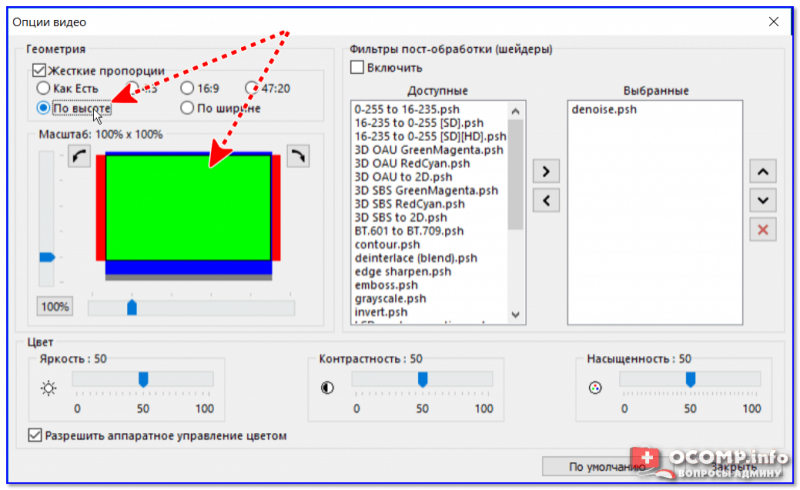
Подгоняем кадр по высоте и ширине
Полосы можно наблюдать всегда, в любых программах и играх
Этот вариант проблемы доставляет куда больше неудобств, и решить его не всегда просто. Хотя не могу не отметить, что обычно в этом случае полосы не такие широкие и некоторые пользователи даже привыкают к ним…
Настройки монитора не отрегулированы
Обратите внимание на фото ниже (я на нем совместил несколько вариантов проецирования изображения на мониторе).
Подобные полосы возникают из-за того, что картинка на мониторе просто не отрегулирована (прим.: практически в любом мониторе есть возможность расширить/сузить и сместить влево/вправо изображение).
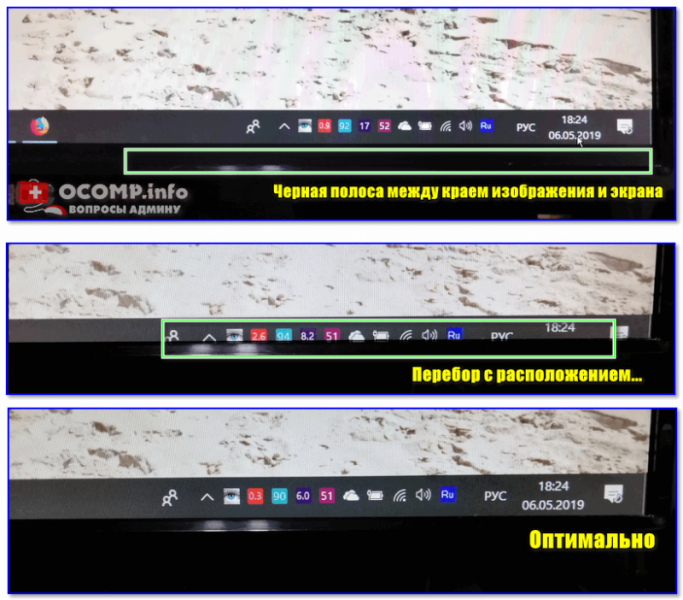
Черная полоса между краем изображения и экрана
Как правило, в параметрах монитора вам необходимо открыть раздел «Image Setup» и изменить позиционирование по вертикали и горизонтали. В общем-то, здесь дать какие-то конкретные значения и рекомендации трудно — многие зависит от модели вашего монитора и его заводской калибровки…
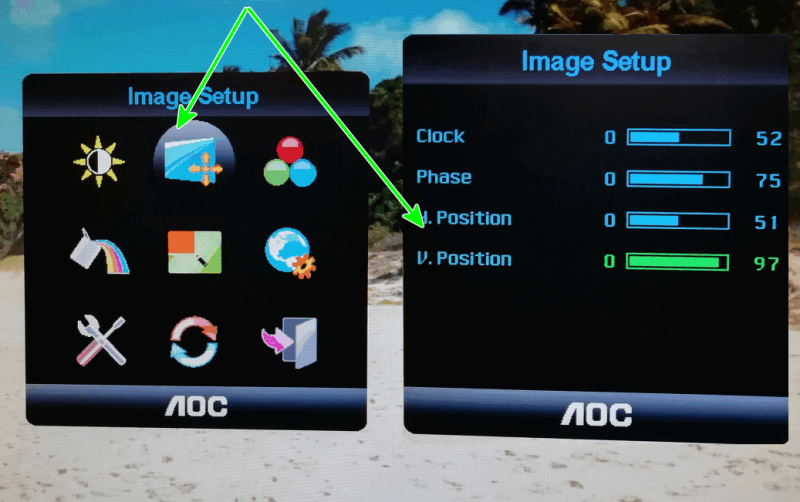
Настройки монитора (AOC)
Не оптимальны настройки видеокарты и разрешения экрана
Также наиболее часто проблема возникает из-за настроек масштабирования в панели управления драйвером на видеокарту. Чтобы открыть эту панель управления — достаточно кликнуть правой кнопкой мышки в любом свободном месте рабочего стола, либо воспользоваться системным треем (рядом с часами, см. примеры на скрине ниже).
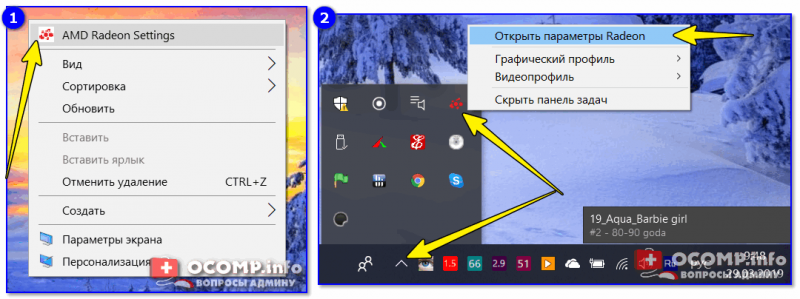
2 способа открыть настройки AMD Radeon видеокарты / кликабельно
Если у вас нет аналогичного значка (ссылки на панель управления видео-драйвером), скорее всего у вас просто не установлены (обновлены) драйвера. О том. как это сделать в авто-режиме можете узнать из моей прошлой статьи (ссылка ниже).
В настройках драйвера найдите раздел, отвечающий за масштабирование (например, в AMD Catalyst данная опция находится в разделе «Мои цифровые панели/Настройки масштабирования»). Далее используйте ползунок, отвечающий за развертку.
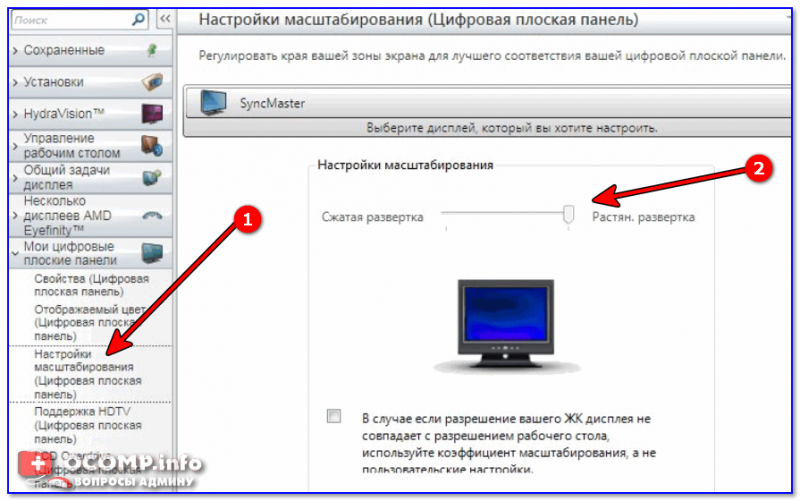
Настройки масштабирования (AMD)
Кстати, в более новых драйверах от AMD Crimson ReLive данная опция находится в разделе «Видео».
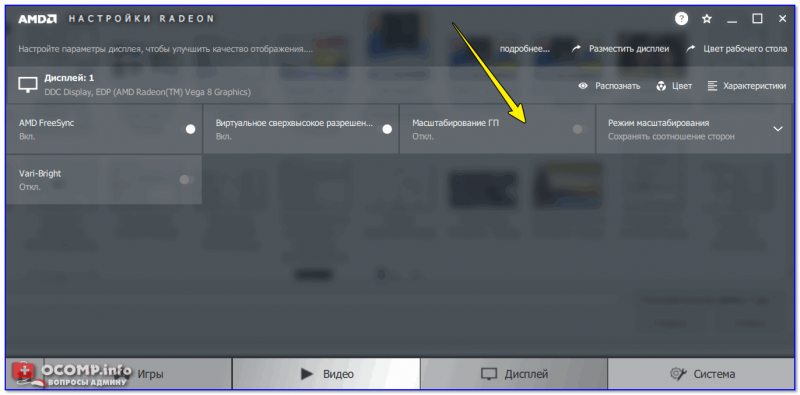
AMD Vega — настройки масштабирования (дисплей)
Что касается видеокарт от nVidia — то у них данный раздел называется «Дисплей/Регулировка размера и положения рабочего стола». Пример представлен на скрине ниже.
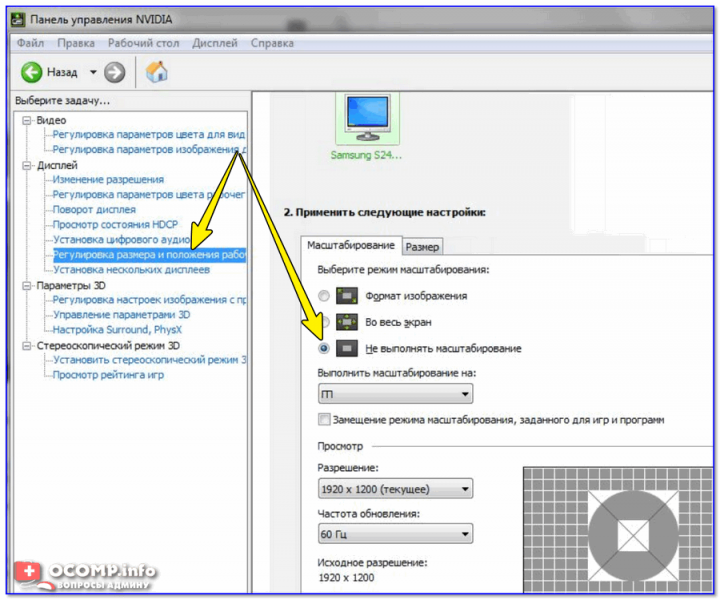
nVidia — настройка масштабирования
Если говорить о качестве изображения нельзя не отметить и такие параметры, как разрешение и масштабирование в Windows. Чтобы открыть окно настроек этих параметров — нажмите сочетание Win+R, введите в строку «Открыть» команду desk.cpl, и нажмите OK (актуально для Windows 7/8/10).
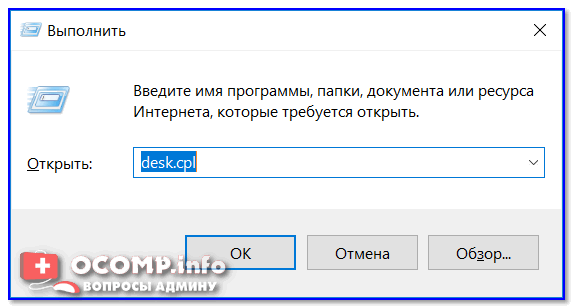
desk.cpl — открыть свойства экрана
Далее проверьте уставлено ли у вас родное разрешение экрана (то, которое рекомендует Windows). Если у вас небольшой размер монитора, поддерживающий высокое разрешение (такое, обычно, на ноутбуках), то изменяйте размер элементов на экране с помощью параметра масштабирования.
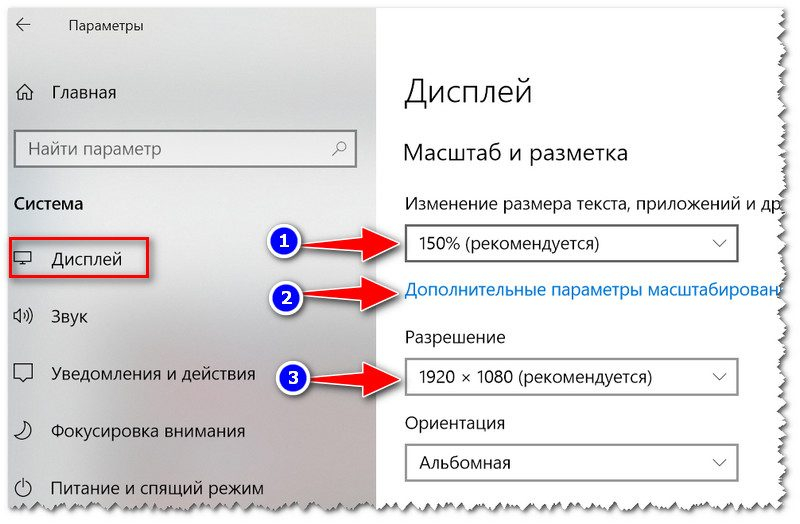
Настройки дисплея — масштабирование и разрешение
В настройках игры/программы заданы некорректные параметры
Если речь идет о играх — то полосы в них могут появиться из-за их настроек графики. Практически в каждой игре задается разрешение, цветность, частота, вертикальная синхронизация и пр. весьма «чувствительные» настройки (именно с их изменения и рекомендую начать).
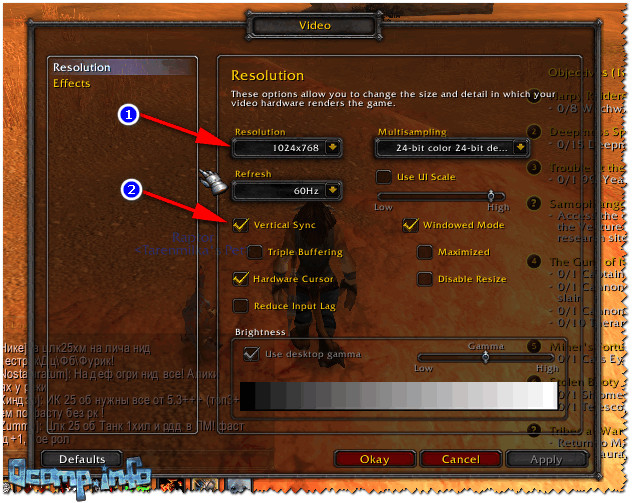
Настройки игры — разрешение и вертикальная синхронизация
Здесь, конечно, трудно сказать что-то универсальное и определенное (многое зависит от вашего монитора и конкретной игры, в которой возникла проблема). Но если полосы возникают только в одной этой игре — то почти наверняка проблема как раз кроется именно в ее настройках…
Кстати, Intel для своих видеокарт предусмотрели спец. базу по многим популярным играм. В этой базе можно найти рекомендуемые параметры для определенной игры, чтобы ее запуск на конкретно-вашей видеокарте не вызвал проблем. Неплохо!
Возможно есть тех. неисправность монитора, видеокарты
Ну и последнее, на что хотелось бы обратить внимание читателя. Дело в том, что появление каких-либо артефактов на экране (полосы, рябь, точки и прочее) может говорить о появлении проблем с железом (тем более, что под полосами все понимают разные вещи…).
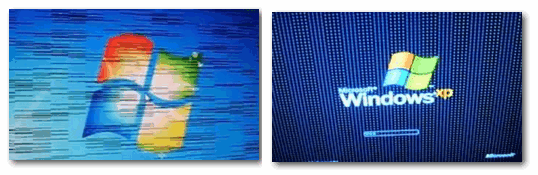
Фото монитора с вертикальными (горизонтальными) полосами и рябью (в качестве примера, чтобы понимать, о чем идет речь)
Обычно, если искажения изображения на экране появились из-за проблем с железом — то они начинают проявляться везде: в играх, в BIOS, при работе в Windows и пр. В ряде случаев, подобные артефакты могут возникать из-за высокой температуры (перегреве) видеокарты (хуже, если уже произошло отслоение графического чипа).
В любом случае, как бы там ни было, если ни монитор ни видеокарта никак не реагирует на ваши настройки и изменения параметров, искажения на экране носят постоянный характер (вне зависимости от запускаемых программ и игр) — то рекомендую задуматься о диагностике железа в сервисе. Ремонт часто может стоить дешевле, если его сделать вовремя…
как убрать чёрную рамку
Сделать картинку рабочего стола в режиме «растянуть», а не «в центре».
1. Нажми правой кнопкой мыши на монитор. 2. Нажми левой кнопкой мыши на Свойства. 3. Там возле Темы будет написано Рабочий Стол. (Нажми на него левой кнопкой мыши) 4. Выбери картинку и нажми на неё левой кнопкой мыши. 5. Нажми левой кнопкой мыши на расположение (по центру) 6. Выбери растянуть и нажми левой кнопкой мыши. ВСЁ ПОЛУЧИЛОСЬ .
Как убрать черные полосы по бокам экрана: три способа решения проблемы
Если изображение на экране вашего ПК или ноутбука вдруг или вследствие каких-либо причин перестало полностью заполнять монитор — появились черные полосы по его краям, то не стоит переживать. С таким инцидентом вы сможете справиться самостоятельно, следуя приведенным ниже инструкциям.
Причины проблемы
Черные полосы на экране монитора могут появиться в силу ряда причин:
- неправильное разрешение экрана;
- неверно заданные параметры игры;
- некорректная настройка видеоплеера;
- устаревший видеодрайвер;
- неправильно выставленные функции кодеков;
- вирусная атака.
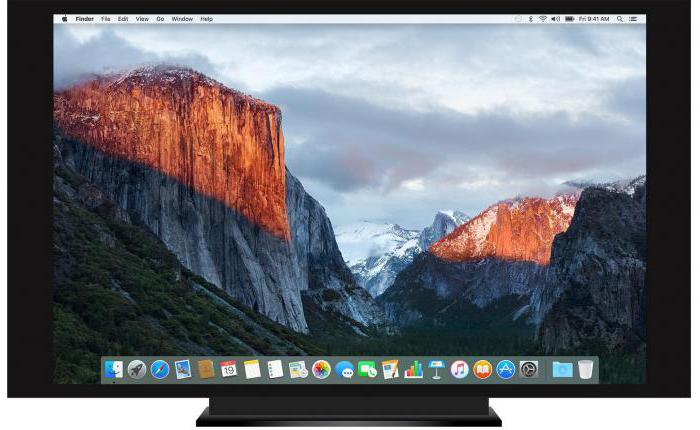
В большинстве же случаев проблема решается легко — нужно просто откорректировать некоторые настройки Windows.
Как убрать черные полосы по бокам экрана на рабочем столе
Первая и самая простая причина — картинка, которую вы поставили фоном, не адаптирована под разрешение вашего экрана. Пройдите на компьютере такой маршрут: «Панель управления» — «Персонализация и оформление» — «Персонализация» — «Фон рабочего стола». Прокрутите список и найдите «Выберите положение» — из выпадающего меню надо кликнуть на «Заполнение» — этот режим призван как раз-таки заполнить изображением весь дисплей.
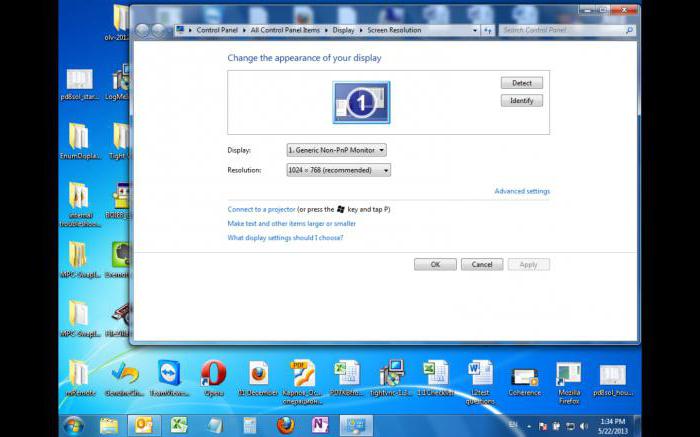
Если это не решило проблемы, то к вашему вниманию еще один способ, подсказывающий, как убрать черные полосы по бокам экрана:
- Правой клавишей мышки кликните на любом пустом пространстве рабочего стола.
- Нажмите в появившимся меню на «Графические настройки»(если за графику отвечает чип от Intel) или «Панель управления NVIDIA».
- В обоих случаях остановитесь на разделе «Дисплей».
- В меню NVIDIA нужна будет «Регулировка размера и положения «Рабочего стола», а для Intel — «Основные настройки».
- Для NVIDIA выставите режим масштабирования «Во весь экран» (у вас наверняка выбрано стандартное «Формат изображения»). В меню Intel должна стоять галочка на «Сохранить масштабирование» для самого высокого разрешения, а для иных случаев (некоторые специально снижают разрешение, чтобы слабый ПК «тянул» «тяжелые» игры) — галочка на «Масштаб на полный экран».
- Сохраните настройки.
Если пункт «Масштабирование» не активен, то смените разрешение на самое маленькое, задайте нужный масштаб («Во весь экран»), а после этих манипуляций снова вернитесь на привычное разрешение.
На мониторе ПК можно решить проблему нажатием кнопки Auto, расположенной под экраном. Как вариант — кнопка Menu, где можно вручную в «Размер/положение» отрегулировать ширину изображения на дисплее.
Как убрать черные полосы по бокам экрана в игре
Если проблема появляется только во время прохождения видеоигры, тоже можно для начала попробовать произвести действия, упомянутые в предыдущем разделе. Не лишним будет зайти и в графические настройки самой игры. В большинстве случаев проблема возникает из-за того, что пользователи специально снижают разрешение экрана, чтобы игра не «висла». В этом случае такое неудобство придется претерпевать, так как вы его создали сами.
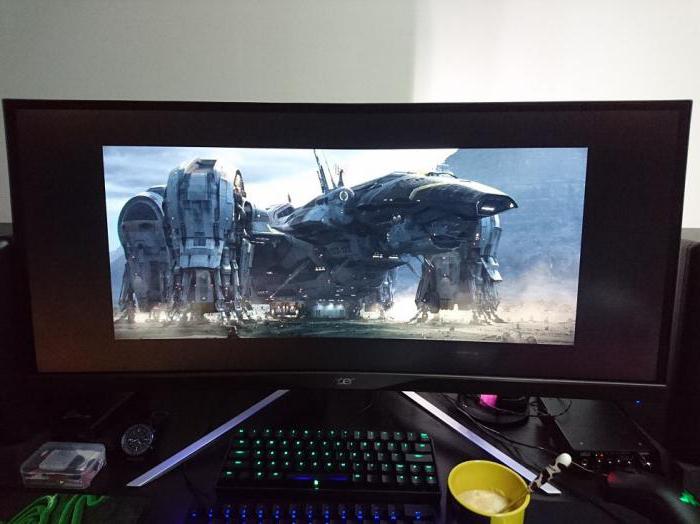
Если вы не меняли ничего ни в настройках игры, ни в стандартном меню графики, то стоит перейти на официальный сайт производителя вашей видеокарты и скачать самые последние версии драйвера. После их установки обязательно перезагрузите свой ПК или ноутбук.
Если черные полосы по краям экрана и в этом случае не пропали, то, как вариант, остается переустановить систему.
Черные полосы при просмотре видео
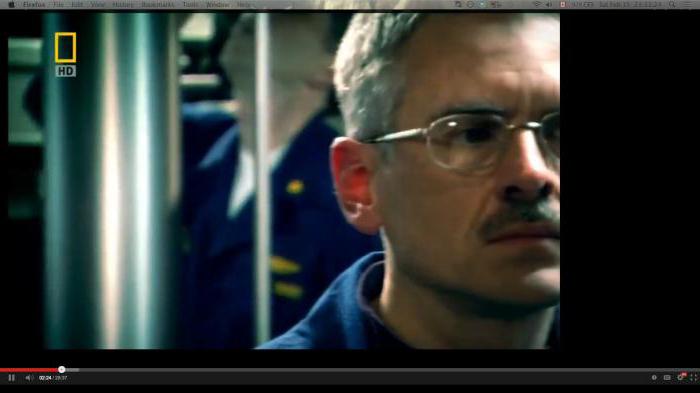
Чтобы решить эту проблему, первым делом нажмите на иконку видеофильма правой клавишей мыши и вызовите «Свойства». Далее откройте «Подробно» и просмотрите разрешение файла — если оно конфликтует с разрешением вашего экрана, то проблема в нем.
Как убрать черные полосы по бокам экрана в этом случае: откройте параметры видеоплеера, найдите «Кадрирование», «Соотношение сторон» — попереключайте режимы, пока не найдете оптимальный. Для широкоформатного экрана подходит 16:9 или 16:10. Кроме того, все современные видеоплееры могут растягивать ролик по высоте или ширине, вписывать изображение гармонично в экран или же показывать его в исходном разрешении.
Если смена настроек ни к чему не привела, то также стоит обновить драйверы. Можно найти последнюю версию кодеков. Самые подходящие — K-lite и Shark.
Если вам не оказался полезным ни один из перечисленных способов, то вопрос «Как убрать черные полосы по бокам экрана?» остается решить только кардинальным путем — сбросить BIOS до дефолтных (начальных) настроек. Если вы не уверены в своих силах и ни разу не проводили подобные манипуляции, то настройку «сердца» вашего ПК или ноутбука лучше доверить специалисту.



