
Как убрать линию сноски в ворде
Microsoft Word — это одно из самых популярных программных средств для работы с текстовыми документами. Однако, несмотря на множество полезных функций, иногда пользователи сталкиваются с некоторыми проблемами при оформлении текста, такими как линия сноски, которая может вызывать неудобство и нарушать общую композицию документа.
Сноски, как известно, используются для указания источников информации, комментариев или дополнительных объяснений. По умолчанию, в Microsoft Word сноски отделяются от основного текста тонкой горизонтальной линией, которая может быть более заметной на странице.
Однако, если вы хотите убрать эту линию из своего документа и сделать сноски менее заметными, есть несколько способов, которые помогут вам справиться с этой задачей. В данной статье мы рассмотрим пошаговую инструкцию о том, как удалить линию сноски в Microsoft Word.
Примечание: предоставленная пошаговая инструкция относится к версии программы Microsoft Word 2016, но может быть применима и к более ранним версиям программы.
Как избавиться от линии сноски в Word: экспресс-метод
Если вам необходимо удалить линию сноски в документе Word, вы можете воспользоваться следующими шагами:
- Выделите текст сноски, который находится внизу страницы.
- Нажмите правой кнопкой мыши на выделенный текст и выберите пункт «Свойства сноски» в контекстном меню.
- В открывшемся окне «Свойства сноски» снимите флажок с пункта «Показывать линию разделителя» и нажмите кнопку «ОК».
После выполнения этих шагов линия сноски будет удалена, и только сам текст сноски останется на странице.
Переходите на вкладку «Ссылки» в верхней панели меню
Для удаления линии сноски в Word следуйте следующим шагам:
| 1. | Откройте документ Word, в котором присутствует сноска. |
| 2. | Перейдите на вкладку «Ссылки» в верхней панели меню. |
| 3. | В разделе «Сноски» нажмите на кнопку «Показать сноски» для открытия диалогового окна «Сноски». |
| 4. | В диалоговом окне «Сноски» установите курсор в поле «Формат линии» и выберите вариант «Нет линии». |
| 5. | Нажмите кнопку «ОК», чтобы закрыть диалоговое окно «Сноски» и сохранить изменения. |
После выполнения этих шагов линия сноски будет удалена из вашего документа Word.
Выберите опцию «Сноски и концевые сноски»
Чтобы удалить линию сноски в Word, необходимо выбрать опцию «Сноски и концевые сноски», которая позволяет настроить параметры отображения сносок в документе.
Для того чтобы выбрать опцию «Сноски и концевые сноски», выполните следующие шаги:
- Откройте документ в Word.
- Перейдите на вкладку «Ссылки» в верхней панели.
- В разделе «Сноски» кликните на кнопку «Показать сноски».
- В открывшемся меню выберите опцию «Сноски и концевые сноски».
После выполнения этих шагов, вы сможете настроить параметры отображения сносок и удалить линию сноски в документе Word.
Удачи в работе с программой!
В появившемся окне «Диалоговое окно Сноски» сделайте снимок галочки напротив «Выводить линию сноски»
Когда вы добавляете сноску в документе Word, по умолчанию отображается линия, указывающая на место сноски. Однако, если вам необходимо удалить эту линию, вы можете воспользоваться следующей пошаговой инструкцией:
- Кликните правой кнопкой мыши на сноске, которую вы хотите отредактировать.
- В контекстном меню выберите пункт «Редактировать сноску». Откроется диалоговое окно «Диалоговое окно Сноски».
- В диалоговом окне «Диалоговое окно Сноски» найдите опцию «Выводить линию сноски» и снимите с нее галочку.
- Нажмите кнопку «ОК», чтобы сохранить изменения.
После выполнения этих шагов линия, указывающая на сноску, будет удалена из документа Word. Вы можете повторить эту процедуру для каждой сноски, для которой необходимо удалить линию.
Следуя этой пошаговой инструкции, вы сможете удалить линию сноски в Word и получить требуемый внешний вид вашего документа.
Способ вручную: как удалить линию сноски в Word
Удаление линии сноски в Word может позволить вам создать более эстетически приятный документ или внести изменения в его внешний вид. Если вы хотите избавиться от линии сноски в Word, следуйте этим простым шагам:
- Откройте документ Word, в котором находится линия сноски.
- Расположите курсор на самой сноске, рядом с ее номером.
- Щелкните правой кнопкой мыши и выберите пункт меню «Сноска» в контекстном меню.
- В открывшемся окне «Сноска» выберите вкладку «Подпись сноски».
- Снимите флажок с опции «Линия сноски» в разделе «Сказать описание сноски на каждой странице».
- Нажмите кнопку «ОК», чтобы применить изменения.
После выполнения этих шагов линия сноски должна исчезнуть из вашего документа Word. Вы можете повторить эту операцию для всех сносок в документе или оставить некоторые из них без изменений.
Левым кликом выберите номер сноски, которую хотите отредактировать
Для того чтобы удалить линию сноски в программе Microsoft Word, необходимо вначале выбрать номер самой сноски, которую вы хотите отредактировать или удалить. Для этого просто поместите курсор мыши на этот номер и левым кликом выберите его.
После выбора номера сноски, вы можете начать редактировать ее содержимое. Чтобы удалить линию сноски, щелкните правой кнопкой мыши на номере сноски и выберите «Свойства сноски» в контекстном меню, которое откроется.
В открывшемся диалоговом окне «Свойства сноски» выберите вкладку «Разметка» и снимите флажок с опции «Линия сноски». После этого щелкните «ОК», чтобы сохранить изменения и закрыть диалоговое окно.
Как удалить сноску в Word внизу страницы
Сноски используются в документах, книгах, любых текстовых файлах для расшифровки, пояснения какого-либо момента, а также для указания авторов цитат. Сноски отмечаются цифрой после слова и отправляют читателя к соответствующему пункту в конце данной части текста. В этой инструкций вы узнаете, как удалить сноску в Ворде внизу страницы.
Ручное удаление
Сначала необходимо определить, является ли данная цифра сноской. Сделать это довольно легко: при нажатии на цифру страница пролистывается вниз до сноски под соответствующим номером. Если цифра введена обычным способом, то при нажатии ничего не произойдет.
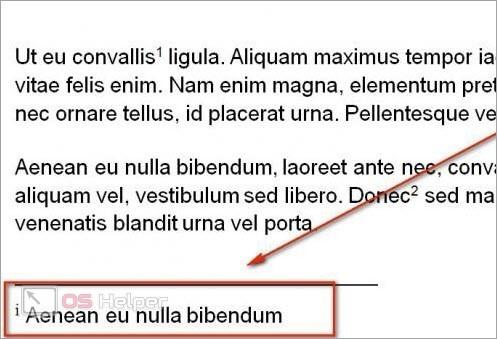
Удалять знаки сносок вы можете как автоматически, так и вручную. Если вы будете стирать только текст внизу страницы или в конце раздела (в зависимости от параметров), который расположен под горизонтальной чертой, то сама отметка сноски в основном документе останется. Также нижнюю полоску можно убрать только в том случае, если вы избавитесь от всех пометок. Удалять сноски можно привычным для всех способом. Вам необходимо поставить курсор печати после знака и нажать на клавишу [knopka]Backspace[/knopka] дважды. После первого нажатия отметка сноски выделится, а после второго сотрется. А если вы хотите стереть знак одним нажатием, то выделите цифру двойным кликом мышки и воспользуйтесь клавишей [knopka]Delete[/knopka].
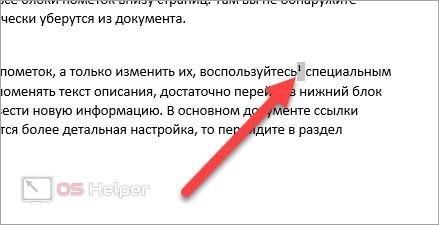
Однако данный вариант крайне неудобен в тех случаях, когда речь идет об объемном документе с множеством пометок. На ручную обработку каждой страницы уйдет очень много времени.
К тому же, человек может пропустить какие-то сноски из-за невнимательности. Зато автоматическая функция замены символов в Word при правильной настройке ошибиться не может. Рассмотрим ее подробнее.
Удаление с помощью функции замены
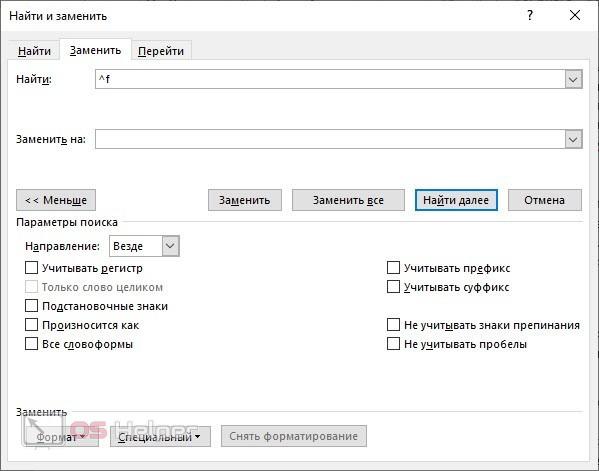
Данный способ подразумевает автоматическую замену всех символов сносок в тексте на пустое место. В результате удаления цифр исчезнет и пояснение в конце страниц или разделов. Разберемся, как воспользоваться данной функцией:
- Откройте документ со сносками и зайдите во вкладку «Главная» на верхней панели инструментов.
- Справа находится блок «Редактирование». Нажмите на кнопку «Заменить».
- Для доступа к расширенным параметрам кликните на «Большее».
- Теперь откройте список, который спрятан под кнопкой «Специальный».
- Здесь необходимо найти пункт «Знак сноски». После выбора соответствующие символы появятся в строке «Найти».
- Чтобы данные знаки заменились на пустоту, необходимо поле «Заменить на» оставить пустым.
- Для запуска процедуры кликните на «Заменить».
Все готово! Вы можете проверить все блоки пометок внизу страниц. Там вы не обнаружите никаких сносок – они все автоматически уберутся из документа.
Редактирование
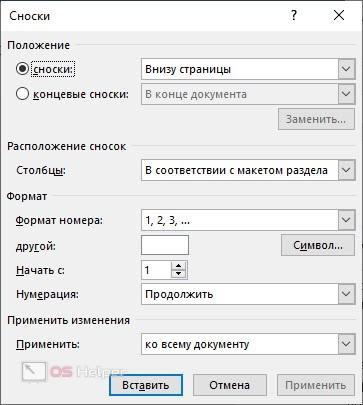
Если вам не нужно избавляться от пометок, а только изменить их, воспользуйтесь специальным функционалом. Например, чтобы поменять текст описания, достаточно перейти в нижний блок страницы, стереть написанное и ввести новую информацию. В основном документе ссылки останутся на местах. А если требуется более детальная настройка, то перейдите в раздел «Ссылки» и откройте параметры сносок. Здесь вы сможете выбрать тип сноски (в конце страницы, раздела или всего документа), формат и тип нумерации, применение и так далее.
Видеоинструкция
Напоследок предлагаем вам ознакомиться с инструкцией в данном ролике. Так вы сможете детальнее разобраться в пошаговых действиях и запомнить материал быстрее.



