
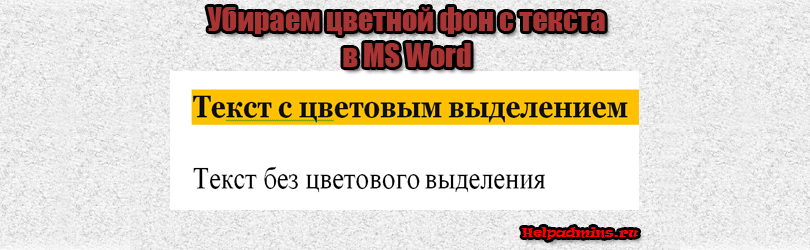
Те, кто много работает с MS Word наверняка не раз замечали, что при копировании текста в документ из других документов, электронных книг, а также из интернета, он вставляется вместе с цветовым выделением. Причем это фоновое выделение может быть совершенно любого цвета, хотя в источнике этого выделения цветом нет.
В данной статье мы расскажем как избавиться от выделение текста цветом в ворде которое, на первый взгляд, не убирается.
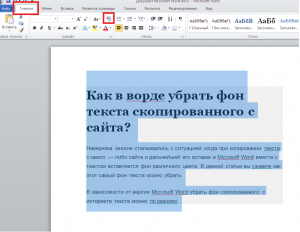
Кнопка “Очистить формат” в word 2007 и выше для удаления фона с текста
Либо же после выделения текста с фоном переходим на вкладку “Разметка страницы” и выбираем кнопку “Границы страниц”.
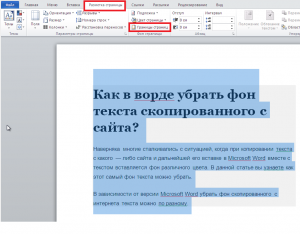
Разметка страницы в Word 2007
В открывшемся окне на вкладке “Заливка” раскрываем стрелку с цветами и выбираем “нет цвета”.
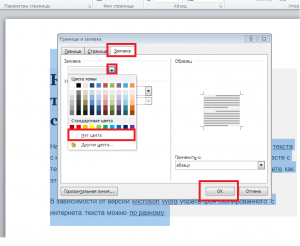
Удаления фона с текста из интернета в Word 2007-2016
Далее жмем “Ок” и цветовое выделение с текста пропадет.
В 2003 ворде после выделения текста нужно в главном меню выбирать пункт меню «Формат» -> «Границы и заливка».
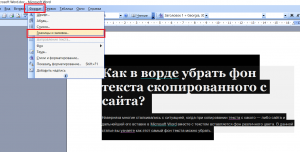
“Формат” – > “Границы и заливка” в Word 2003
Затем в открывшемся окне на вкладке “Заливка” раскрываем стрелку с цветами и выбираем “нет цвета”.
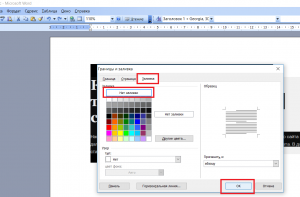
Убираем фон с текста из интернета в Word 2003
Далее жмем “Ок” и цветовое выделение с текста пропадет.
Лучшая благодарность автору — рассказать о статье у себя в соц.сетях:
DemonF2016

Почему кнопка Insert не работает в MS Word?
Как в таблице ворд писать по вертикали?
Как восстановить поврежденный файл презентации MS PowerPoint?
21 комментарий
Нина
Лучше всего использовать “формат по образцу”: Сначала выделяете кусок текста, где нет фона, затем кликаете “формат по образцу”, а затем выделяете кусок текста с ненужным фоном. Когда вы отпустите курсор, текст станет идеальным.
ольга
Спасибо ОГРОМНОЕ-формат по образцу-это самое то.
Лена
спасибо, Нина!
татьяна
спасибо, Нина. очень помогло
максим
Спасибо помогло.
Александра
Нина, Вы умница.
Андрей Ш
Небольшое замечание: В Word 2013 команда «Границы и заливка» находится не на панели «Разметка страницы», а на панели “Главная” в выпадающего меню «Границы». Я делал в таком порядке. 1. Выделить текст, у которого надо убрать заливку (в выделение может попадать текст без заливки. Если заливку надо удалить по всему документу, то выделяется весь текст).
2. На панели “Главная” из выпадающего меню «Границы» запустить команду «Границы и заливка» 3. Выбрать вкладку «Заливка». 4. Выбрать пункт «Применить к тексту» . 5. Выбрать пункт «Нет цвета» (даже если этот пункт уже установлен). 6. Нажать «ОК» и радоваться результату.
Андрей Ш
Это было даже не замечание, а дополнение
Елена
Спасибо огромное, век живи-век учись, формат по образцу работает отлично!
Иван
Нина, совет дельный, но не во всех случаях работает, когда много абзацев, отступы, шапки выделенные цветом, граница и заливка на них более продуктивна.
Юрий
Спасибо, тоже пользуюсь “формат по образцу”. Дополню – если gjl[jlzptuj образца в тексте нет, а текст большой да еще и со вставками разной графики, так, что простым “перекидыванием” текста через Блокнот уже не обойтись (т.е копированием текста в редактор “Блокнот”, и оттуда – в новый файл “Word”), то беру из другого файла абзац с нужным форматированием, и вставляю его – с сохранением исходного форматирования ( весь смысл действия – в этом) – в свободное место “неисправимого” текста , и далее – по вышеприведенному рецепту . Что еще упрощает задачу “укрощения” такого текста – это подкрутка в параметрах: “Файл” – “Параметры” – “Дополнительно” – оставить пустой чекбокс “Автоматически выделять слова”, “Выделять абзацы”, “Вести учет форматирования” (и не забыть вернуть как было – для удобства своего и тех. кто работает за тем же девайсом) . Работает с версиями Word’95 – 2016.
Игорь
Не помогли ни советы в статье, ни “формат по образцу”. Файл, отредактированный в более поздней версии Word, редактируется в MS Word 2010, часть выделений текста цветом стандартно убирается через “цвет выделения текста”, но в некоторых выделенных серым фразах не убрать цветовой фон ничем, перепробованы все инструменты работы с цветом, в том числе с фоном документа. Убирается только набором текста заново или копированием/вставкой через Блокнот. Возможно, это отсутствие обратной совместимости с ранними версиями, какие-то функции работы с цветом не понимают предыдущие версии Word.
Как в Word убрать выделение текста цветом: 3 способа
Всем привет! Сегодня в коротком уроке мы посмотрим, как убрать в Ворде выделение текста. Дополнительно я расскажу про то, как удаляются и другие следы форматирования. Обычно они появляются после копирования и вставки текста из других источников. Особенно этим страдает информация, полученная с сайтов или Web-страниц.
Не будем тянуть и начнем.
Способ 1: Убираем форматирование точечно
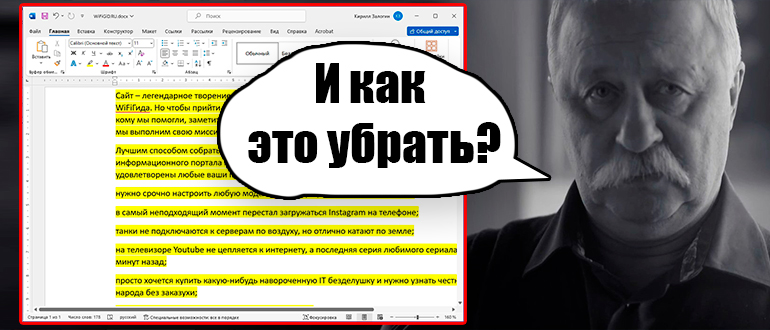
Итак, как же нам убрать выделение в Ворде. Причем выделение может быть нескольких видов:
- Подчеркнутый текст.
- Текст с фоновым цветом.
- Цветной текст.
- Курсив.
- Полужирный.
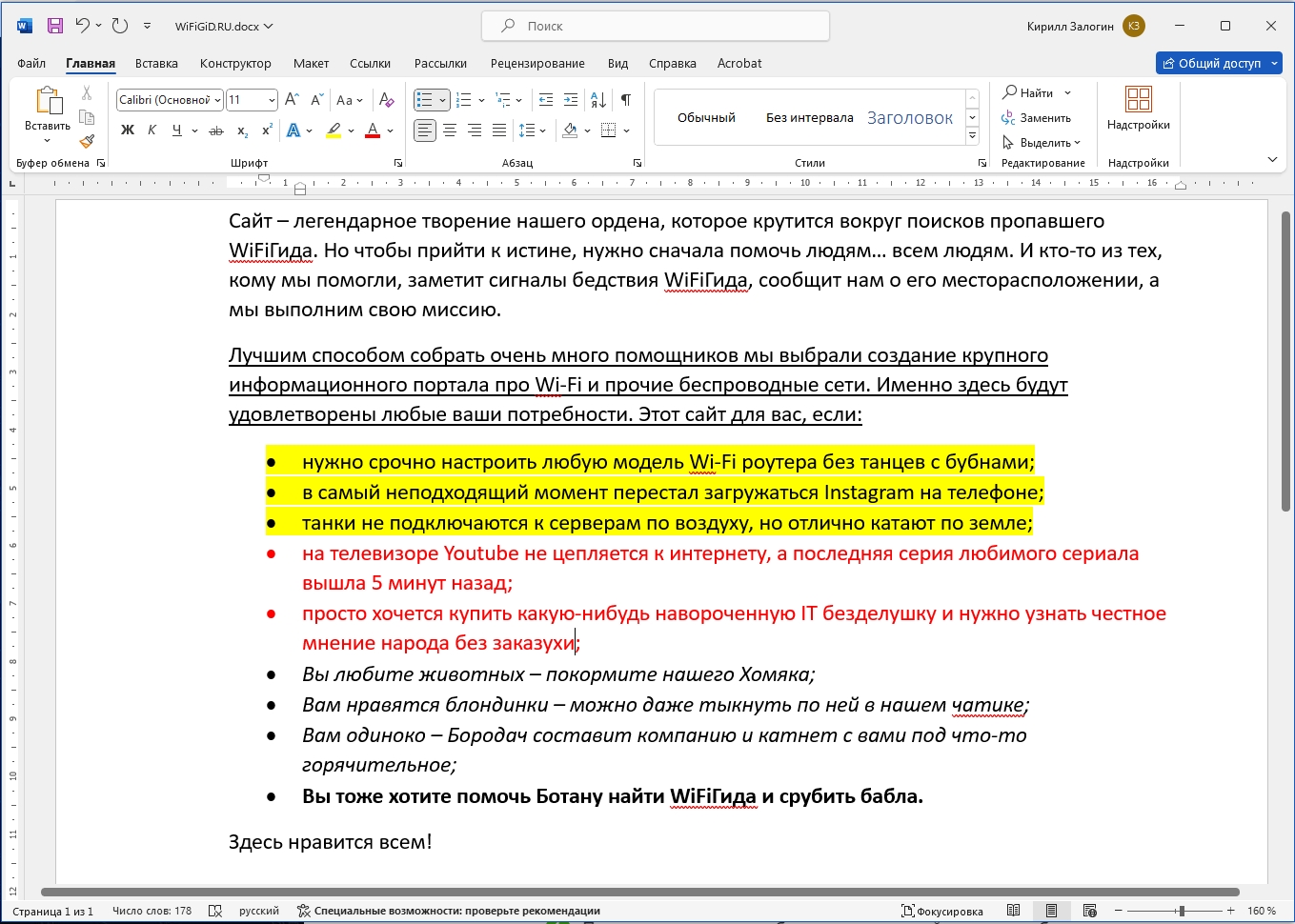
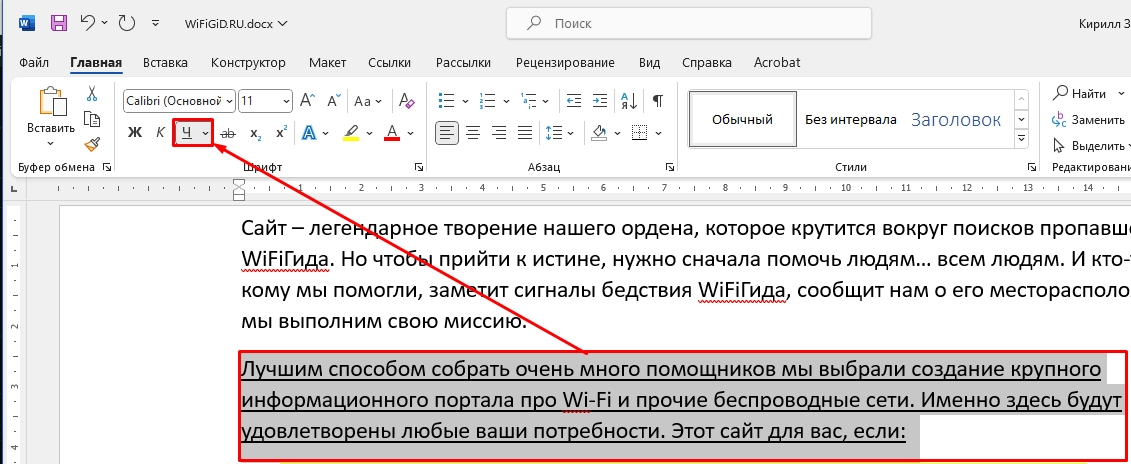
Итак, что же делать с цветовым выделением – сначала выделяем сам текст, а потом выбираем соответствующую кнопку в разделе «Шрифт». Обратите внимание, что программа сама подсказывает вам, какое форматирование у вас применено – вы увидите выделенную кнопку в этом самом разделе. Точно такие же шаги проделываем и с другими блоками текста, если они у вас есть.
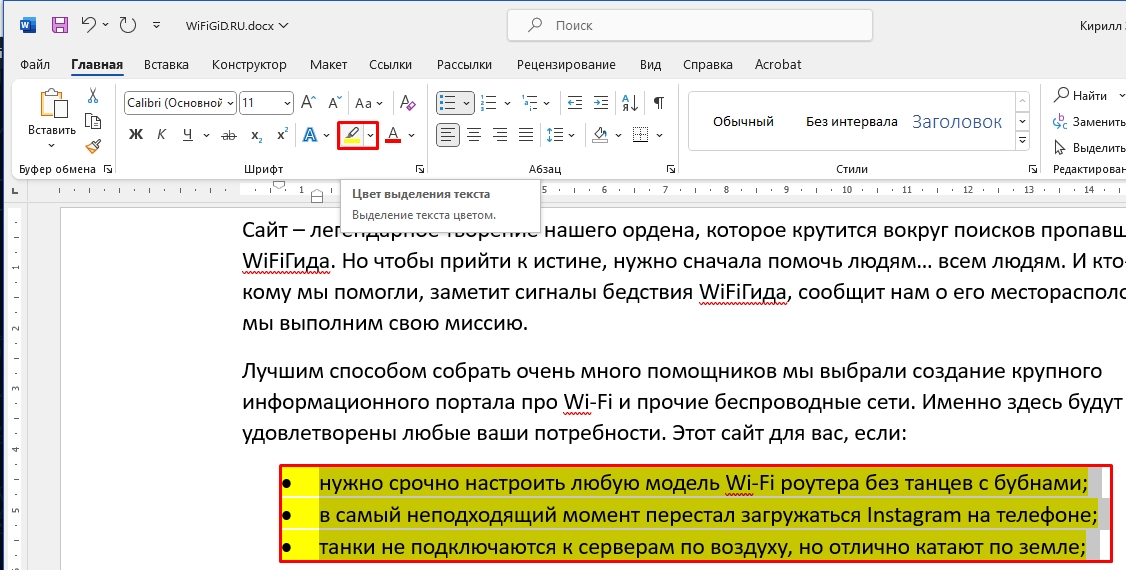
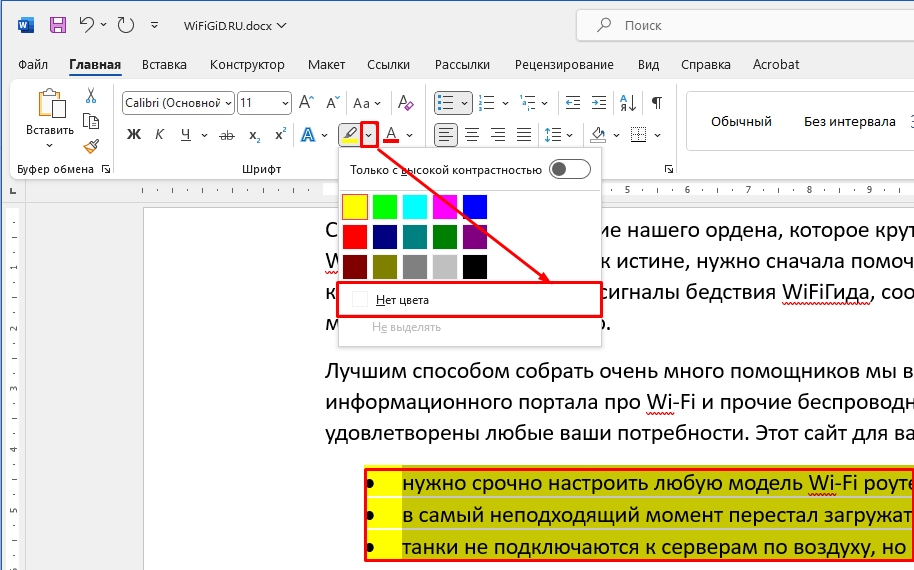
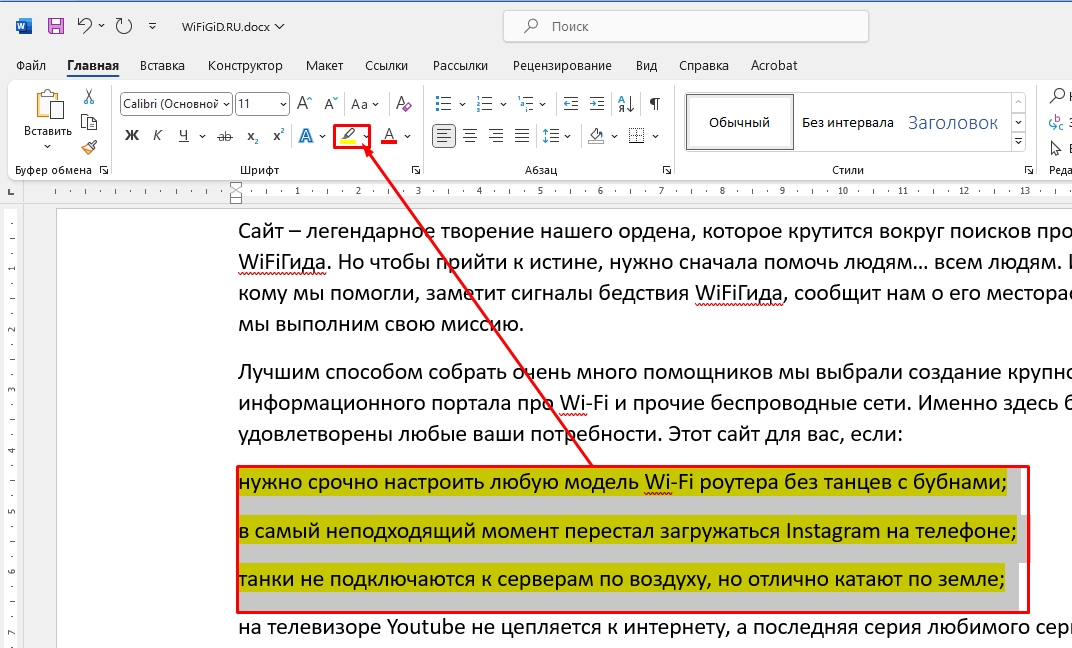
Если выделение не убирается – еще раз проверьте, что вы выделили нужный блок текста. После этого нажмите по стрелочке рядом с кнопкой с маркером. Выберите вариант «Нет цвета». Выделение должно сразу пропасть.
Что делать с другим видом форматирования? Выделяем блок текста. Далее на вкладке «Главная» в разделе «Шрифт» находим кнопку с подчеркнутой буквой «Ч» и жмем по ней. После этого текст станет обычным. Точно также делаем и с другими блоками текста.
Способ 2: Убираем все форматирование
Убрать серое, черное или желтое выделение текста в Ворде – можно выключив все форматирование выделенного текста. У данного способа есть два минуса, но о них чуть позже.
- Выделите тот блок текста, который вам нужен. Вы также можете выделить вообще весь текст, нажав:
Ctrl + A
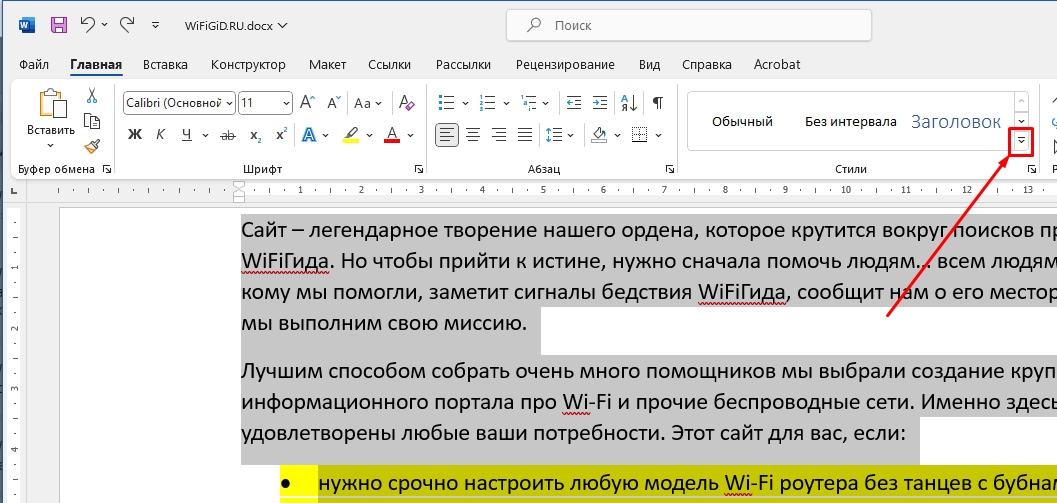
- Далее на «Главной» в «Стилях» раскройте список всех стилей, нажав по стрелочке, указывающей вниз.
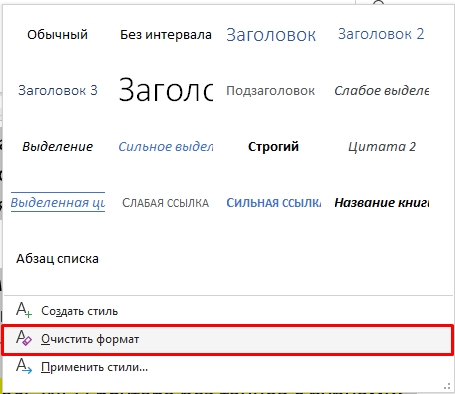
- Выберите очистить формат.
- А вот и два минуса, о которых мы говорили в начале. Первый – выделение цветом текста не убирается, и его стоит удалять вручную, как мы это делали в прошлом способе. Второй – все нумерованные и обычные списки тоже будут удалены.
Способ 3: Метод вставки
Снять выделение с текста в Ворде можно в момент его вставки. По умолчанию, если вы копируете какой-то текст и вставляете его в документ, то программа автоматически подтягивает стили из источника. Минус в том, что он часто это делает криво. Да и не всегда нам нужны эти стили. Поэтому их можно убрать в момент вставки.
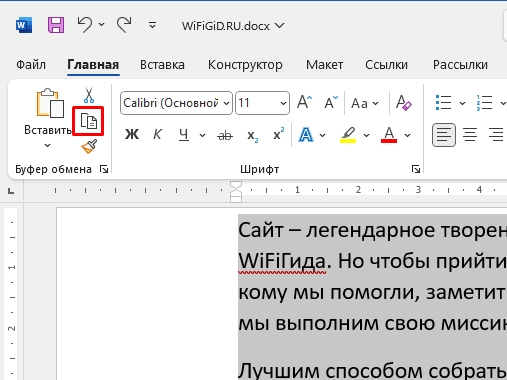
- Представим себе ситуацию, что нам нужно скопировать только текст из одного документа. Мы его выделяем и на вкладке «Главная» в разделе «Буфер обмена» жмем по кнопке «Скопировать». Или воспользуемся клавишами:
Ctrl + C
- Теперь вставляем скопированное в другой документ:
Ctrl + V
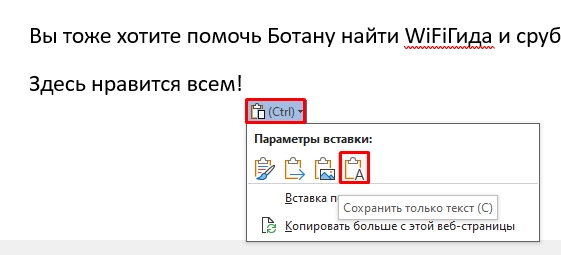
- В правом нижнем углу вставленного текста нажмите по кнопке «Параметра вставки» и выберите «Сохранить только текст».
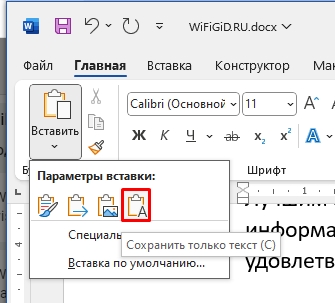
- Точно также можно сделать в разделе «Буфер обмена», если нажать по стрелочке ниже кнопки «Вставить».
На этом все, дорогие друзья. Если у вас еще остались вопросы – пишите в комментариях, и портал WiFiGiD.RU вам поможет.
Видео
Удаление выделения текста в Word: 6 способов
Вы освоите все инструменты пакета MS Office: научитесь эффективно работать с текстовыми документами, анализировать большие объемы данных с помощью таблиц, создавать запоминающиеся презентации. Сможете освободить время для более важных задач и претендовать на более высокую зарплату.
Научитесь 6 способам убирать выделение текста в Microsoft Word для удобного форматирования документов. Этот курс поможет вам повысить навыки работы с текстовыми документами.
При работе в текстовом редакторе Word пользователи сталкиваются со случаями выделения текста в документе, отформатированном в соответствии с определенными требованиями. Исходное форматирование не всегда подходит, поэтому у пользователя возникает вопрос, как убрать выделение текста в Word.
В зависимости от действий процесса редактирования форматирование исходного текста по умолчанию может измениться в документе. Отдельные слова, символы, предложения или абзацы могут быть выделены жирным шрифтом, курсивом, подчеркнуты, выделены цветом или другими характерными чертами.
Выбранные настройки изменяют шрифт, цвет и фон текста документа MS Word. Такой стиль форматирования делает содержимое документа более наглядным и позволяет выделить некоторые важные моменты.
Вы, наверное, заметили, что при вставке текста в другой документ или при копировании из других источников, таких как электронные книги и Интернет, исходное форматирование документа часто сохраняется.
Но исходное форматирование не всегда нужно сохранять в новом документе. В других случаях вам нужно отменить выбор текста в исходном документе, чтобы вернуть настройки форматирования по умолчанию, используемые в текстовом редакторе Microsoft Word. Например, вам нужно изменить цвет выделения в Word, изменить настройки шрифта, используемого в документе.
В статье мы увидим, как убрать выделение текста в Word, это можно сделать несколькими способами: как убрать выделение цвета в тексте, как убрать выделение текста после копирования и так далее
Как удалить выделение текста в Ворде — 1 способ
Первый метод предполагает, что удаление выделенного текста выполняется в порядке, обратном тому, как он был создан ранее.
Следуй этим шагам:
- В открытом окне документа Word перейдите на вкладку «Главная».
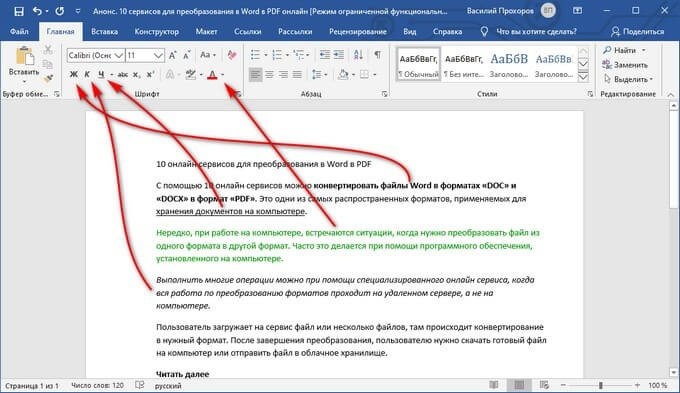
- В группе «Шрифт» есть кнопки, с помощью которых можно отменить выделение определенного типа текста.
- Если вы выделили строки, символы, слова или абзацы текста с помощью соответствующего элемента на ленте в Word, вам нужно выделить фрагмент текста, затем нажать соответствующую кнопку в группе Шрифт: полужирный, курсив, подчеркивание, зачеркивание, Цвет шрифта и т.д.

В результате выполненных действий выделение в тексте документа будет снято.
Убираем выделение текста — 2 способ
Вы можете удалить все выделения в тексте, сняв форматирование документа. Вам необходимо сбросить настройки документа до значений по умолчанию.
Учтите, что это не поможет убрать выделение текста цветом. Не путайте этот элемент дизайна с цветом шрифта, который подчеркивает только сам шрифт, а не фон за текстом.
- В открытом документе Word щелкните в любом месте.
- Нажмите клавиши «Ctrl» + «A», с помощью которых будет выделен весь текст в этом документе.
- Выделив текст, перейдите на вкладку «Главная».
- В группе «Стили» щелкните стрелку в правом нижнем углу ленты, чтобы просмотреть примеры доступных параметров стиля.

В открывшемся меню «Дополнительные параметры» щелкните пункт «Очистить формат».

В результате изменения параметров форматирования текста документ Word примет свой внешний вид по умолчанию.
Как в Ворде убрать выделение цветом — 1 способ
В некоторых документах после форматирования участки текста выделяются цветом. Давайте посмотрим, как удалить серый, желтый, синий, красный выделения из текста в Word.
Простая очистка форматирования не удаляет окраску текста, поэтому вам нужно использовать другой метод.
- Откройте документ Word на вкладке «Главная».
- Выделите весь текст в документе или желаемую часть текста, выделенную цветом.
- В группе «Шрифт» щелкните маленькую стрелку, расположенную на кнопке «Цвет выделения текста».
- В выпадающем меню с цветовой палитрой нажмите на пункт «Без цвета».

Прочтите подробную статью о том, как удалить фон в Word разными способами.
Как в Ворде удалить выделение текста цветом — 2 способ
Есть способ использовать форматирование по ссылке. Мы применим форматирование к невыделенной части текста к другой выделенной части документа.
Этот метод можно применять к различным типам выделения, чтобы изменить форматирование содержимого документа на основе заданных параметров.
Следуйте последовательным шагам:
- В документе Word перейдите на вкладку «Главная».
- Выберите в документе фрагмент текста, который будет служить шаблоном для форматирования. Мы выберем обычный текст без выделения, чтобы служить в качестве справки.
- Нажмите кнопку «Формат по образцу».
- Выделите часть текста, в которой вы хотите изменить форматирование.

Как убрать выделение текста после копирования — 1 способ
Иногда пользователи сталкиваются с тем, что в результате копирования текста, особенно из Интернета, в другой документ цветовая подсветка сохраняется в новом контенте.



