

Подчеркивание, наряду с полужирным и курсивом, – это один из вариантов изменения вида шрифта в Word, его начертания, но для него доступно куда больше параметров. Черта под текстом, добавленная таким образом, может быть не только прямой, но и двойной, волнистой, пунктирной, жирной и т. д., а также иметь разный цвет. Кроме того, иногда она оказывается не подчеркиванием, а линией в прямом смысле этого слова, например, добавленной для простановки подписи, инициалов или даты. Рассмотрим, как все это можно убрать.
Вариант 1: Параметры шрифта
Если подчеркивание в Word было применено к тексту с помощью соответствующего инструмента из группы «Шрифт», убрать его можно следующим образом:
- Выделите подчеркнутый фрагмент текста.
![Выделение подчеркнутого фрагмента текста в документе Microsoft Word]()
- Во вкладке «Главная», в группе инструментов «Шрифт», разверните выпадающий список справа от кнопки «Ч» и выберите там пункт «Нет».
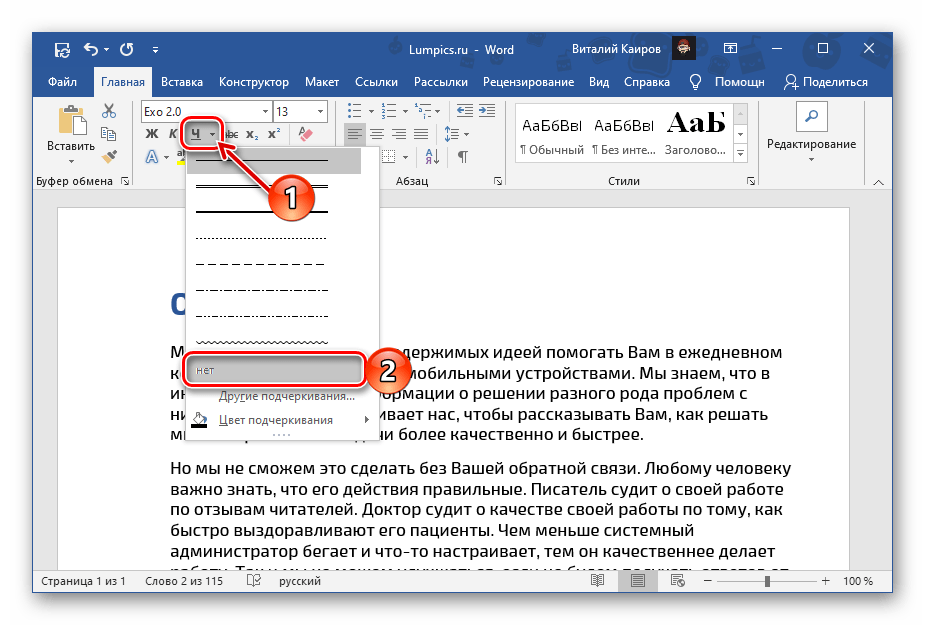

По необходимости повторите эти действия с другими фрагментами текста в документе, чтобы убрать подчеркивание.

Если же вы хотите не полностью избавиться от подчеркивания в документе, а изменить его вид, следует обратиться к параметрам группы «Шрифт». На примере статей, ссылки на которые даны ниже, можно более детально узнать о возможностях, представленных в данном разделе программы. Подробнее: Как подчеркнуть слово двойной и волнистой линией в Word
Рассмотренное выше решение позволяет убрать подчеркивание, сохранив при этом такие параметры текста, как шрифт, размер, цвет и т. д. неизменными. Если же требуется привести запись к изначальному, чистому виду, следует также очистить ее форматирование – для этого на панели инструментов предусмотрена отдельная кнопка.
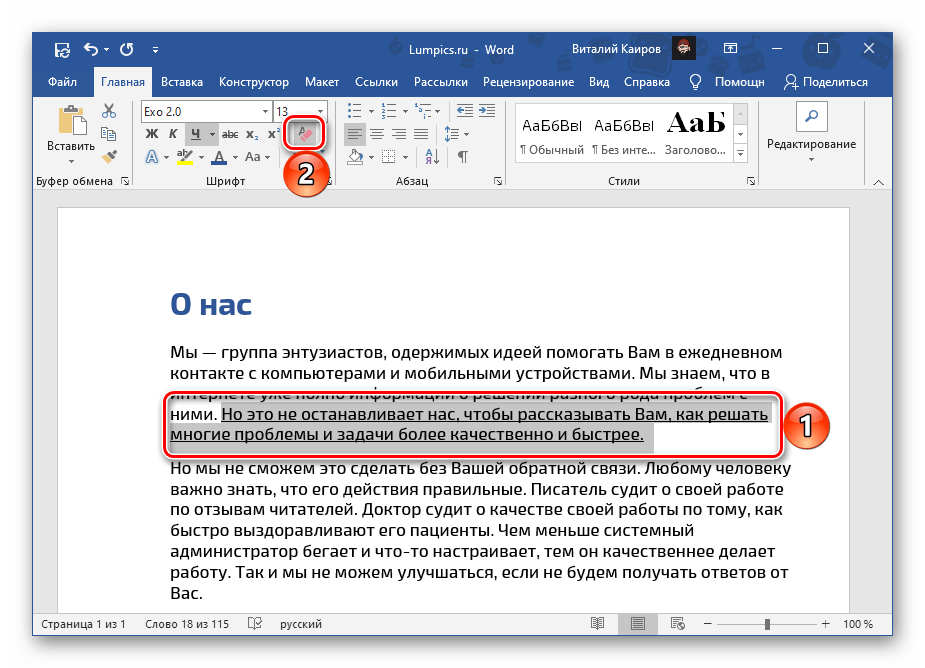
Подробнее: Как очистить форматирование в Ворде
Вариант 2: Линия
Как уже было сказано выше, подчеркивание в Word может быть не одним из вариантов начертания шрифта, а буквально линией. Ее можно нарисовать, вставить, добавить посредством автозамены, создания рамки, таблицы и некоторыми другими способами. Исходя из того, каким образом этот элемент появился в документе, и следует выбирать вариант его удаления. Все доступные решения нами ранее рассматривались в отдельной статье, с которой и рекомендуем ознакомиться.
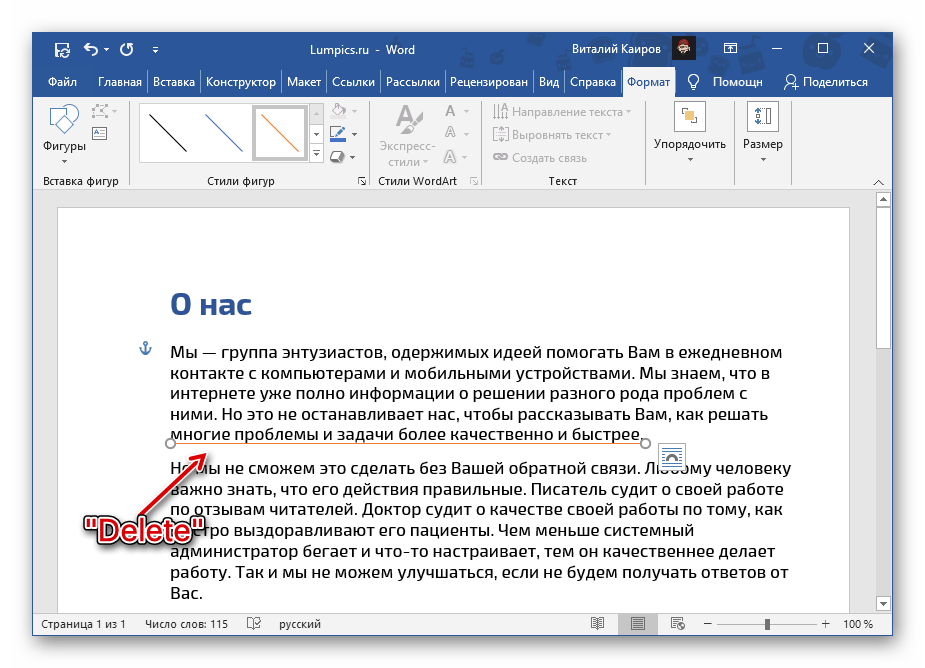
Подробнее: Как убрать линию в Майкрософт Ворд
Вариант 3: Ссылки
Еще одним вариантом подчеркивания, правда, имеющим значительные визуальные отличия от рассмотренных выше, являются ссылки. Обычно это синий текст с линией внизу, необязательно адрес сайта, но по желанию его внешний вид можно изменить. Избавиться от такого рода оформления можно с помощью специальной комбинации клавиш или путем полной очистки форматирования. Оба метода, а также ряд нюансов, с которыми можно столкнуться в ходе их реализации, рассматривались нами в инструкции по ссылке ниже.
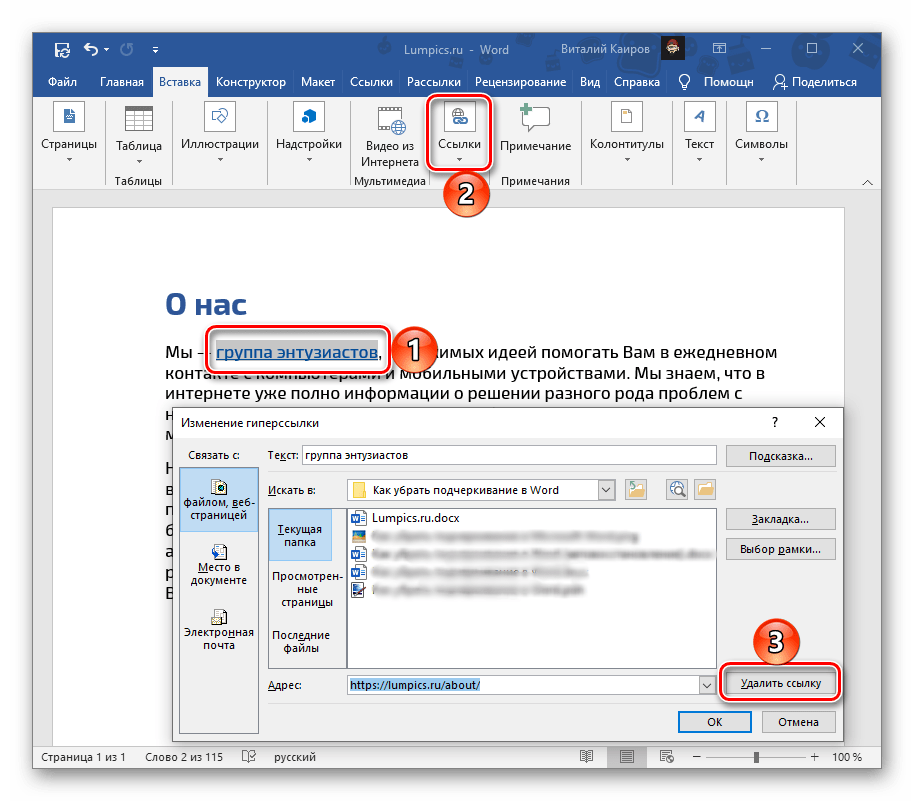
Подробнее: Как убрать ссылки в Microsoft Word
Подчеркивание ошибок
Подчеркивание текста в Ворде, от которого требуется избавиться, также может быть не самостоятельно установленным вариантом оформления, а обозначением ошибок: грамматических, орфографических, пунктуационных. В рассматриваемом текстовом редакторе есть встроенное средство проверки правописания, которым мы и воспользуемся для решения озвученной в заголовке статьи задачи.
Способ 1: Исправление ошибок
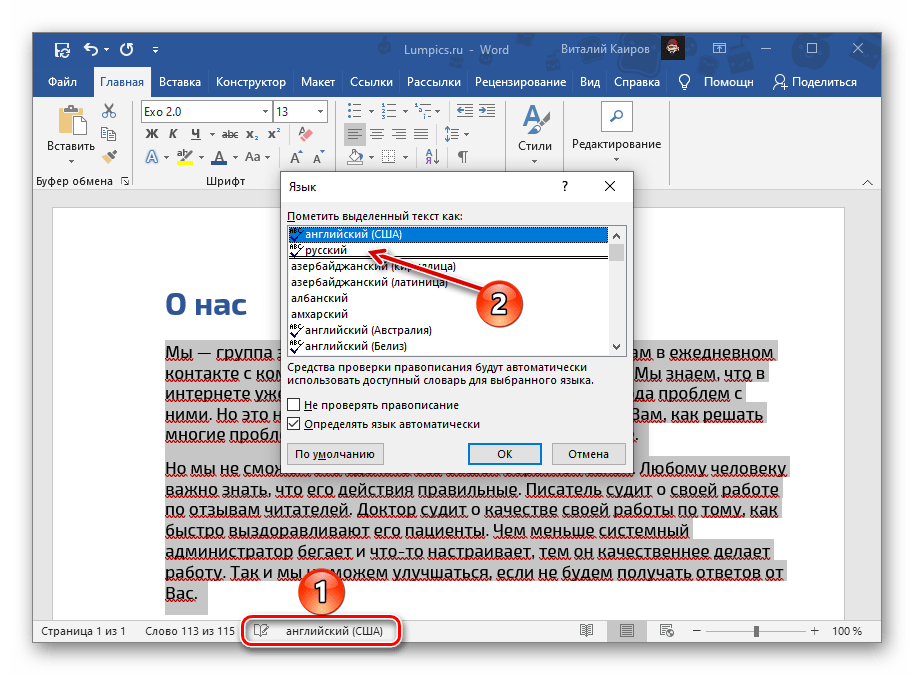
Примечание: Word также подчеркивает красной волнистой линией слова, написанные на языке, отличном от того, который в настоящий момент используется для проверки правописания. Проверить и по необходимости изменить его можно на нижней панели программы.
Способ 2: Пропуск или добавление слов в словарь
Как уже было сказано выше, интегрированное в Ворд средство проверки правописания знает не все слова (особенно часто это случается с новыми терминами и выражениями), и зачастую подчеркивает их красной волнистой линией, считая ошибками. Если вы уверены, что слово написано правильно, или попросту не хотите его исправлять, для того чтобы убрать подчеркивание, его необходимо добавить в словарь или пропустить.
- Найдите в текстовом документе слово, подчеркнутое красной волнистой линией, и, не выделяя, кликните по нему правой кнопкой мышки.
- В появившемся контекстном меню выберите пункт «Добавить в словарь».
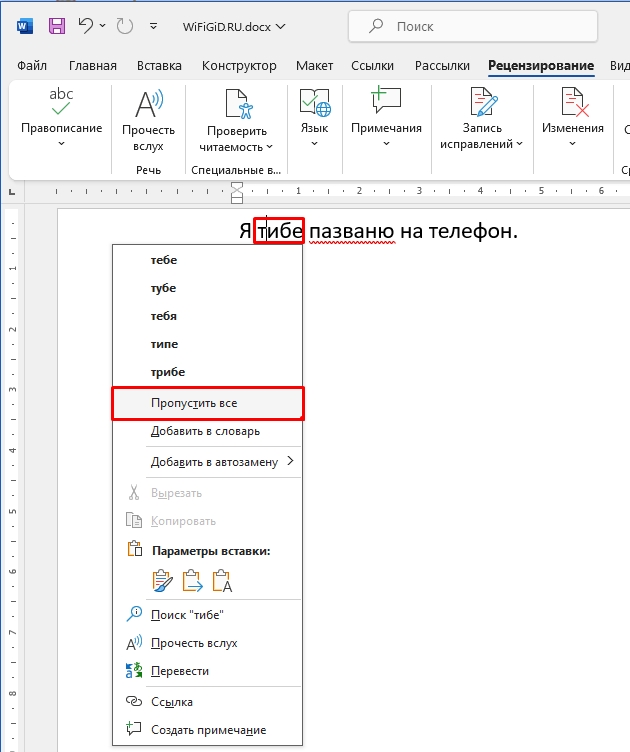
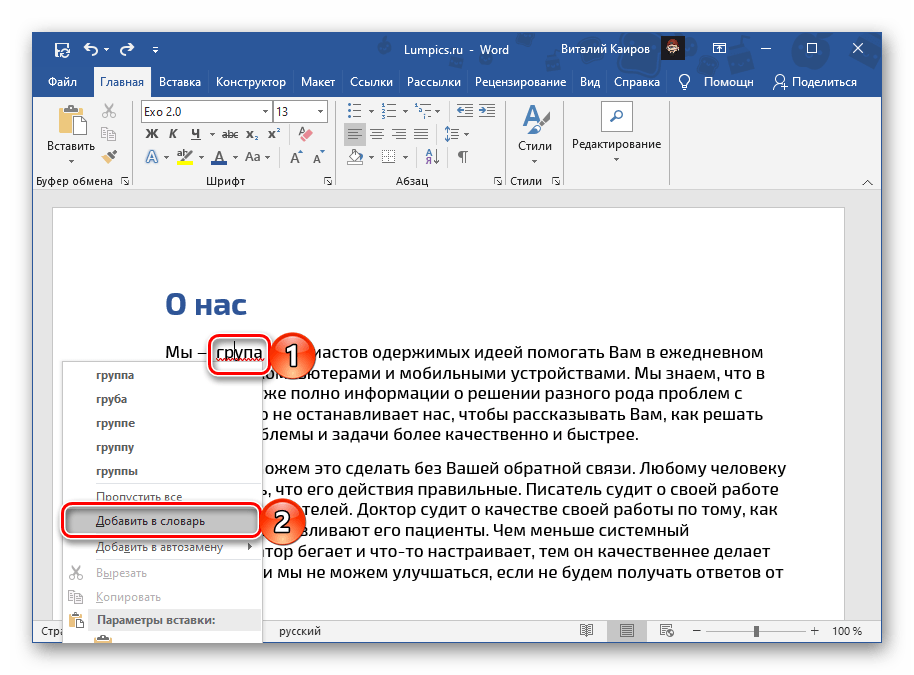 В качестве альтернативы слово можно пропустить, выбрав обозначенный ниже пункт меню.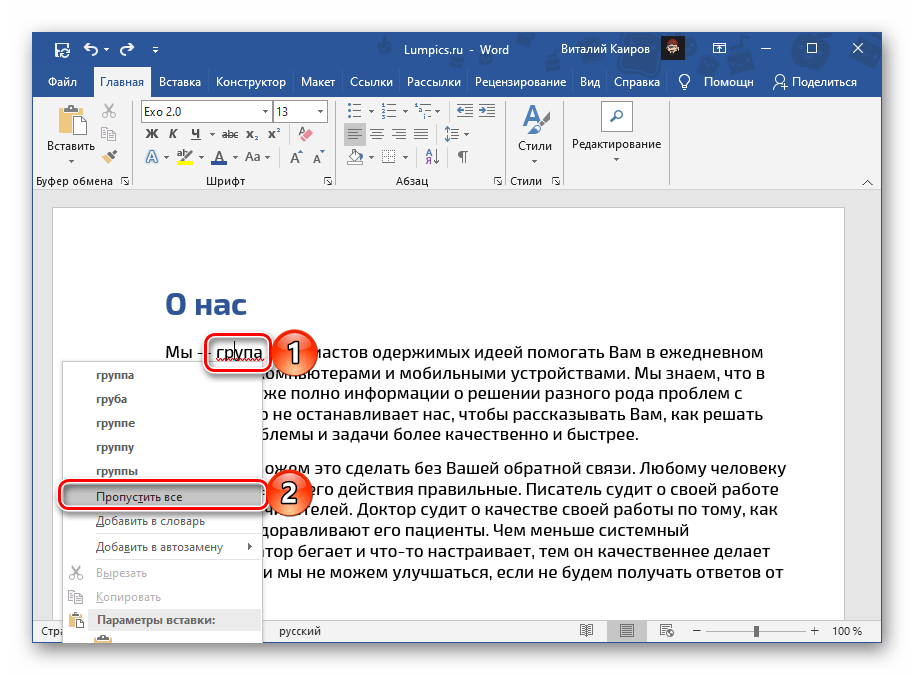
Обратите внимание! Пропуск слов применяется только к их употреблению в текущем документе на вашем компьютере. В то же время добавление в словарь не только распространяется на все текстовые файлы, с которыми вы будете работать в дальнейшем, но рано или поздно может стать глобальным – разработчики Майкрософт предлагают отправить им сохраняемую таким образом информацию, а потому после проверки и утверждения вполне могут пополнить ею словарь программы.
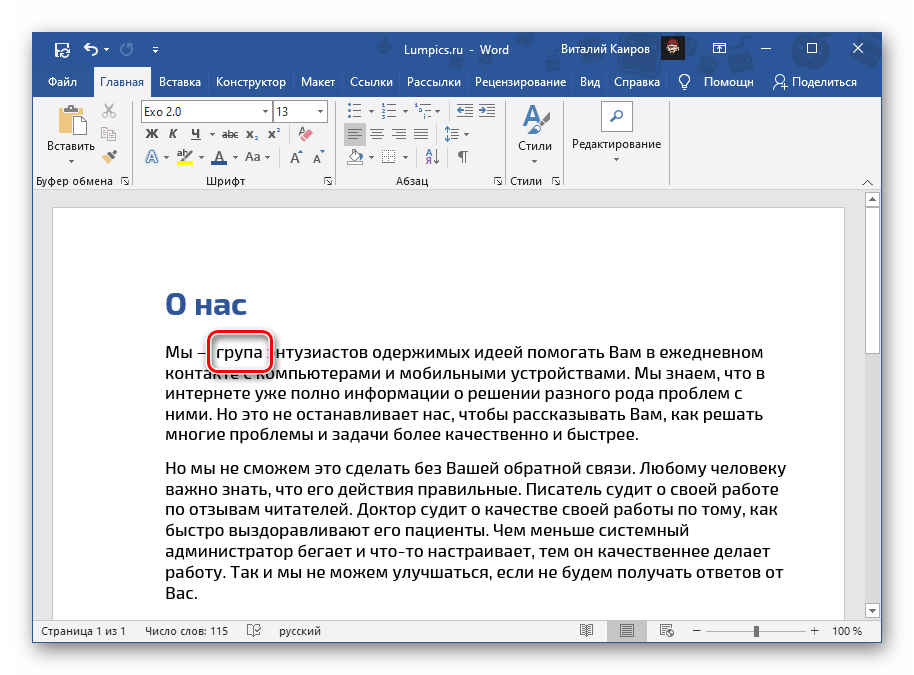
Подчеркивание исчезнет с выбранного вами слова, после чего останется лишь повторить данное действие с оставшейся частью документа.
Способ 3: Отключение проверки на ошибки
Если Microsoft Word вы используете не в рабочих или образовательных целях, а в качестве условной записной книжки, где соблюдение правил языка и общая грамотность не являются обязательными условиями, избавиться от подчеркивания ошибок можно путем отключения проверки правописания. Делается это в настройках текстового редактора.
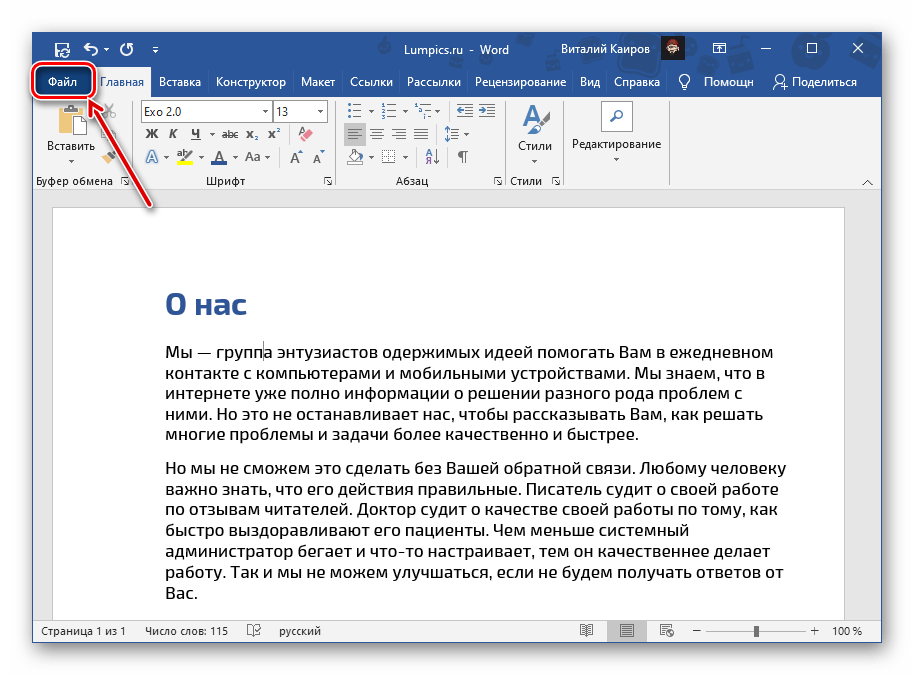
- Вызовите меню «Файл» (в старых версиях нажмите кнопку с логотипом MS Office) и откройте «Параметры».
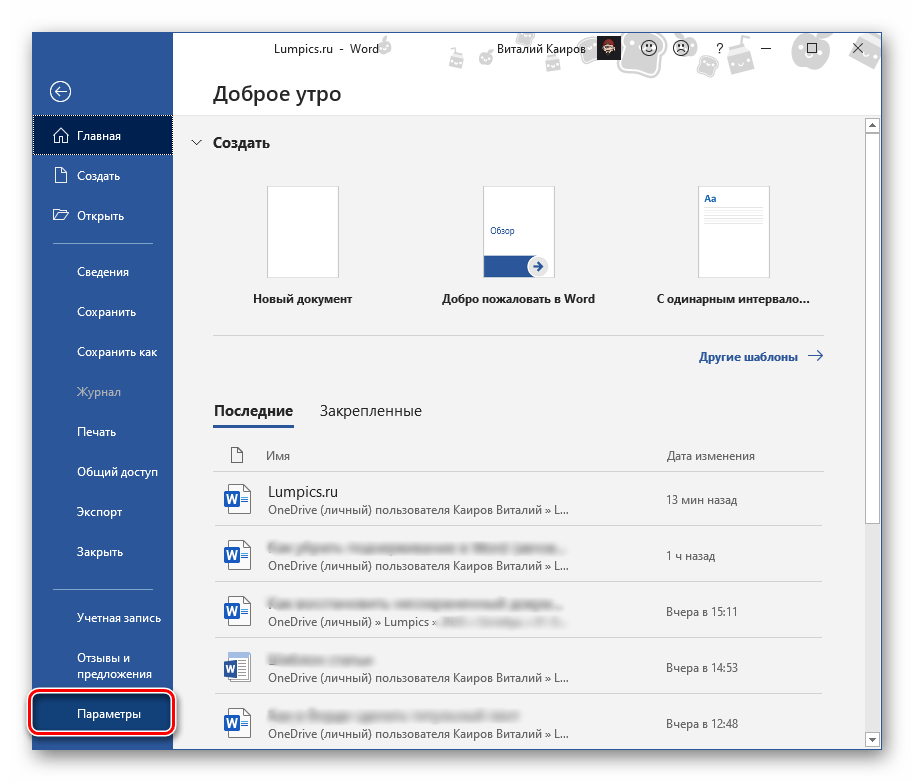
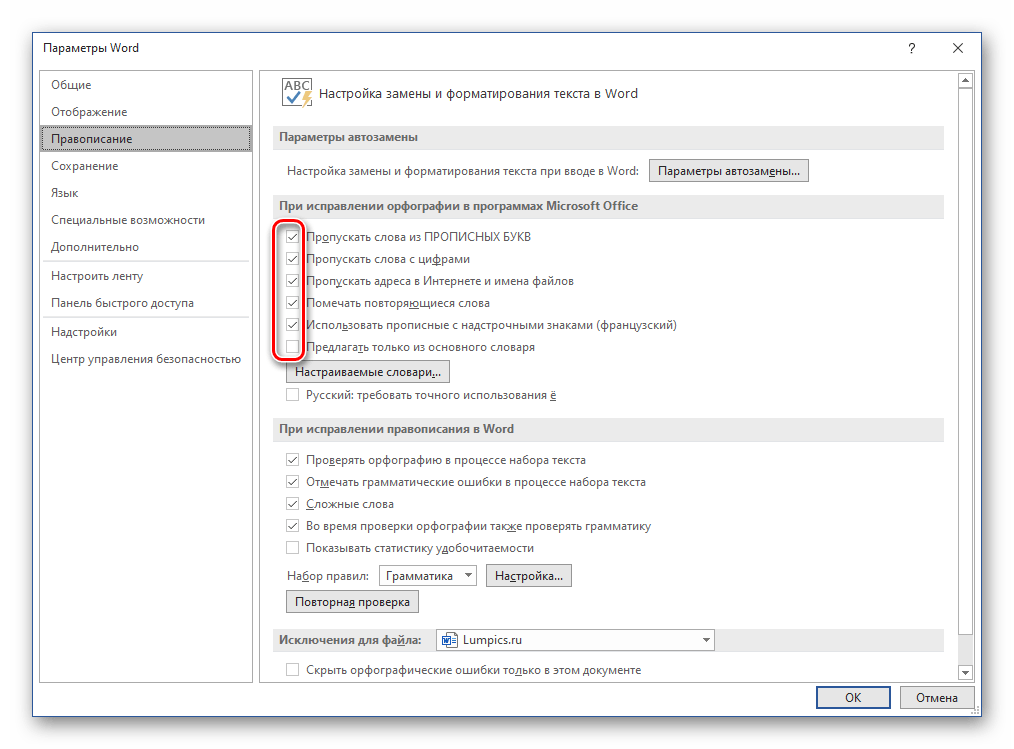
- В появившемся окне перейдите на вкладку «Правописание».

- На свое усмотрение снимите все или только некоторые галочки, установленные в чекбоксах напротив пунктов в блоке «При исправлении орфографии в программах Microsoft Office».
 По желанию также можете отключить или, наоборот, добавить, «Настраиваемые словари»,
 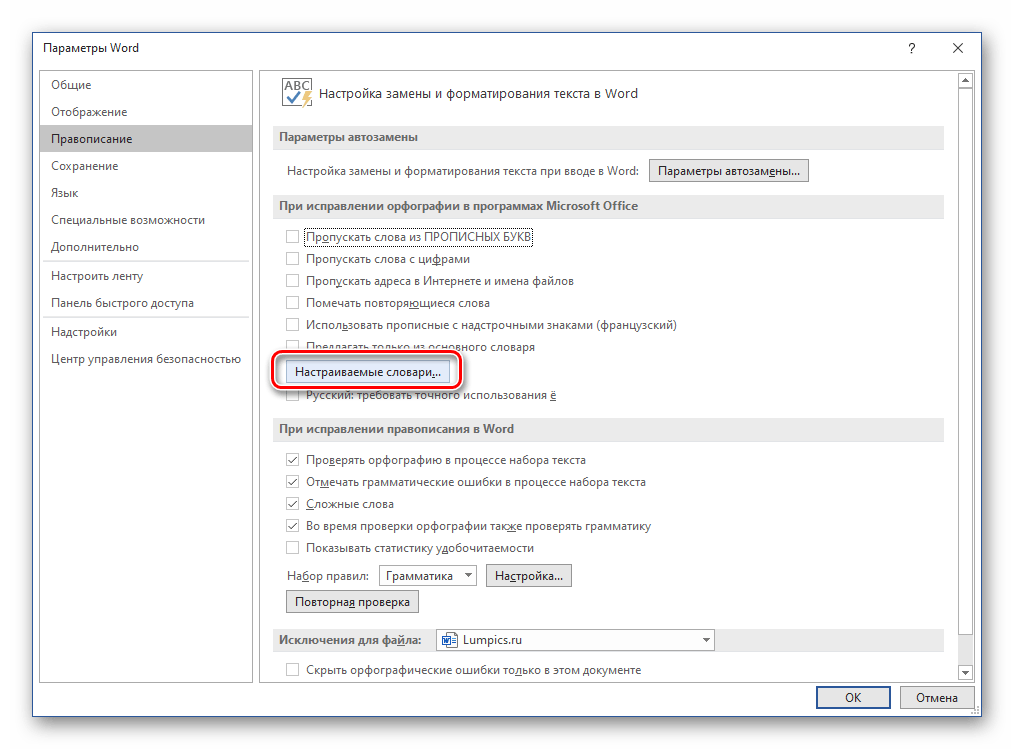 воспользовавшись соответствующей кнопкой в данном разделе параметров и затем изменив их.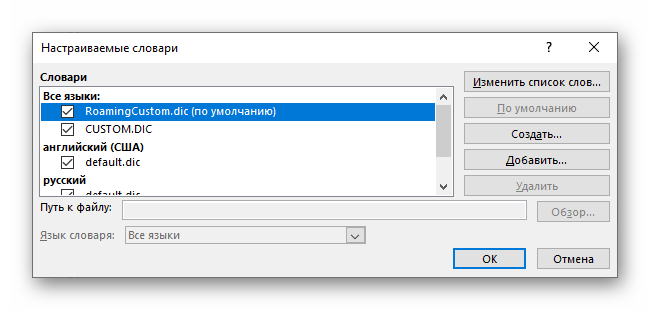
- Выполните действия, аналогичные таковым на предыдущем шаге, в блоке опций «При исправлении правописания в Word».
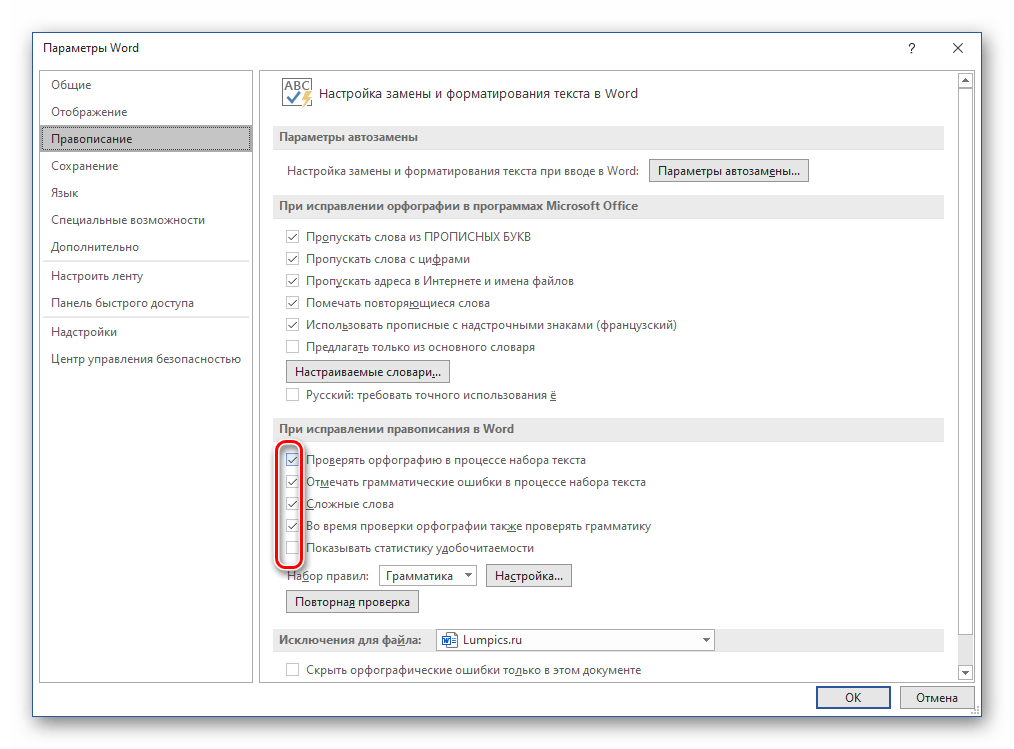 Если вы хотите, чтобы Ворд перестал подчеркивать не все, а только некоторые ошибки, помимо обозначенных выше вариантов, набор правил для проверки правописания можно сконфигурировать более тонко. Для этого:
 - Выберите желаемый «Набор правил» (по умолчанию доступен только один) в одноименном выпадающем списке.
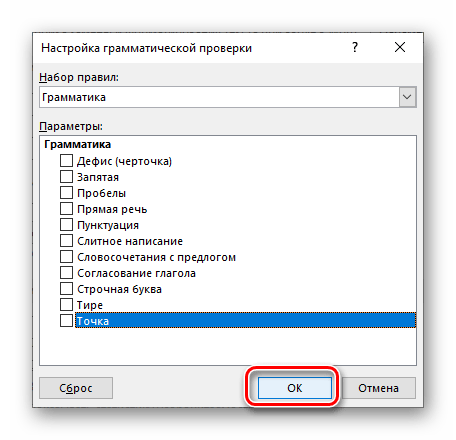
- В перечне «Грамматика» снимите все или некоторые галочки, действуя на свое усмотрение.
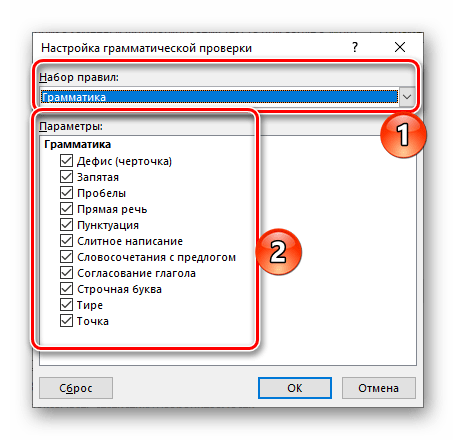
- Кликните «ОК» для закрытия окна и сохранения внесенных изменений.
- Нажмите по разделу «Файл».
- В левом блоке откройте «Параметры» программы.
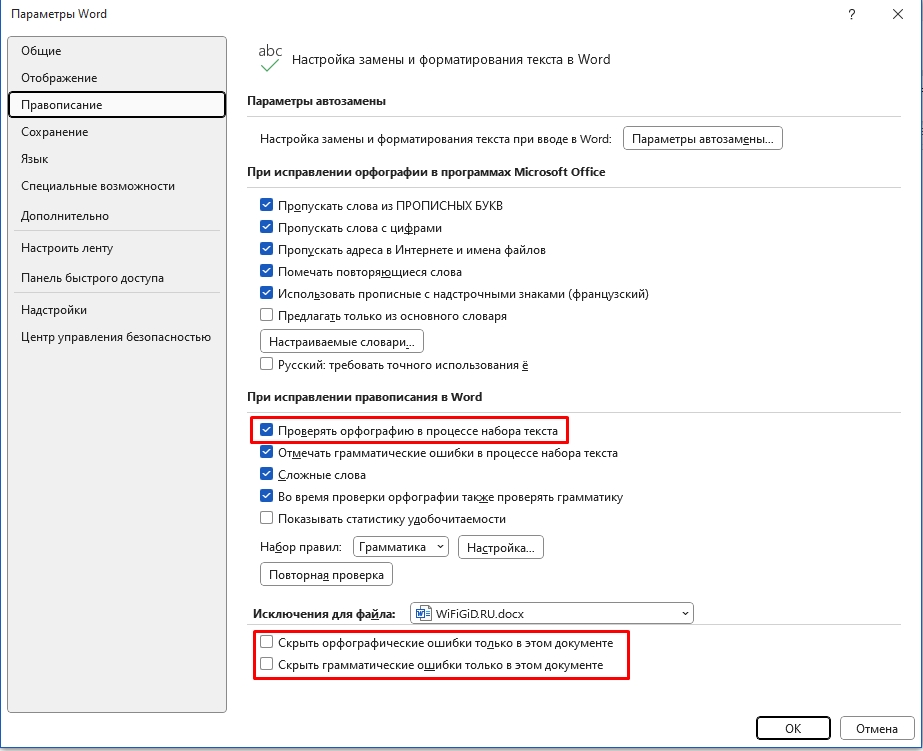
- В разделе «Правописание» у нас есть несколько настроек. Если вы хотите убрать орфографическую проверку только в этом документе – выберите галочку в самом низу. Если вы хотите полностью выключить красные линии во всей программе, то убираем галочку «Проверить орфографию в процессе набора текста».
- Чтобы применить настройки, нажмите «ОК».
- Просто игнорировать это выделение, если оно сработало неправильно.
- Добавить конкретное слово в словарь, чтобы оно больше не выделялось как ошибочное.
- Воспользоваться функцией «Пропустить».
- Отключить проверку написания в настройках программы.
- Откройте меню «Файл» на верхней панели инструментов.

- Перейдите в раздел «Параметры».
- Посетите вкладку «Правописание» в новом окне.

- Обратите внимание на раздел «При исправлении правописания в Word».
- Удалите галочки со всех лишних пунктов. Ну или просто отключите все.
- Кликните по кнопке «ОК» для применения изменений.
- Обратите внимание на раздел «Исключения для файла».
- Убедитесь, что в выпадающем списке выбран нужный документ.
- Активируйте оба доступных пункта.
- Нажмите на кнопку «ОК».
- В левом нижнем углу экрана кликните по надписи с языком.
- Включите функцию «Не проверять правописание».
- Нажмите «ОК».
- В Ворде отсутствует нужный словарь
- Функция проверки написания некорректно работает в операционной системе Windows 10 и 11
- Откройте меню «Файл» и перейдите в «Параметры».
- На вкладке «Правописание» нажмите на пункт «Настраиваемые словари…».

- Убедитесь, что словарь с нужным языком активен. При необходимости включите его вручную.
- И два раза нажмите на кнопку «ОК».

- Воспользуйтесь горячими клавишами Win + i для вызова системного меню «Параметры».
- Кликните по элементу «Время и язык».

- Посетите вкладку «Язык».
- В блоке «Сопутствующие параметры» кликните по надписи «Настройки для ввода, клавиатуры…».

- Деактивируйте пункт «Выделять слова с ошибками».
- Если вам нужно, также отключите «Автоматически исправлять слова с ошибками».

- Нажмите комбинацию клавиш Win + i.
- Перейдите в раздел «Время и язык».
- Теперь откройте «Ввод».

- Отключите опцию «Выделять слова с ошибками».

- Заодно можно отключить «Автоматически исправлять слова с ошибками».
- Нажмите на кнопку «Настройка».

Вышеописанные действия позволяют отключить проверку правописания для всех документов. Если же требуется это сделать только с текущим или теми, которые будут создаваться в программе в дальнейшем, вместо изменения обозначенных выше опций, следует указать «Исключения для файла», а затем отметить галочками пункты «Скрыть орфографические ошибки только в этом документе» и «Скрыть грамматические ошибки только в этом документе».

После выполнения данной инструкции вы больше не увидите ни красного, ни синего подчеркивания текста в Microsoft Word.
Как в Word убрать красную волнистую линию
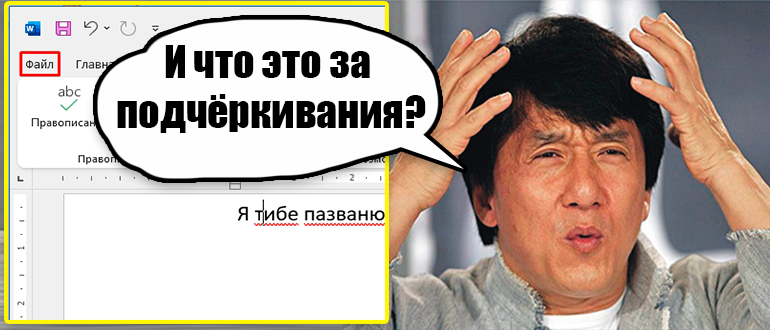
Всем привет! Сегодня я расскажу, как убрать красное подчеркивание в Ворде. Красные подчеркивания свидетельствуют о том, что в данном месте есть орфографическая ошибка в слове или словосочетании. Но хочу напомнить, что в нашем любимом текстовом редакторе есть также и зеленые и синие подчеркивания. О них я уже писал в отдельной статье.
Ниже в уроке я покажу, как исправить ошибки, как работать с большими текстами. Я настоятельно не рекомендую выключать функцию проверки орфографии, но в некоторых случаях она сильно помогает. Про это мы тоже поговорим. Поехали!
Способ 1: Точечное исправление
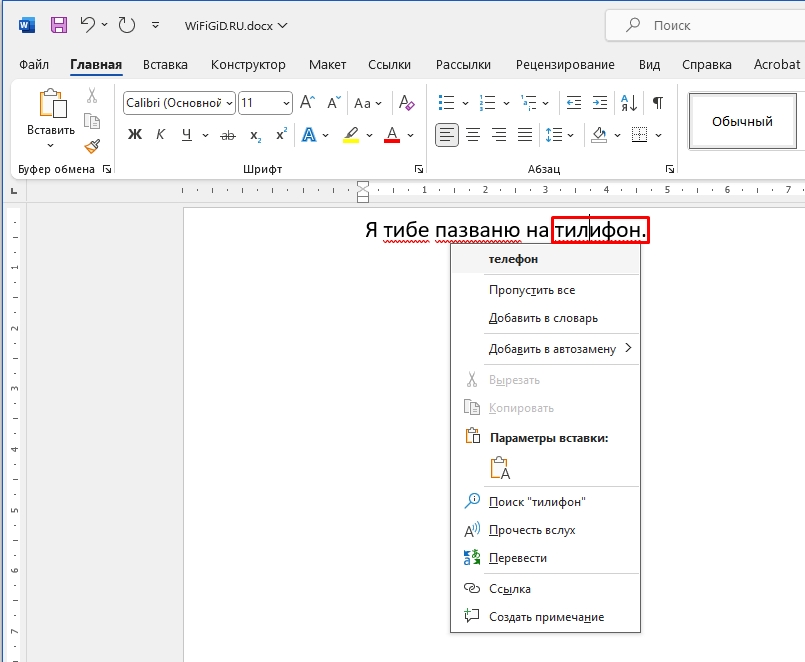
Самый простой и быстрый способ убрать красные подчеркивания в Word – это просто исправить ошибки. Редактору стоит кликнуть по слову правой кнопкой мыши и из контекстного меню выбрать вариант, который предлагает программа. Если правильного варианта нет, вы можете «Добавить в словарь» это новое слово. В будущем оно будет присутствовать в списке исправлений.
Способ 2: Работа с большими документами
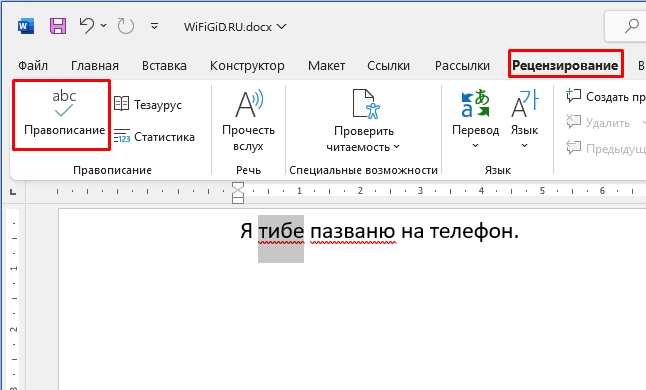
Прошлый вариант хорош, но у программы Word есть возможность работать с большими текстами. Для этого есть функция «Правописания», которая находится на вкладке «Рецензирование». На более старых версиях Microsoft Word найти её можно в разделе «Сервисы».
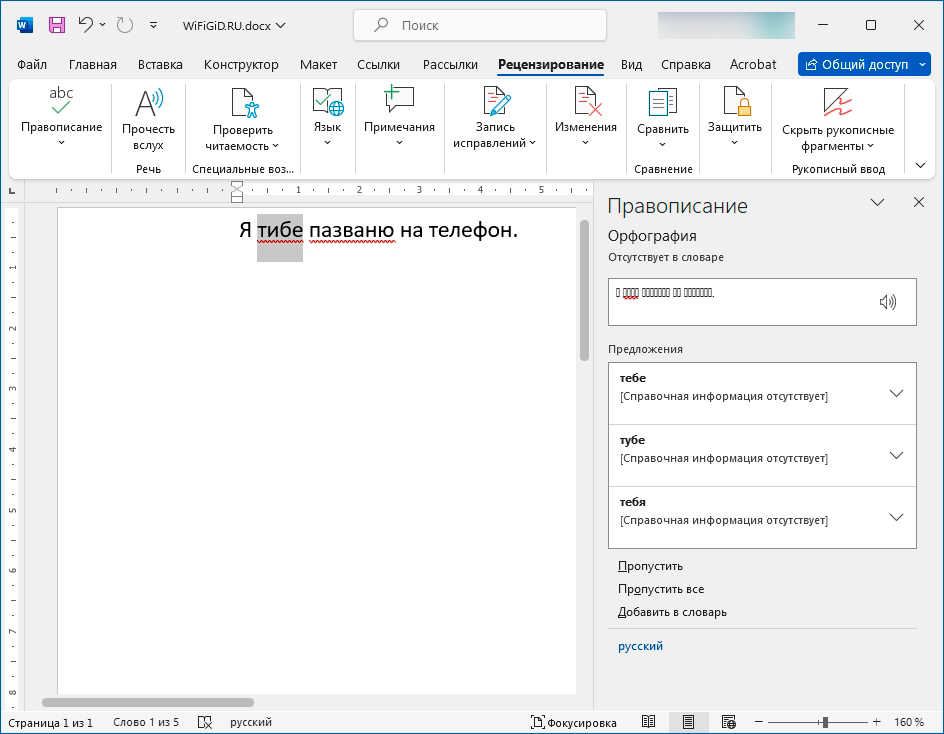
Откроется дополнительное меню, где вы можете сразу же переключаться к определенной ошибке в тексте. Также программа будет давать свои предложения по замене. Аналогично, как и в предыдущем способе, вы можете добавить слово в словарь или пропустить проверку, чтобы оно не подчеркивалось.
Способ 3: Пропустить все ошибки
Если ошибок слишком много, и они вам не мешают, то можно их просто пропустить. Для этого кликните правой кнопкой по любому подчеркиванию. Теперь в контекстном меню выберите вариант «Пропустить все». Эту же кнопку можно найти в функции «Правописание».
Способ 4: Выключить проверку орфографии
Есть вариант полностью в Ворде убрать красную волнистую линию – для этого в настройках нужно отключить проверку орфографии. Можно отключить, как для открытого документа, так и для всех других подобных файлов.
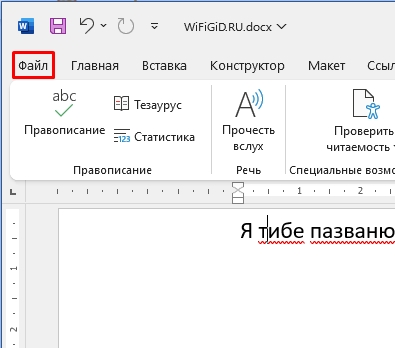
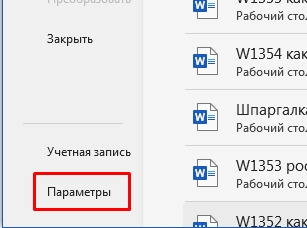
ПРИМЕЧАНИЕ! Если красное подчеркивание все равно будет появляться – уберите остальные галочки ниже.
Вот и все, дорогие друзья. Наша статья подошла к концу. Пишите свои вопросы в комментариях. Ждем вас снова на огонек на нашем ламповом портале WiFiGiD.RU.
Видео
Как убрать красное подчеркивание в Ворде – рабочие способы

MS Office
На чтение 3 мин
Время от времени при наборе текста в Microsoft Word отдельные слова, фразы и даже целые предложения могут выделяться красным волнистым подчеркиванием. Это указатель того, что где-то закралась ошибка, например, грамматическая или пунктуационная. Но далеко не всегда данная функция работает правильно, ведь нередко она выделяет те фрагменты текста, которые составлены грамотно. В данной статье мы расскажем, как убрать красное подчеркивание в Ворде. Давайте со всем разбираться.
Настройка и отключение функции проверки написания в Microsoft Word
Функция проверки правописания встроена в Microsoft Word, чтобы помогать пользователям. Но языковое ядро программы несовершенно, некоторые слова или фразы оно может воспринимать как ошибочные, даже если это не так. Как результат – появляется выделение соответствующего цвета.
У вас есть несколько вариантов на выбор:

Чтобы добавить слово в словарь, кликните по нему правой кнопкой мыши и выберите соответствующий пункт в контекстном меню.

Для использования функции пропуска тоже есть свой пункт в этом же контекстном меню.
Обратите внимание, что чуть выше этих пунктов есть слова для замены.
Отключение проверки
Если вы хотите полностью отключить красное подчеркивание в Microsoft Word, то для этого стоит зайти в настройки программы и деактивировать функцию проверки. Для этого:
Прочитать ещё статью: Как объединить две таблицы в Word — 5 способов
Здесь у вас есть два пути: внести изменения для всех документов или только для текущего документа.
Чтобы деактивировать функцию для всех документов, выполните следующие шаги:

Чтобы деактивировать функцию для отдельного файла:


Что делать, если все подчеркивается красным
Вы можете столкнуться с неприятной ситуацией, когда весь или практически весь текст в Microsoft Word подчеркивается красным. Есть две возможные причины, почему так происходит:
В первом случае:
Во втором случае для Windows 10:
Во втором случае для Windows 11:



