
В файле Word могут находиться таблицы с дублирующимися строками, которые порой необходимо удалить, оставив только первое появление. В такой ситуации вы можете удалять дубликаты вручную по одному или воспользоваться кодом VBA.
Удалить повторяющиеся строки из таблицы в Word
1. Установите курсор на таблицу, из которой необходимо удалить дублирующиеся строки, затем нажмите комбинацию Alt + F11 для открытия окна Microsoft Visual Basic для приложений.

2. Перейдите в меню Вставка > Модули, чтобы создать новый модуль.
3. Скопируйте приведенные ниже коды и вставьте их в новый Модули скрипты.
VBA: устранение дублирующихся строк из таблицы в Word
Public Sub RemoveDuplicateRows() ‘Обновлено Extendoffice20181011 Dim tbl As Table Dim row As Range Dim strContent As String Dim dict As Object Dim i, j, k, duplicateCount As Long If ActiveDocument.Tables.Count = 0 Then MsgBox "В этом документе нет таблиц.", vbInformation, "Kutools для Word" Exit Sub End If Application.ScreenUpdating = False Set dict = CreateObject("Scripting.Dictionary") If Selection.Information(wdWithInTable) Then Set tbl = Selection.Tables(1) For i = tbl.Rows.Count To 1 Step -1 Set row = tbl.Rows(i).Range strContent = row.Text duplicateCount = -1 If dict.Exists(strContent) Then ‘ tbl.Rows(i).Delete For j = tbl.Rows.Count To 1 Step -1 If (strContent = tbl.Rows(j).Range.Text) And (j <> i) Then duplicateCount = duplicateCount + 1 tbl.Rows(j).Delete End If Next i = i — duplicateCount Else dict.Add strContent, i End If Next Else For i = 1 To ActiveDocument.Tables.Count Set tbl = ActiveDocument.Tables(i) duplicateCount = -1 dict.RemoveAll For j = tbl.Rows.Count To 1 Step -1 Set row = tbl.Rows(j).Range strContent = row.Text duplicateCount = -1 If dict.Exists(strContent) Then ‘ tbl.Rows(i).Delete For k = tbl.Rows.Count To 1 Step -1 If (strContent = tbl.Rows(k).Range.Text) And (k <> j) Then duplicateCount = duplicateCount + 1 tbl.Rows(k).Delete End If Next j = j — duplicateCount Else dict.Add strContent, j End If Next Next End If Application.ScreenUpdating = True End Sub
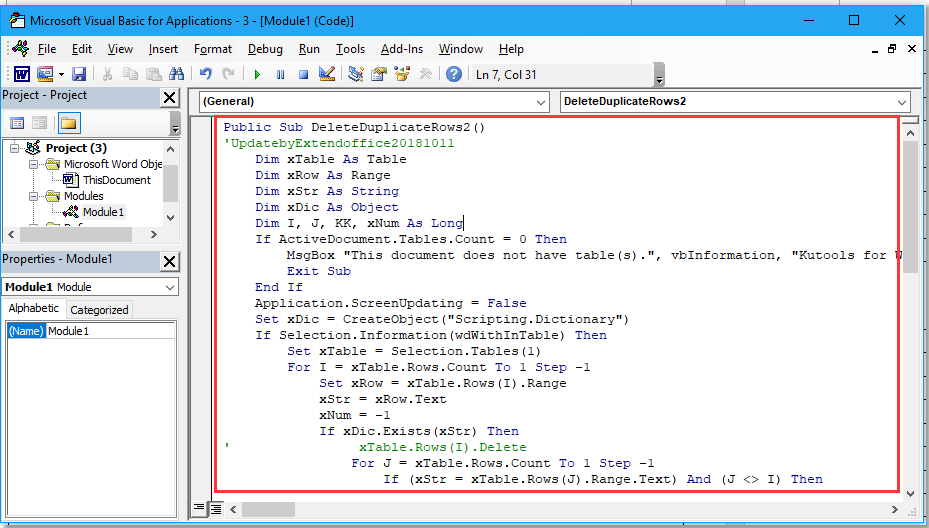

4. Для запуска кода нажмите клавишу F5, после чего все дублирующиеся строки будут удалены.
Внимание: Приведенный выше код чувствителен к регистру, если вы хотите удалить повторяющиеся строки без учета регистра, вы можете использовать следующий код:
Public Sub УдалитьДублирующиесяСтроки2() ‘Обновлено Extendoffice20181011 Dim таблица As Table Dim строка As Range Dim строкаТекста As String Dim словарь As Object Dim I, J, KK, номер As Long If ActiveDocument.Tables.Count = 0 Then MsgBox "В данном документе нет таблиц.", vbInformation, "Kutools для Word" Exit Sub End If Application.ScreenUpdating = False Set словарь = CreateObject("Scripting.Dictionary") If Selection.Information(wdWithInTable) Then Set таблица = Selection.Tables(1) For I = таблица.Rows.Count To 1 Step -1 Set строка = таблица.Rows(I).Range строкаТекста = UCase(строка.Text) номер = -1 If словарь.Exists(строкаТекста) Then ‘ таблица.Rows(I).Delete For J = таблица.Rows.Count To 1 Step -1 If (строкаТекста = таблица.Rows(J).Range.Text) And (J <> I) Then номер = номер + 1 таблица.Rows(J).Delete End If Next I = I — номер Else словарь.Add строкаТекста, I End If Next Else For I = 1 To ActiveDocument.Tables.Count Set таблица = ActiveDocument.Tables(I) номер = -1 словарь.RemoveAll For J = таблица.Rows.Count To 1 Step -1 Set строка = таблица.Rows(J).Range строкаТекста = UCase(строка.Text) номер = -1 If словарь.Exists(строкаТекста) Then ‘ таблица.Rows(I).Delete For KK = таблица.Rows.Count To 1 Step -1 If (строкаТекста = таблица.Rows(KK).Range.Text) And (KK <> J) Then номер = номер + 1 таблица.Rows(KK).Delete End If Next J = J — номер Else словарь.Add строкаТекста, J End If Next Next End If Application.ScreenUpdating = True End Sub
Чтобы избавиться от дублирующихся строк во всех таблицах вашего документа, поставьте курсор в любое место вне таблицы и затем используйте один из указанных выше кодов.
Вкладка Office: предоставляет интерфейсы с вкладками в Word, Excel, PowerPoint.
Улучшите свой рабочий процесс прямо сейчас. Узнайте больше о вкладке «Офис» Бесплатная загрузка
Делайте больше за меньшее время с помощью Kutools for Word с улучшенными искусственным интеллектом
Kutools для Word — это не просто инструменты, а продвинутое решение, созданное для оптимизации вашей работы. С использованием технологий искусственного интеллекта и ключевых функций, Kutools позволяет вам достигать результатов быстрее и эффективнее:
- Создавайте контент, который идеально соответствует вашим потребностям.
- Измените свое письмо с помощью более чем 20 стилей письма, гарантируя его безупречность.
- Обобщите свой документ в один клик.
- С легкостью переводите свой контент на более чем 40 языков, расширяя свой охват по всему миру.
- Получите мгновенную помощь и информацию о вашем документе.
- Спросите об обработке документов, и если у Kutools есть этот инструмент, AI Assistant немедленно выполнит вашу задачу по вашей команде, предоставляя вам всю мощь Word.
- Задавайте любые вопросы, не выходя из Word — AI Assistant легко интегрируется и всегда под рукой.
- Создавайте, переписывайте, обобщайте и переводите контент с помощью кликов.
- Получите мгновенную помощь и информацию о вашем документе.
- Спросите об обработке документов, и AI Assistant предложит нужный инструмент и выполнит задачу или проведет вас через все этапы.
- Задавайте любые вопросы, не выходя из Word — AI Assistant легко интегрируется и всегда под рукой.

Удаление повторяющихся строк в Microsoft Word: легкий способ настройки
Microsoft Word — это одно из самых популярных программных приложений для создания и редактирования документов. Когда мы работаем с большими текстовыми файлами, у нас может возникнуть необходимость удалить повторяющиеся строки, чтобы сделать наш документ более читабельным и удобным для использования.
Настройка удаления повторяющихся строк в Microsoft Word является простым процессом, который поможет нам сэкономить время и упорядочить наши данные. Вместо того чтобы вручную искать и удалять повторы, мы можем воспользоваться встроенными функциями Word, которые сделают это за нас.
Для начала, откройте ваш документ в Microsoft Word и выберите текст, в котором хотите удалить повторяющиеся строки. Затем перейдите на вкладку «Главная» в меню Word и найдите раздел «Разделить» или «Удалить дубликаты». Нажмите на этот раздел, чтобы открыть дополнительные настройки.
В открывшемся окне вы можете выбрать опцию «Удалить повторы». После нажатия на эту опцию, Word выполнит проверку вашего текста на повторяющиеся строки и удалит их автоматически. Вы также можете настроить фильтры и исключения, чтобы удалить только определенные повторы или сохранить особые строки.
Как удалить повторяющиеся строки в Microsoft Word
Когда работаешь с большими документами в Microsoft Word, иногда может возникать необходимость удалить повторяющиеся строки. Это может быть полезно, чтобы сделать текст более читабельным и упорядоченным. В этой статье мы рассмотрим несколько способов, как настроить удаление повторяющихся строк в Word.
Использование функции «Найти и заменить»
Одним из самых простых способов удаления повторяющихся строк в Word является использование функции «Найти и заменить». Чтобы это сделать, следуйте инструкциям:
Использование дополнительного программного обеспечения
Если функция «Найти и заменить» в Word не удовлетворяет ваши потребности, можно воспользоваться дополнительным программным обеспечением, специально разработанным для удаления повторяющихся строк. Эти программы обычно предоставляют расширенные возможности и опции для настройки поиска и удаления повторяющихся строк.
Перед загрузкой и установкой программного обеспечения рекомендуется ознакомиться с описанием и отзывами других пользователей, чтобы выбрать наиболее подходящее решение под ваши потребности.
Теперь вы знаете два способа настроить удаление повторяющихся строк в Microsoft Word. Выберите наиболее удобный для вас и продолжайте создавать профессиональные и организованные документы!
Открытие вкладки «Главная» в Microsoft Word
Для того чтобы начать работать с форматированием текста, стилями, списками и другими возможностями в Microsoft Word, вы можете открыть вкладку «Главная». Это можно сделать всего одним щелчком мыши.
После открытия вкладки «Главная» пользователь может увидеть множество значков и команд, которые позволяют оперативно изменять вид и структуру документа. Среди основных функций, которые предоставляет эта вкладка, можно выделить:
Это лишь некоторые из многих возможностей, доступных при открытии вкладки «Главная» в Microsoft Word. Благодаря этой вкладке пользователь получает удобный и интуитивно понятный интерфейс для работы с текстом, что значительно повышает эффективность создания и редактирования документов.
Выбор опции «Найти и выбрать» для поиска повторяющихся строк
Для начала процесса поиска повторяющихся строк, откройте документ в Microsoft Word и перейдите на вкладку «Главная». Затем нажмите на кнопку «Найти» в разделе «Редактирование».
Появится окно «Найти и заменить», где вы сможете ввести текст, который хотите найти. Для поиска повторяющихся строк оставьте поле поиска пустым.
Далее, щелкните на кнопку «Выделить» на нижней панели «Найти и заменить». В выпадающем меню, выберите опцию «Выделить весь» и затем «Повторение». Word будет сканировать документ и выделять все повторяющиеся строки.
После того, как все повторяющиеся строки будут выделены, вы можете выполнить необходимые действия с ними, например, удалить их, изменить форматирование или скопировать в другое место. Выделенные строки будут помещены в отдельный выделенный блок, чтобы легко определить их.
Использование функции «Найти и выбрать» для поиска повторяющихся строк является эффективным способом упорядочивания и обработки документов в Microsoft Word. Она поможет вам быстро найти и удалить все дублирующиеся строки, что повысит производительность и улучшит качество работы.
Настройка параметров поиска повторяющихся строк
Microsoft Word предоставляет возможность настроить параметры для поиска и удаления повторяющихся строк в документе. Это позволяет автоматизировать процесс работы с большими объёмами текста и повышает эффективность обработки информации.
Открытие документа в Microsoft Word
Перед выполнением поиска повторяющихся строк необходимо открыть документ в Microsoft Word. Для этого запустите программу и выберите соответствующий файл через меню «Файл» — «Открыть».
Выделение текста для поиска
Для настройки поиска и удаления дублирующих строк важно сначала выделить текст, в котором вы собираетесь выполнить эту процедуру. Это можно сделать, используя мышь или сочетания клавиш.
Открытие диалогового окна «Поиск и замена»
Чтобы открыть диалоговое окно «Поиск и замена», необходимо нажать комбинацию клавиш «Ctrl + H» на клавиатуре. Как альтернативу можно использовать меню «Правка» — «Поиск и замена».
Настройка параметров поиска повторяющихся строк
В диалоговом окне «Поиск и замена» переключитесь на вкладку «Замена» и установите флажок напротив опции «Повторять строку». Это позволит программе искать и выделять повторяющиеся строки в выделенном тексте.
Настройка параметров удаления повторяющихся строк
Для удаления повторяющихся строк в выделенном тексте воспользуйтесь функцией «Удалить». Найденные повторяющиеся строки будут удалены из документа, оставляя только уникальные строки.
Таким образом, настройка параметров поиска и удаления повторяющихся строк в Microsoft Word позволяет эффективно обрабатывать большие объёмы текста и повысить производительность работы с документами.
Удаление повторяющихся строк с помощью встроенных инструментов Microsoft Word
Для удаления повторяющихся строк в Microsoft Word, вам потребуется воспользоваться встроенной функцией «Найти и Заменить». Для этого выполните следующие шаги:
После выполнения этих шагов, все повторяющиеся строки будут удалены из документа. Если вам нужно удалить только определенную повторяющуюся строку, вы можете использовать функцию «Найти следующий» и «Заменить» для пошагового удаления каждой строки.
Удаление повторяющихся строк с помощью встроенных инструментов Microsoft Word поможет вам быстро и эффективно очистить текст от ненужной информации. Эта функция особенно полезна при работе с большими документами, где можно потратить много времени на ручное удаление повторов. Используйте данное руководство, чтобы максимально упростить процесс редактирования документов в Microsoft Word.
Использование дополнительных функций для удаления повторяющихся строк
В Microsoft Word существуют различные дополнительные функции, которые помогут вам удалить повторяющиеся строки в документе. Они значительно облегчат процесс устранения дубликатов и сделают вашу работу более эффективной.
Использование функции «Удалить дубликаты»
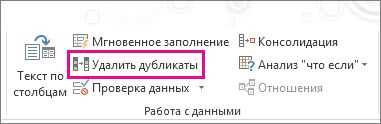
Функция «Удалить дубликаты» позволяет автоматически удалить повторяющиеся строки в документе. Чтобы воспользоваться этой функцией, выделите основную таблицу или список, включая заголовки столбцов. Затем перейдите на вкладку «Данные» в верхней панели меню и найдите группу инструментов «Удалить дубликаты». Нажмите на кнопку и следуйте инструкциям.
Использование функций сортировки и фильтрации
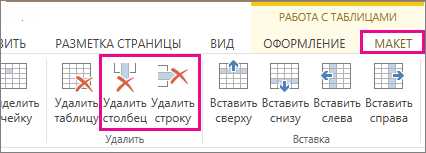
Другой вариант избавиться от дублирующихся строк — применить сортировку и фильтрацию. Сначала отсортируйте данные по столбцу с возможными дубликатами. После этого воспользуйтесь функцией фильтрации, чтобы отобрать повторяющиеся строки и удалить их вручную или через команду «Удалить строки».
Использование формул Excel
Microsoft Word позволяет вставлять и редактировать таблицы Excel непосредственно внутри документа. Это открывает возможность использовать формулы Excel для удаления повторяющихся строк. Выделите столбец данных, который вы хотите проверить на наличие дубликатов, и используйте функцию «Удалить дубликаты» в Excel. После удаления дубликатов, скопируйте таблицу обратно в Word.
Использование макросов
Для более сложных задач по удалению повторяющихся строк вы можете использовать макросы в Word. Макросы позволяют вам создавать автоматизированные действия, которые могут быть применены к тексту документа. Вы можете создать свой собственный макрос или воспользоваться готовыми скриптами, доступными в Интернете, чтобы удалить дубликаты в автоматическом режиме.
Использование дополнительных функций в Microsoft Word для удаления повторяющихся строк значительно упрощает процесс редактирования и обработки текста. Вы можете выбрать подходящий метод в зависимости от сложности вашего документа и предпочтений в работе. Эти функции помогут вам сэкономить время и сделать вашу работу более продуктивной.
Вопрос-ответ:
Какие дополнительные функции можно использовать для удаления повторяющихся строк?
Для удаления повторяющихся строк в тексте можно использовать функцию «set». Она позволяет создать множество, в котором все элементы будут уникальными. При преобразовании списка строк в множество, все повторяющиеся строки автоматически будут удалены.



