
Как удалить фон с любой картинки с помощью Microsoft Office
Думаю многие пользователи офисного пакета Microsoft Office не знаю о всех возможностях которые в нем есть. В большинстве случаев используют только Word и Excel для создания и просмотра текстовых документов и электронных таблиц. Но это очень мощный инструмент который может заменить сразу несколько различных программ.
Например, Office позволяет редактировать графические изображения, с его помощью можно без труда удалить фон с любой картинке. Думаю многие для этого либо устанавливали специализированные графические редакторы либо обращались к онлайн сервисам. В первом случае нужен опыт, так как новичку разобраться скажем в том же фотошопе будет очень сложно, а во втором онлайн сервисы большинстве случаев платные либо имеют ограничения. Поэтому для решения этой задачи лучше воспользоваться Word или Excel, сегодня на пример Microsoft Office 2021 подробно разберем этот вопрос.
Простой способ удалить фон с картинки с помощью Word или Excel
Данная функция точно есть в версиях начиная с 2013, может даже быть в 2010. И так для того чтобы вырезать фон с картинки, запускаем например Word можно тоже самое сделать в Excel и перетаскиваем туда нужно изображение.
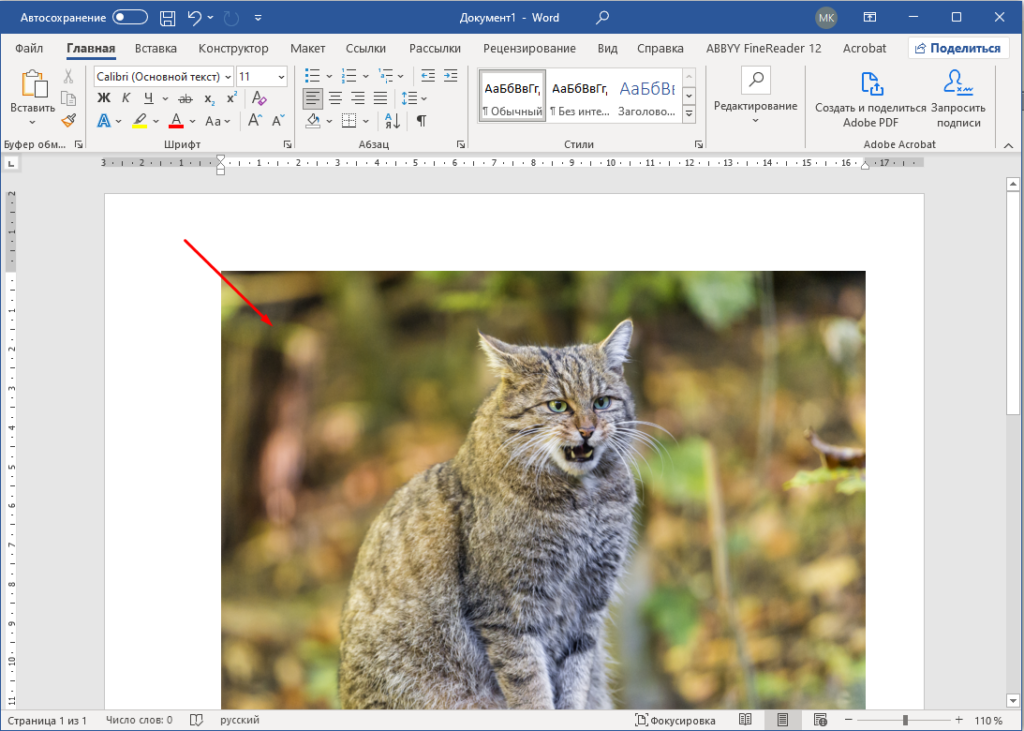
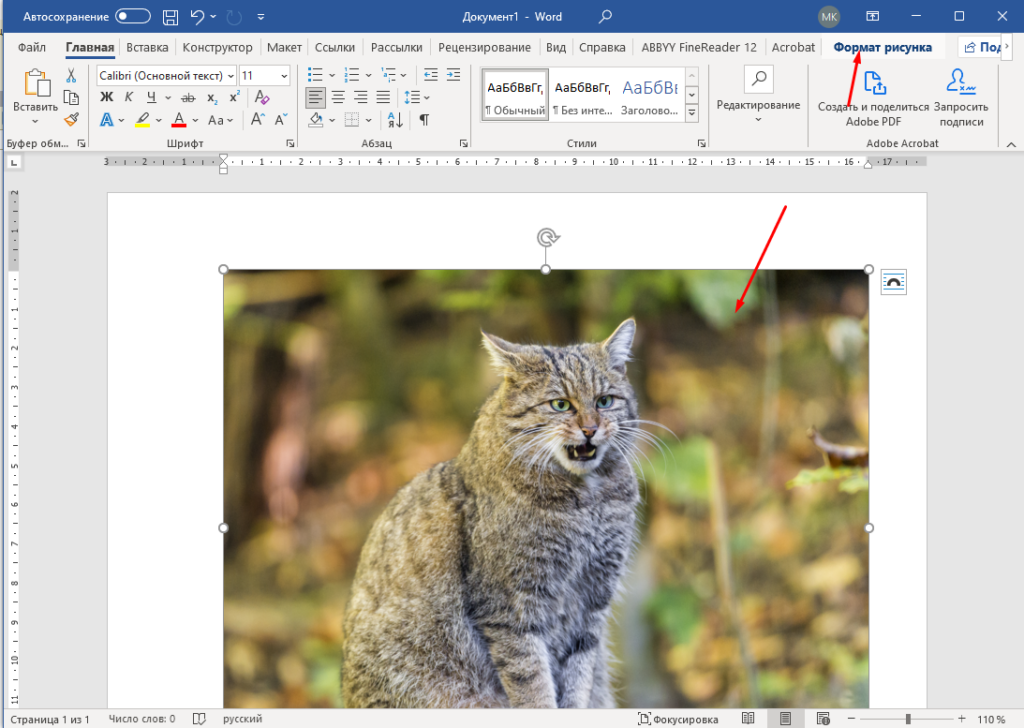
Далее выделяем изображение, после этого на панели инструментов появиться вкладка «Формат рисунка» переходим в неё.
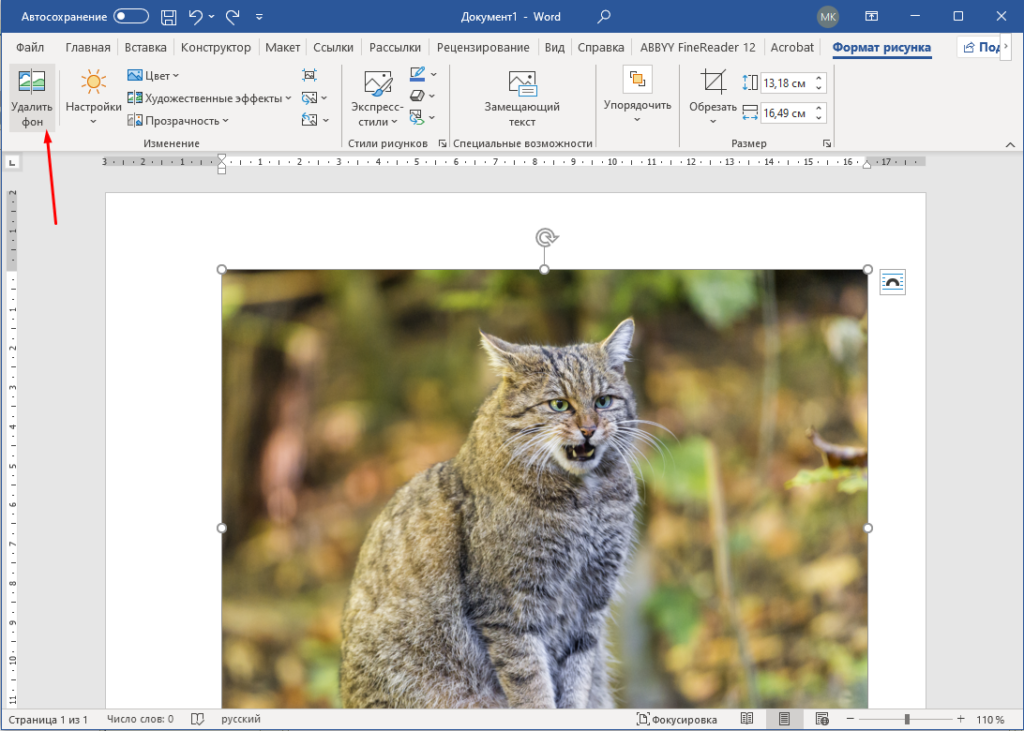
После чего ищем пункт «Удалить фон».
Дальше Microsoft Office сам определить и выделить фон на картинке, но делает это он не всегда правильно, при необходимости можно будет дополнительно пометить область для удаления либо наоборот снять, для этого на панели выбираем «Пометить области для удаления» либо «Пометить область для сохранения». На примере видим что с правой части осталась небольшая область фона.
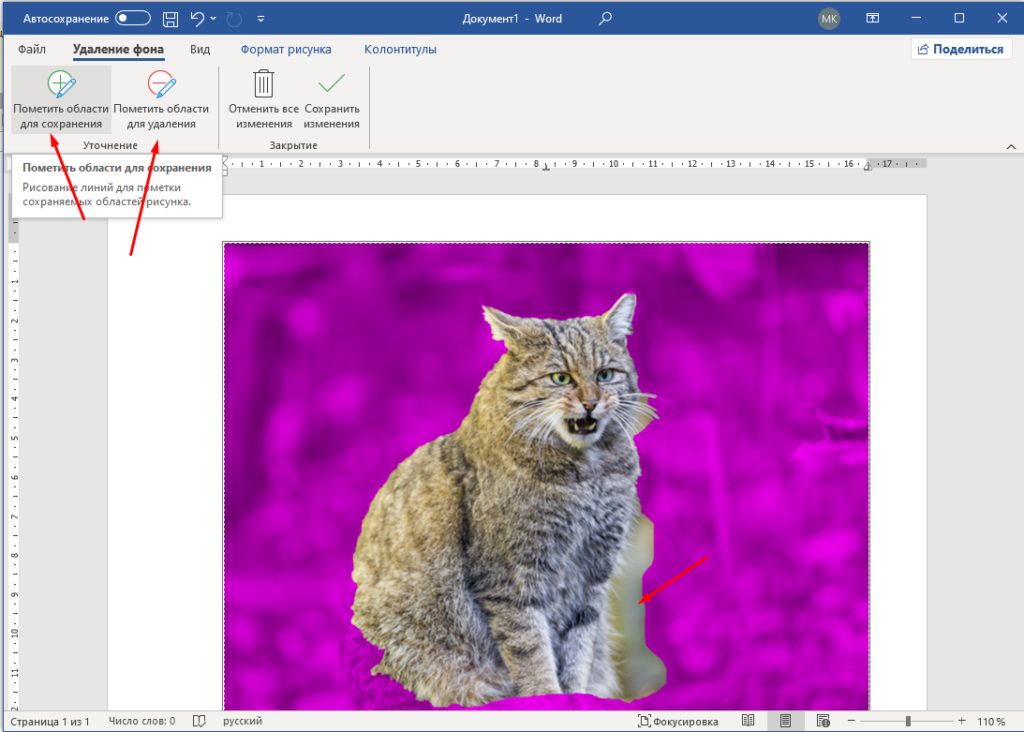
Давайте принудительно её удалим, для этого выбираем нужный инструмент и отмечаем область.
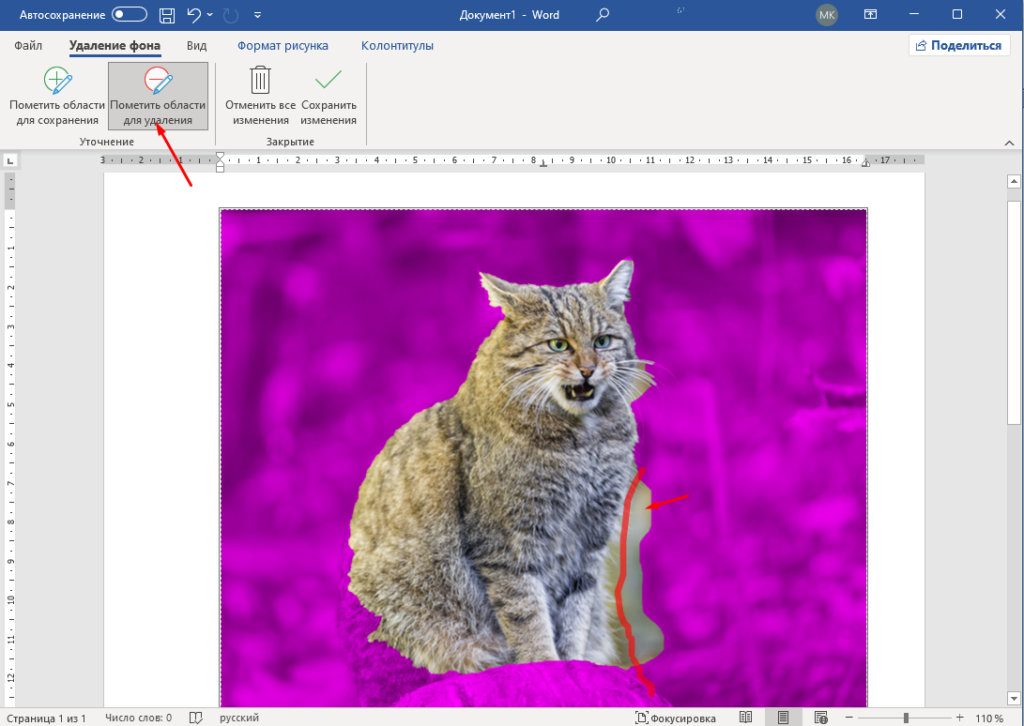
Все теперь остается только сохранить изменения нажав соответствующею кнопку.
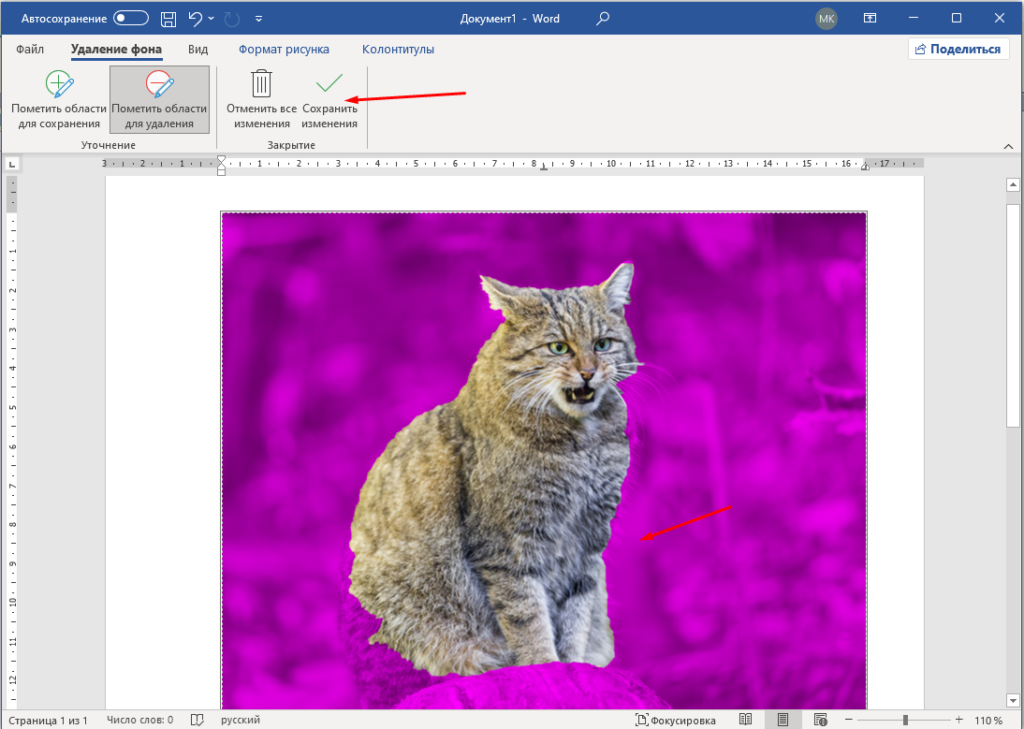
Все фон с изображения удален.
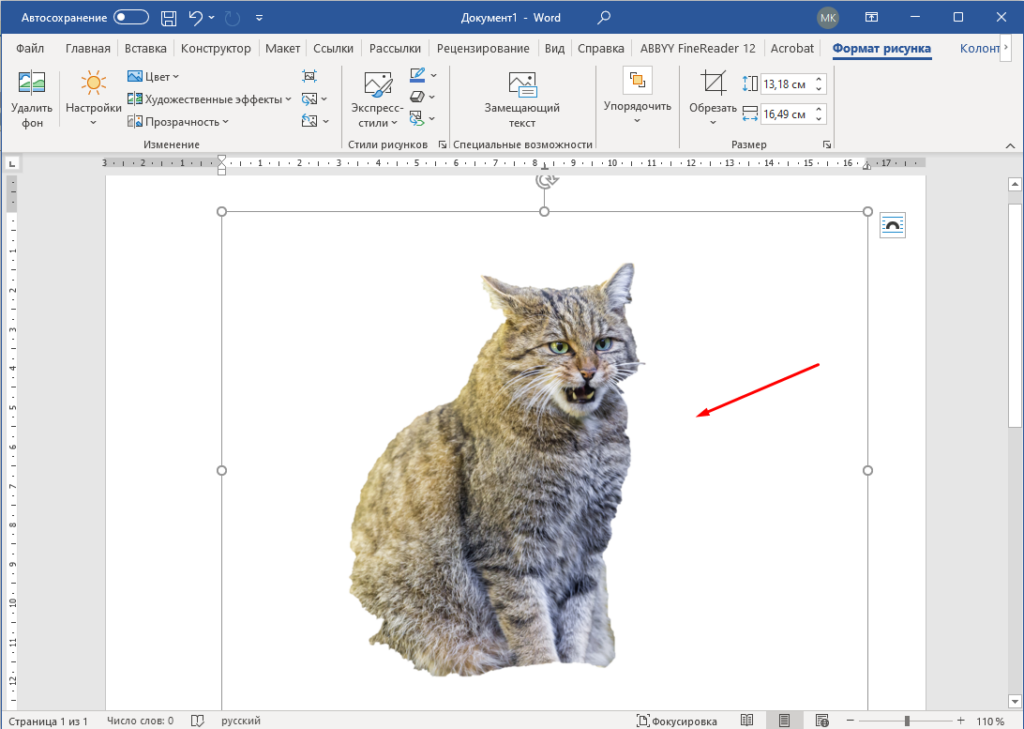
Как видите все очень просто, и нет необходимости искать, скачивать и устанавливать дополнительно программное обеспечение. Microsoft Office очень мощный инструмент, он может заменить достаточно большой набор мелких программ.
Как убрать фон рисунка в word
Excel для Microsoft 365 Word для Microsoft 365 Outlook для Microsoft 365 PowerPoint для Microsoft 365 Классический клиент Project Online Excel для Microsoft 365 для Mac Word для Microsoft 365 для Mac Outlook для Microsoft 365 для Mac PowerPoint для Microsoft 365 для Mac Excel 2021 Word 2021 Outlook 2021 PowerPoint 2021 Project профессиональный 2021 Project стандартный 2021 Word 2021 для Mac Outlook 2021 для Mac PowerPoint 2021 для Mac Excel 2019 Word 2019 Outlook 2019 PowerPoint 2019 Project профессиональный 2019 Project стандартный 2019 Excel 2019 для Mac Word 2019 для Mac Outlook 2019 для Mac PowerPoint 2019 для Mac Excel 2016 Word 2016 Outlook 2016 PowerPoint 2016 Project профессиональный 2016 Project стандартный 2016 Excel 2016 для Mac Word 2016 для Mac Outlook 2016 для Mac PowerPoint 2016 для Mac Excel 2013 Word 2013 Outlook 2013 PowerPoint 2013 Project профессиональный 2013 Project стандартный 2013 Word 2010 PowerPoint 2010 Word для Mac 2011 Outlook для Mac 2011 PowerPoint для Mac 2011 Word Starter 2010 Еще…Меньше
Для изображения в файле Office можно удалить фон из него, чтобы акцентирование темы или удаление отвлекающих сведений.
Как описано ниже, вы начинаете с автоматического удаления фона. Затем при необходимости можно нарисовать линии, чтобы указать области для сохранения и удаления.
Для векторных графических файлов, таких как масштабируемая векторная графика (SVG), Adobe Illustrator Graphics (AI), формат метафайлов Windows (WMF) и файл векторного рисунка (DRW), удаление фона невозможно, поэтому в таких случаях параметр «Удалить фон» неактивен.


Совет. Видео не на вашем языке? Попробуйте выбрать Скрытые субтитры .
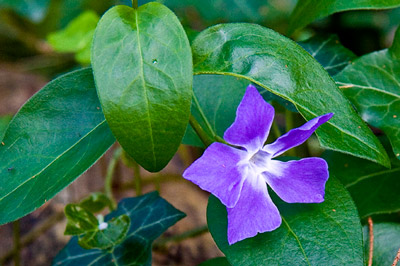
Исходный рисунок
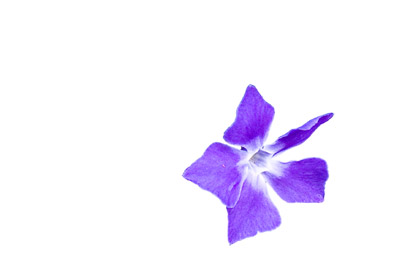
Тот же рисунок с удаленным фоном
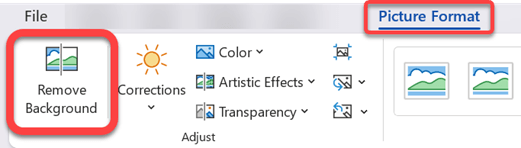
- Выберите рисунок, из которого нужно удалить фон.
- На панели инструментов выберите » Формат рисунка» >«Удалить фон» или «>«Удалить фон».
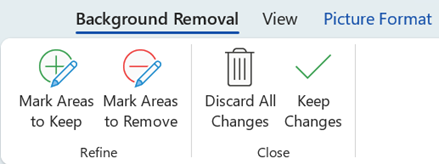
Если вы не видите «Удалить фон», убедитесь, что вы выбрали рисунок. Возможно, понадобится дважды щелкнуть изображение, чтобы выбрать его и открыть вкладку Формат рисунка.
Вы можете применить творческий эффект или добавить эффекты рисунка, оставшиеся после удаления фона.
Другой вариант удаления фона
Если образ не хранится в файле Office, можно использовать аналогичный процесс с Windows Paint 3D. Дополнительные сведения см. в разделе «Удаление фона фотографии с помощью Paint 3D».
- Выберите рисунок, из которого нужно удалить фон.
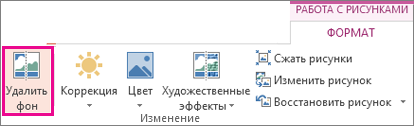
- В разделе «Работа с рисунками» на вкладке « Формат» в группе « Настройка» выберите » Удалить фон».
- Щелкните один из маркеров линий области выделения, а затем перетащите линию таким образом, чтобы область содержала часть рисунка, которую необходимо сохранить, и не содержала большую часть областей, которые нужно удалить.
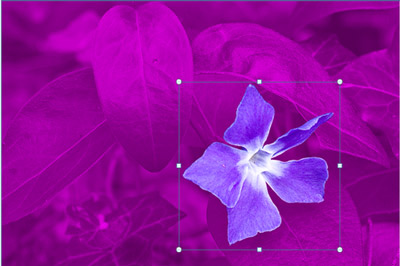 Иногда можно получить нужный результат без дополнительной работы, поэкспериментируйте с положением и размером линий очереди.
- Выберите «Пометить области» для сохранения и использования карандаша , чтобы пометить области на рисунке, который вы хотите сохранить.
- Выберите «Пометить области» для удаления и используйте карандаш , чтобы пометить эти области для удаления.
Вы можете применить творческий эффект или добавить эффекты рисунка, оставшиеся после удаления фона.
- Выделите рисунок.
На вкладке ленты Формат рисунка нажмите кнопку Удалить фон. 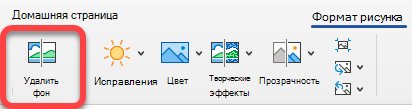 Если вы не видите вкладку «Удалить фон» или «Формат рисунка», убедитесь, что вы выбрали рисунок. Возможно, понадобится дважды щелкнуть изображение, чтобы выбрать его и открыть вкладку Формат рисунка.
Нужна дополнительная помощь?
Как удалить фон с фотографии в Word

Если вы задумали удалить фон с фотографии или любой другой картинки, то при наличии на компьютере оффисного пакета Microsoft Office, можно убрать фон в программе Word.
Сделать это совсем не сложно, особенно, если фотография достаточно контрастная.
Такой простой способ вам обязательно понравится, ведь вы сможете убрать фон бесплатно и быстро, а затем использовать фотографию там, где хотите, например, в открытке или постере, подложив нужную фоновую картинку. Даже встроенная в Винду программа Paint поможет вашему творчеству.
Пошаговая инструкция от «Спроси как»:
1. Откройте текстовый редактор Word и перетащите мышкой на чистый документ фотографию, с которой решили удалить фон. Если не знаете, как «перетащить», то кликните наверху вкладку «Вставить» и вставьте изображение таким способом.
2. Теперь двойной клик по фото и вы увидите, что верхнее меню изменилось, и вам стали доступны инструменты для удаления с редактируемого изображения фона:

Шаг 1. Удалям фон с фотографии в Word.
3. Автоматически всё лишнее закрасится в фиолетовый цвет, но если программа не угадала контур, то вы сможете ей помочь инструментами, расположенными в верхнем меню и провести линии, отделяющие фон:

Шаг 2. Удалям фон с фотографии в Word.
4. Всё готово? Следующий шаг — это сохранить полученное изображение с прозрачным фоном в виде файла. Для этого жмите правой кнопкой мышки по фотографии и выбирайте «Сохранить как рисунок»:

Шаг 3. Удалям фон с фотографии в Word.
5. Впишите название в верхнее поле, а ниже выберите формат .PNG, как показано на скриншоте:

Шаг 4. Удалям фон с фотографии в Word.
Как убрать фон в Word — 6 способов
При работе в Microsoft Word, некоторые пользователям приходится решать проблему: как убрать фон в Ворде, чтобы вернуть документу белый фон, если на странице документа фон окрашен в другой цвет. В документах Word применяют фон, залитый на весь лист страницы, или используют фон, расположенный только за текстом или фрагментом текста документа.
Не всегда заливка цветом страницы или заднего фона за текстом оправдана с визуальной точки зрения. Из-за яркого фона страницы бывает трудно читать текст, потому что нелегко разобрать буквы. Подобный фон напрягает глаза, читатель испытывает дискомфорт.
- Как убрать задний фон в Word
- Как убрать фон текста в Word — 1 способ
- Как убрать скопированный фон в Ворде — 2 способ
- Как убрать задний фон в тексте Word при помощи очистки стилей
- Как убрать фон в Ворде при копировании — 1 способ
- Как убрать скопированный фон в Ворде — 2 способ
- Выводы статьи
Необходимо решить возникшую проблему: как убрать фон в Word? Самый лучший вариант исправить ситуацию: вернуть установки программы Word по умолчанию. В этом случае, фоном будет виртуальный чистый лист бумаги, на котором разместится текст для чтения.
В этом руководстве мы рассмотрим следующие варианты: как удалить фон в Word со всей страницы, как убрать фон текста в Ворде, как убрать фон в Ворде после копирования. Инструкции можно использовать в разных версиях программы: Word 2019, Word 2016, Word 2013, Word 2010, Word 2007.
Для удаления фона со страницы, документ Word должен быть открыт в одном из режимов отображения:
- Разметка страницы.
- Веб-документ.
Мы будем убирать фон встроенными средствами программы MS Word.
Как убрать задний фон в Word
Сначала уберем фон со всей страницы документа. При подобном размещении, вся страница залита фоном определенного цвета, или в качестве фона применяются более сложные способы заливки, или фоном служит изображение (рисунок), добавленный с компьютера.
Ранее на моем сайте уже была написана статья про создание фона в документе Word. Сейчас нам нужно будет сделать обратное: удалить фон в Ворде.
- Как сделать фон в документе Word — 5 способов
- Word онлайн бесплатно — 5 способов
Выполните следующие действия:
- В программе Word войдите в меню «Конструктор» (в Word 2019), а затем перейдите к группе «Фон страницы».
- Нажмите на кнопку «Цвет страницы».
- В открывшемся окне «Цвета темы» выберите параметр «Нет цвета».

В результате этой операции, фон будет удален из документа Word.

Как убрать фон текста в Word — 1 способ
Следующим способом мы попробуем убрать фон, располагающийся за текстом. При таком способе заливки фона могут быть различные варианты отображения: фон располагается за определенным фрагментом текста, или всем текстом на странице в виде четырехугольника, или в тексте выделены отдельные слова, предложения, абзацы, но интервал между строк белого цвета, используемый в документе по умолчанию.
Давайте рассмотрим оба варианта отображения дизайна. Сначала мы удалим сплошной фон с фрагмента текста.
Для этого, понадобиться сделать следующее:
- Выделите фрагмент текста, из которого необходимо убрать фон.
- Войдите в меню «Главная», перейдите в группу «Абзац».
- Нажмите на кнопку «Заливка», выберите опцию «Нет цвета».

После этого, фон исчезнет из документа Word.
Как убрать скопированный фон в Ворде — 2 способ
Другой возможный вариант: удаление фона с текста, в котором есть не залитые промежутки между строками. У нас имеется участок текста с фоном, а между строками фона нет. Нам нужно удалить фон с данного текста.

- Выделите фрагмент теста, с которого нужно удалить фон.
- Откройте меню «Главная», перейдите к группе «Шрифт».
- Нажмите на кнопку «Цвет выделения текста», выберите параметр «Нет цвета».

Как убрать задний фон в тексте Word при помощи очистки стилей
После вставки текста из интернета, в документе Word могут вставиться стили из веб-сайта, при которых в документе окажется фоновая заливка того, или иного вида. Инструменты «Цвет выделения текста» и «Заливка» могут не справится с этой проблемой. Поэтому потребуется обнулить стили, очистив исходное форматирование.
Пройдите следующие шаги:
- Выделите фрагмент текста, откуда нужно удалить фон.
- В меню «Главная», в группе «Стили» (или «Стили и форматирование») нажмите на кнопку в правом нижнем углу (другой способ: нажмите на клавиши «Alt» + «Ctrl» + «Shift» + «S»).

- В выпадающем окне нажмите на опцию «Очистить формат» (в Word 2019) или «Очистить все» (в других версиях Word).

В результате, произойдет снятие форматирования и стилей с выделенного текста. В документе останется только текст.
Как убрать фон в Ворде при копировании — 1 способ
Сейчас мы разберем, как нам очистить фон, который может появится при копировании из другого документа Word, или из веб-сайта в интернете. После копирования, нам нужно получить «чистый» документ только с текстом, без фона и прочих элементов, которые могут попасть на страницу документа после вставки.
- Скопируйте текст из документа Word или из сайта в интернете.
- Откройте программу Word.
- В меню «Главная» нажмите на кнопку «Вставить».
- Откроется параметры вставки, в которых нужно нажать на пункт «Специальная вставка».

- В окне «Специальная вставка», среди доступных вариантов, выберите «Неформатированный текст», нажмите на кнопку «ОК».

В программу Word будет вставлен только текст.
Как убрать скопированный фон в Ворде — 2 способ
Этот способ практически идентичен первому варианту. Его можно применить В кнопке «Вставить», где имеются соответствующие значки в опции «Параметры вставки».
Необходимо сделать следующее:
- Скопируйте текст из документа Word или веб-сайта.
- Щелкните правой кнопкой мыши в окне документа Word, где нужно вставить скопированный текст.
- Откроется окно с меню, в пункте «Параметры вставки:» имеется несколько вариантов вставки текста (они обозначены значками): «Сохранить исходное форматирование», «Объединить форматирование», «Рисунок», «Сохранить только текст».
- Для удаления фона потребуется выбрать «Сохранить только текст».

ТОП-3 способа, как удалить фон с картинки. Программы Microsoft Word, Adobe Photoshop и онлайн сервис

Всем привет. В этой статье я научу вас, как удалить фон с картинки, чтобы в дальнейшем эта проблема не отвлекала вас, не тратила ваше время. Вы будете знать, КАК выполнить эту процедуру быстро и с легкостью. Я поведаю о трех известных мне способах. Способ с Вордом я узнал буквально сегодня, листая свой телеграм. Вообще обычно я удаляю background (заднюю часть фото) при помощи фотошопа.
Ничего сложного нет. Необходимо просто выделить его и нажать Delete. Если фон однотонный, то эта процедура занимает несколько секунд времени. Если же нет четких границ между объектом и фоном, то придется постараться. Также дело обстоит и с вордом: бывают простые случаи, бывают и посложнее.
Преимущество у способа в Водре в том, что эта программа есть практически у всех, а вот фотошоп — нет, да и с ним не так просто разобраться с первого раза. Но зато в фотошопе больше инструментов, больше возможностей для более качественной обработки изображения.
А еще я расскажу вам про один онлайн сервис, который меня очень сильно удивил. В нем даже есть возможность заменить background.
Как удалить фон в Ворде
- Зайдите в Word во вкладку «Вставка»
- Кликнете на кнопку «Рисунок» и загрузите свою картинку
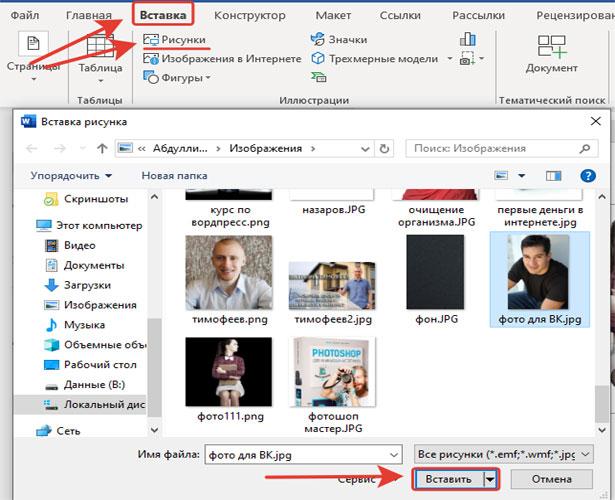
- Нажмите на вставленное изображение (вы попадете в меню работы с рисунком)
- Слева кликните на объект «Удалить фон»
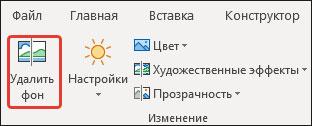
- Background отметится фиолетовым цветом, но скорей всего неидеально. Необходимо его уточнить с помощью двух кнопок: одна помечает background, другая — нужную часть картинки
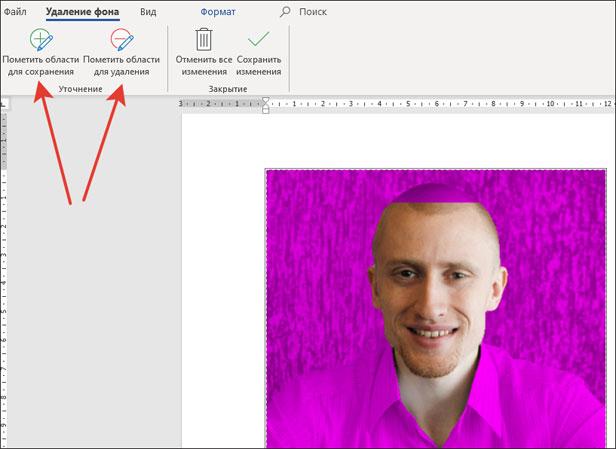
- Когда закончите, сохраните изменения.
- Получится изображение без фона
- Кликните по нему правой кнопкой мыши и сохраните на компьютер, если есть такая необходимость
- Сохранение произойдет в формате png.
Что я могу сказать? Мое мнение, что способ удаления фона с картинки в Ворде получится качественно только если случай простой:
- Если есть четкие границы,
- background однородный.
Если случай не такой элементарный, то лучше воспользоваться другим способом, например, фотошопом. У него больше инструментов для более тонкого и точного выделения изображения.
Как удалить фон в фотошопе
Для меня этот способ проще. Поэтому рекомендую, если часто сталкиваетесь с необходимостью редактировать картинки, то установите фотошоп или другую подобную программу.
Как я уже писал выше в самом начале, инструкция сводится к следующим шагам:
- выделить background,
- нажать delete,
- сохранить.
Вот и всё. Но проблемы кроются в первом шаге.
- подумайте, что выделить легче: background или сам объект. Выделяйте то, что легче. В случае выделения объекта просто инвертируйте выделение.
- Если фон или объект однородные по цвету, то используйте волшебную палочку.
- Если неоднородные, но границы четкие, то используйте магнитное лассо.
- Если границы не четкие, то обычное прямоугольное лассо.
- Иногда имеет смысл комбинировать вышеупомянутые инструменты.
- В режиме выделения можно выбрать один из режимов: новая выделенная область, суммирование, вычитание, пересечение. Я обычно применяю суммирование и вычитание, но и другие режимы бывают полезны.
Показывать инструкцию на каком-то примере не вижу смысла. Все случаи индивидуальны, и мастерство приходит с опытом. Я сам здесь любитель, а не эксперт. С простыми случаями я справляюсь на ура! Но фишек, как супер точно выделить каждый волосок на голове я не знаю, но фотошоп может, его возможности безграничны )))))
Онлайн-сервисы
И напоследок я припас один новый онлайн сервис. О нем я узнал только сегодня в поисках информации для этого поста. Вот ссылка — remove.bg
Скажу так, у этого web-ресурса есть преимущества:
- не нужно устанавливать программы
- быстрое удаление фона
- возможность заменить его на любой другой
Пока не понял, но возможно, что здесь есть платный функционал.
Попробую по шагам удалить фон с одной из своих фоток.
- захожу на remove.bg
- жму upload image и загружаю свое фото

- Вот что получилось. По моему идеально
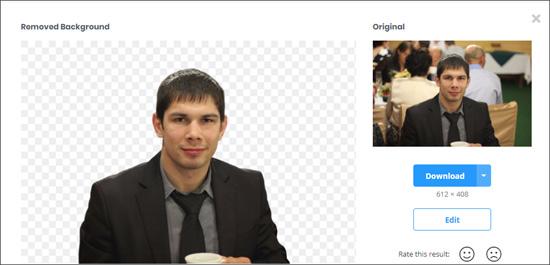
- Попробую сменить background. Нажимаю кнопку Edit
- Здесь очень много готовых шаблонов. Также можете загрузить свое изображение. Выберу что-нибудь
- А еще есть функция размытия
- Готово, жму Download, чтобы скачать
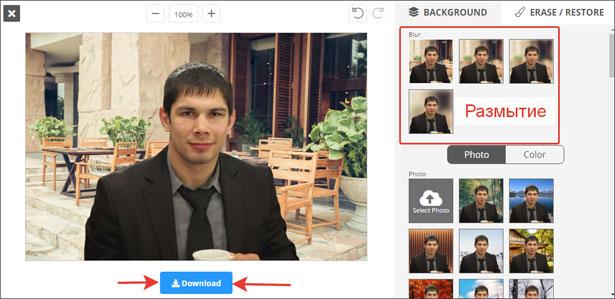
Вот само новое фото:

Ох, друзья, не знаю, в чем подвох, но мне очень нравится результат. Сервис работает на славу. Как-нибудь проверю его на более сложном фото. Платных функций не нашел.
Сайт добавляю себе в закладке, он мне еще пригодится
Не удержался и проверил на девушках с длинными волосами, и снова хороший результат, почти идеально. Я приятно удивлен. Крутой ресурс.



