
Предложенные способы позволяют устранять не только серые фоны, но и другие цвета. Это определяется параметрами веб-ресурса, откуда была взята информация. Такие меры рассматриваются как защита от копирования, но на самом деле они создают дополнительные трудности при редактировании текста.
Шаг 1: «Сохранить только текст»
Это наиболее легкий метод преобразования данных в MS Word, но у него есть недостаток: в документ добавляется только текст (без изображений, ссылок, заголовков, а таблицы перерабатываются в хаос).
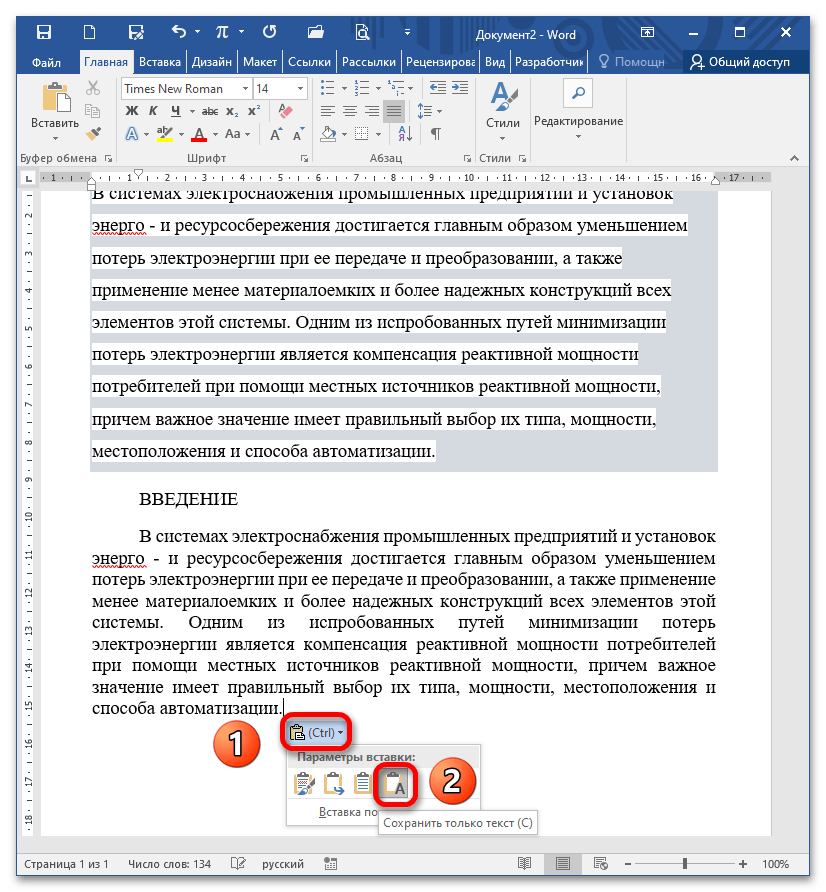
- Скопируйте информацию на сайте (выделите текст, нажмите CTRL+C), откройте документ, установите курсор в нужном месте и вставьте текст через CTRL+V. Когда отрывок появляется, в Ворде всплывает пиктограмма с настройками вставки. Вам нужен пункт «Сохранить только текст» (на изображении ниже показано два образца: первый скопирован и вставлен «как есть», второй – с использованием указанной опции). Подробнее: Вставка скопированного текста в документ Word
![]()
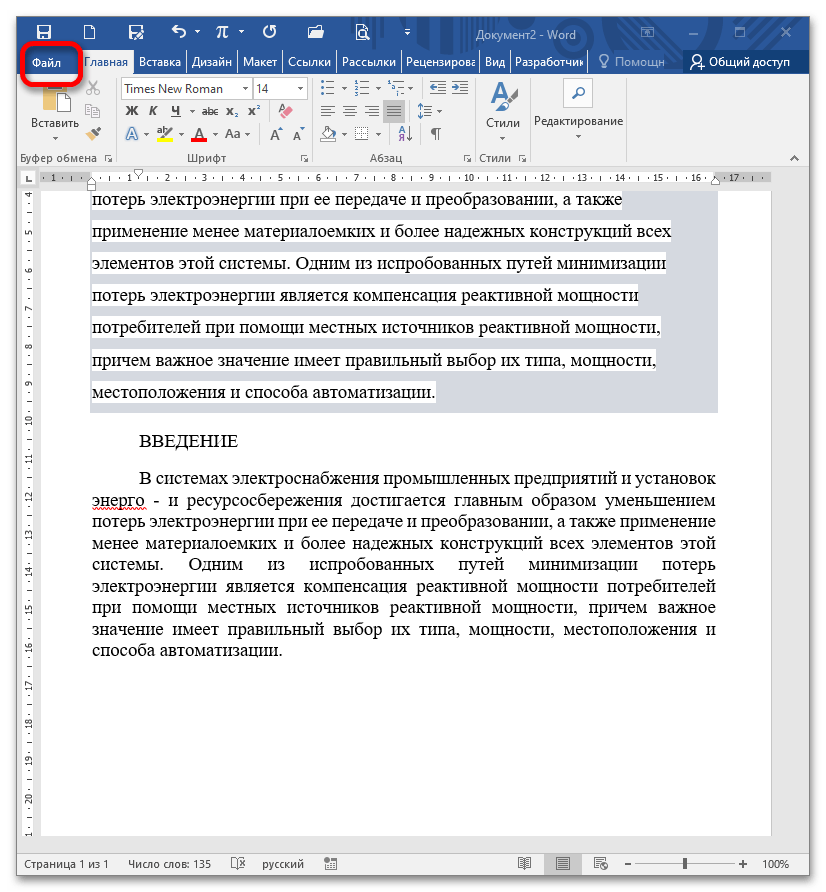
- Вы можете настроить текстовый редактор таким образом, чтобы информация всегда вставлялась с сохранением только текста. Для этого перейдите в меню «Файл».
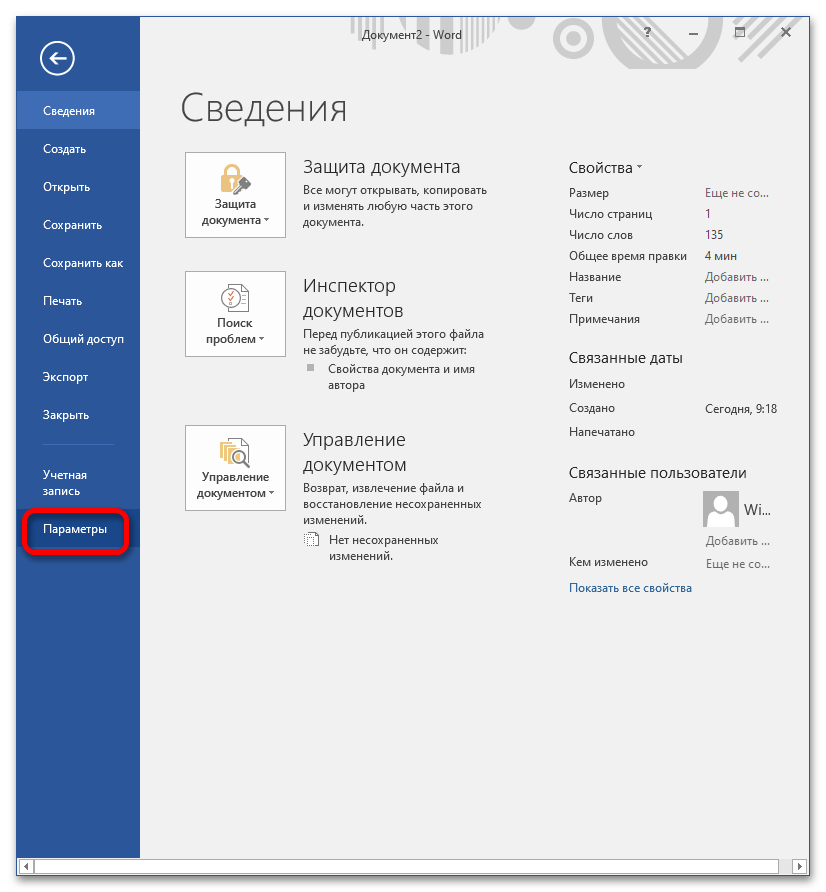
- Выберите «Параметры».
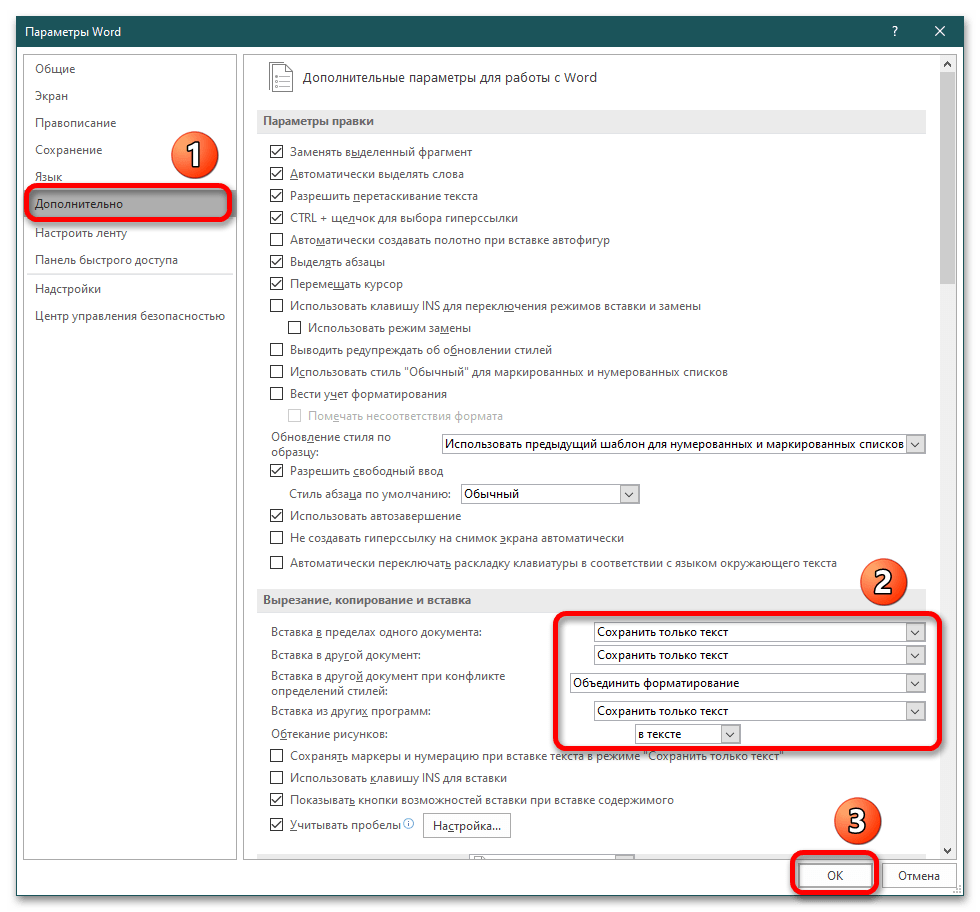
- Во вкладке «Дополнительно» в блоке «Вырезание, копирование, вставка» раскройте каждый из выпадающих списков и выберите опцию «Сохранить только текст» или укажите собственные варианты. Кликните «ОК» для подтверждения.
Шаг 2: Цвет выделения и фоновой заливки
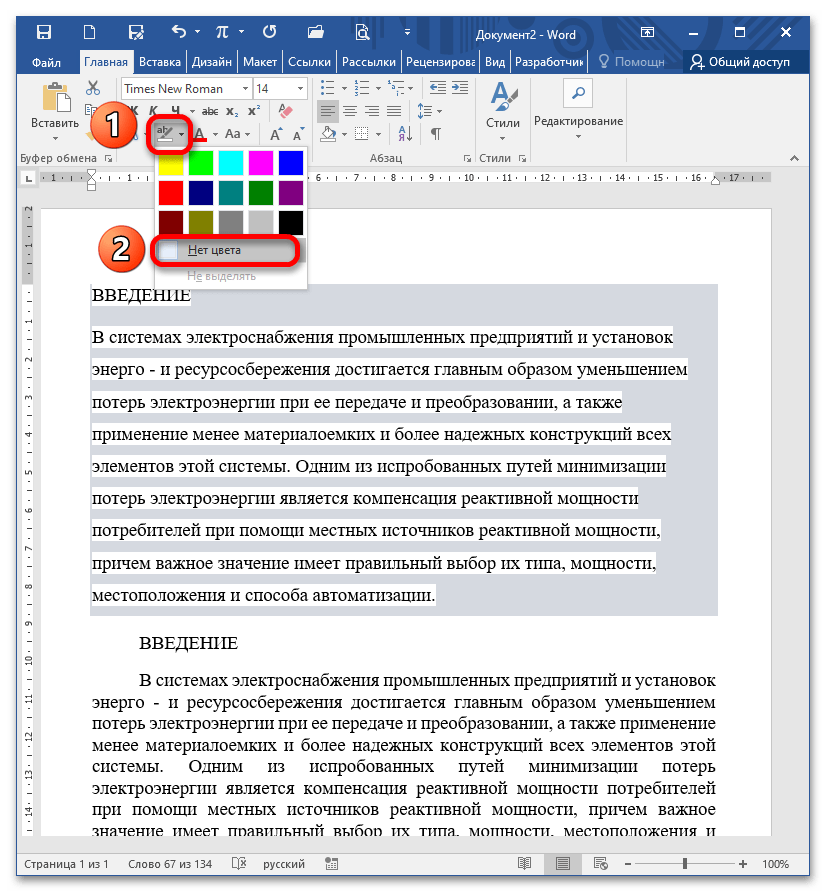
Выделяем текст и выбираем «Заливку». Уже на предварительном просмотре при наведении мышки на опцию «Нет цвета» видно, как фон исчезает. Кликните на пункт для подтверждения действия. 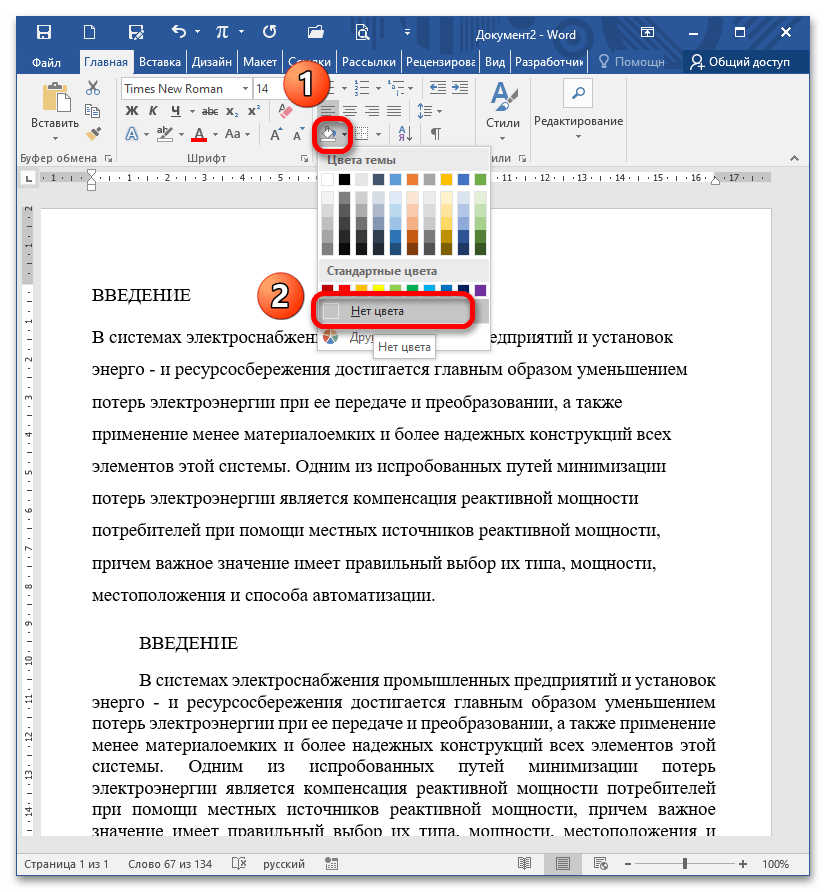
Шаг 3: Цвет страницы
Если файл был загружен из сети, и текст находится на фоне, вероятно, использована заливка страницы. Для устранения этой проблемы откройте меню «Дизайн» – «Цвет страницы» и выберите вариант «Без цвета».
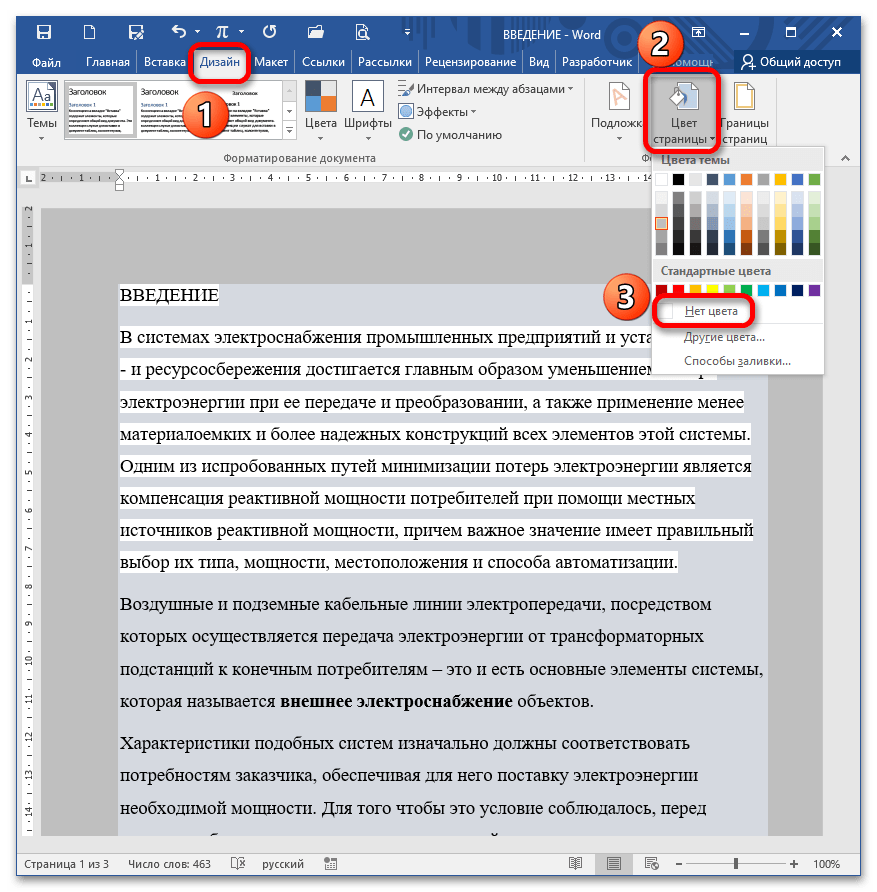
Шаг 4: Очистка форматирования
Данный способ является радикальным и даст возможность полностью удалить все параметры, связанные с шрифтом, оттенками, заголовками и прочим.
Вариант 1: Кнопка «Очистить все форматирование»
Выделите отрывок либо весь текст (CTRL+A), кликните на кнопку «Очистить все форматирование» в блоке «Шрифт».
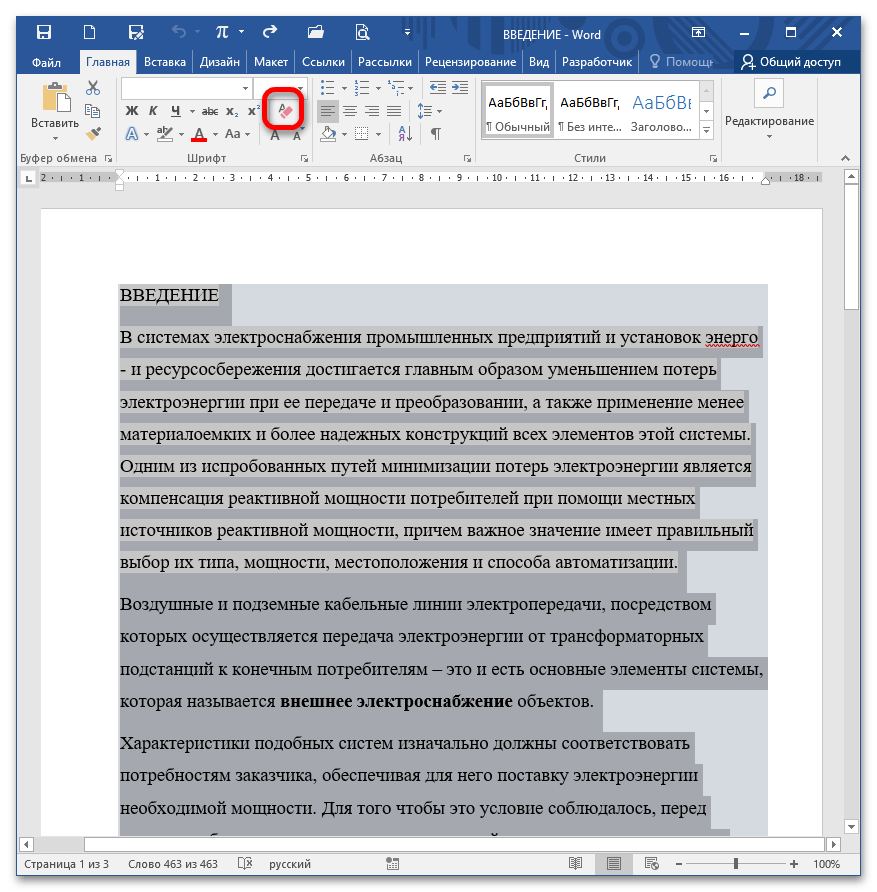
Когда вы кликаете на указанный элемент, текст изменяется, и все настройки возвращаются к исходным состояниям (то есть тем, которые Ворд применяет по умолчанию после установки программы).
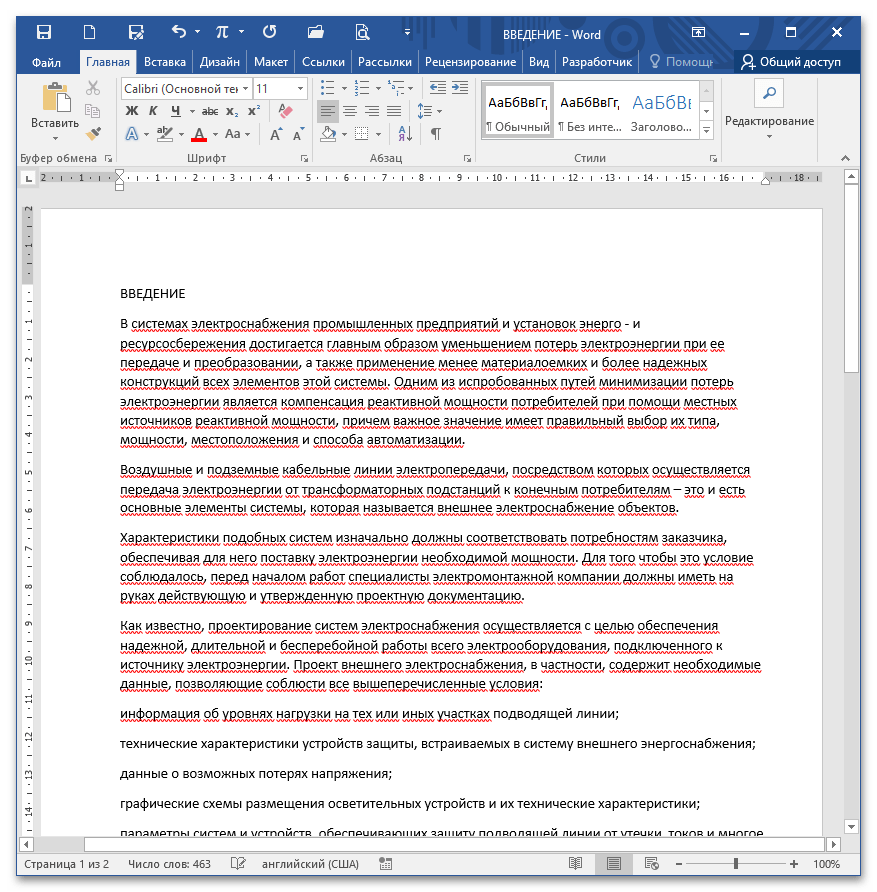
Вариант 2: Стили – Очистить формат
Выделите нужный фрагмент текста и откройте раздел «Стили» целиком.
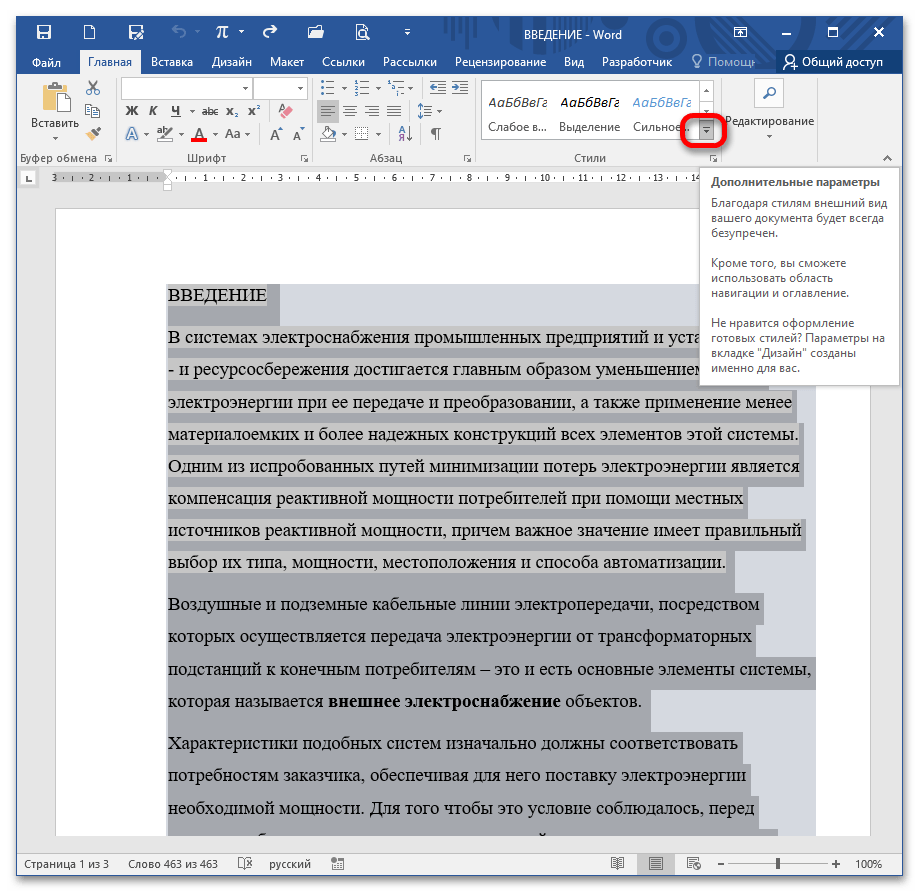
Выберите «Очистить формат».
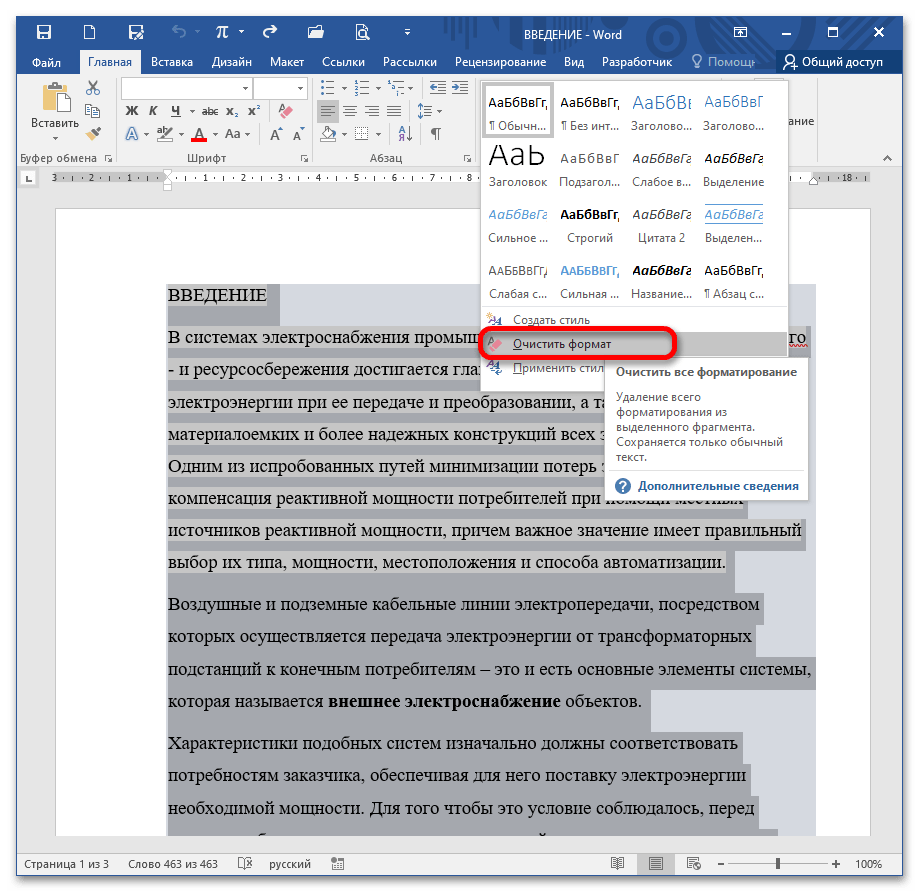
Данные действия дают аналогичный эффект, как и ранее рассмотренный вариант (восстановление параметров до заводских значений).
Как очистить формат в "Ворде" 2003, 2007, 2010 и 2016

Программное обеспечение Word представляет собой универсальный текстовый редактор, который предоставляет пользователям возможность проводить множество операций с текстом. Из-за наличия такого разнообразия инструментов у многих пользователей время от времени возникают сложности с их использованием. В некоторых ситуациях, после изменения оформления текста с помощью множества опций, пользователь может оказаться недовольным итоговым результатом и пожелать вернуть все изменения, сделанные в документе.
Подобная необходимость часто возникает и после переноса текста из других источников, особенно из сети Интернет. Приводить текст в стандартный вид вручную нецелесообразно, так как это занимает много времени и неудобно. К счастью, в программе предусмотрен специальный инструмент для данной задачи. В данной статье будет подробно описано, как убрать форматирование в «Ворде», используя этот инструмент. Обсуждаться будут все версии приложения, начиная с 2003 года и заканчивая 2016-м.
Как очистить формат текста в «Ворде 2003»
А начнем мы, конечно же, с программы 2003 года выпуска, которая так и именуется – Word 2003. Ввиду использования в нем интерфейса старого образца, который довольно непонятный для современного пользователя, неудивительно, что многие сталкиваются с некоторыми трудностями в очистке форматирования текста. Итак, долго не разглагольствуя, перейдем непосредственно к инструкции, как в «Ворде» очистить формат.
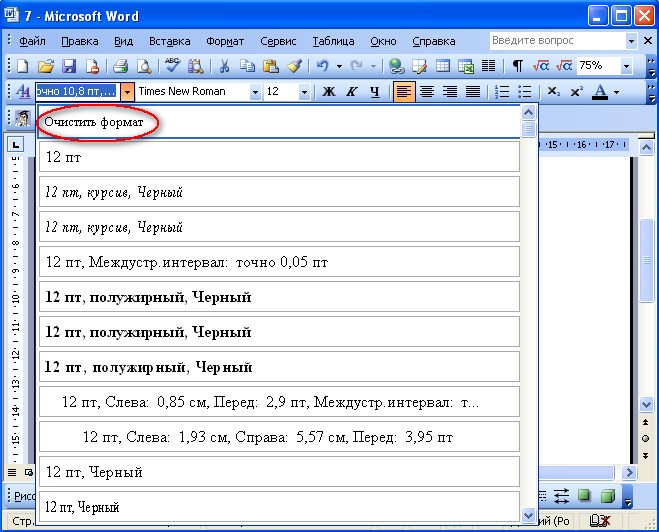
После этого выделенный фрагмент сбросится до стандартного формата, соответственно, он будет очищен.
Второй способ очистки формата в Word 2003
К сожалению, предыдущий метод не всегда действенный, бывает и такое, что панели «Форматирование» попросту нет. В этом случае необходимо прибегнуть к использованию другого способа, о котором сейчас и пойдет речь.
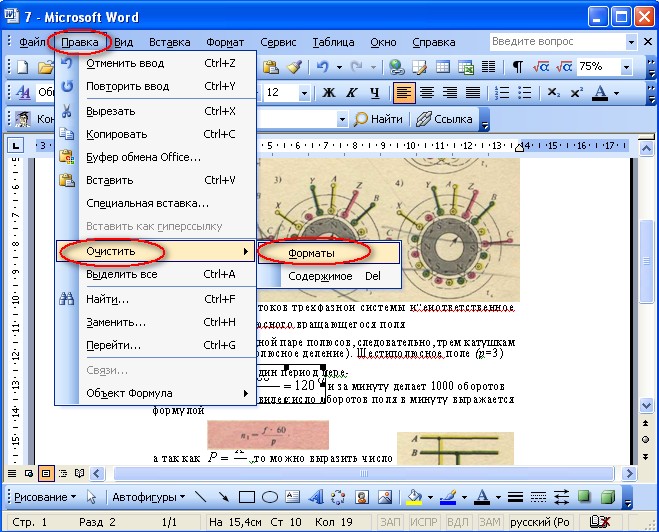
Сделав это, вы очистите форматирование выделенного текста. Как видно, второй метод ненамного сложнее первого.
Как очистить формат в остальных версиях
Где очистить формат в «Ворде 2003», мы разобрались, теперь же поговорим об остальных версиях этой программы. На самом деле с ними дела обстоят гораздо проще. В качестве примера будет использована программа 2016 года выпуска, но алгоритм действий общий и для всех остальных. Вот что необходимо сделать:
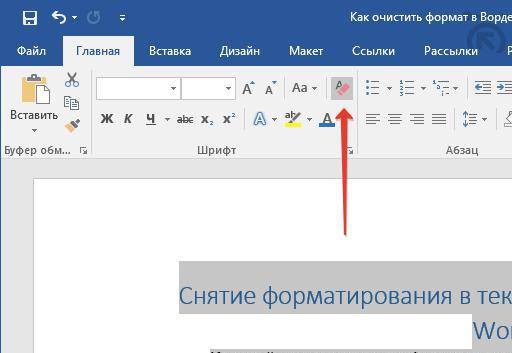
После этого форматирование с текста будет снято, то есть вы добьетесь желаемого результата. Как видно, в отличие от программы 2003 года, в остальных версиях это действие выполняется намного проще.



