
В данной статье мы рассмотрим процесс удаления текста в Word. Ввод и удаление текста в данной программе выполняется посредством клавиатуры. Чтобы удалить текст в Word, применяются две клавиши: Backspace и Delete. В дальнейшем мы подробно объясним, как удалить текст в Word с помощью этих клавиш.
Как удалить текст в ворде с использованием клавиш Backspace и Delete
Наиболее простой способ, как освободить текст в ворде — это удаление символов по одному, используя клавишу Backspace или клавишу Delete. В дальнейшей таблице представлено, как вы можете убрать одиночный символ или целое слово, применяя одну из этих двух клавиш:
Клавиши и способы удаления текста в ворде
Установите курсор сразу после символа, который вы хотите удалить, и нажмите клавишу Backspace . Ворд удалит один символ слева от курсора.
Поместите курсор сразу после того слова, которое хотите убрать в Ворде, и нажмите Ctrl+Backspace. В результате Ворд устранит целое слово слева от курсора.
Переместите курсор прямо перед тем символом, который собираетесь удалить, и нажмите клавишу Delete. После этого Ворд уничтожит один символ справа от курсора.
Установите курсор непосредственно перед словом, которое вы хотите удалить, и нажмите Ctrl+Delete . Ворд удалит все слово справа от курсора.
Как удалить текст в ворде используя выделение
В данном материале рассмотрено, как осуществить выделение текста в программе Word, а также как применять это выделение для удаления определенных фрагментов документа. Способы удаления текста при выделении отдельных его частей представлены в нижеприведенной таблице:
Способы выделения и удаления текста в Word
Как удалить фрагмент текста в Word
Нажмите в начале фрагмента текста, удерживайте клавишу Shift и нажмите в конце текста, чтобы выделить текст, и, наконец, нажмите либо клавишу Backspace , либо клавишу Delete .
Удалить одно слово в ворде
Дважды щелкните в любом месте слова, которое вы хотите удалить, и нажмите либо клавишу Backspace , либо клавишу Delete .
Удалить абзац в ворде
Трижды щелкните в любом месте абзаца, который вы хотите удалить, и нажмите либо клавишу Backspace , либо клавишу Delete .
Удалить предложение в ворде
Удерживайте клавишу Ctrl и щелкните в любом месте предложения, которое вы хотите удалить, и нажмите либо клавишу Backspace , либо клавишу Delete .
Удалить вертикальную часть текста в ворде
Удерживая клавишу Alt , нажмите и удерживайте кнопку мыши и выделите часть текста, который вы хотите удалить; нажмите клавишу Backspace или клавишу Delete .
Стереть строку в Word
Принесите свою мышь в область панели выбора (см. изображение ниже) и нажмите напротив строки, которую вы хотите удалить, и нажмите клавишу Backspace или клавишу Delete .
Удалить весь текст в ворде
Нажмите клавиши Ctrl+A , чтобы выделить весь документ и нажмите клавишу Backspace или клавишу Delete .
Примечание. Выделенная область в изображении ниже называется панелью выбора . Когда вы наводите курсор в этой области, он превращается в стрелку, направленную вправо.

Как удалить текст в Word – Панель выбора
О том, как удалить таблицу оставив текст в ворде написано в статье Как преобразовать таблицу в текст в Word.
Теперь вы знаете, как удалить текст в ворде несколькими способами. Использование сочетаний клавиш для выделения и удаления текста в ворде позволяет существенно увеличить скорость работы в программе MS Word.
2 интеллектуальных метода удаления содержимого между двумя конкретными словами в документе Word
В нашей предыдущей статье мы обсуждали подход к их извлечению в другой документ. Для получения подробной информации вы можете обратиться к этому стр.ost: Как извлечь содержимое между двумя конкретными словами из одного документа Word в другой
И сегодня мы проиллюстрируем 2 способа удаления содержимого между двумя конкретными словами в вашем документе Word. Тем не менее, давайте посмотрим, где находятся сценарии применения.
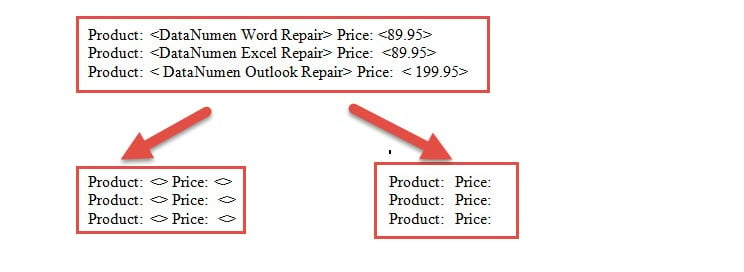
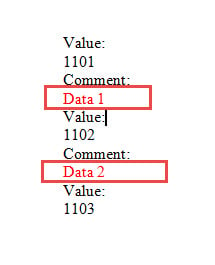
Вот два варианта.
Способ 1: используйте функцию «Найти и заменить»
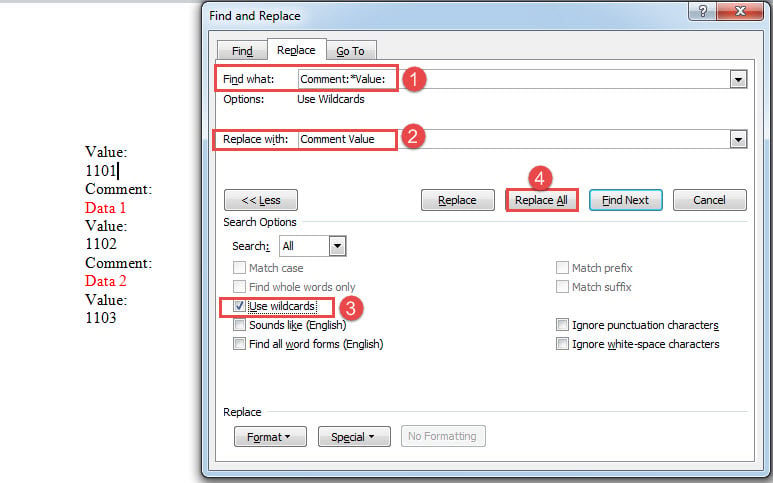
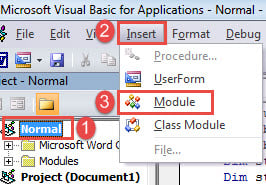
Способ 2: запустить коды VBA
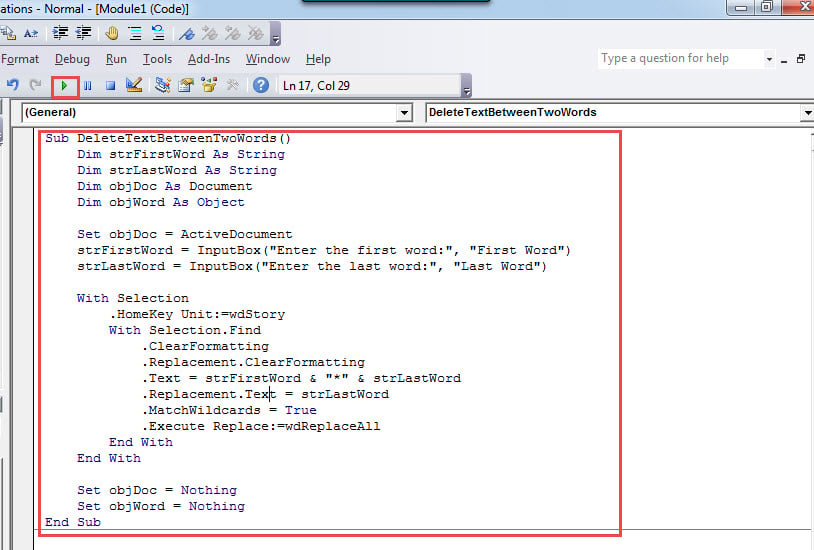
Sub УдалитьТекстМеждуДвумяСловами() Dim первоеСлово As String Dim последнееСлово As String Dim документ As Document Dim слово As Object Set документ = ActiveDocument первоеСлово = InputBox("Пожалуйста, введите первое слово:", "Первое слово") последнееСлово = InputBox("Пожалуйста, введите последнее слово:", "Последнее слово") With Selection .HomeKey Unit:=wdStory With Selection.Find .ClearFormatting .Replacement.ClearFormatting .Text = первоеСлово *" последнееСлово .MatchWildcards = True .Execute Заменить:=wdReplaceAll Конец с Конец с Set документ = Ничего Установить слово = Ничего Конец Sub
- И нажмите «Выполнить» или нажмите «F5», чтобы выполнить коды.
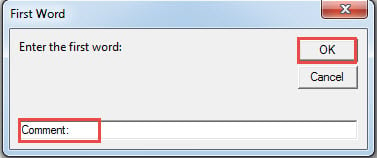
- Теперь в поле «Первое слово» введите первое слово. И нажмите «ОК», чтобы продолжить.
- Точно так же в поле «Последнее слово» введите последнее слово. Нажмите «ОК», чтобы продолжить.
Чтобы также удалить 2 слова, вы можете заменить эту строку кода:
.Замена.Текст = strПервоеСлово "
Удалить содержимое в скобках
Sub УдалитьТекстВУгловыхСкобках() С помощью Selection .HomeKey Unit:=wdStory С помощью Selection.Find .ClearFormatting .Replacement.ClearFormatting .Text = "<(*)>" .MatchWildcards = True .Replacement.Text = "<>" .Execute Replace :=wdReplaceAll Конец с End с End Sub
Вышеупомянутый макрос предназначен для удаления текста в угловых скобках (<>).
Конечно, в вашем документе может быть много типов скобок.
Для фигурных скобок < >:
.Text = "<(*)>" .Replacement.Text = "<>"
.Text = "<(*)>" .Replacement.Text = "<>"
Используйте эти 2 строки
.Text = "((*))" .Replacement.Text = "()"
Для квадратных скобок [ ]:
.Text = "[(*)]" .Replacement.Text = "[]"
Сделайте резервную копию ваших файлов сейчас
Всегда полезно принять меры предосторожности, прежде чем случится что-то плохое. А резервное копирование документов Word позволит вам прибегнуть к последней версии данных в случае какой-либо аварии. Затем вы можете использовать инструмент для восстановить слово без особого беспокойства.



