
Использование таблиц в Microsoft Word — это часто встречающаяся задача при работе с текстовыми документами. Однако, по умолчанию, таблицы в Word имеют некий интервал между строками, который может мешать вам при создании и форматировании таблицы. Если вы хотите убрать этот интервал и сделать строки таблицы плотнее друг к другу, есть несколько способов это сделать.
Первый способ — это воспользоваться функцией «Настройки таблицы». Для этого выделите таблицу, затем перейдите на вкладку «Расположение» в верхнем меню Word. В группе «Разметка» найдите кнопку «Настройки таблицы» и нажмите на нее. В появившемся окне вам нужно перейти на вкладку «Размещение» и в разделе «Расстояния» установить значение «0» для параметра «Межстрочные интервалы». После этого нажмите на кнопку «ОК» для сохранения изменений.
Если вы не хотите изменять глобальные настройки таблиц в вашем документе, то можно воспользоваться вторым способом — это отдельно задать интервал между строками для нужной вам таблицы. Для этого выделите нужную таблицу и перейдите на вкладку «Дизайн» в верхнем меню Word. В группе «Стили таблицы» найдите кнопку «Выбрать стиль таблицы» и нажмите на нее. В появившемся меню выберите пункт «Свойства» и в открывшемся окне в разделе «Таблица» установите нужное значение для параметра «Межстрочные интервалы». Нажмите на кнопку «ОК» для сохранения изменений.
Теперь у вас есть два простых способа убрать интервал между строками в таблицах в Microsoft Word. Вы можете выбрать наиболее удобный для вас способ и продолжить работу с таблицами без лишних перебоев. Помните, что улучшение внешнего вида таблицы позволит вам создавать более эффективные и профессиональные документы.
Как избавиться от пробелов между строками в таблице в Microsoft Word
Если вы работаете с таблицами в Microsoft Word, вы, возможно, заметили, что между строками в таблице автоматически добавляются пробелы. Это может быть проблематично, особенно когда вы хотите создать таблицу без интервалов между строками. В этой статье мы покажем вам, как избавиться от пробелов между строками в таблице в Microsoft Word.
1. Выделите таблицу, в которой вы хотите убрать пробелы между строками.
2. Кликните правой кнопкой мыши на выделенную область и выберите «Свойства таблицы».
3. В окне «Свойства таблицы» перейдите на вкладку «Размещение» и найдите раздел «Интервалы».
4. В этом разделе у вас будет возможность изменить интервал между строками. Если вы хотите убрать пробелы между строками полностью, установите значение в «0».
5. Нажмите «ОК», чтобы применить изменения.
Теперь пробелы между строками в таблице должны быть удалены, и строки будут располагаться друг под другом без интервалов. Это может быть полезно, если вам нужно создать таблицу с плотным форматированием или просто хотите убрать пробелы между строками в таблице.
Метод 1: Изменение интервала между строками
Чтобы выполнить этот метод, следуйте инструкциям ниже:
- Откройте таблицу, в которой вы хотите изменить интервал между строками.
- Выделите ячейки, между которыми вы хотите изменить интервал.
- На панели инструментов выберите вкладку «Разметка» или «Макет», в зависимости от версии Word, которую вы используете.
- В разделе «Разметка» найдите функцию «Интервалы» или «Итервалы строк».
- Увидите выпадающее меню, где можно выбрать нужное значение интервала.
- Выберите значение, которое соответствует вашим требованиям. Например, если вы хотите убрать интервал между строками, выберите «Одинарный» или «0 пт» (пикьлиток) .
- Интервал между строками в выбранных ячейках изменится.
Это первый метод, который можно использовать для изменения интервала между строками в таблице в Microsoft Word.
Метод 2: Использование функции «Объединение и разъединение ячеек»
Чтобы объединить ячейки в таблице, сначала нужно выделить их. Для этого можно щелкнуть мышкой и перетянуть курсор по нужным ячейкам, чтобы они стали выделенными. Затем нужно нажать правой кнопкой мыши на выделенную область и выбрать в контекстном меню пункт «Объединить ячейки».
После объединения ячеек интервал между строками автоматически уменьшится, так как объединенная ячейка будет занимать пространство, которое раньше занимало несколько строк. Если вам нужно разделить объединенную ячейку на исходные, то можно выбрать ее и нажать правой кнопкой мыши, а затем выбрать пункт «Разъединить ячейки».
Использование функции «Объединение и разъединение ячеек» позволяет управлять интервалами между строками в таблице в Microsoft Word, делая ее более компактной и удобной для чтения.
Метод 3: Применение стилей форматирования к таблице
Для убирания интервала между строками в таблице в Microsoft Word можно воспользоваться стилями форматирования. Вот как это сделать:
- Выделяем таблицу, к которой нужно применить стиль форматирования.
- На панели инструментов выбираем вкладку «Дизайн» или «Разметка страницы», в зависимости от версии программы.
- В поле «Стили форматирования таблиц» выбираем нужный стиль, в котором интервал между строками отсутствует.
- Применяем выбранный стиль к таблице.
Этот метод позволяет быстро и удобно убрать интервал между строками в таблице, не затрагивая остальное форматирование документа. Он особенно полезен при работе с большими таблицами, где изменение интервала вручную может занять много времени.
Как убрать интервал между таблицами в ворде. Как убрать разрывы страниц в ворде двумя простыми способами и запретить их дальнейшую вставку
При редактировании таблиц в текстовом редакторе Word регулярно возникает необходимость разделить или объединить таблицы. Не редко разделение таблиц требуется для того, чтобы подписать продолжение таблицы или добавить обычный текст между двумя частями таблицы. Если у вас возникла подобная ситуация, то эта статья должна вам помочь. Здесь вы узнаете, как разделить таблицу в Word. Статья будет актуальна для всех версий текстового редактора Word, включая Word 2007, 2010, 2013, 2016, а также уже устаревший Word 2003.
Разделение таблицы в Word 2007, 2010, 2013 и 2016

Если вы используете Word 2007, 2010, 2013 или 2016, то для того чтобы разделить таблицу на две части, вам нужно установить курсор на той строке таблицы, которая должна стать первой строкой нижней таблицы. После этого нужно перейти на вкладку «Макет» и нажать на кнопку «Разделить таблицу» (в некоторых случаях эта кнопка может называться «Разбить таблицу»). Таким образом вы разделите имеющуюся таблицу на две части. При этом первой строкой второй таблицы станет та строка, где был установлен курсор. Кроме этого, вы можете разделить вашу таблицу на две части с помощью комбинации клавиш CTRL-SHIFT-ENTER . Для этого просто установите курсор на строку, которая должна стать первой строкой следующей таблицы, и одновременно нажмите клавиши CTRL, SHIFT и ENTER.
Разделение таблицы в Word 2003

Если вы используете Word 2003, то описанная выше инструкция вам не поможет. Так как в Word 2003 используется совершенно другой интерфейс. В этой версии текстового редактора Word для разделения таблицы на две части нужно использовать меню «Таблица – Разбить таблицу». Или же вы можете использовать комбинацию клавиш CTRL-SHIFT-ENTER , в Word 2003 она также отлично работает.
Объединение таблиц
Кстати, разделенные таблицы можно потом объединить. Для этого есть несколько способов. Самый простой способ, это удаление всех символов между двумя таблицами (включая не печатаемые символы). Для этого нужно сначала включить отображение всех символов. Делается это при помощи кнопки на вкладке «Главная».
 После того как отображение всех символов включено, нужно установить курсор между таблицами и удалить все имеющиеся там символы. Для этого используйте клавиш Backspace и Delete .
 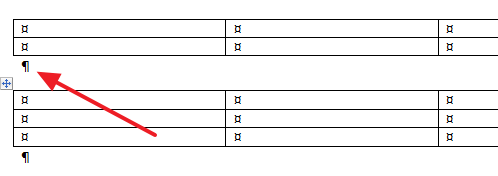 Вы можете объединить разделенные таблицы при помощи команд «Вырезать» и «Вставить».
Для этого нужно сначала выделить нижнюю таблицу и вырезать ее с помощью комбинации клавиш Ctrl-X . 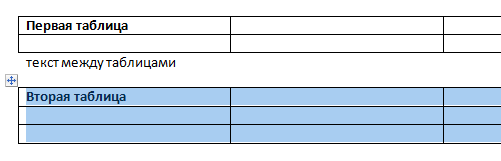 После этого нужно установить курсор сразу после первой таблицы и вставить вырезанную таблицу с помощью Ctrl-V . В результате разделенные таблицы соединятся, и вы получите одну большую таблицу.
  При работе с таблицами в документе Microsoft Word их нередко приходиться разделять.
Сделать разделение таблицы на части можно несколькими способами. Для разрыва таблицы можно воспользоваться специальным сочетанием клавиш. Для данного случая необходимо сочетание клавиш «ctrl+shift+enter» . Для того чтобы разорвать таблицу данным способом, вам нужно будет вставить курсор в нужную строку таблицы и нажать написанную выше комбинацию клавиш. После этих действий ваша таблица разделится на две части.

Другой способ заключается в использовании панели инструментов. Для начала перемещаете курсор в нужную вам строку таблицы, а затем нажимаете пункт «Макет» . В данном пункте вы найдете пункт «Разбить таблицу» .

Нажимаете на него и ваша таблица разделится на заданные вами части. Разбить таблицу можно и еще одним способом. Он заключается в применение пункта «Разрыва таблицы» . Но применяя этот способ ваша таблица разобьется на две части, которые, в свою очередь, будут находиться на двух отдельных страницах. Поэтому этот способ не очень практичен.

M icrosoft Word, как Бермудский треугольник, таит в себе множество загадок. Так, начинающие пользователи часто жалуются, что когда они пытаются начать новый абзац, вместо переноса строки создается разрыв страницы, и они не знают, как его убрать. Попытки справиться с ситуацией «методом тыка» еще больше запутывают пользователя.
В результате документ окончательно теряет вид, и чтобы привести его в порядок, тратится масса времени. Между тем решить проблему легко. Специально ко дню знаний я подготовил рассказ, как убрать разрывы страниц в Ворде, чтобы не пострадали другие составляющие документа, а также как запретить программе вставлять их куда ни попадя помимо вашей воли. Инструкция написана на примере Word 2010.
Удаление одиночного разрыва страницы
- . В группе «Абзац » меню «Главная » щелкнем по кнопке «Отобразить скрытые символы форматирования ».

- Выделим мышкой в тексте место разделения и нажмем на клавиатуре «Delete ».
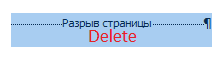
- Отключим показ скрытых символов, кликнув по этой же кнопке еще раз.
Одновременное удаление множества разрывов страниц
У брать из документа пару-тройку огрехов, поработав руками, несложно. Но что делать, если их сотни и тысячи? В таком случае нас выручит метод замены символа разрыва страницы на что-либо другое, например, пустую строку.
Символ разбивки страницы в M$ Word выглядит так: ^ m . Чтобы вместо него программа вставила пустую строчку, нажмем сочетание клавиш Ctrl + H или кликнем в меню «Главная » кнопку «Заменить ». В поле «Найти » впишем ^ m , а в поле «Заменить на » – ^ p (символ пустой строки). Если хотим просто убрать разделение – не будем указывать в нижнем поле ничего (заменить символ на пустоту – значит, просто удалить его).

Далее, если требуется автозамена во всем документе, жмем «Заменить все ». Но если где-то разбивку нужно сохранить, например, до или после определенного места в тексте, щелкаем в этом же окошке кнопку «Больше » (на скриншоте она показана, как “Меньше “, так как меню открыто), указываем направление поиска (вперед или назад), другие параметры (если надо) и нажимаем «Заменить ».
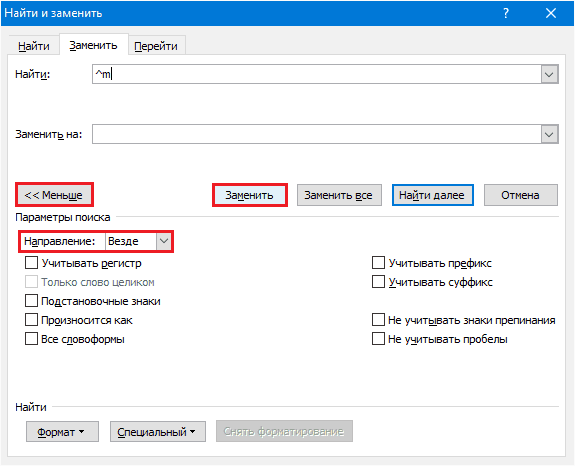
На обработку сотен листов уходит меньше минуты. Удобно, не правда ли?
Как запретить вставку разрывов перед абзацами, внутри и после них
- Зайдем на вкладку меню «Разметка страницы » и кликнем по кнопочке открытия диалогового окна «Абзац ». Она находится в правом нижнем углу одноименного раздела на верхней панели.

- Откроем вкладку «Положение на странице » и в разделе «Разбивка » поставим флажки возле пунктов «Не отрывать от следующего » и «Не разрывать абзац ».

В некоторых версиях Word здесь находится еще один пункт – «Разрыв перед (абзацем)». Не забудьте скинуть флаг и с него.
Действие описанных операций распространяется только на выбранные фрагменты текста. Чтобы сделать эту настройку глобальной, вернемся на вкладку «Главная » и в группе «Стили » щелкнем кнопочку открытия диалогового окна. Она находится там же, где и в группе «Абзац » – внизу справа.

В окне «Изменение стиля » нажмем «Формат » и щелкнем по команде «Абзац ».
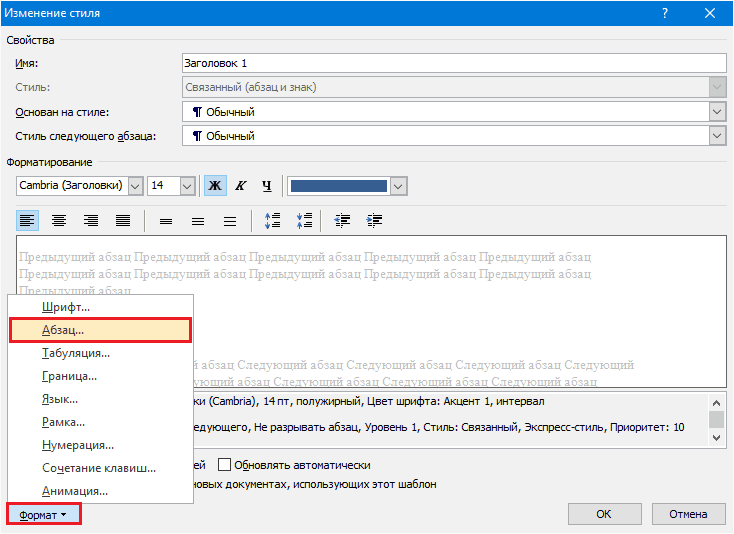
С окошком «Положение на странице », которое откроется вслед за этим, мы уже знакомы. Установим в нем такие же настройки, как мы делали для одного фрагмента, и нажмем «Сохранить ». Теперь нужные нам параметры будут применены ко всему документу.
Если хотите использовать эти настройки в дальнейшем, в окне «Изменение стиля » отметьте «В новых документах, использующих этот шаблон ».
Как запретить программе разбивать таблицы
Ворду можно запретить пилить на части не только текст, но и таблицы, которые не поместились на листе. Однако лишь в одном случае – если таблица не длиннее печатного поля.
Итак, чтобы это сделать, выделим разорванную строчку или всю таблицу (если не хотим, чтобы при смещении текста она разделилась на части в каком-то другом месте) и установим на нее курсор.



