
Часто, задавая вопрос «как уменьшить межстрочный интервал в Microsoft Word», пользователи имеют в виду его сокращение. Для решения этой задачи необходимо изменить стандартный интервал (1,15 пт) или другой используемый интервал на одинарный (1,0 пт). Для этого достаточно открыть меню функции «Интервал» на панели инструментов и выбрать подходящее значение. При этом не забудьте заранее выделить нужный текст.
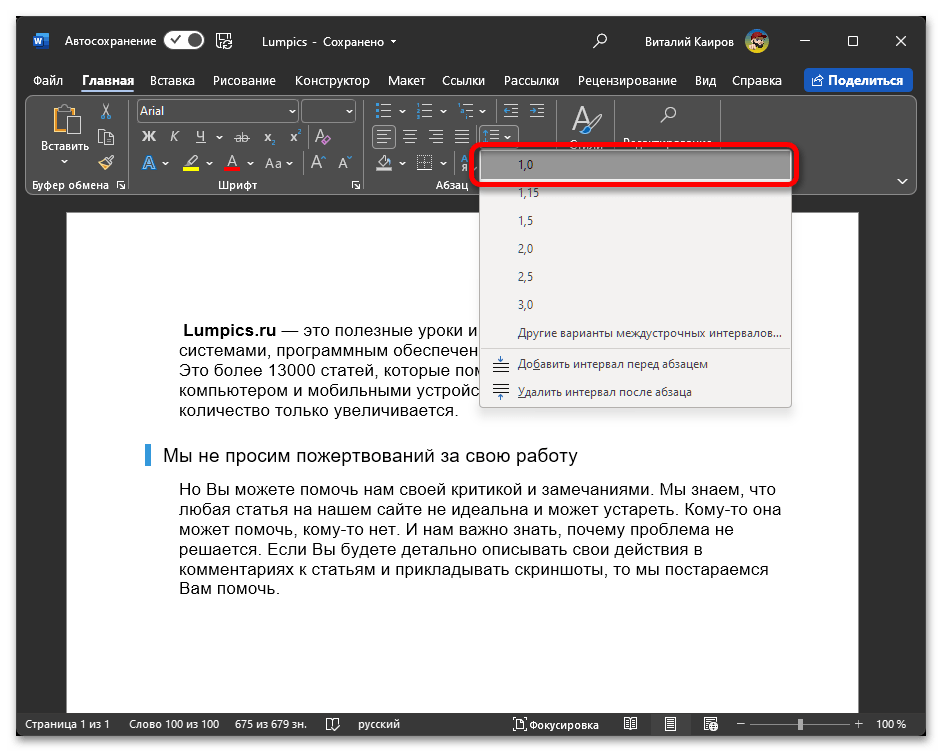
Оптимальный отступ в 1,0 пт способствует поддержанию удобочитаемости текста независимо от выбранного шрифта и его размера. Если же возникает такая необходимость, расстояние между строками можно уменьшить, хотя данный подход не настоятельно рекомендуется. Более подробно с этой темой можно ознакомиться в статье, доступной по ссылке ниже.
Вариант 2: Абзацы
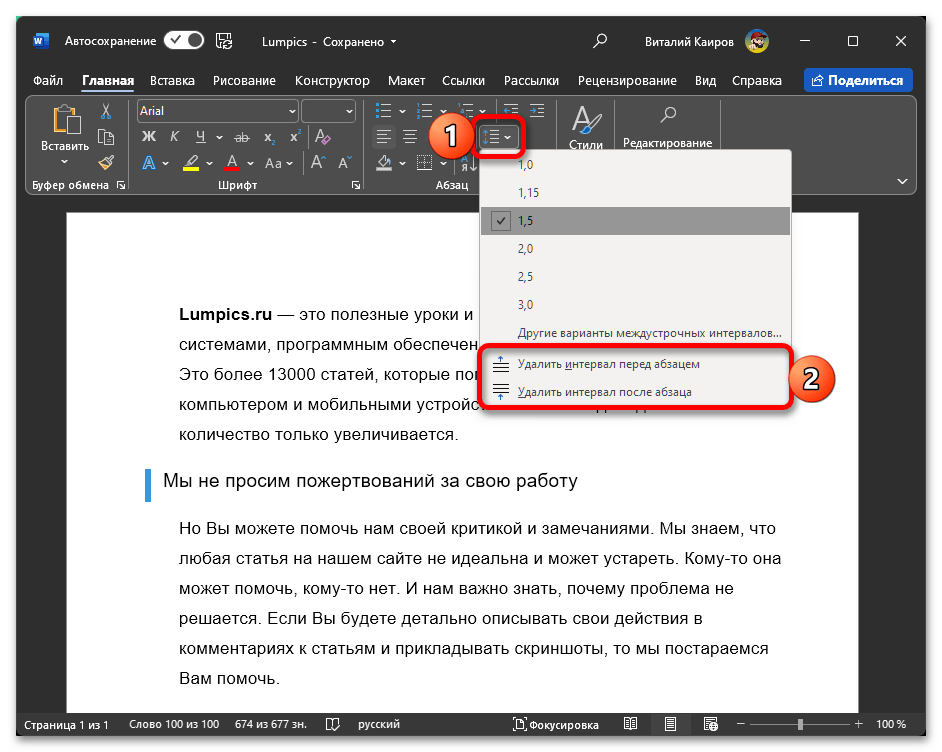
Чтобы устранить промежутки между абзацами, можно воспользоваться тем же меню «Интервал». В этом меню в зависимости от установленных параметров форматирования будет доступен один или два пункта. Если в данном меню предлагается не удалить, а увеличить отступы перед и после абзаца, это означает, что текущие отступы отсутствуют. Более подробную информацию по решению этой задачи можно найти в специальной инструкции на нашем сайте.
Помимо этого, если перейти во вкладку «Конструктор» и развернуть меню кнопки «Интервал между абзацами», можно сделать так, чтобы соответствующий отступ не добавлялся в принципе (пункт «Отсутствует»). По сути, это тот же одинарный интервал, о котором шла речь в начале статьи.
Интервалы в Word
Создание и редактирование документов в Microsoft Word происходит легко и удобно: можно быстро вводить, копировать и вырезать текст, при этом оформление происходит автоматически и выглядит профессионально.

В программе Microsoft Word легко и комфортно составлять и изменять документы – можно вводить, копировать и вырезать текст, а оформление происходит автоматически. С помощью специальных функций можно задать размеры отступов и интервалов – всё адаптируется под личные предпочтения пользователя.
Межстрочный интервал в Word
Расстояние между строками зависит от используемого стиля (шрифт, размер). Оно может быть слишком большим, когда текст растянут на половину листа и его не очень удобно читать, или слишком маленьким, когда одна строка наезжает на другую. Уменьшение этого значения актуально перед печатью документа для личного пользования (в целях экономии бумаги), а также для выделения определенных фрагментов из всего документа.
Как уменьшить или увеличить интервал между строками
В программе Word по умолчанию задан интервал 1 или 1,5, что может не соответствовать стандартам оформления, указанным в методических рекомендациях. Чтобы изменить это значение, выполните следующие действия:
- Выделить весь текст, установив курсор в любом месте и используя комбинацию клавиш Ctrl+A, или только его часть с помощью левой кнопки мышки.
- Во вкладке «Главная» в разделе «Абзац» кликнуть по иконке в правом нижнем углу для открытия настроек.

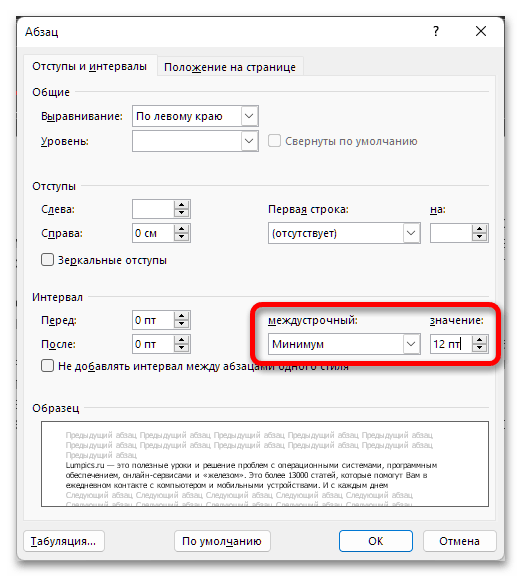
- На экране отобразится диалоговое окно. В пункте «Междустрочный» из списка выбрать желаемый вариант, также можно вручную задать цифровое значение. Образец покажет, как будет выглядеть текст при том или ином интервале.

- Нажать «Ок».
Существуют и альтернативные методы для открытия меню «Абзац»:
- Кликнуть правой кнопкой мышки и выбрать одноименный пункт.

- Во вкладке «Главная» в разделе «Абзац» справа от вариантов выравнивания клацнуть левой кнопкой по иконке (с горизонтальными линиями и стрелками вверх-вниз) и выбрать пункт «Другие варианты…». Здесь же можно сразу выбрать конкретное значение, кликнув по нему.

Коррекция осуществляется на выделенном участке или в абзаце, в котором находится курсор.
Чтобы сделать полуторный интервал, можно просто выделить текст и зажать одновременно клавиши Ctrl+5, одинарный – Ctrl+1.
Настройка интервала по умолчанию
Устанавливается конкретное межстрочное расстояние для всех последующих документов посредством опции «Стили»:


Как убрать интервал между абзацами
Расстояние между абзацами настраивается таким же образом: щелчок по иконке квадрата со стрелкой в разделе «Абзац» или правой кнопкой мышки по любому месту в документе и выбор одноименной опции.

В открывшемся диалоговом окне следует обратить внимание на раздел «Интервал».

«Перед» – размер свободного места перед абзацем, «После» – размер свободного места после абзаца. Если не добавлять расстояние между абзацами одного стиля, в результате свободного пространства не будет.
Убрать интервалы между абзацами возможно, поставив значение «0» в полях «Перед» и «После» – для всего документа или отдельных абзацев, это настраивается при помощи выделения текста.
В разделе «Отступ» устанавливается красная строка (от левого края) и ее значение. По умолчанию – 1,25 см. Чтобы убрать отступ, достаточно поставить «Нет» в пункте «Первая строка».

Цифровые значения отступа и интервала настраиваются Во вкладке «Разметка страницы».

Интервал между словами в Word
Пользователи часто сталкиваются с проблемой, когда слова разделены большими пробелами. Пробелы в таких случаях сильно заметны и портят внешний вид документа.

Как убрать большие пробелы между словами
Существует несколько подходов к решению данной проблемы:
- Удалить длинный пробел, установить курсор между словами и одновременно нажать сочетание клавиш Shift+Ctrl+пробел.
- Автозамена символов – нажать Ctrl+H или выбрать опцию «Заменить» в разделе «Редактирование» во вкладке «Главная». В первое поле вставить длинный пробел, во второе – обычный. Кликнуть по кнопке «Заменить все».

- Если не требуется выравнивание по ширине, выделить текст и выровнять его по левому краю.

- Можно сделать переносы слов, если методичка по оформлению документа это позволяет. Во вкладке «Разметка страницы» активировать опцию «Расстановка переносов» – «Авто».

- Чтобы вручную не искать лишние пробелы, во вкладке «Главная» в разделе «Абзац» стоит активировать опцию «Отобразить все знаки» (расположена справа от сортировки). Пробел – это одна точка между словами. Если будет несколько точек рядом или другие непонятные символы, убрать все лишние и оставить одну точку. Повторно кликнуть по значку отображения знаков.

- Выделить фрагмент текста, перейти по пути «Найти» – «Расширенный поиск» (расположен во вкладке «Главная»). В открывшемся окне ввести пробел и нажать «Найти в» – «Текущий фрагмент». Отобразятся все пробелы. Кликнуть по кнопке «Больше», перейти по пути «Формат» – «Шрифт» – «Дополнительно». Выбрать уплотненный вариант и вписать нужное значение. Нажать «Ок».



Интервал между буквами в Word
В процессе редактирования документа для выделения какого-либо фрагмента текста можно изменить расстояние между буквами – расширить или сжать его.

Как убрать межбуквенный интервал
Если буквы слиты так, что не разобрать слово, или, наоборот, несколько слов растянуто на целую строку, необходимо сделать следующее:

Здесь же есть опция «Кернинг» – тонкая настройка расстояния между буквами. Если поставить галочку в данном пункте, программа автоматически выберет и установит оптимальное расстояние между символами, учитывая особенности шрифта.



