
В современных условиях совместной работы с текстовыми документами пользователи активно применяют возможность отслеживания внесённых изменений. Эта функция располагается в разделе «Рецензирование» меню настроек. Использование этой опции позволяет добавлять правки и комментарии, которые сможет увидеть любой, кто откроет данный файл. Автор документа вправе принимать или отвергать эти заметки и рекомендации от других участников работы с файлом, а также скрывать или отображать их. В любом случае необходимо проверять в тексте неактивные правки, чтобы случайно не отправить их, например, по электронной почте другому пользователю.
Кроме внесения изменений, Word предлагает ещё одну полезную функцию – возможность добавления комментариев. Эти комментарии располагаются прямо в окне редактирования и становятся видимыми только при активированном режиме рецензирования текстового документа. Принять или отклонить их невозможно, и для того, кто редактирует файл, есть лишь одна возможность: если комментарии становятся ненужными, их просто удаляют. Основная цель комментариев заключается в том, что если правка, выполненная другим пользователем, требует дополнительных пояснений, можно оставить примечание в этом месте. Это позволяет автору документа быстрее понять причины внесённых изменений, что значительно повышает эффективность работы.
Режим внесения изменений в Word
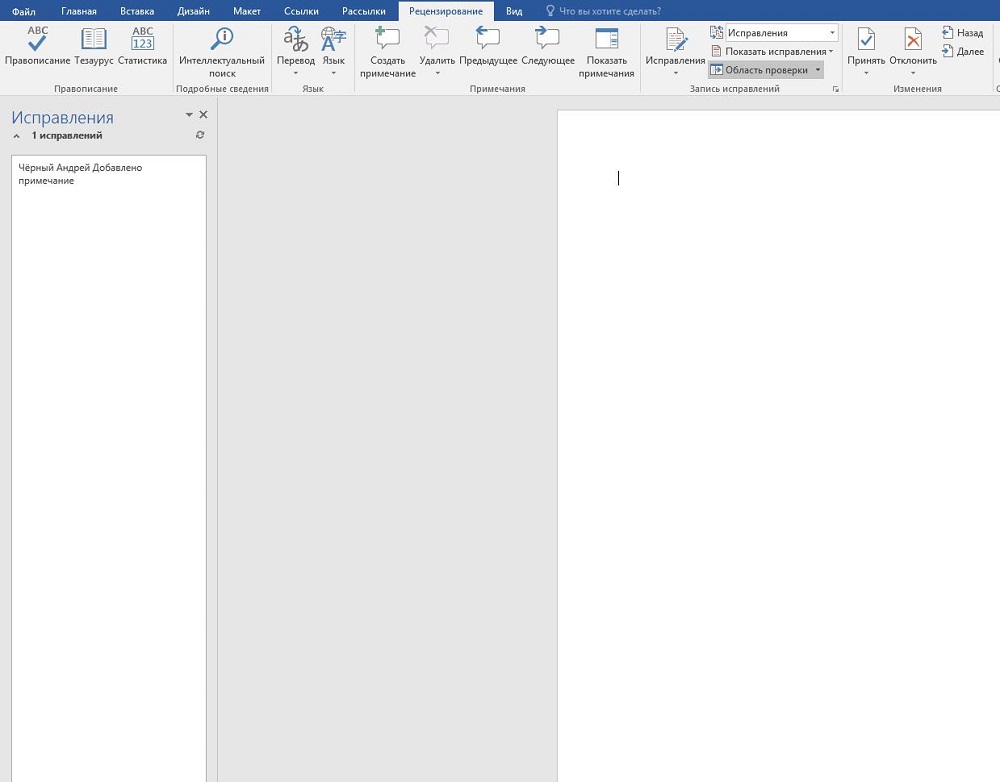
Для активации или отключения панели исправлений в Ворде необходимо перейти на вкладку «Рецензирование», расположенную в верхней части Ленты настроек, и нажать на соответствующую кнопку. Под этой иконкой имеется стрелка, нажатие на которую откроет выпадающее меню, где вы сможете выбрать параметры отображения области рецензирования. После этого у вас появится возможность вносить изменения и добавлять комментарии в текст, которые смогут увидеть все, кто откроет данный файл. Создатель документа будет иметь возможность либо принять, либо отклонить эти комментарии. Если вы являетесь автором текста, то вам нужно будет выполнить это действие.
Иногда такие записанные изменения при открытии текстового файла в текстовом процессоре оказываются скрытыми. Тогда придётся включить их из того же меню. Рядом с одноимённой кнопкой будет пункт «Отслеживание». По нажатию на него вы получите выпадающий список, в котором нужно будет пометить все предлагаемые пункты.
Затем в окне редактирования появятся все требуемые элементы в полном объёме. Если же вас интересует отображение лишь определённых правок, то в этом меню выберите только нужные вам позиции.
Как убрать область рецензирования
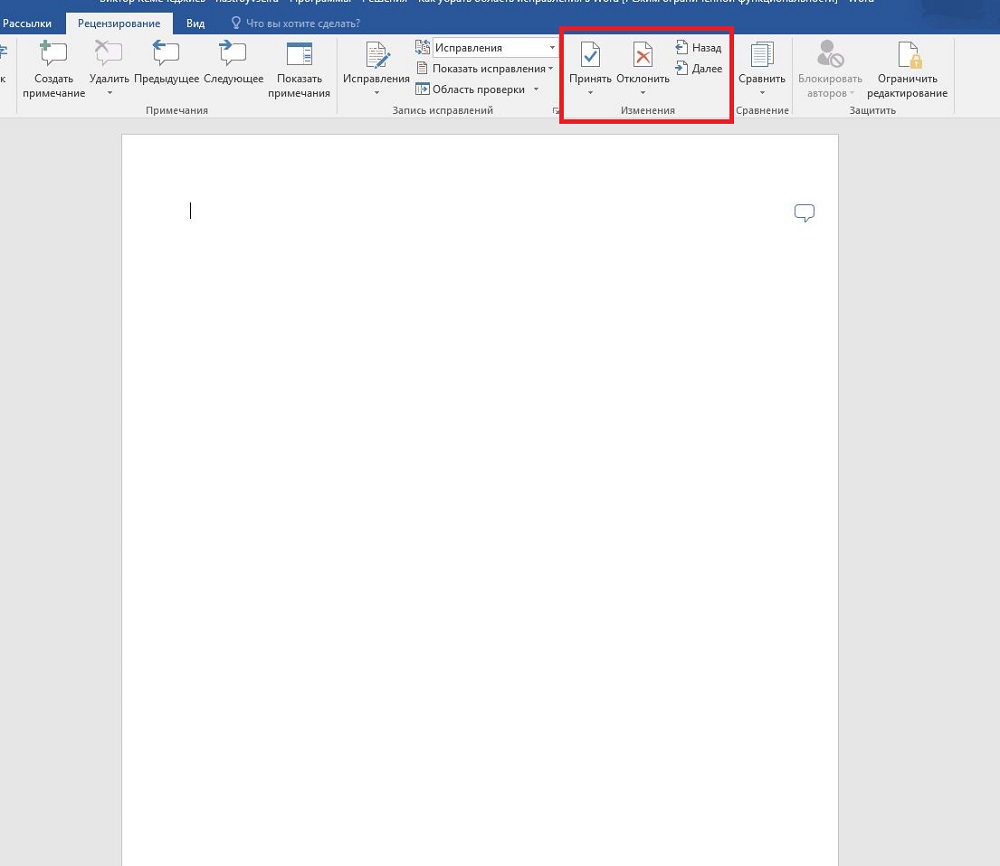
Для удаления всех правок в документе Word, согласно официальным рекомендациям Microsoft, нужно активировать их отображение, а затем либо принять, либо отклонить каждую из них. Если вы выполнили вышеуказанные шаги, то первая часть задачи уже completed. Теперь перейдите в меню рецензирования и нажмите на кнопку «Далее».
В окне редактирования выделится соответствующая область, и вы увидите рядом с только что нажатой кнопкой пункты «Исправить» и «Отклонить». Если выделенный фрагмент был примечанием, то кнопка будет одна, «Удалить». Собственно, именно так, поочерёдно принимая каждое исправление или отклоняя его, в Ворде вы и уберёте их все.
Тем не менее, порой можно наткнуться на объемные материалы, в которых присутствует избыточное количество таких зон. Или, предположим, в ходе работы вы обнаружили, что все ранее внесённые изменения и комментарии утратили свою актуальность. В этом случае просматривать каждое из них может быть утомительно, поэтому разработчики Microsoft Word предусмотрели функцию, позволяющую автоматизировать данный процесс.
Каждый шаг будет аналогичен описанному ранее, однако в заключительной стадии, когда вы начинаете взаимодействовать с каждым необходимым элементом, необходимо выбрать выпадающее меню справа от соответствующей кнопки. В этом меню пользователь может выбрать опцию «Применить все вопросы в документе», после чего видимые и скрытые комментарии в тексте будут отмечены как принятые. Чтобы удалить каждую из этих пометок, нужно действовать аналогичным образом: найдите стрелку справа от кнопки «Отклонить», нажмите на неё и выберите вариант «Отклонить все вопросы».
Имейте в виду, что для удаления комментариев необходимо выполнить соответствующие действия с любым комментарием в том же меню. Учтите, что в этом режиме вы будете фиксировать каждое внесенное изменение и комментарий, а не только те, что отображаются в текущем режиме. При этом выделение будет перемещаться по экрану, «выделяя» область, которую вы редактируете в данный момент.
Послесловие
При работе с фрагментами текста в Word нужно учитывать, что для удобства чтения автор или другие пользователи могли сделать внесённые пометки и комментарии скрытыми от других авторов. Так как по умолчанию текстовый процессор не будет отображать такие вещи, открывая полученный от другого пользователя файл, вы можете и не узнать, что они там есть, пока не включите их отображение. Соответственно, перед тем, как работать с ним или передавать куда-либо, следует проверить наличие рецензированных областей, и при наличии — принять или удалить их из текста. В Word это делается буквально парой кликов мышью.
При этом вы должны помнить, что есть только один способ уберечь свои правки от посторонних глаз: создавать копии. Дело в том, что любой пользователь может убрать иборьбы и примечания из документа Word, так как модели распределённых правок в этом текстовом процессоре нет, это было бы слишком большим усложнением модели. Поэтому, если вы хотите создавать примечания и правки только для себя, то создайте для себя отдельную копию. Но этот подход имеет и недостаток, ведь тогда вам придётся отслеживать изменения в той копии, которую вы оставили для общего пользования.
Как убрать область исправлений в документе Word
Область исправлений в Word – это функция для работы с иборьбыми в документе и организации совместной работы нескольких человек над одним файлом. Это достаточно мощный инструмент, но большинству пользователей Word он попросту не нужен.
Поэтому сталкиваясь с данной функцией пользователи чаще всего стремятся ее отключить. В данной статье мы рассмотрим именно этот вопрос, здесь вы узнаете, как убрать область исправлений в Word, а также что это такое и для чего нужно. Статья будет актуальной для современных версий Word, включая Word 2007, 2010, 2013, 2016 и 2019.
Что такое область исправлений в Word
Текстовый редактор Word позволяет организовать совместную работу нескольких человек над одним документом. Для этого используются функции, которые доступны на вкладке « Рецензирование ». Например, здесь есть функции, позволяющие записывать все изменения в документе, которые вносятся разными пользователями. При этом владелец документа может принимать или отклонять правки других пользователей. Также на вкладке « Рецензирование » доступны функции для создания примечаний к тексту, а также функции позволяющие сравнивать разные версии документа.
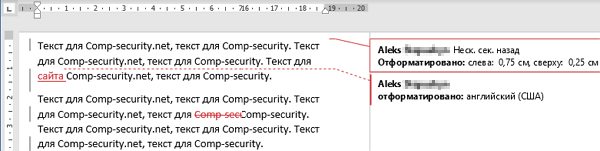
На картинке внизу показано, как выглядит текстовый документ Word при использовании функции записи изменений. В правой части экрана располагается отдельный блок, в котором отображаются информация об иборьбых. Здесь указывается имя пользователя, время внесения изменений и другая информация.
Кроме этого, в левой части окна программы Word может отображаться отдельная область « Исправлений ».
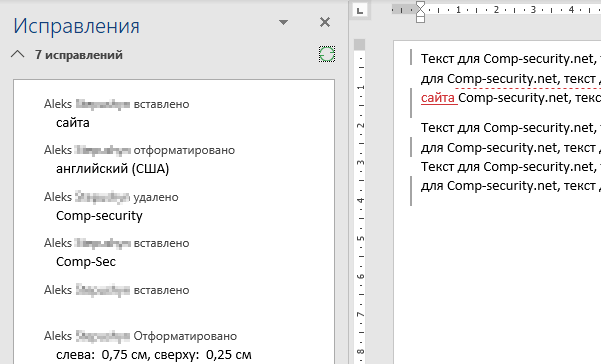
В области « Иборьбы » отображаются все внесенные пользователями правки и комментарии. Здесь можно кликнуть по интересующему вас изменению и сразу перейти к нужной точке документа.
Как убрать иборьбы в Word
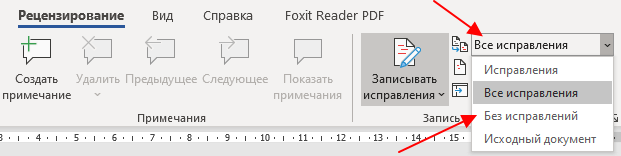
Чтобы оперативно скрыть область правок в Word и вернуться к обычной работе с документом, следует перейти на вкладку «Рецензирование», открыть выпадающий список «Все иборьбы» и выбрать опцию «Без исправлений». После этого новые изменения, вносимые в документ, перестанут отображаться на экране.
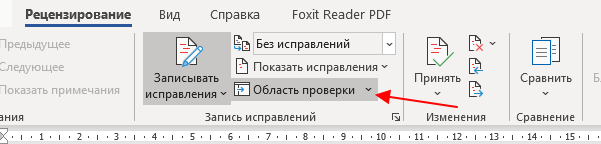
Также здесь можно отключить « Область проверки », которая может отображаться в левой части окна Word. Для этого достаточно нажать на соответствующую кнопку и снять с нее выделение. После внесения указанных выше настроек внешний вид документа Word должен прийти к стандартному виду.
Если вы не планируете пользоваться функциями совместного редактирования документа, то вы также можете отключить опцию записи исправлений.
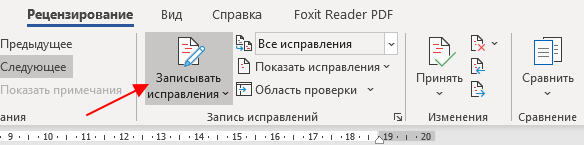
Для этого на вкладке « Рецензирование » нужно нажать на кнопку « Записывать иборьбы » и снять с нее выделение.
Как принять или отклонить иборьбы в Word
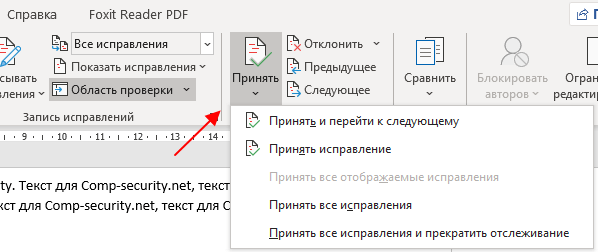
Перед тем как убирать область иборьбы и отключать запись изменений в документе Word, вам может понадобиться принять или отклонить иборьбы, которые уже были внесены. Для этого нужно установить курсор в начало документа, перейти на вкладку « Рецензирование » и нажать на стрелку рядом с кнопкой « Принять » или кнопкой « Отклонить ».
При выборе кнопки « Принять » откроется меню в котором можно принять и перейти к следующему, просто принять, принять все, а также принять и прекратить отслеживание.
Аналогичные варианты доступны и при нажатии на кнопку « Отклонить ».
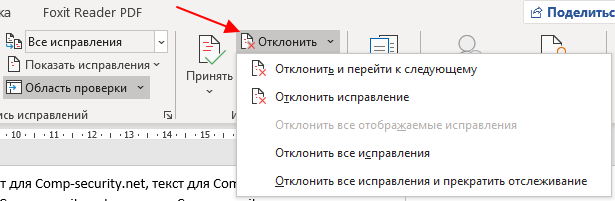
При выборе варианта « Принять/Отклонить и перейти к следующему » вы примете или отклоните первую правку в документе и перейдете к следующей. Таким образом можно пройти все правки в документе и по каждой из них принять подходящее решение.
Вы можете выбрать « Принять/Отклонить все ». В этом случае все записанные в документе изменения будут автоматически приняты или отклонены.



