
Microsoft Word является одним из самых распространенных текстовых редакторов, который используется миллионами пользователей по всему миру. Однако, многие из нас часто забываем очистить историю файлов, которую Word автоматически сохраняет. Из-за этого наше хранилище памяти может быстро заполниться ненужными и дублирующимися документами.
К счастью, существует несколько простых способов, с помощью которых вы можете очистить историю файлов в Word и избавиться от ненужных документов. В этой статье мы рассмотрим основные шаги, которые помогут вам освободить драгоценное место на жестком диске и повысить производительность программы.
1. Удаление ненужных документов вручную
Первым и самым простым способом очистить историю файлов в Word является удаление ненужных документов вручную. Для этого откройте программу Word и выберите вкладку «Файл». Затем перейдите в раздел «Открыть» и найдите список последних открытых файлов. Выберите тот файл, который вы хотите удалить, нажмите на него правой кнопкой мыши и выберите опцию «Удалить». Повторите этот шаг для каждого ненужного документа.
Примечание: будьте осторожны при удалении файлов, так как они не могут быть восстановлены.
Важно: удаляя документы из списка последних файлов, вы не удаляете сами файлы с вашего компьютера. Они продолжают храниться на вашем жестком диске, и вы можете найти их в папке «Документы».
Как очистить историю файлов в Word
Microsoft Word предоставляет возможность сохранять историю всех редактированных вами файлов. В то же время, эта функция может оказаться нежелательной для пользователей, которым важно сохранить конфиденциальность своих документов. Если вы хотите удалить историю файлов в Word, следуйте простым способам, описанным ниже.
Отключите функцию «Автозапись»
Функция «Автозапись» автоматически сохраняет изменения, которые вы вносите в документ. Чтобы отключить эту функцию и удалить историю файлов в Word:
- Откройте Word и выберите вкладку «Файл».
- В список параметров выберите «Параметры».
- Выберите «Расширенные» и прокрутите страницу вниз до раздела «Сохранение».
- Снимите флажок рядом с опцией «Сохранять данные автозаписи при выходе из программы».
- Нажмите «ОК», чтобы сохранить изменения.
Очистите список недавних документов
Word хранит список недавно открытых документов, которые вы редактировали. Чтобы очистить этот список и удалить историю файлов в Word:
- Откройте Word и выберите вкладку «Файл».
- В список параметров выберите «Параметры».
- В появившемся окне выберите «Расширенные» и прокрутите страницу вниз до раздела «Отображение».
- В поле «Количество отображаемых документов в списке Недавние документы» введите значение «0».
- Нажмите «ОК», чтобы сохранить изменения.
После выполнения этих простых шагов история файлов в Word будет успешно очищена, и предыдущие документы не будут отображаться в списке недавних файлов. Таким образом, вы сможете обеспечить конфиденциальность и безопасность своих документов.
Почему это важно
В ходе работы с файлами в Word на протяжении долгого времени, история этих файлов может накапливаться и занимать значительное место на диске. Постепенно накапливаются данные о версиях, открытиях и сохранениях файлов, а также другие метаданные, которые могут содержать конфиденциальную информацию. Более того, эти данные могут замедлить работу программы и затруднить навигацию по файлам.
Очистка истории файлов в Word имеет несколько преимуществ:
1. Сохранение места на диске: удаление истории файлов освобождает ценное место на жестком диске, что может быть особенно полезно, если у вас ограниченное пространство хранения.
2. Защита конфиденциальности: удаление истории файлов позволяет избежать случайного раскрытия конфиденциальных данных или информации о версиях документов.
3. Улучшение производительности: очистка истории файлов может улучшить производительность Word, особенно при работе с большим количеством файлов.
4. Упрощение навигации: отсутствие ненужной истории файлов облегчает поиск нужных документов и упрощает их обмен между пользователями.
Таким образом, очистка истории файлов в Word — это важный шаг для поддержания безопасности, производительности и эффективной работы с документами. Проверьте наличие истории файлов в Word и регулярно проводите очистку для достижения наилучших результатов.
Способ 1: Удаление истории через настройки Word
Удаление истории файлов в Word можно выполнить с помощью встроенных настроек программы. Данный метод позволяет быстро и эффективно очистить историю документов в Word без необходимости использования дополнительных программ или инструментов.
Шаг 1: Откройте Word и перейдите во вкладку «Файл» в верхней панели инструментов.
Шаг 2: В открывшемся меню выберите раздел «Параметры» (или «Настройки», в зависимости от версии программы).
Шаг 3: В окне «Параметры» выберите вкладку «Дополнительно».
Шаг 4: Прокрутите окно вниз и найдите раздел «Общие».
Шаг 5: В данном разделе найдите опцию «Списки документов» и установите значение «0» в поле «Максимальное количество показываемых документов».
Шаг 6: Нажмите кнопку «OK», чтобы сохранить изменения.
После выполнения этих шагов история файлов в Word будет очищена, и она не будет отображаться при открытии программы. Важно учесть, что данный метод не удаляет сами файлы, а только скрывает их из списка последних документов. Поэтому, если вы хотите полностью удалить историю файлов, необходимо также очистить папку, в которой хранятся эти документы на вашем компьютере.
Очистка списка недавних документов
Иногда необходимо очистить список недавно открывавшихся документов в Microsoft Word, как это можно сделать?

Иногда необходимо очистить список недавно открывавшихся документов в Microsoft Word, как это можно сделать?
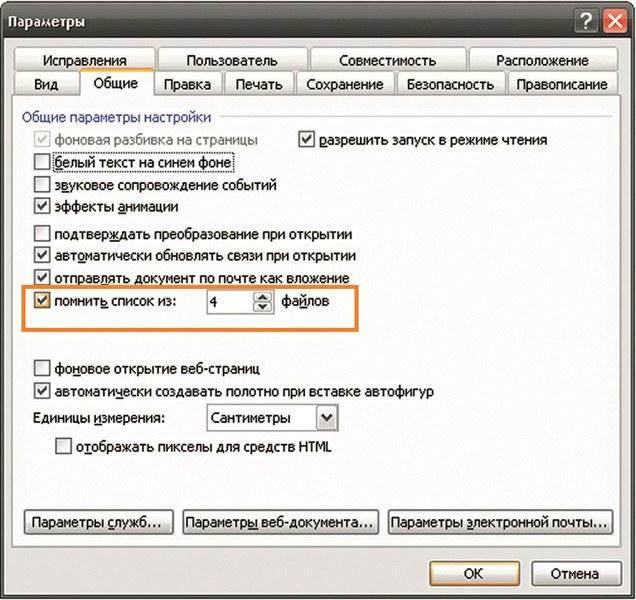
(1) Word 2003. Установив значение пункта «помнить список из:» на «0», возможность просмотра недавно открытых сообщений полностью исчезнет 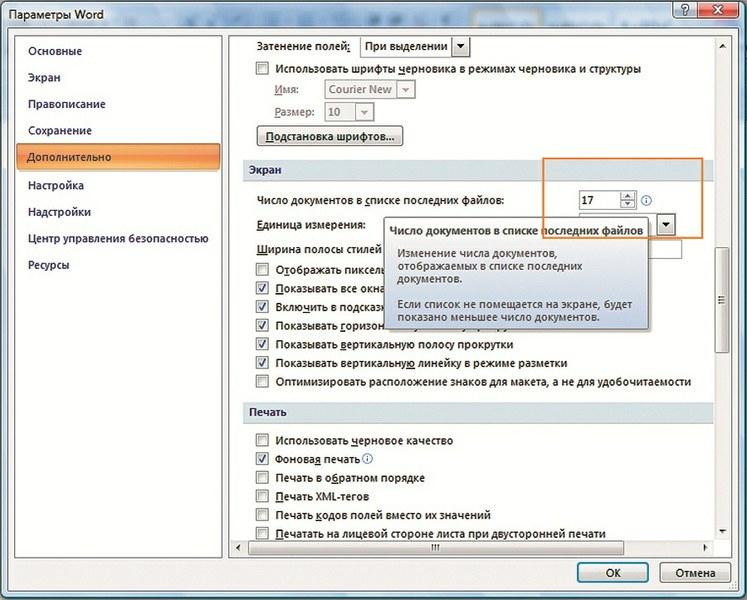 (2) Word 2007. В связи с переработкой дизайна нового офисного пакета, привычные опции находятся совсем в других местах Если компьютер, за которым вы работаете, используют другие люди, вы наверняка захотите перед завершением работы очистить список открытых вами документов.
Легкого способа сделать это разработчики не предусмотрели — придется пойти обходным путем.
Вам поможет функция удаления пунктов меню. Для того чтобы воспользоваться ею, нажмите «Ctrl+Alt+-» («-» — это клавиша «минус» на основной клавиатуре). Курсор мыши превратится в большой знак «минус». Откройте меню «Файл» и щелкните по строчке с именем документа — она исчезнет. Повторяйте эту операцию, пока список не будет очищен.
Можно и вовсе отменить сохранение списка последних открытых документов. В этом случае все сохраненные ранее названия файлов будут удалены. Выбрав меню «Сервис | Параметры», во вкладке «Общие» снимите флажок «Помнить список из».
Немного по-другому решается эта задача в последней версии Word 2007. В меню «Файл» получить доступ к которому можно, нажав на кнопку «Office», щелкните по пункту «Параметры Word». На вкладке «Дополнительно» в разделе «Экран» введите ноль возле названия параметра «Число документов в списке последних файлов». После этого список последних открытых документов отображаться не будет.
Этот пункт может быть недоступен. В этом случае нужно проверить ключ системного реестра HKEY_CURRENT_USERSoftwareMicrosoftWindowsCurrentVersionPoliciesExplorer. Параметр ключа NoRecentDocsHistory должен иметь значение ноль.
Как очистить или удалить список недавних документов в Office 2007
Microsoft Office 2007, Word, Excel и PowerPoint используют новый интерфейс Office Fluent пользователей ленты с большой правой частью панели меню Office. Список «Недавние документы» содержит каждый файл, который пользователь открывает или открывал в последнее время, а также отображает список всякий раз, когда пользователь нажимает кнопку Управлением для быстрого удобного доступа.
В списке «Недавние документы» не должно быть никаких проблем, если вы единственный пользователь на компьютере. Однако, если же компьютер с той же учетной записью, используют и другие пользователи, или вы используете общественный компьютер, список «Недавние документы» выставит документы с использованием трассировки. Чтобы защитить вашу конфиденциальность, пользователи должны удалить все файлы, открытые в истории «Недавние документы».
- Нажмите на кнопку Управление, а затем нажмите Параметры Word (в Word 2007) или Параметры Excel (в Excel 2007) или Параметры PowerPoint (в PowerPoint 2007) в нижней части меню Office.
- Перейдите к вкладке Расширенный.
- Прокрутите вниз до отображения раздела.
- Установите значение для количества Недавние документы: на 0 (ноль) .

- Нажмите кнопку ОК.
- Повторите описанные выше действия ещё раз и поставьте обратно значение для числа Недавние документы, чтобы спиок показывал первоначальное знаение по умолчанию, т.е. 17. Если вы не хотите,что бы приложение Office 2007 использовало запоминание любых Недавних документов, Вы можете поставить значение в 0, и пропустить этот шаг.
Обратите внимание, что вам нужно сделать это для каждого приложения Office 2007 — Word, Excel и PowerPoint в индивидуальном порядке. И если вы не собираетесь удалять все записи в списке «Недавние документы» , или не хотите выполнять задачу по одному от многих продуктов Office 2007, можно очистить и удалить список «Недавние документы» полностью или частично в реестре.Для этого запустите редактор реестра (regedit.exe) и перейдите к одной из следующих ветвей реестра:
HKEY_CURRENT_USER Software Microsoft Office 12.0 Word файлов MRU HKEY_CURRENT_USER Software Microsoft Office 12.0 Excel файлов MRU HKEY_CURRENT_USER Software Microsoft Office 12.0 PowerPoint файлов MRU
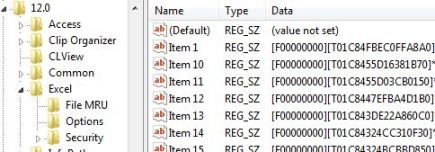
Каждый раздел реестра соответственно представляет соответствующий продукт Office 2007, что должно быть довольно очевидно. Внутри файлов MRU ключ, на правой панели значения. Удалите все или одно значение из пункта записи, которые вы хотите, чтобы они исчезли из списка «Недавние документы» . Перезагрузите соответствующие программы Office 2007, чтобы увидеть изменения.
P.P.S. Если у Вас есть вопросы, желание прокомментировать или поделиться опытом, напишите, пожалуйста, в комментариях ниже.



