
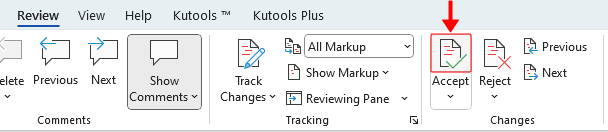
Отслеживать изменения является особенностью Microsoft Word который отслеживает изменения, внесенные в документ. Однако они могут отвлекать во время чтения. Чтобы удалить отслеживаемые изменения, вам нужно будет принять или отклонить их. Выполните следующие действия, чтобы удалить отслеживаемые изменения.
изменения отслеживания по одному
все изменения трека сразу
все изменения отслеживания в Word 2003
Рекомендуемые инструменты повышения производительности для Word
Kutools for Word: Интеграция ИИ , более 100 расширенных функций экономят 50 % времени обработки документов. Бесплатная загрузка
Office Tab: вводит вкладки, подобные браузеру, в Word (и других инструментах Office), упрощая навигацию по нескольким документам. Бесплатная загрузка
Удалить изменения отслеживания по одному
Шаг 1: выберите изменение трека, которое хотите удалить.
Шаг 2: Удалить смену трека из Word на Обзор вкладка:
- Принятие изменения трека: нажмите кнопку Принять кнопку, чтобы сохранить это изменение и перейти к следующему редактированию.
![]()
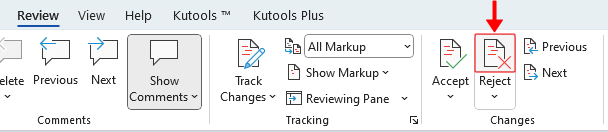
- Отклонение изменения трека: Нажмите кнопку Отклонить кнопку, чтобы отменить это изменение и перейти к следующему редактированию.
Ноты:

- С Word автоматически переходит к следующему редактированию после нажатия Принять or Отклонить, вы можете продолжить нажимать соответствующую кнопку, если вам нужно удалить следующее редактирование.
- Если вам нужно только удалить редактирование, не переходя к следующему, щелкните правой кнопкой мыши по редактированию и выберите Принять or Отклонить из контекстного меню.
Удалить все изменения трека сразу
Если вы уверены в изменениях или вам необходимо быстро завершить работу над документом, вы можете сразу принять или отклонить все отслеживаемые изменения.
Шаг 1: На Обзор в изменения группы, щелкните одну из следующих стрелок раскрывающегося списка:
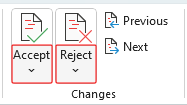
Шаг 2: в раскрывающемся меню выберите Принять все изменения or Отклонить все изменения. (На рисунке ниже показано раскрывающееся меню, которое появляется при нажатии кнопки Принять стрелку раскрывающегося списка.)
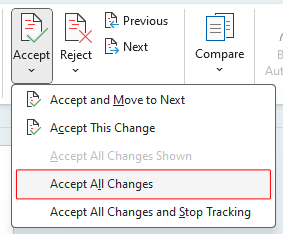
Примечание: Если вам нужно отключить Отслеживать изменения после удаления всех отслеживаемых изменений выберите Принять все изменения и прекратить отслеживание or Отклонить все изменения и прекратить отслеживание.
Удалить все изменения отслеживания в Word 2003
Вкладка Office: предоставляет интерфейсы с вкладками в Word, Excel, PowerPoint.
Улучшите свой рабочий процесс прямо сейчас. Узнайте больше о вкладке «Офис» Бесплатная загрузка
Шаг 1: Нажмите Просмотр > Панели инструментов > Обзор чтобы отобразить функции просмотра на панели инструментов.

Шаг 2: удалить все изменения трека из Слово 2003 по:
- Принятие всех изменений трека: нажмите Принять изменение >Принять все изменения в документе а затем сохраните документ.

- Отклонение всех изменений трека: нажмите Отклонить изменение >Отклонить все изменения в документе и сохраните документ.

Статьи по теме
- Отслеживайте изменения в Word: включайте, просматривайте, настраивайте, удаляйте и скрывайте.
Лучшие инструменты для офисной работы
Kutools for Word — Повысьте свой опыт работы со словом с помощью Over 100 Замечательные особенности!
Легкая очистка: Убрать Дополнительные места / Разрывы разделов / Текстовые поля / Гиперссылки / Дополнительные инструменты для снятия см. Удалить группа.
➕ Креативные вставки: Вставлять Разделители тысяч / Флажки / радио кнопки / QR код / Штрих-код / Несколько изображений / Узнайте больше в Вставить группа.

Хотите попробовать эти функции? Загрузите Kutools for Word прямо сейчас!
Бесплатная загрузка Купить Узнайте больше о Kutools для Word
Лучшие инструменты для офисной работы
Как отключить показ исправлений в документе
Если некий документ редактируется несколькими пользователями, то для отслеживания изменений в редакторе включен режим отображения исправлений и примечаний (комментариев). После того, как правка документа закончена, изменения сохранены, необходимости в отображении изменений документа отпадает. Однако, при каждом открытии такого документа вновь и вновь появляются специальные метки на полях документа. Как избавиться от этой напасти?
Буквально на днях мне задали этот вопрос и я вспомнил, что сам до недавнего времени мучился и не знал, что сделать. Но решение оказалось простым.
Для этого откройте панель инструментов Рецензирование из меню Вид. . Найдите и нажмите кнопку Принять выделенные иборьбы и в раскрывшемся подменю выберите команду Принять все иборьбы (либо "Отклонить все иборьбы") и отожмите кнопку Иборьбы (если она находится в нажатом состоянии. В этом состоянии кнопка обрамлена границами).
Теперь закройте панель инструментов и перезагрузите документ. При следующем открытии документа иборьбы в нем не будут отображаться.
Если вы работаете в редакторе Word 2007, то перейдите на вкладку Рецензирование . В группе команд Изменения нажмите кнопку Принять и выберите из открывшегося подменю команду Применить все изменения в документе . Перезагрузите документ.
Еще записи по вопросам использования Microsoft Word:
- вопросов и ответов по редактору Word (1 часть)
- полезных заметок о колонтитулах
- 3 способа очистки списка недавно открытых документов
- Microsoft Office: популярные команды на одной вкладке
- Ribbon XML Editor — программа редактирования интерфейса Word 2007, 2010
- SQL для начинающих: изучите SQL онлайн за 9 часов
- Word 2007: добавляем свою вкладку и свои команды
- Word 2007: полотно, рисунки, линии
- Word 2007: смена формата сохранения файла
- Word 97 — решение проблемы с отображением символов на линейке
- Word 97. Слияние документов как один из способов упростить свою работу
- Автозаполняемые колонтитулы
- Автоматизация текстового набора в Word
- Автоматическая запись макроса
- Автоматическая нумерация билетов
- Автоматическая расстановка переносов
- Автоматическое сохранение всех открытых документов
- Автоматическое сохранение документа при его закрытии
- Автотекст и Word 2007
- Автотекст с последовательной нумерацией
- Белый текст на синем фоне в Word 2007
- Белый текст на синем фоне: ностальгия по DOS
- Быстрая смена ориентации страниц документа
- Быстрая смена регистра букв (слов) или их размеров
- Быстрое выделение идущих рядом слов
Включение и отключение режима рецензирования в Microsoft Word
Для того чтобы начать запись исправлений в текстовом документе Microsoft Word (а именно это чаще всего и подразумевается под рецензированием), потребуется выполнить следующее:
Более детально о возможностях данного режима и том, как в нем работать, вы можете узнать из отдельных статей на нашем сайте.
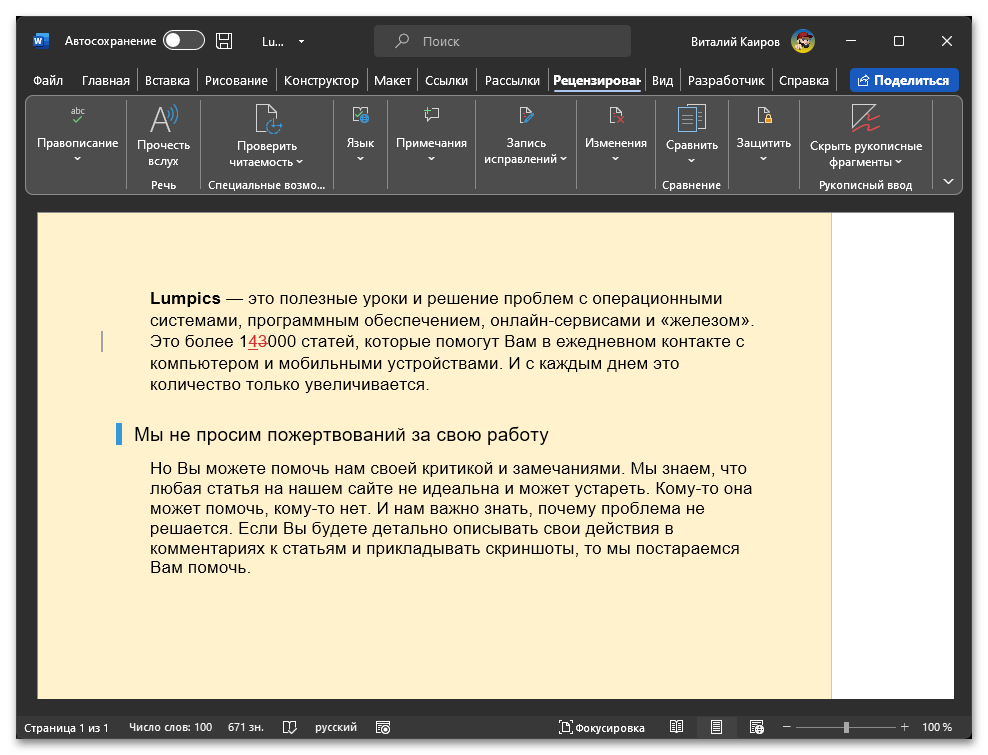
Отключение
Алгоритм отключения режима рецензирования определяется ролью пользователя. Так, если вы вносите иборьбы, то есть записываете их, необходимо развернуть меню кнопки «Записывать иборьбы» и кликнуть по одноименной опции, чтобы она перестала быть активной.
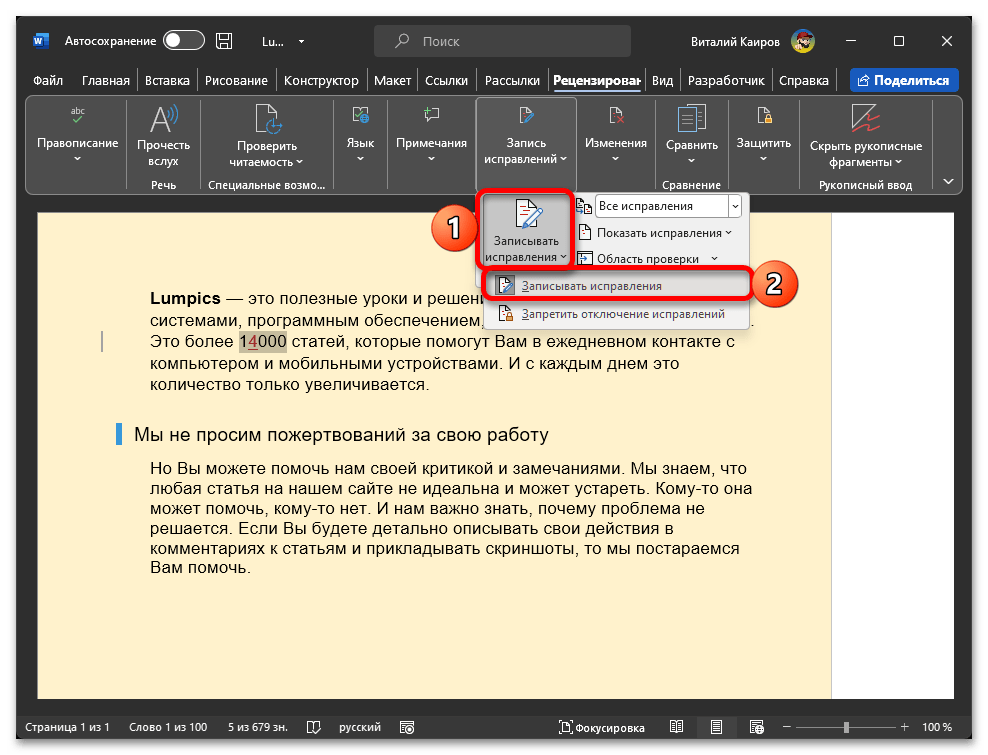
После выполнения указанного действия режим правки будет отключен. Аналогичного результата можно достичь, если развернуть выпадающий список «Иборьбы» (в режиме записи там будет указано «Все иборьбы») и выбрать в нем пункт «Без исправлений».

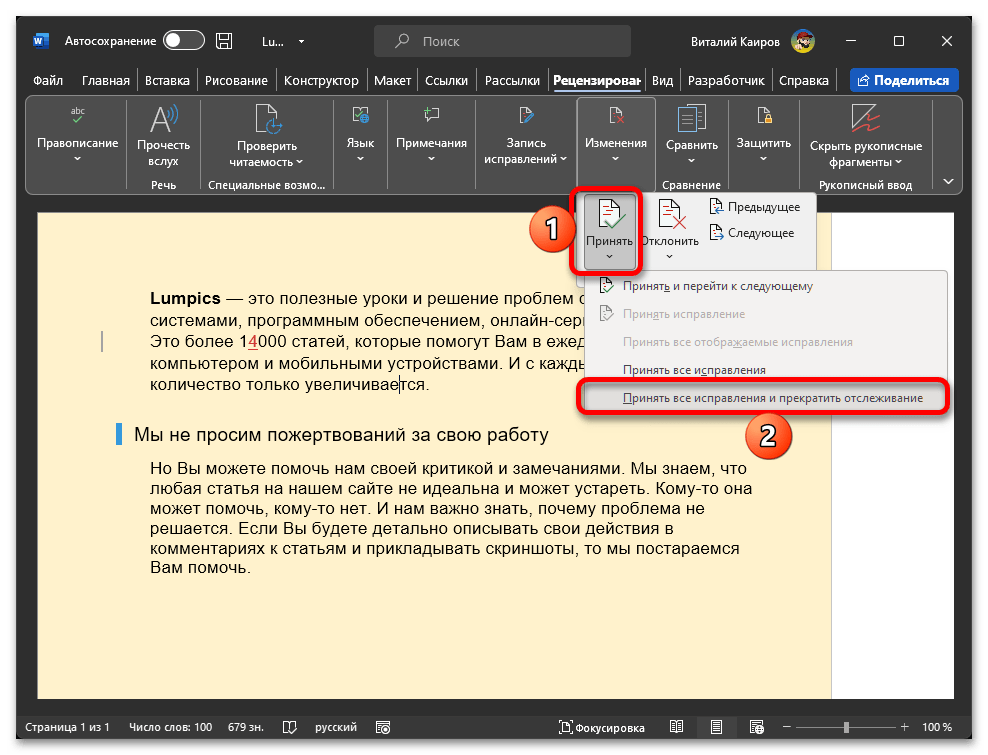
Если же вы работаете с документом, иборьбы в котором записывались другим пользователем, то для отключения режима рецензирования потребуется «Принять» или «Отклонить» эти правки (как каждую в отдельности, так и все сразу – возможны оба варианта) – соответствующие опции доступны в группе инструментов «Изменения» рассматриваемой нами вкладки программы Word.

Более подробно о том, как все это сделать, рассказывается в отдельной инструкции на нашем сайте, ссылка на которую дана ниже.

Задать вопрос Наш Telegram канал Только полезная информация



