
Столбцы — это фундаментальный аспект дизайна в Microsoft Word, который может превратить простой документ в привлекательный и удобный для чтения фрагмент. Колонки идеально подходят для информационных бюллетеней, брошюр или двуязычных документов. Они помогают управлять текстом и стильно его представлять. В этом руководстве представлен подробный пошаговый подход к добавлению столбцов и разрывов столбцов в документ Word.

- Создание столбцов в новом документе Word
- Создание столбцов для существующего текста в Word
- Создание пользовательских столбцов в Word
- Удалить столбцы в Word
- Добавить разрыв столбца в Word
- Удалить разрыв столбца в Word
Видео: главные столбцы в Word
Добавить или удалить столбцы в Word
Вот оптимизированное и подробное руководство о том, как добавлять или удалять столбцы в Word, которое может быть особенно полезно для создания информационных бюллетеней, брошюр или любого документа, требующего более динамичного макета.
Создание столбцов в новом документе Word
- Запустите Microsoft Word и откройте новый документ.
- Затем нажмите Планировка >Колонки падать. Он отобразит несколько вариантов. Выберите один из предопределенных параметров, например Две, Три, левый or Правильно для быстрой настройки столбцов. (Здесь я выберу Две опция).

- один: стандартный макет с одной колонкой, который является настройкой по умолчанию.
- Две: делит страницу на два равных столбца.
- Три: разделяет страницу на три равных столбца.
- левый: две колонки, правая шире левой.
- Правильно: два столбца, левый столбец шире правого.

После настройки столбцов начните вводить контент. Word заполнит первый столбец текстом, а затем перейдет к началу следующего столбца. Как только все столбцы на странице будут заполнены, текст продолжится на следующей странице.

Советы:
- По умолчанию текст в Word автоматически перетечет из первого столбца во второй только после полного заполнения первого. Однако если вы предпочитаете не заполнять весь столбец перед переходом к следующему, вы можете настроить это вручную, нажав Shift + Ctrl + Enter . Этот ярлык позволяет вам в любой момент перейти непосредственно к следующему столбцу.
- Вы не ограничены опциями столбцов в начальном раскрывающемся меню. Чтобы увидеть больше вариантов, нажмите Больше столбцов внизу меню, чтобы открыть Колонки диалоговое окно. Там вы можете установить желаемое количество столбцов в поле «Количество столбцов». Чтобы настроить дополнительные параметры, просмотрите создавать настраиваемые столбцы .
Создание столбцов для существующего текста в Word
Если вы уже написали всю статью и хотите отформатировать раздел или весь документ в столбцы, выполните следующие действия:
- Выделите текст, который вы хотите отформатировать в несколько столбцов, или нажмите Ctrl + чтобы выделить весь текст в документе, если вы хотите, чтобы весь контент был разбит на столбцы.
- Затем нажмите Планировка >Колонки падать. Он отобразит несколько вариантов. Выберите один из предопределенных параметров, например Две, Три, левый or Правильно для быстрой настройки столбцов. (Здесь я выберу Две опция).
- один: сохраняет текст в одном столбце (формат по умолчанию).
- Две or Три: разделяет текст на два или три равных столбца соответственно.
- левый or Правильно: Создает макет с двумя столбцами, где один столбец уже другого и расположен либо слева, либо справа соответственно.
- Если эти предустановки не соответствуют вашим потребностям, выберите Больше столбцов для дальнейшей настройки макета. Чтобы настроить дополнительные параметры, просмотрите создавать настраиваемые столбцы .
Создание пользовательских столбцов в Word
Создание настраиваемых столбцов в Word обеспечивает большую гибкость и точность при разработке макетов документов, что особенно полезно для публикаций, подробных отчетов или визуально привлекательных документов. В этом разделе вы познакомитесь с процессом настройки настраиваемых столбцов в Word, гарантируя, что вы сможете настроить внешний вид вашего документа в соответствии с вашими конкретными потребностями.
- Выделите текст, который вы хотите отформатировать в несколько столбцов, или нажмите Ctrl + чтобы выделить весь текст в документе, если вы хотите, чтобы весь контент был разбит на столбцы.
- Затем нажмите Планировка >Колонки >Больше столбцов, см. снимок экрана:

- В Колонки В диалоговом окне вы найдете несколько опций, позволяющих создать собственный макет столбца. Пожалуйста, выполните следующие операции: >
- Число столбцов: используйте стрелки вверх и вниз, чтобы установить желаемое количество столбцов. Вы можете выбрать столько, сколько необходимо, помимо типичных настроек с одной, двумя или тремя колонками.
- Ширина и расстояние: отрегулируйте ширину каждого столбца независимо и измените расстояние между столбцами, чтобы контролировать распределение текста по странице. (Если вы не хотите иметь одинаковую ширину столбца, снимите флажок Одинаковая ширина столбца и отрегулируйте ширину столбца по своему усмотрению.)
- Линия между столбцами: установите этот флажок, если хотите добавить вертикальную линию между столбцами для более четкого разделения.
- Обращаться к: обязательно укажите, должны ли ваши настройки применяться к Весь документ or Выбранный текст.
- Наконец, нажмите OK .

- Теперь выделенный текст или все содержимое отформатировано в новой структуре столбцов. Смотрите скриншот:

Советы : если вы настроите столбцы в пустом документе, формат будет применен автоматически. Текст начнет заполнять первый столбец, а затем продолжится в верхней части следующего столбца. Когда все столбцы на странице заполнены, текст перейдет на следующую страницу.
Удалить столбцы в Word
- Выделите текст в столбцах или выберите весь документ, если он полностью отформатирован в столбцы.
- Затем нажмите Планировка >Колонки >один чтобы вернуться к стандартному одноколоночному макету.
Добавить или удалить разрыв столбца в Word
После того как вы создали столбцы в документе, текст будет автоматически перетекать из одного столбца в другой. Однако если вам нужен точный контроль над тем, где начинается каждый столбец, вы можете вставить разрыв столбца. При этом в выбранном месте вставляется жесткий разрыв, заставляя остальной текст начинаться с верха следующего столбца, эффективно управляя потоком текста из одного столбца в другой. В этом разделе рассказывается, как вставлять и удалять разрыв столбца в Word.
Добавить разрыв столбца в Word
- Поместите курсор туда, где вы хотите вставить разрыв столбца. Обычно на этом этапе вы хотите, чтобы текущий текст остановился, а оставшийся текст продолжился в следующем столбце.

- Затем нажмите Планировка >Перерывы >Column, см. снимок экрана:

Советы : Вы также можете нажать Ctrl + Shift + Enter клавиши, чтобы добавить разрыв столбца.

Удалить разрыв столбца в Word
- По умолчанию разрывы скрыты. Сначала вы должны показать разрывы в документе Word, нажмите кнопку Показать спрятать команда на Главная меню.

- Затем дважды щелкните, чтобы выбрать разрыв столбца, а затем нажмите Удалить ключ для удаления разрыва столбца. Смотрите скриншот:

- Теперь текст вернется и заполнит предыдущий столбец, продолжая с того места, где он остановился перед разрывом.
Легко управляйте разрывами документов с помощью Kutools for Word

Kutools for Word упрощает форматирование документа благодаря мощной функции удаления разрывов одним щелчком мыши. Легко удаляйте разрывы страниц, разделов, столбцов и все типы разрывов одним щелчком мыши. Оптимизируйте процесс редактирования и сохраняйте чистый, профессиональный макет в своих документах без необходимости ручной корректировки. Обновите свой опыт работы с Word с помощью Kutools и наслаждайтесь плавным и эффективным управлением документами у вас под рукой.
Внимание : Kutools for Word предоставляет более 100 функций, разработанных для оптимизации как сложных, так и пакетных задач в документе Word. Это новая мощная функция — Kutools AI Помощник функция, которая улучшает ваше письмо с помощью информации, основанной на искусственном интеллекте: создавайте интересный контент, совершенствуйте свой стиль и грамматику, а также легко подводите итоги. Загрузите сейчас и начните бесплатную пробную версию сегодня!
В этом руководстве рассмотрены основы использования столбцов в Word: от настройки базовых или пользовательских столбцов до настройки потока текста с помощью разрывов столбцов. Независимо от того, создаете ли вы информационные бюллетени, брошюры или подробные отчеты, понимание того, как эффективно использовать столбцы, может значительно улучшить представление ваших документов. Чтобы узнать больше советов и рекомендаций по Microsoft Word, пожалуйста, нажмите здесь, чтобы просмотреть дополнительные опции.
Лучшие инструменты для офисной работы
Kutools for Word — Повысьте свой опыт работы со словом
Легкая очистка: Убрать Дополнительные места / Разрывы разделов / Текстовые поля / Гиперссылки / Дополнительные инструменты для снятия см. Удалить группа.
➕ Креативные вставки: Вставлять Разделители тысяч / Флажки / радио кнопки / QR код / Штрих-код / Несколько изображений / Узнайте больше в Вставить группа.
. Точный выбор: Точно определить Конкретные страницы / таблицы / Формы / Заголовок абзацев / Улучшите навигацию с помощью больше Выберите функции.

Хотите попробовать эти функции?
Бесплатная загрузка Купить Узнайте больше о Kutools для Word
Лучшие инструменты для офисной работы
Как убрать колонки в ворде на одной странице
В программе ворд мы работаем, как с собственными документами, так и с чужими. Иногда не в своем документе требуется отформатировать текст, например, в нем присутствует две колонки, а требуется их преобразовать в одну. Для некоторых пользователей сделать это действие проблематично, поэтому давай рассмотрим подробную инструкцию, как в программе ворд убрать колонки.
Первый вариант. Текст разбит при помощи колонок.
Первый шаг. Перед нами документ из программы ворд, в котором присутствует текст в двух колонках, а нам нужна одна.

Второй шаг. Необходимо курсором мыши выделить весь текст в обоих колонках. А на верхней панели настроек выбрать закладку «Разметки страницы», справа найти блок «Параметры страницы» и нам нужна иконка с названием «Колонка».

Третий шаг. После нажатия на данную иконку, на экране раскроется дополнительное меню, в котором выбираем количество колонок, нажимаем на иконку с надписью «Одна».

В итоге текст преобразуется в одну колонку.

Второй вариант. Текст разбили при помощи таблицы, а её границы скрыли.
Первый шаг. Перед нами текст разбитый на две колонки, с помощью таблицы. Выделим весь данный текст. На верхней панели появиться закладка «Работа с таблицами», в ней нужна другая вкладка «Макет». В этой панели слева находим блок «Данные» и нужна иконка с названием «Преобразовать в текст».

Второй шаг. На экране появиться дополнительное меню, в котором выбираем первую строчку, поставив напротив неё точку. И жмем на кнопку «Ок».

В итоге мы снова преобразовали текст из двух колонок в одну.
Вставка разрыва колонки
Если текст документа (например, такого как информационный бюллетень) разбит на колонки, он будет автоматически переходить из колонки в колонку. Вы можете вставить разрывы колонок в нужных местах текста, чтобы более точно управлять форматированием документа.
- Поместите курсор в место, где должен быть разрыв колонки.
- На вкладке Разметка страницы нажмите кнопку Разрывы.
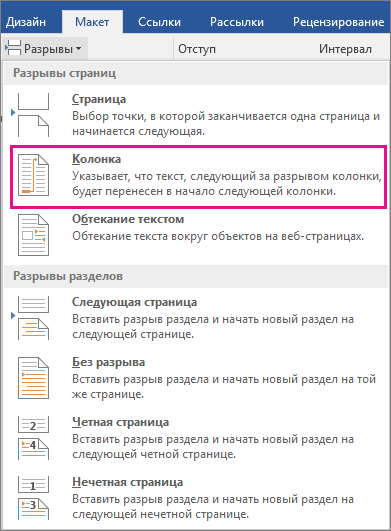 В Word 2013 или Word 2010 нажмите кнопку Разметка страницы >разрывы.
 - Появится меню с вариантами. Щелкните Столбец.
- Будет вставлен разрыв колонки. Щелкните Главная >показать или скрыть , чтобы увидеть его.

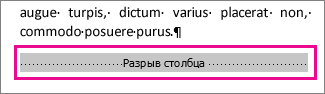
Совет: С помощью сочетания клавиш CTRL+SHIFT+ENTER можно вставить разрыв колонки в месте, где находится курсор.
Независимые колонки на странице
Многие ли из вас работали с колонками в Word? Наверное вы замечали, что во второй колонке текст может появиться лишь после того, как будет переполнена текстом первая колонка.
Однако есть способ разместить текст во второй колонке, даже если в первой колонке текста нет вовсе.
Все, курсор переместиться на начальную позицию для ввода текста во вторую колонку.
Еще записи по вопросам использования Microsoft Word:
- полезных заметок о колонтитулах
- 3 способа очистки списка недавно открытых документов
- Microsoft Office: популярные команды на одной вкладке
- SQL для начинающих: изучите SQL онлайн за 9 часов
- Word 2007: полотно, рисунки, линии
- Word 97. Слияние документов как один из способов упростить свою работу
- Абзац с цветным фоном
- Автозаполняемые колонтитулы
- Автоматизация текстового набора в Word
- Автоматическая запись макроса
- Автоматическая нумерация билетов
- Автоматическое обновление полей при открытии документа
- Автоматическое сохранение всех открытых документов
- Автотекст с последовательной нумерацией
- Автоформат документов
- Белый текст на синем фоне: ностальгия по DOS
- Буквица
- Быстрая смена ориентации страниц документа
- Быстрое выделение идущих рядом слов
- Быстрое изменение стиля форматирования текста
- Быстрое перемещение между открытыми документами Word
- Быстрое создание списков в документе
- Быстрое удаление границ у таблицы
- Быстрый доступ к диалоговому окну Параметры страницы
- Быстрый поиск форматированного текста
Как отменить колонки
По мнению Word, в вашем документе всегда имеются колонки. Другими словами, когда вы думаете, что в документе нет колонок, а есть только «обычный текст», Word считает, что это одна колонка. А вы и не подозревали!
Чтобы избавиться от колонок, вернитесь в их начало. (Вы не ошибетесь, если перейдете в режим Разметка страницы.) Выполните те же действия, что и для установки колонок, только в п. 3 выберите параметр Одна. Затем в п. 4 укажите параметр Ко всемудокументу и щелкните на кнопке ОК.
Если на колонки была разбита лишь часть текста, то переход от колонок к обычному тексту выполняется следующим образом. Установите курсор в ту часть документа, в которой колонки должны закончиться. Затем повторите последовательность действий, описанную в предыдущем абзаце, за исключением следующего: в п. 3 установите число колонок Одна, а в п. 4 выберите параметр До конца документа. Затем щелкните на кнопке ОК.
Если вы планируете использовать колонки в разных частях документа, то размещайте их в отдельных разделах. Детально о разделах рассказывается в главе 15.



