
Сегодня мы поговорим о том, как удалить колонтитулы в программе Microsoft Office Word, используемые для добавления на каждую страницу документа определённой информации сверху и снизу. Например, это может быть нумерация страниц или определённые сноски, пояснения от автора, чьи-либо контактные данные и так далее. Как бы то ни было, нужно уметь не только их редактировать, но и убирать.
Удаляем при помощи вставки
Безусловно, данные обозначения полезны, но далеко не всегда, в каких-то определённых случаях они могут мешать при редактировании документа, именно поэтому мы хотим помочь Вам разобраться с их удалением.
Существует два способа их убрать. Первый – для более новых версий программы MS Office Word (начиная с Ворда 2007 и вплоть до 2016). Второй – для более старых версий, к примеру, для Ворда 2003.
Многие до сих пор пользуются старыми версиями текстового редактора, а те пользователи, что переходят на новые, зачастую теряются благодаря новому интерфейсу – Fluent. Несмотря на то, что он безумно удобен, к нему всё-таки нужно привыкать. Давайте разбираться, как убрать их в Word 2007-2016:
1. Переходим ко вкладке «Вставка» и находим там раздел с колонтитулами;

2. Теперь Вам нужно определиться, какой именно колонтитул Вы хотите удалить – верхний или нижний, или и тот, и другой; 3. Нами была выбрана кнопка «Нижний колонтитул», теперь следует в выпадающем списке кликнуть по пункту «Удалить нижний колонтитул»;

4. Готово – нижние строки были убраны со всех страниц документа, для удаления верхних повторите аналогичную процедуру.
Универсальный способ в Word 2003 и более ранних версиях
Если вдруг Вы до сих пор используете старую версию текстового редактора ввиду того, что у неё привычный интерфейс, то мы рекомендуем обновиться. В случае, если Word 2003 Вас во всём устраивает, есть смысл научиться удалять колонтитулы посредством универсального способа:
1. Переходим к пункту «Вид» в горизонтальном меню, кликаем по нему единожды; 2. В выпадающем меню выбираем подпункт «Колонтитулы»;

3. Теперь Вам необходимо кликнуть по тексту, выделить его и удалить посредством клавиши «Backspace»; 4. Аналогично следует поступить со всеми остальными выделениями документа.
Напоследок хотелось бы предложить ещё один способ их удаления. Пожалуй, один из самых простых и логичных. Однако, если в документе очень много страниц, то лучше использовать первый вариант.
Итак, давайте рассмотрим его: 1. Дважды кликните левой кнопкой мыши по колонтитулу;
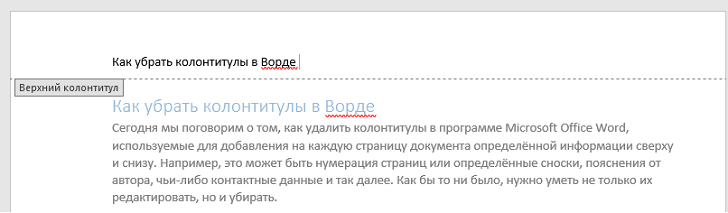
2. Выделите весь текст;

3. Нажмите кнопку «Delete» на клавиатуре и весь текст, находящийся там, исчезнет.
Как видите, совсем ничего сложного нет – колонтитулы в Word 2003-2016 убираются за считанные секунды, как и создаются. Рекомендуем Вам запомнить хотя бы один из способов их удаления, чтобы в дальнейшем не возвращаться к прочтению данной статьи и делать всё автоматически.
Как убрать колонтитул с одной страницы в Word
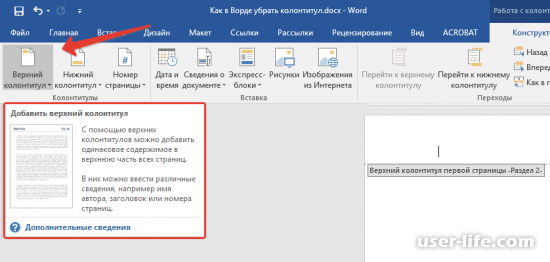

Всем привет! Сегодня поговорим про то как убрать колонтитул в популярном текстовом редакторе Майкрософт Ворд. Итак, поехали!
Колонтитул — это строчка, расположенная на краю полосы комплекта слов на бумаге или же в документах. В обычном осознании сего термина, в колонтитуле находится заглавие, заглавие произведения (документа), имя создателя, номера части, руководителя или же параграфа.
Располагается колонтитул на всех страничках, это в равной степени касается печатных книжек и текстовых документов и файлов Microsoft Word.
Колонтитул в Ворде — это бессодержательны район странички на которой нет и не имеет возможности находится ведущие слова документа или же всевозможные иные данные.
Это собственного семейства грани странички, расстояние от верхнего и нижнего края листа до такого пространства, где наступает и/или завершается слово.
Колонтитулы в Word поставлены по умолчанию, а их габариты имеют все шансы варьироваться и находятся в зависимости от предпочтений создателя или же притязаний к определенному документу.
Впрочем, временами колонтитул в документе не необходим, и в предоставленной заметке речь о том, как его прибрать.
Обычно напоминаем, собственно что руководство, описываемое в данной заметке, показано на случае Microsoft Office Word 2016, но при данном оно применимо и ко всем предшествующим версиям данной программки.
Изложенное ниже несомненно поможет прибрать колонтитул в Ворде 2003, 2007, 2010 и больше свежих версиях.
Как прибрать колонтитул с одной странички в MS Word
Запросы к почти всем документам таковы, собственно что первую страничку, которая считается большей, нужно делать без колонтитулов.
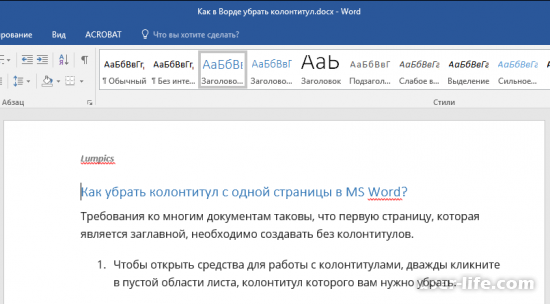
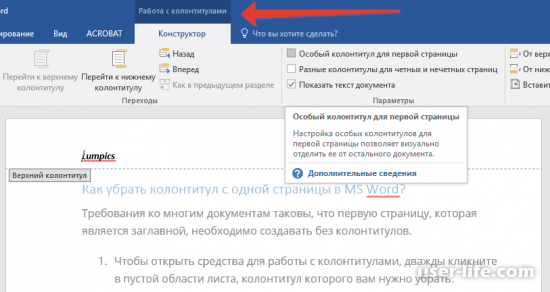
1. Дабы обнаружить способы для работы с колонтитулами, два раза кликните в бессодержательной области листа, колонтитул которого для вас надо прибрать.
2. В открывшейся вкладке «Конструктор», расположенной в ключевой вкладке «Работа с колонтитулами» установите галочку возле «Особый колонтитул для 1 страницы».
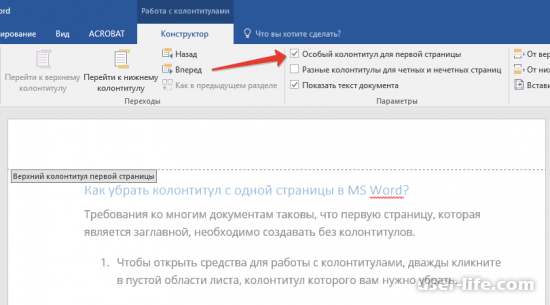
3. Колонтитулы с данной странички станут удалены. В зависимости от такого, собственно что для вас потребуется, эту район возможно забыть бессодержательным или же прибавить для данной странички иной колонтитул.
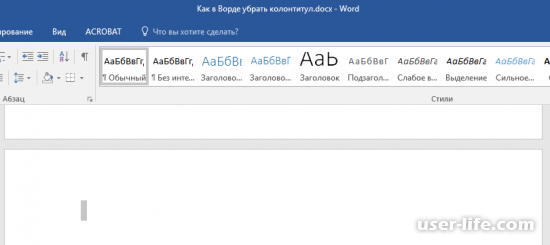
Дабы затворить окошко работы с колонтитулами, нужно надавить на подобающую кнопку справа на панели инструментов или же двойным кликом левой кнопки мышки по области с словом на листе.
Как убрать колонтитулы не на 1 странице
Для удаления колонтитулов на страничках, не считая 1 (это имеет возможность быть, к примеру, 1-ая страничка свежего раздела), нужно исполнить другую функцию. Для начала надо прибавить разрыв раздела.
Принципиально воспринимать, собственно что разрыв раздела не считается разрывом странички. В случае если перед страничкой, колонтитулы с которой вы желаете выслать, уже есть разрыв странички, его надо убрать, а вот разрыв раздела надо прибавить. Руководство изложено ниже.
1. Кликните в пространстве документа, где потребуется сделать страничку без колонтитулов.
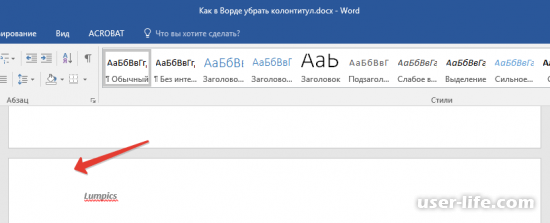
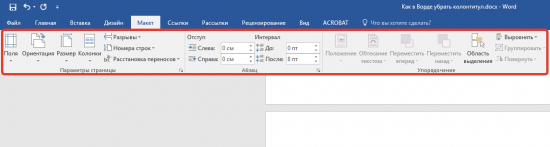
2. Перейдите из вкладки «Главная» во вкладку «Макет».
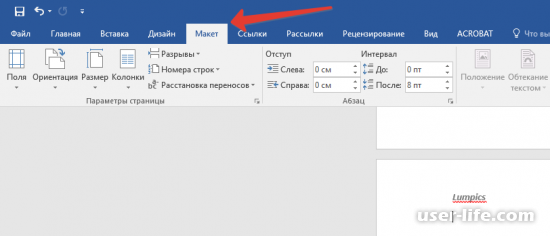
3. В группе «Параметры страницы» отыщите кнопку «Разрывы» и разверните ее окно.
4. Изберите место «Следующая страница».
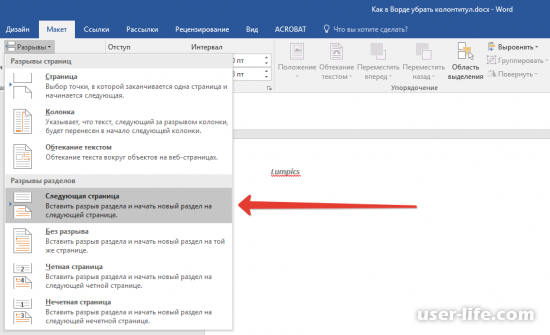
5. Ныне нужно обнаружить режим работы с колонтитулами. Дабы это устроить, два раза кликните по области колонтитула в верхней или же нижней части странички.
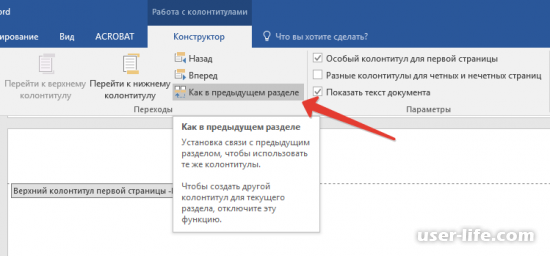
6. Нажмите «Как в прошлом разделе» — это уберет ассоциацию меж разделами.
7. Ныне изберите место «Нижний колонтитул» или же «Верхний колонтитул».
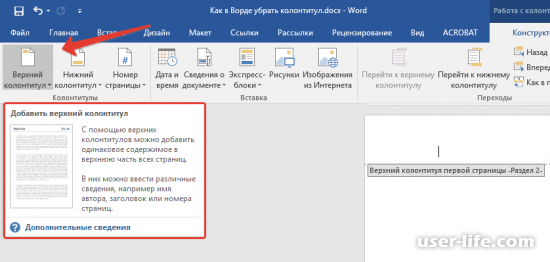
8. В развернувшемся окне изберите нужную команду: «Удалить нижний колонтитул» или же «Удалить верхний колонтитул».
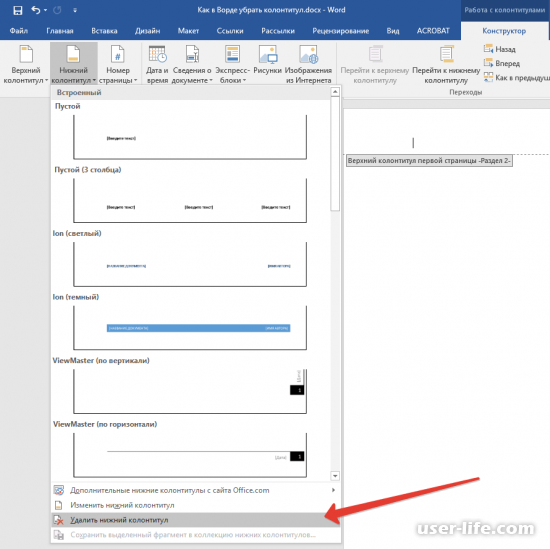
В случае если для вас нужно убрат как верхний, например и нижний колонтитулы, повторите шаги 5-8.
9. Для закрытия окошка работы с колонтитулами изберите подобающую команду (последняя кнопка на панели управления).
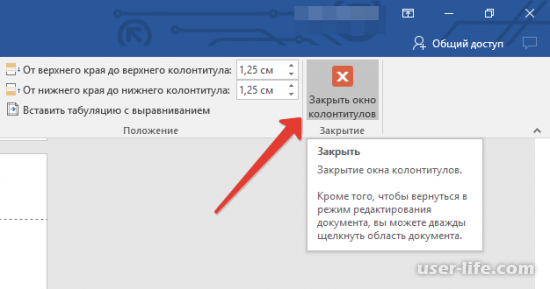
10. Верхний и/или нижний колонтитулы на 1 страничке, надлежащей за разрывом, станут удалены.
Желая убрать все колонтитулы, идущие за разрывом странички, два раза кликните по области колонтитула на листе, где его надо прибрать, впоследствии чего повторите вышеперечисленные шаги 6-8.
В случае если же колонтитулы на четных и нечетных страничках выделяются, воздействия будет необходимо повторить для всяких страничек порознь.
На данном все, ныне вы понимаете, какубрать колонтитул в Ворде 2010 — 2016, а еще в больше ранешних версиях данной функциональной программки от Майкрософт.
Как удалить колонтитул в Ворде, верхний и нижний колонтитулы в Word 2003, 2007, 2010, 2013 и 2016

Колонтитул — это текстовая строка с информацией, относящейся к изданию, которая размещается на каждой странице. Обычно колонтитул размещают возле верхнего края листа, но он может размещаться Внизу или сбоку листа.
В колонтитуле может находиться название книги, главы или информация об авторе.
Текстовый редактор Word поддерживает колонтитулы и предоставляет пользователю достаточно много инструментов для работы с этой функцией. Данные инструменты работают достаточно предсказуемо и обычно не вызывают трудностей у пользователей. Однако с колонтитулами в Ворде есть одна проблема, пользователи очень часто не могут понять, как удалить колонтитул в Word. Об этом мы и расскажем в данном материале.
- Как удалить колонтитул в Word 2007, 2010, 2013 или 2016
- Как удалить колонтитулы с первой страницы в Word 2007, 2010, 2013 или 2016
- Как удалить колонтитулы в Word 2003
Как удалить колонтитул в Word 2007, 2010, 2013 или 2016
Если вы используете текстовый редактор Word 2007, 2010, 2013 или 2016, то вам доступно несколько способов удаления колонтитулов. Самый простой вариант, это дважды кликнуть мышкой по колонтитулу на любой стране документа. После этого Word позволит отредактировать колонтитул. Выделите мышкой весь текст в колонтитуле и нажмите на клавишу DELETE.
После того как колонтитул удален просто кликните два раза мышкой по пустому пространству листа. Таким образом вы удалите колонтитулы на всех страницах вашего документа Word.

Другой способ удаления колонтитулов заключается в том, что вам необходимо перейти на вкладку «Вставка» нажать на кнопку «Верхний колонтитул» (или «Нижний колонтитул» в зависимости от того, какой колонтитул вы используете) и выбрать пункт меню «Удалить колонтитул».

необходимо отметить, что если для разных разделов документа используются разные колонтитулы, то за один раз вы сможете удалить колонтитулы только с одного раздела.
Как удалить колонтитулы с первой страницы в Word 2007, 2010, 2013 или 2016
Иногда возникает необходимость удалить колонтитулы только с первой страницы. Сделать это достаточно просто. Для этого кликните мышкой два раза по колонтитулу на первой странице и перейдите на вкладку «Конструктор». Здесь необходимо установить отметку напротив функции «Особый колонтитул для первой страницы».

После включения данной функции колонтитул исчезнет с первой страницы документа. После этого просто кликните два раза по пустому месту листа для того чтобы выйти из режима редактирования колонтитулов.
Как удалить колонтитулы в Word 2003
Если вы используете текстовый редактор Word 2003, то вам будет доступен только один способ удаления колонтитулов. Для начала необходимо перейти к редактированию колонтитулов. Для этого откройте меню «Вид – Колонтитулы».

После этого появится плавающая панель для редактирования колонтитулов. Теперь вам необходимо выделить текст в колонтитуле и удалить его нажатием клавиши DELETE.

После того как колонтитул удален, нажмите на кнопку «Закрыть».



