
Сноски применяются для указания на источники в текстовых документах. Они представляют собой комбинацию ссылки на примечание и самого текста примечания, аналогично сноскам. Концевые сноски всегда находятся в завершающей части документа. В данном руководстве представлены различные методы для простого удаления концевых сносок из документа Word.
- Вручную удалять концевые сноски по одной
- Удалите все концевые сноски с помощью функции поиска и замены
- Один щелчок, чтобы удалить все концевые сноски с помощью замечательного инструмента
Рекомендуемые инструменты повышения производительности для Word
Kutools для Word: интеграция ИИ и более 100 дополнительных функций позволяют сэкономить до 50 % времени на обработку документов. Доступна бесплатная загрузка
Office Tab: добавляет вкладки, как в браузере, в Word (и других приложениях Office), облегчая работу с несколькими документами. Доступна бесплатная загрузка
Удалить эндотеку вручную в Word
Вы можете удалить концевые сноски с помощью отметки ссылки. По умолчанию концевые сноски помечены римскими цифрами. Вы можете легко удалить такую римскую цифру, чтобы удалить соответствующее примечание в Word.
Отметьте ссылку на примечании, которое хотите убрать, а затем нажмите кнопку Удалить.
Очевидно, что при большом количестве сносок удаление всех вручную станет весьма трудоемким процессом.
Один щелчок, чтобы удалить все концевые сноски из выделения или всего документа Word
С удобной Удалить концевые сноски особенность Kutools for Word, вы можете легко удалить все концевые сноски из определенного выделения или всего документа Word одним щелчком мыши!
Скачайте Kutools для Word уже сегодня!
Kutools для Word: это мощный аддон, который включает в себя свыше 100 инструментов и способен увеличить продуктивность работы в Word на 80%! Получите его прямо сейчас!
Удалите все концевые сноски с помощью функции "Заменить" в Word
Инструмент для поиска и замены эффективно справляется с задачей удаления всех конечных сносок из текста. Этот способ гораздо быстрее, чем удалять их по отдельности. Для того чтобы устранить все концевые сноски из документа, выполните следующие шаги:

1. Нажмите Главная > Замените (или нажмите Ctrl + H вместе), чтобы активировать Замените функция;

2. В диалоговом окне «Найти и заменить» сделайте следующее: (1) В Найти то, что коробка, пожалуйста, введите ^e; (2) Ничего не вводите в Заменить коробка; (3) Щелкните значок Заменить все кнопка. Смотрите скриншот:

3. В появившемся диалоговом окне Microsoft Word нажмите кнопку ОК (см. Снимок экрана ниже). При необходимости закройте диалоговое окно «Найти и заменить».
Word найдет и удалит все концевые сноски в документе с помощью функции «Найти и заменить».
Один щелчок, чтобы удалить все концевые сноски с помощью Kutools for Word
Для Удалить концевые сноски особенность Kutools for Word, вы можете легко удалить все концевые сноски из всего документа или определенного выделения одним щелчком мыши.
Kutools for Word: мощная надстройка содержит более 100 инструментов и может повысить эффективность ежедневной работы Word на 80%! Получи это сейчас!
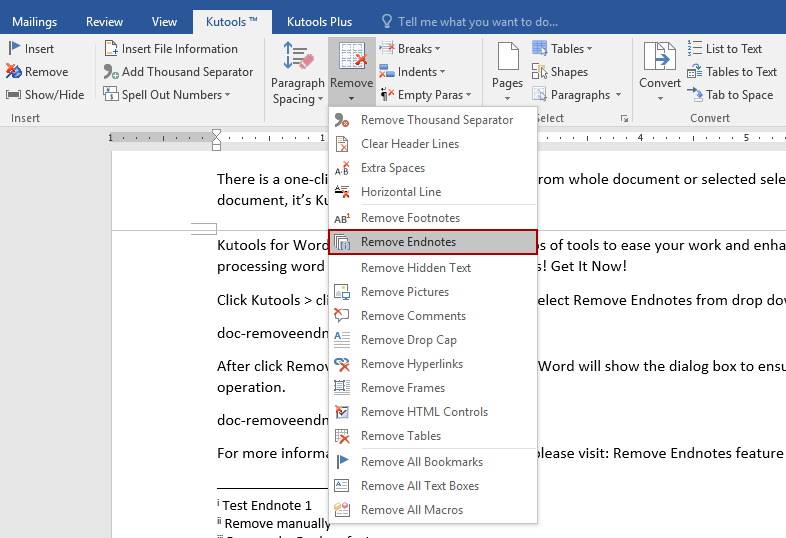
Просто нажмите Кутулс >Удалить > Удалить концевые сноски, и все концевые сноски будут немедленно удалены из текущего документа. Если вам нужно удалить концевые сноски из части текущего документа, просто сначала выберите эту часть, а затем нажмите Кутулс >Удалить > Удалить концевые сноски.
Затем появится диалоговое окно с запросом подтверждения. Просто нажмите на Да Кнопка, и все концевые сноски будут удалены из всего документа Word или сразу из вашего выделения.
4 метода удаления сносок или разделителей концевых сносок в документе Word
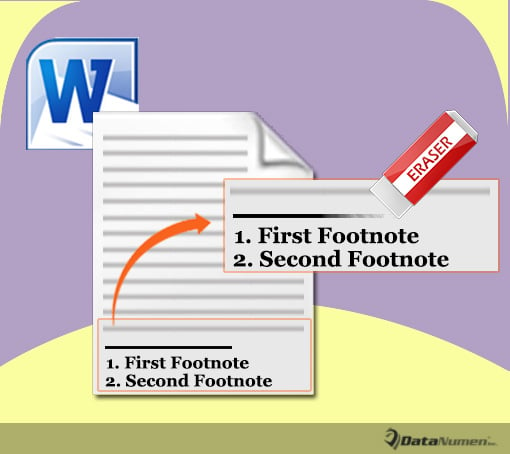
Если вы когда-нибудь вставите сноску или концевую сноску в документ, вы обнаружите, что над текстом всегда есть горизонтальная линия. Этот разделитель четко выделяет сноску или концевую сноску. Тем не менее, некоторые люди могут найти это раздражающим и хотели бы избавиться от него. Эта статья предоставит вам 4 способа сделать это.
Способ 1: удалить разделитель сносок вручную
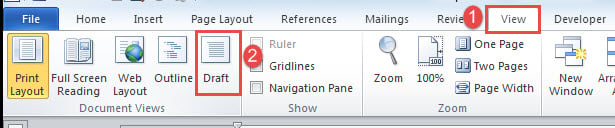
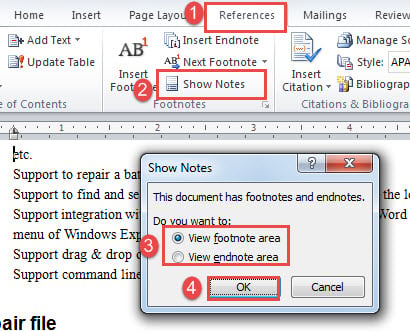
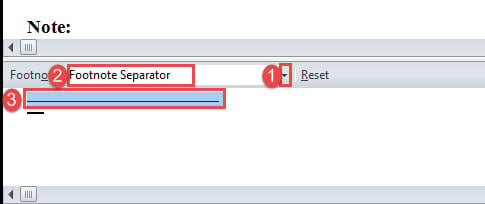
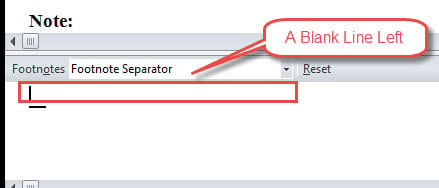
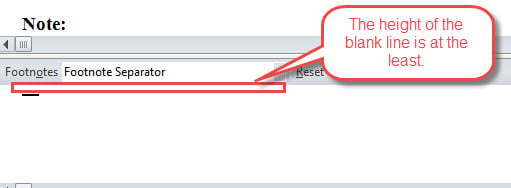
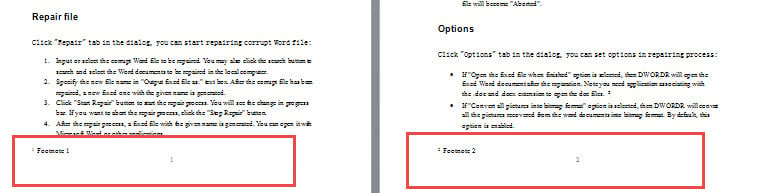
Ознакомьтесь с результатом, представленным ниже:
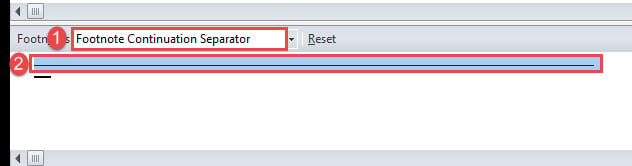
Способ 2: удалить разделитель концевых сносок вручную
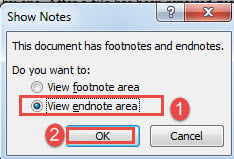
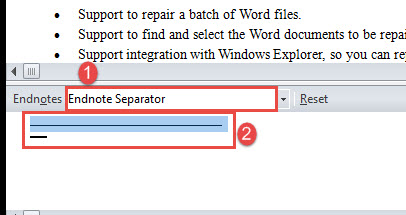
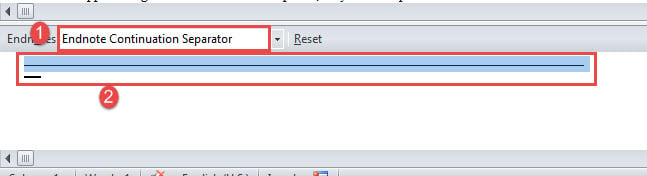
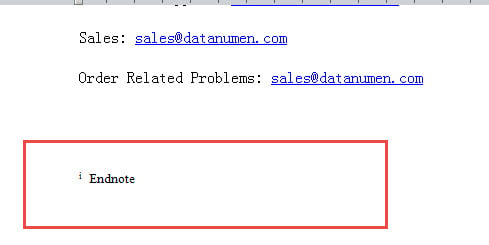
Вот результат:
Способ 3: удалить разделитель сносок, запустив макрос
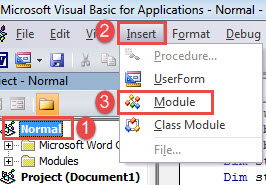
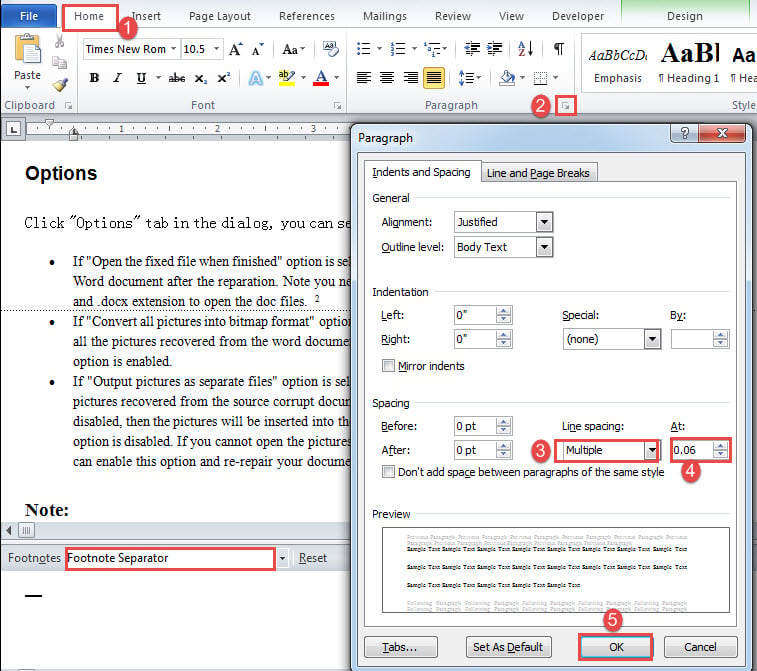
Sub УдалитьРазделительСносок() If ActiveWindow.View.SplitSpecial = wdPaneNone Then ActiveWindow.ActivePane.View.Type = wdNormalView Else ActiveWindow.View.Type = wdNormalView End If If ActiveWindow.ActivePane.View.Type = wdPrintView или ActiveWindow.ActivePane.View.Type = wdWebView Or _ ActiveWindow.ActivePane.View.Type = wdPrintPreview Then ActiveWindow.View.SeekView = wdSeekFootnotes Else ActiveWindow.View.SplitSpecial = wdPaneFootnotes End If ‘ Удаление разделителя сносок. ActiveWindow.View.SplitSpecial = wdPaneFootnoteSeparator Selection.MoveRight Unit:=wdCharacter, Count:=1 Selection.TypeBackspace Selection.TypeBackspace ‘ Удаление пустой строки после удаления разделителя сносок. With Selection.ParagraphFormat .LineSpacingRule = wdLineSpaceMultiple .LineSpacing = LinesToPoints(0.06) End With ‘ Удалить разделитель продолжения сносок. ActiveWindow.View.SplitSpecial = wdPaneFootnoteContinuationSeparator Selection.MoveRight Unit:=wdCharacter, Count:=1 Selection.TypeBackspace Selection.TypeBackspace ‘ Удаление пустой строки после удаления разделителя продолжения сносок. With Selection.ParagraphFormat .LineSpacingRule = wdLineSpaceMultiple .LineSpacing = LinesToPoints(0.06) End With If ActiveWindow.View.SplitSpecial = wdPaneNone Then ActiveWindow.ActivePane.View.Type = wdPrintView Else ActiveWindow.View.Type = wdPrintView End If End Sub
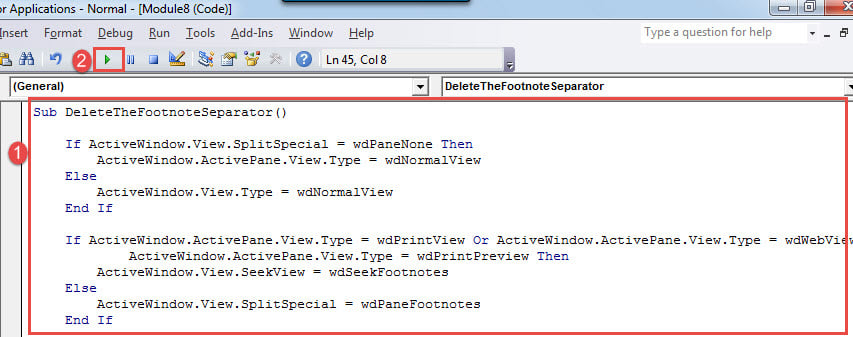
Макрос должен автоматически удалить все разделители сносок, а также свести к минимуму оставшуюся пустую строку.
Метод 4: удалить разделитель концевых сносок, запустив макрос
Выполните точные шаги в способе 3, чтобы установить и запустить макрос. Только замените коды на эти:
Sub УдалитьРазделительКонцевыхСносок() If ActiveWindow.View.SplitSpecial = wdPaneNone Then ActiveWindow.ActivePane.View.Type = wdNormalView Else ActiveWindow.View.Type = wdNormalView End If If ActiveWindow.ActivePane.View.Type = wdPrintView или ActiveWindow.ActivePane.View.Type = wdWebView Or _ ActiveWindow.ActivePane.View.Type = wdPrintPreview Then ActiveWindow.View.SeekView = wdSeekEndnotes Else ActiveWindow.View.SplitSpecial = wdPaneEndnotes End If ‘ Устранить разделитель для концевых сносок. ActiveWindow.View.SplitSpecial = wdPaneEndnoteSeparator Selection.MoveRight Unit:=wdCharacter, Count:=1 Selection.TypeBackspace Selection.TypeBackspace ‘ Удаление пустой строки, следующей за устранением разделителя концевой сноски.
With Selection.ParagraphFormat .LineSpacingRule = wdLineSpaceMultiple .LineSpacing = LinesToPoints(0.06) End With ‘ Удалить разделитель продолжения концевой сноски. ActiveWindow.View.SplitSpecial = wdPaneEndnoteContinuationSeparator Selection.MoveRight Unit:=wdCharacter, Count:=1 Selection.TypeBackspace Selection.TypeBackspace ‘ Удаление пустой строки после удаления разделителя продолжения концевой сноски.
With Selection.ParagraphFormat .LineSpacingRule = wdLineSpaceMultiple .LineSpacing = LinesToPoints(0.06) End With If ActiveWindow.View.SplitSpecial = wdPaneNone Then ActiveWindow.ActivePane.View.Type = wdPrintView Else ActiveWindow.View.Type = wdPrintView End If End Sub
Сохраните ваши документы
Ни одно программное обеспечение не является надежным, и это в полной мере относится к Word. Как правило, это был такой полезный инструмент для обработки текстов.
Тем не менее, есть некоторое время простоя, когда Word рушится, оставляя ваш документ поврежденным. Что еще хуже, этот документ — единственная копия, которая у вас есть. Это так грустно. Но, если вы выберете квалифицированную утилиту для документ по ремонту сразу, вы можете получить совершенно другой результат.



