
Как в ворде зайти в конструктор
Группа Сервис: 1. Раскрывающаяся кнопка Формула — по нажатии этой кнопки в меню вы можете выбрать формулу из за ранее встроенных в Word вариантов. Кстати говоря, то же самое можно сделать в самом начале создания формулы, когда вам нужно на вкладке Вставка щелкнуть мышкой не по кнопке Формула, а расположенной рядом с ней стрелочке.
В результате вы сразу сможете выбрать одну из стандартных формул. 2. Три кнопки для преобразования введенной формулы: • Обычный текст; • Линейный— это преобразует формулу в более удобный вид для редактирования; • Профессиональный — преобразование форму. Кнопка в правом нижнем углу группы вызывает диалоговое окно подробных настроек формулы.
Группа Символы — здесь с помощью кнопок вы можете ввести любую букву, математический символ, стрелки. Чтобы перейти к другому набору символов, следует открыть палитру символов и вверху нее щелкнуть по направленной вниз маленькой стрелочке. При этом появится меню, в котором вы и сможете выбрать необходимый набор. Группа Структуры — в этой группе с помощью выпадающих кнопок можно вводить структуры в формулу.
Вставка объектов SmartArt
Для вставки объекта SmartArt необходимо выполнить команду ВставкаИллюстрации SmartArt . В открывшемся диалоговом окне выберите нужную схему. Рядом со вставленной фигурой появляется окошко, в которое Вы можете вписать текст.
WordArt
Если Вы хотите оформить надпись или фрагмент текста в стиле WordArt Выполните команду Вставка WordArt . В открывшееся диалоговое окно, выбрав стиль надписи, введите текст. При работе с надписями WordArt на ленте инструментов появляется специализированная вкладка Формат, с помощью инструментов которой можно, например, установить тень для надписи и т.п.
Вставка стандартных картинок
В Word 10 имеется достаточно большое число рисунков, фотографий, фильмов и даже звуков. Если Вы хотите их использовать в своем текстовом документе, выполните следующую команду ВставкаИллюстрацииКартинкаНачать . После этого в месте размещения курсора в текстовом документе появится выбранная Вами картинка.
Вставка таблиц
Создание и форматирование таблицы в текстовом документе Если Вам необходимо ставить таблицу в текстовый документ Вы вначале устанавливаете текстовый курсор в том месте документа, где должна располагаться таблица. Затем, выполняете команду ГлавнаяВставкаТаблица.
В открывшемся диалоговом окне Вы можете указать количество столбцов и строк создаваемой таблицы, выбрав соответствующее количество ячеек в раскрывшемся меню. По ходу выбора в точке вставки таблицы будет показываться ее предварительный вид. Можно задать таблицу, размеры которой не превышают 8×11 (8 строк и 11 столбцов).
Если размеры по какому-либо из параметров должны быть больше, то выберите пункт Вставить таблицу. При этом на экране появится диалоговое окно Вставка таблицы, в котором вы сможете непосредственно указать, какое количество строк должно быть в таблице — поле Число строк — и какое количество столбцов — Число столбцов. Нажмите ОК, и таблица в документе будет создана. Рис. 28 Диалоговое окно Вставка таблицы 54
Чтобы ввести данные в какую-либо из ячеек таблицы, щелкните в области этой ячейки мышкой, и внутри нее окажется текстовый курсор. Если вводимый текст не будет помещаться в одну строку в ячейке, то ячейка (и таблица в целом) будет увеличена автоматически. Последовательно переходить от одной ячейки к другой можно, нажимая на клавишу «Таb».
По умолчанию таблица создается во всю ширину страницы, а все столбцы в новой таблице по умолчанию имеют одинаковую ширину. Чтобы изменить ширину какого-либо столбца или строки, передвигайте мышкой влево или право его боковую границу, удерживая нажатой левую кнопку мыши.
Чтобы удалить какую-либо ячейку, столбец или строку, необходимо их выделить, а затем щелкнуть по выделению правой кнопкой мыши и в появившемся контекстном меню выбрать команду Удалить ячейки. После этого появится диалоговое окно, в котором вам нужно будет указать, как именно должны будут смещены окружающие ячейки.
Чтобы добавить в таблицу, строку, столбец или ячейку, нужно установить текстовый курсор в то положение, относительно которого должна производиться вставка. Затем в области курсора щелкните правой кнопкой мыши и в контекстном меню выберите раздел Вставить. Рядом с разделом Вставить имеется направленный вправо треугольник-стрелочка.
В результате рядом откроется перечень того, что можно вставить столбцы или строки. Быстро добавить в конец таблицы еще одну строку можно, установив курсор в правую нижнюю ячейку и нажав затем на клавишу «Таb».
Чтобы объединить две или более расположенных рядом ячеек, нужно их выделить, а затем щелкнуть по выделению правой кнопкой мыши и в контекстном меню выбрать Объединить ячейки. Рис.
28 Объединение, разбиение ячеек и выравнивания ширины столбцов Если вы хотите разделить ячейку или столбец на несколько необходимо этого выделить ячейку, стоку или столбец, щелкнуть по ней правой кнопкой мыши и в появившемся контекстном меню выбрать команду Разделить ячейки. После этого появится диалоговое окно, в котором нужно будет указать, как и на сколько частей вы хотите разбить ячейку, столбец или строку.
После того как вы установите текстовый курсор в одной из ячеек таблицы, на ленте инструментов автоматически появится набор настроек внешнего вида таблицы, оформленный в виде двух дополнительных вкладок Конструктор и Макет. На вкладке Конструктор вы сможете выбрать один из образцов оформления — в области Стили оформления. Кроме того, с помощью списка Границы можно будет задать, какие именно границы в таблице должны отображаться. А рядом выбрать толщину линий, цвет. Здесь же, на вкладке Конструктор, щелкнув, по кнопке Заливка, вы сможете задать цвет заливки, которым должна быть окрашена таблица.

Для изменения направления текста следует использовать кнопку панели инструментов Таблица. На вкладке Макет можно задать ориентацию текста в ячейках таблицы (горизонтальная или вертикальная), отсортировать содержимое ячеек, задать отступы внутри ячеек, воспользоваться инструментами вставки/удаления элементов таблицы: строк, столбцов, отдельных ячеек.
В меню, появляющемся при нажатии на кнопку Таблица, вы можете открыть раздел Экспресс-таблицы. Наведите на него указатель мыши, и перед вами раскроется перечень заготовленных в программе вариантов оформления таблицы. Если вам какое-то из них подойдет — выберите его. Рис.
29 Диалоговое окно Экспресс-таблицы Если в меню создания таблицы выбрать команду Таблица Ехсе1, то в ваш текстовый документ будет внедрена таблица Ехсе1. При этом вам не придется задавать количество ее строк и столбцов. Изначально будет вставлена произвольная таблица, размеры которой вы сможете изменять впоследствии, передвигая ее границы.
Как включить конструктор в Ворде?
Для работы в Ворде с таблицами предусмотрены различные инструменты. Главными вкладками являются «Макет» и «Конструктор. Чтобы добавить конструктор в Ворде, изначально нужно создать таблицу. Рассмотрим поэтапно все шаги.
Включение окна «Конструктор»

Необходимо добавить таблицу следующим образом. Открыть вкладку «Вставка» — «Таблица» — выбрать любое количество ячеек, пусть даже 2*2.
Таблица появилась на странице. Автоматически после ее создания, появится вкладка «Работа с таблицами», внутри которой будет подраздел «Конструктор».

Отключение Конструктора
Если нажать в любом пустом месте кроме таблицы, раздел «Конструктор» исчезнет. Если вы сделали это случайно, не стоит паниковать.
Установите курсор мыши в нужную ячейку таблицы и вкладка «Работа с таблицами» вновь станет активной.

Остается только нажать на «Конструктор» и открыть его полный функционал. Добавить конструктор в документе, оказалось не так уж и сложно. Чтобы пользоваться всем содержимым меню вкладки «Конструктор» надо всего лишь включить в документ хотя бы одну таблицу.
Какой режим использовать — «Макет» или «Конструктор»?
Вносить изменения в формы можно в двух режимах — макета и конструктора. В любом из режимов можно выполнять одни и те же задачи конструирования и разметки, но есть задачи, которые проще выполнять в каждом из них. В этой статье описано сходство и различие режимов макета и конструктора, а также показано, как выполнять распространенные задачи конструирования форм в каждом из режимов.
Примечание: Эта статья написана для форм, но многие описанные здесь подходы применимы и к изменению отчетов.
В этой статье
- Общие сведения о режимах макета и конструктора
- Изменение формы в режиме макета
- Изменение формы в режиме конструктора
Общие сведения о режимах макета и конструктора
Режим макета. Режим макета в большей степени ориентирован на визуальное восприятие, чем режим конструктора. При просмотре формы в режиме макета в каждом элементе управления отображаются реальные данные. Этот режим очень удобен для настройки размера элементов управления и выполнения многих других задач, которые влияют на визуальное представление и удобство использования формы.
Некоторые задачи невозможно выполнить в этом представлении, и для них требуется переключиться в конструктор. В некоторых ситуациях в Access отображается сообщение о том, что необходимо переключиться в конструктор, чтобы внести определенное изменение.
Режим конструктора. В режиме конструктора более детально представлена структура формы. Здесь вы видите заголовок, подробности и нижний колонтитул формы. При внесении изменений в структуру вы не можете просматривать базовые данные, тем не менее определенные задачи проще выполнять в режиме конструктора. Вы можете:
- добавлять в форму больше разнообразных элементов управления, таких как надписи, изображения, линии и прямоугольники;
- изменять источники для текстовых полей в самих полях, не открывая их страницу свойств;
- изменять размер разделов формы, например ее заголовка или раздела подробностей;
- изменять некоторые свойства формы, которые невозможно изменить в режиме макета (такие как Режим по умолчанию или Режим формы).
Изменение формы в режиме макета
После создания формы вы можете легко настроить ее структуру, используя режим макета. Вы можете перемещать элементы управления и изменять их размеры, ориентируясь на сами данные. Можно добавить в форму новые элементы управления, а также задать свойства для формы и ее элементов управления.
Чтобы перейти в режим макета, щелкните правой кнопкой мыши имя формы в области навигации и выберите команду Режим макета .
Access выведет форму в режиме макета.
Для изменения свойств формы, элементов управления и разделов можно использовать страницу свойств. Чтобы открыть страницу свойств, нажмите клавишу F4.
С помощью области Список полей можно добавлять поля из базовой таблицы или запроса в структуру формы. Отобразить область Список полей можно одним из следующих способов:
- На вкладке Формат в группе Элементы управления нажмите кнопку Добавить поля .
- Нажмите клавиши ALT+F8.
Затем можно перетащить поля прямо из области Список полей в форму.
- Чтобы добавить одно поле, дважды щелкните его и перетащите из области Список полей в нужный раздел формы.
- Чтобы добавить сразу несколько полей, щелкните их, удерживая нажатой клавишу CTRL. Затем перетащите выбранные поля в форму.
Изменение формы в режиме конструктора
Настроить структуру формы можно и в режиме конструктора. Вы можете добавить в форму новые элементы управления и поля, поместив их на бланк. На странице свойств можно задать множество свойств для настройки формы.
Чтобы переключиться на конструктор, щелкните правой кнопкой мыши имя формы в области навигации и выберите команду Конструктор .
Access выведет форму в конструкторе.
Для изменения свойств формы, элементов управления и разделов можно использовать страницу свойств. Чтобы открыть страницу свойств, нажмите клавишу F4.
С помощью области Список полей можно добавлять поля из базовой таблицы или запроса в структуру формы. Отобразить область Список полей можно одним из следующих способов:
- На вкладке Конструктор в группе Сервис нажмите кнопку Добавить существующее поле.
- Нажмите клавиши ALT+F8.
Затем можно перетащить поля прямо из области Список полей в форму.
- Чтобы добавить одно поле, дважды щелкните его и перетащите из области Список полей в нужный раздел формы.
- Чтобы добавить сразу несколько полей, щелкните их, удерживая нажатой клавишу CTRL. Затем перетащите выбранные поля в форму.
Вкладки работа с таблицами
Примечание: Мы стараемся как можно оперативнее обеспечивать вас актуальными справочными материалами на вашем языке. Эта страница переведена автоматически, поэтому ее текст может содержать неточности и грамматические ошибки. Для нас важно, чтобы эта статья была вам полезна. Просим вас уделить пару секунд и сообщить, помогла ли она вам, с помощью кнопок внизу страницы. Для удобства также приводим ссылку на оригинал (на английском языке).
При вставке или выберите таблицу в Microsoft Publisher 2010 Контекстная вкладка Работа с таблицами будут доступны на ленте. Эта вкладка содержит две вкладки, Оформление и Макет, предоставляющие возможность быстро отформатировать таблицу, вставка или удаление строк и столбцов, задать выравнивание ячеек и форматировать оформление текста в таблицу.
Вкладка «Оформление»
Вкладка » Конструктор » включает в себя форматирование, таблицы и ячеек границ таблицы, упорядочивания таблицы на страницу, а также размер таблицы.

Совет: При наведении указателя мыши на команды появляется их краткое описание.
Форматы таблиц
Группа Форматов таблицы содержит коллекцию заготовок форматы, которые можно применить к таблице. При наведении указателя мыши на каждый отформатированных таблицы стилей, вы можете просмотреть, как будет выглядеть таблица.
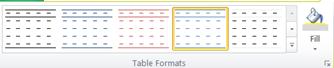
- Щелкните таблицу, для которой требуется задать формат.
- В разделе Работа с таблицами откройте вкладку Конструктор.
- В группе Форматирование таблицы наведите указатель на каждый стиль таблицы, пока найдете стиль, который вы хотите использовать.
Границы

Чтобы придать таблице нужный вид, можно добавить или удалить границы.
Добавление границ в таблицу
- В разделе Работа с таблицами откройте вкладку Конструктор.
- Изменение толщины границы, выберите в раскрывающемся меню Толщина линии в группе границы.
- Чтобы изменить цвет границы, выберите в раскрывающемся меню Цвет линии в группе границы.
- Затем в группе границы щелкните границы и выберите нужные. параметры границы
Удаление границ во всей таблице
- Выберите таблицу.
- В разделе Работа с таблицами откройте вкладку Конструктор.
- В группе границы выберите пункт границы и выберите пункт Нет границы.
Добавление границ к отдельным ячейкам
- Выделите нужные ячейки.
- В разделе Работа с таблицами откройте вкладку Конструктор.
- В группе границы выберите пункт границы и выберите нужные параметры границы.
Удаление границ в определенных ячейках
- Выделите нужные ячейки.
- В разделе Работа с таблицами откройте вкладку Конструктор.
- В группе границы выберите пункт границы и выберите пункт Нет границы.
Упорядочение
В группе » Упорядочить » вы можно задать обтекание текста вокруг таблицы, перевести таблица вперед или назад относительно других объектов на странице выравнивание таблицы на странице или относительно направляющие полей, Группировка и разгруппировать таблицу с другими объектами и поворот Таблица.
Размер
В группе » размер » можно настроить высоты и ширины ячеек в таблице. Если установлен флажок Автоподбор высоты строки автоматически увеличивается, чтобы вписать текст.
Вкладка «Макет»
Вкладка » Макет » включает выделение ячеек, строк, столбцов и всю таблицу; средства для удаления или Вставка строк и столбцов; Работа, чтобы объединить или разделить ячейки; Выравнивание в ячейке и параметры полей; элементы управления оформления для открытого типа шрифтов.

Выбрать
Инструмент « Выделение » позволяет быстро выделить ячейку, столбец, строки или таблицу целиком. Отобразить сетку средства будет отображение или скрытие линий сетки между ячейками в таблице.

Строки и столбцы
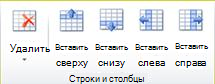
Группа » строки и столбцы » содержит инструменты для удаления и вставки строк и столбцов в таблице.
Удаление
Инструмент «Удалить» можно удалять строки или столбцы выделенной ячейке или вы можете удалить всю таблицу.
Вставить
Существует четыре Вставка средств:
- Вставить выше вставит строки выше ваш текущий фрагмент. Если у вас есть ячеек в двух строк, выбранных вставит две строки выше верхнюю ячейку.
- Вставить снизу вставит строки под ваш текущий фрагмент. Если у вас есть ячеек в двух строк, выбранных вставит две строки ниже нижнюю ячейку.
- Вставить слева будет вставлен слева от текущего выбора столбцов. Если у вас есть ячеек в двух столбцах выбран вставит два столбца слева от левую ячейку.
- Вставить справа будет вставлять столбцы справа от ваш текущий фрагмент. Если у вас есть ячеек в двух столбцах выбран вставит два столбца справа от правую ячейку.
Слияние
Группа » Слияние » позволяет объединение и разбиение ячеек в таблице, включая разбиение ячеек по диагонали.
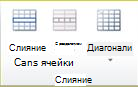
- Объединить ячейки позволяет объединение двух или нескольких выделенных ячеек.
- Разбиение ячеек позволяет разделение ранее объединенных ячеек обратно в отдельные ячейки.
- Диагонали позволяет разделить отдельные ячейки по диагонали вниз, вправо или вправо до. Можно также объединить по диагонали разделенные ячейки, выбрав Нет деления.
Выравнивание
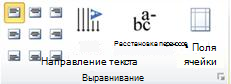
Группа «Выравнивание» предоставляет вам контролировать выравнивание, направление и перенос текста в ячейках таблицы и управления поля ячейки.
Оформление
Группа «Оформление» обеспечивает расширенный типографских элементы управления для некоторых шрифтах открытый тип, а Возможность использования буквицы. Дополнительные сведения о функции оформления перейдите в раздел использование типографских стилей для увеличения влияние публикации.
Простые шаги по удалению конструктора в Word, которые помогут вам значительно сэкономить время и улучшить качество работы!
Microsoft Word — один из самых популярных текстовых редакторов, который предоставляет пользователю множество функций для работы с текстом. Одной из таких функций является конструктор, который позволяет создавать и редактировать различные элементы документа, такие как таблицы, графики, диаграммы и другие.
Однако, в некоторых случаях, пользователю может понадобиться удалить конструктор из документа. Это может быть необходимо, например, при работе с большими текстовыми файлами, когда конструктор занимает слишком много места и мешает комфортной работе с документом.
Удаление конструктора в Word довольно простое и не требует особых навыков. Для этого нужно выполнить несколько простых действий, которые будут описаны в данной статье. Так что, если вы хотите избавиться от конструктора и упростить работу с текстом, приступим к действиям!
Определение конструктора в Word
Конструктор предоставляет широкие возможности для оформления и организации документов. С его помощью можно задать различные стили форматирования текста, создать заголовки, выравнивание, списки, а также добавить сложные элементы, такие как графики, диаграммы и таблицы.
Преимущество конструктора в Word заключается в его простоте использования и возможности настройки документов под индивидуальные требования пользователя. Благодаря гибкости и многофункциональности, конструктор в Word является незаменимым инструментом при создании профессиональных и креативных документов.
Почему может возникнуть необходимость удаления конструктора
- Ограничение доступа — в некоторых случаях может потребоваться запретить доступ к конструктору, чтобы предотвратить случайные или нежелательные изменения документа со стороны пользователей.
- Необходимость создания простого документа — иногда требуется создать простой текстовый документ без вставок и форматирования. В этом случае удаление конструктора позволит избежать лишних возможностей и упростить работу с документом.
- Оптимизация производительности — если конструктор не используется, его удаление может улучшить производительность программы, освободив ресурсы компьютера для других задач.
- Упрощение интерфейса — удаление конструктора может сделать интерфейс программы более понятным и удобным для пользователей, которым не требуются функции конструктора.
Все эти причины могут стать основанием для удаления конструктора в Word, что позволит оптимизировать работу с документами, упростить интерфейс программы и повысить производительность.
Подходы к удалению конструктора
Удаление конструктора в программе Word может понадобиться, если вы хотите восстановить обычный режим работы, либо если конкретный документ не предполагает использование конструктора. Ниже представлены два основных подхода к удалению конструктора в Word.
1. Отключение конструктора в настройках программы Word:
Первый шаг — открыть программу Word и перейти в раздел "Файл" в верхнем левом углу окна. Затем выбрать "Параметры". В дополнительной вкладке "Дополнительно" отыскать "Show field codes instead of their values", и снять флажок с данного пункта.
После этого следует закрыть окно настроек и перезапустить программу Word. Теперь конструктор должен быть отключен и вы сможете использовать обычный режим работы.
2. Удаление конструктора в конкретном документе:
Если вы хотите удалить конструктор только в определенном документе, откройте его в программе Word. Затем нажмите комбинацию клавиш "Ctrl + F9", чтобы открыть поле кода в документе.
В открывшемся окне кода удалите все содержимое и оставьте пустые фигурные скобки <>. Закройте окно кода и сохраните документ. Теперь конструктор должен быть удален только в данном файле, и вы сможете работать с документом в обычном режиме.
Удаление конструктора поможет вам вернуть обычный режим работы в программе Word, а также упростит редактирование и форматирование документов без использования полей и кодов.
Отключение и удаление конструктора из настроек Word
Чтобы отключить конструктор в Word, следуйте этим шагам:
- Откройте Word и перейдите во вкладку "Файл".
- Выберите пункт "Параметры" или "Настройки", в зависимости от версии Word.
- В открывшемся окне настройки найдите раздел "Дополнительно".
- Прокрутите страницу вниз и найдите опцию "Отображать конструктор".
- Снимите флажок рядом с этой опцией, чтобы отключить конструктор.
- Нажмите кнопку "ОК", чтобы сохранить изменения.
После выполнения этих шагов конструктор будет отключен в Word. Однако, если вы хотите полностью удалить конструктор из программы, то вам понадобится дополнительное программное обеспечение.
Рекомендуется внимательно подходить к удалению конструктора и использовать только официальные и проверенные программы, чтобы избежать возможных проблем с работой Word. Для удаления конструктора можно воспользоваться программами, специально разработанными для этой цели, или обратиться к профессионалам, которые помогут вам удалить конструктор безопасно и надежно.
Использование специальных команд для удаления конструктора
Удаление конструктора в Word может быть не таким простым заданием. Однако, с помощью нескольких специальных команд можно легко и быстро удалить ненужный конструктор из документа.
1. Выделите весь конструктор, которого вы хотите избавиться, с помощью мыши или комбинации клавиш Ctrl+A.
2. Нажмите на клавише Delete или Backspace на клавиатуре. Обратите внимание, что этот метод удалит все выделенные элементы, включая текст, изображения и другие объекты.
3. Если вы хотите удалить только определенные элементы конструктора, воспользуйтесь командами Cut (Ctrl+X) или Copy (Ctrl+C) для выделения и копирования нужных элементов, а затем вставьте их в другое место документа или в другой документ. Этот метод позволит удалить только выбранные элементы, оставив остальной контент неизменным.
4. В случае, если конструктор содержит текст, который нельзя удалить с помощью обычных команд, можно воспользоваться командой Clear Formatting. Для этого выделите нужный текст, щелкните правой кнопкой мыши и выберите в контекстном меню пункт Clear Formatting. Эта команда удалит все форматирование, включая шрифты, размеры и выравнивание, и оставит только основной текст.
5. Если ни одна из вышеперечисленных команд не помогла, можно воспользоваться функцией "Отмена" (Ctrl+Z) для отмены последнего действия и возврата документа к предыдущему состоянию.
Установка альтернативных программ для работы с документами
Если вы хотите удалить конструктор в Word и попробовать что-то новое, есть множество альтернативных программ для работы с документами. Эти программы предоставляют пользователю больше возможностей и гибкости при создании, редактировании и форматировании документов. Вот некоторые из них:
2. Google Документы: Если вы храните свои документы в облаке или работаете с другими пользователями в режиме реального времени, Google Документы — идеальный выбор. Он позволяет создавать и редактировать документы в сотрудничестве с другими людьми, сохранять изменения автоматически и иметь доступ к файлам через веб-браузер.
4. Apache OpenOffice Writer: Еще одна альтернатива Microsoft Word с открытым исходным кодом. Apache OpenOffice Writer предлагает пользователю все стандартные инструменты форматирования и поддерживает множество форматов файлов.
Выберите программу, которая наилучшим образом соответствует вашим потребностям и предпочтениям, и установите ее на свой компьютер. После установки вы сможете начать создавать и редактировать документы без конструктора в Word.
Обратите внимание, что перед установкой новой программы важно удалить конструктор в Word, чтобы избежать конфликтов и проблем в будущем.
Поиск и удаление конструктора с помощью антивирусного программного обеспечения
- Выберите надежное антивирусное программное обеспечение, которое имеет функциональность по обнаружению и удалению конструкторов. Рекомендуется использовать известные и проверенные антивирусные программы, такие как Kaspersky, Avast или Norton.
- Установите выбранное программное обеспечение на компьютер и обновите его до последней версии, чтобы обеспечить наивысшую эффективность работы с конструкторами и другими угрозами.
- Запустите антивирусное программное обеспечение и выберите опцию "Полное сканирование" или "Сканирование на наличие вредоносных программ". Это позволит программе просканировать все файлы и обнаружить возможные угрозы, включая конструкторы в документах Word.
- Дождитесь завершения сканирования. Время выполнения сканирования зависит от объема файлов на компьютере и их состояния. При необходимости некоторые программы могут предложить вам выполнить сканирование при следующей перезагрузке компьютера.
- Просмотрите результаты сканирования, предоставленные антивирусным программным обеспечением, и найдите файлы, связанные с конструкторами в документах Word.
- Выберите опцию удаления или карантина для найденных угроз. Это позволит удалить вредоносные конструкторы и изолировать их от системы, чтобы предотвратить повторное заражение.
- После завершения удаления конструктора, рекомендуется выполнить повторное сканирование компьютера, чтобы убедиться, что все вредоносные файлы успешно удалены и система не заражена.
Следуя вышеуказанным шагам, вы сможете успешно обнаружить и удалить конструкторы в документах Word с помощью антивирусного программного обеспечения. Регулярное использование актуального антивирусного ПО поможет обеспечить безопасность вашего компьютера и предотвратить заражение вредоносными программами и конструкторами.
Настройка автоматического удаления конструктора при открытии документа
Если вам необходимо удалить конструктор при открытии документа в Word, вы можете воспользоваться следующими шагами:
- Откройте документ в Word.
- Перейдите в раздел "Файл" в верхнем меню программы.
- Выберите пункт "Параметры" в выпадающем меню.
- В открывшемся окне "Параметры" перейдите на вкладку "Расширенные".
- Прокрутите страницу вниз и найдите раздел "Генеральное".
- Снимите флажок рядом с опцией "Показывать Панель конструктора при открытии или создании документов".
- Нажмите кнопку "ОК", чтобы сохранить изменения.
После выполнения этих шагов конструктор не будет отображаться при открытии документов в Word, что позволит вам более эффективно работать с документами без ненужных элементов интерфейса.



