
Как удалить Microsoft Office с компьютера Windows 10 полностью и навсегда

Добро пожаловать на WiFiGid! В этой статье мы посмотрим, как можно удалить офис с современных Windows 10 или Windows 11. Не знаю, зачем вам это понадобилось: хотите удалить старый и поставить новый, хотите удалить лишни «Office 365», который ставится сейчас по умолчанию и занимает место, а может быть просто захотели перейти на отечественного производителя и променять забугорный Microsoft Word на что-то родное? Все это не важно, потому что скоро вы сделаете это. Просто находим нужный пункт и повторяем за мной.
Инструкция подходит для всех версий офиса: Office 2021, Office 2019, Office 2016, Office 2013, Microsoft 365. И для всех устройств: и для компьютеров, и для ноутбуков на базе Windows (даже версия Windows не так важна). Более того – если в будущем Microsoft придумают новую версию, скорее всего, эта инструкция также будет полезна. Но если вдруг у вас что-то не получается, пожалуйста, напишите вопрос в комментариях (как можно подробнее), а мы вам обязательно попробуем помочь.
Сейчас нельзя удалить отдельное приложение в составе офиса (Word, Excel или другие). Т.е. или удаляем весь офис, или ничего не делаем. Исключение – вы приобретали отдельно Word или любую другую программу, тогда ее нужно искать по ее названию.
Способ 1 – Стандартное удаление

Начнем с самого простого варианта – попробуем удалить Office стандартными средствами Windows. Для этого нам нужно перейти в утилиту удаления приложений. Делаем это так на Windows 10:
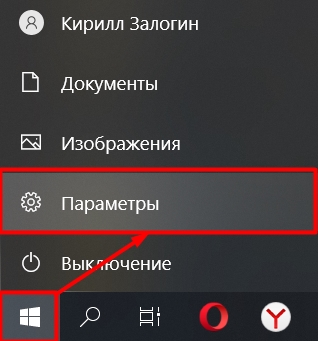
- Открываем «Параметры» ( + I или правой кнопкой мыши по кнопке «Пуск»).
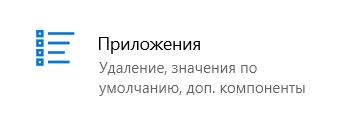
- Далее переходим в «Приложения»
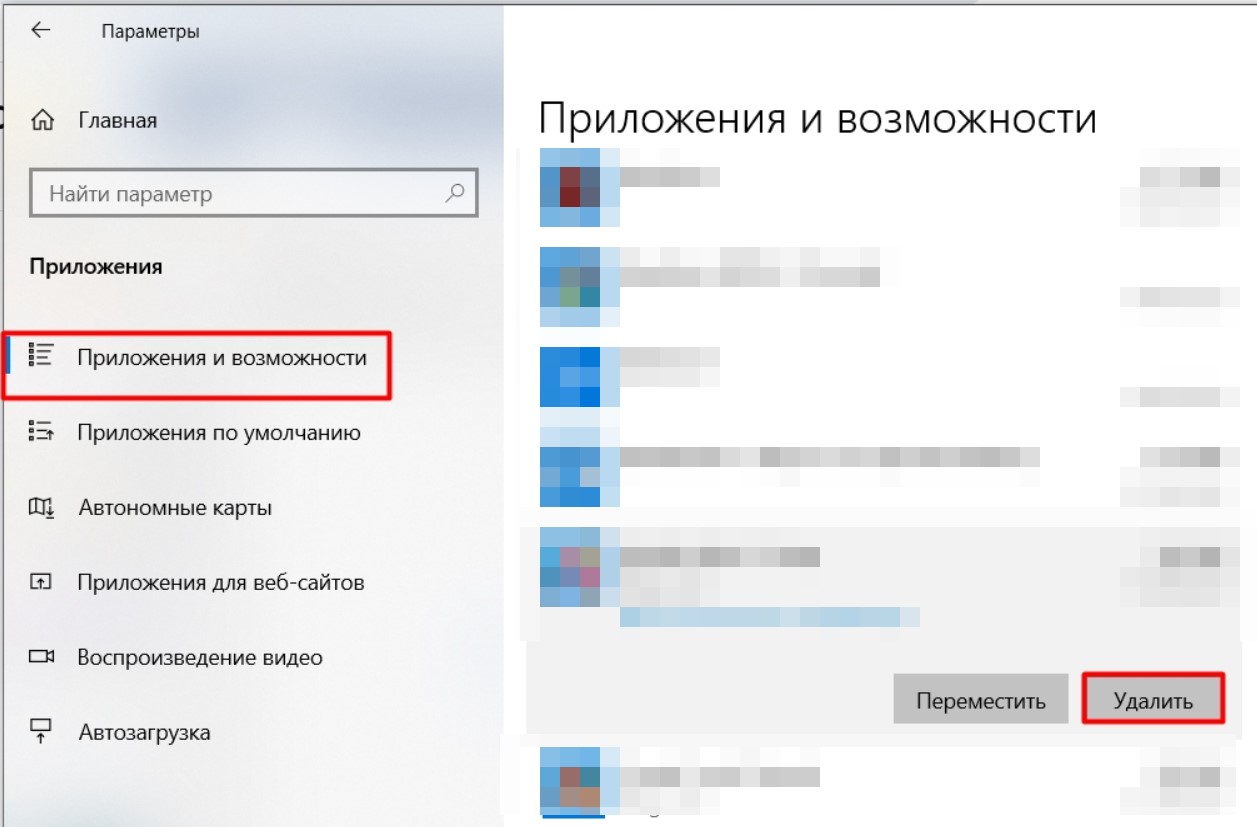
- На вкладке «Приложения и возможности» находим пакет офиса и нажимаем на кнопку удалить.
Здесь же доступно окно поиска, куда можно просто попробовать ввести «office», если у вас очень большой список, а глазом найти не можете:
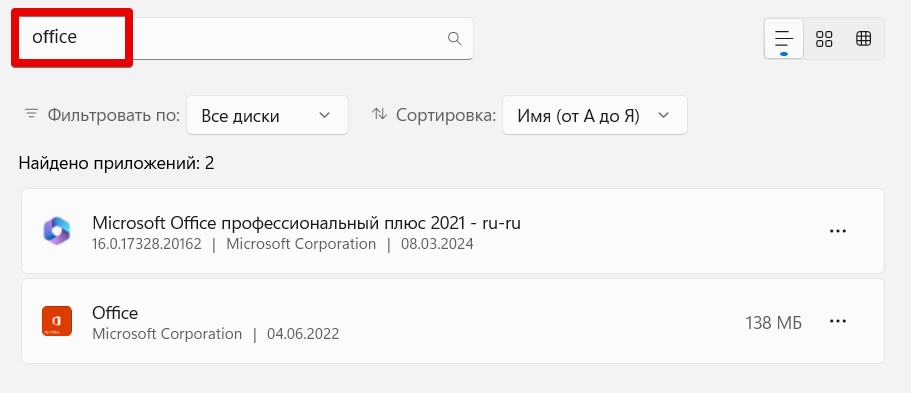

Все что нашли, можно смело удалять
Другие операционные системы: Windows 11: «Параметры» (WIN + I или правой кнопкой мыши по «Пуску») – «Приложения» – «Установленные приложения» Windows 8 и Windows 8.1: «Пуск» – «Панель управления» – «Программы и компоненты» Windows 7: «Пуск» – «Панель управления» – «Программы» – «Программы и компоненты»
Если в списке установленных программ нет офиса, а он действительно установлен, обязательно воспользуйтесь способами ниже.
Так можно удалить и стандартный офис, и офис, установленный через Microsoft Store.
Способ 2 – Официальная утилита
На сайте Microsoft есть официальная утилита для удаления офиса. Вроде как вычищает все лучше, но лично я бы предпочел первый способ. Хотя, может поможет именно вам.
- Скачиваем официальную утилиту с сайта Microsoft . (если ссылка перестала работать, дайте знать, хотя они их поддерживают очень долго)
- Закрываем все программы офиса (Word, Excel и т.д.), если они у вас прямо сейчас открыты.
- Запускаем скачанную программу.
- Программа предложит установить себя – выбора нет, соглашаемся (раньше запускалась сразу).
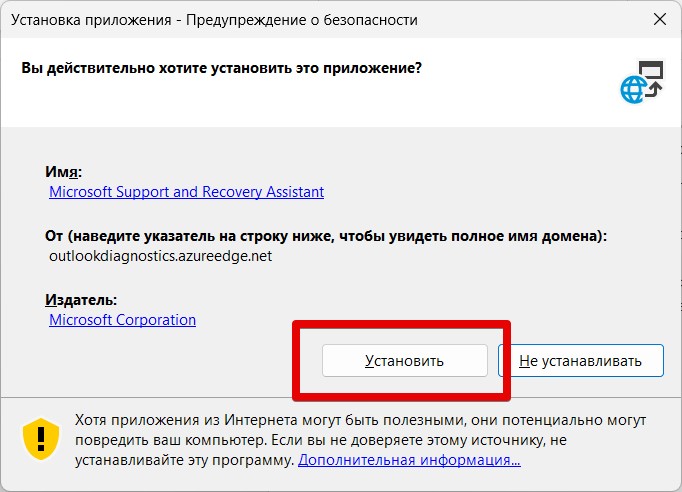
- Ждем, пока она загрузится и установится.
- Соглашаемся с продажей души дьяволу и выплатами ипотеки на всю свою жизнь:
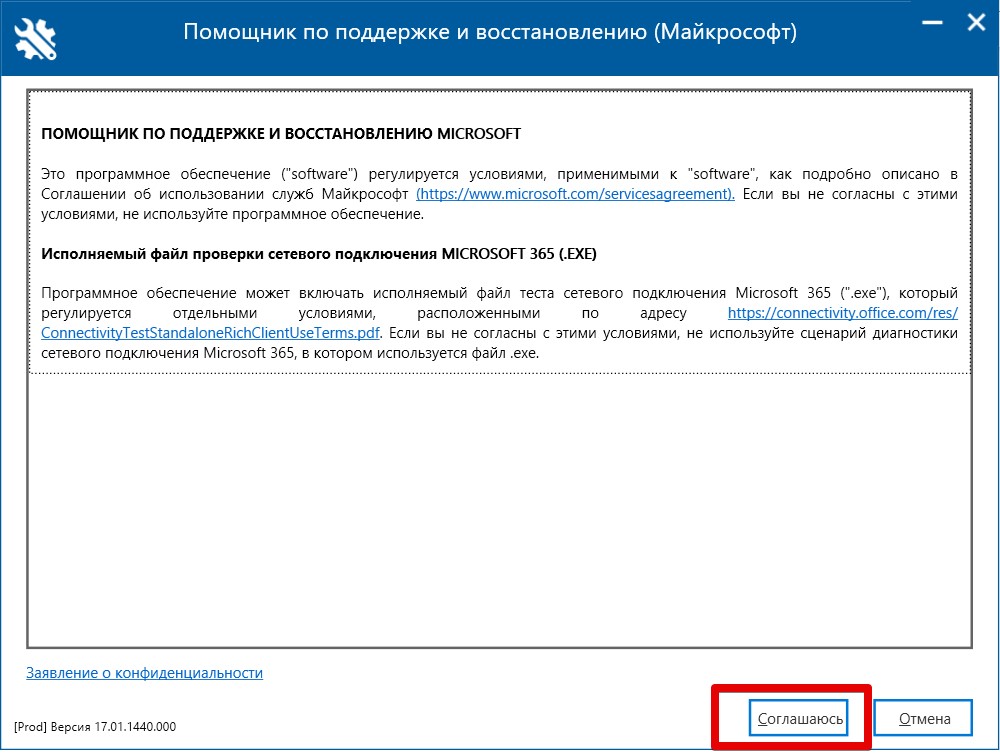
- А дальше ждем постоянно «Далее», пока она нам не предложит выбрать вашу версию офиса, которую благополучно и удалит.
Способ 3 – Microsoft Store (командная строка)
Нужно помнить, что на новых системах сейчас часто офис установлен именно через Microsoft Store. И удалять его проще оттуда (при этом понимаем, что если вы устанавливали офис через стандартный установщик, его там не будет).
Рекомендую для удаления первый способ в этой статье – он отлично находит офис, установленный через Microsoft Store.
- Открываем любую командную строку (например, нажимаем правой кнопкой мыши по кнопке «Пуск» и выбираем в списке Командную строку, Windows PowerShell или Терминал от имени администратора).
- Выполняем в терминале следующую команду (копируем ее туда и в конце нажимаем Enter):
Get-AppxPackage -name "Microsoft.Office.Desktop" | Remove-AppxPackage
Должно запуститься приложение удаления.
Другие способы
Я знаю, что некоторые очень сильно любят использовать сторонний софт для удаления программ, дескать так все чистится лучше и удаляется весь мусор. Лично я не любитель таких вариантов – с этим софтом может установиться больше мусора, чем остается от самого офиса Но раз есть такой запрос, нужно что-то ответить. Office – это самая обычная программа на компьютере, к которой применимы и другие стандартные методы. Поэтому отправляю вас в нашу же статью по этой теме:
Видео по теме
Как удалить Office 365 с Windows 10
Рассказываем о четырех способах удаления Office 365 с компьютера.
Через панель управления
- Сначала запускаем встроенный в Windows 10 поисковик.
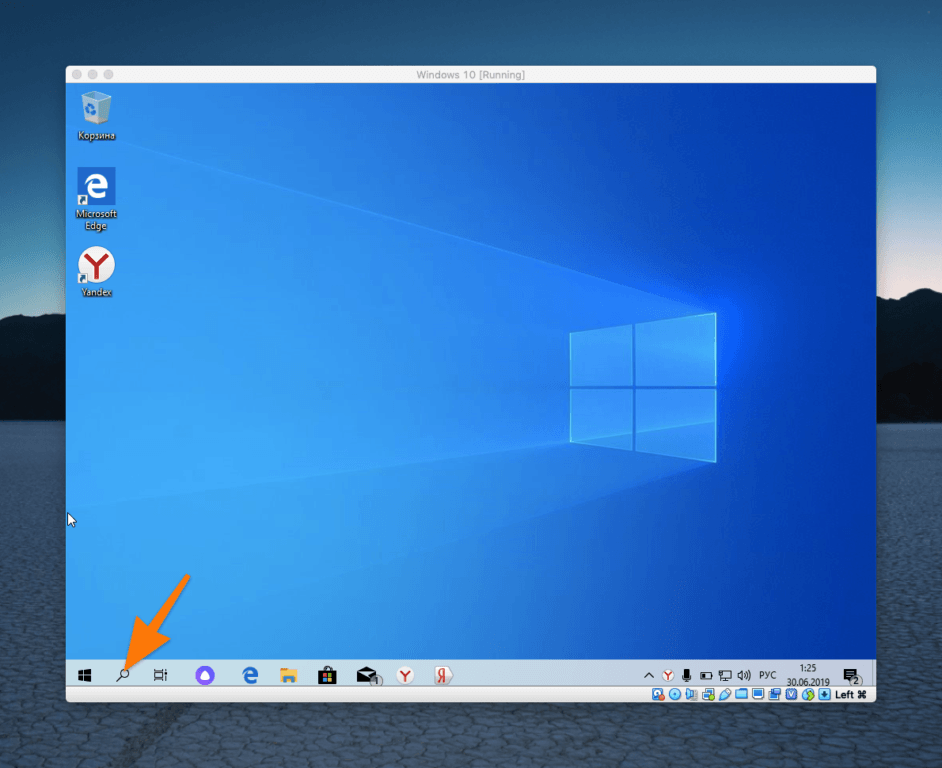
Чтобы запустить поиск, кликаем по иконке в виде лупы справа от меню «Пуск»
- Вводим в поиск слово «Панель» и запускаем Панель управления.
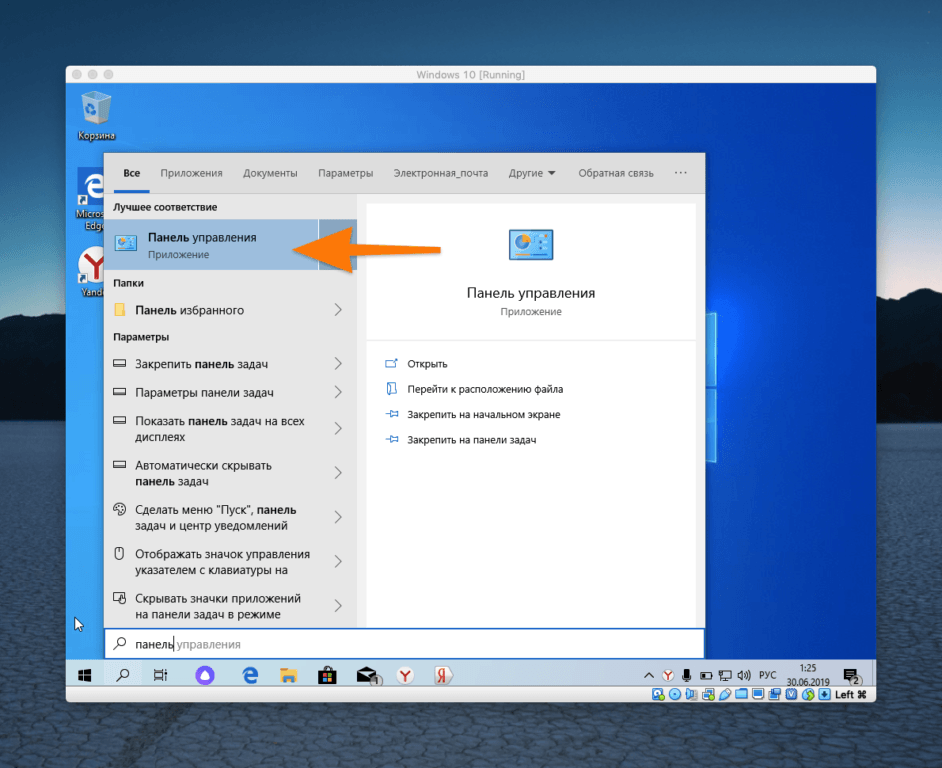
Нам нужна классическая Панель управления, а не ее новый вариант под названием «Параметры»
- На следующем этапе ищем строчку «Удаление программ» и кликаем на нее.
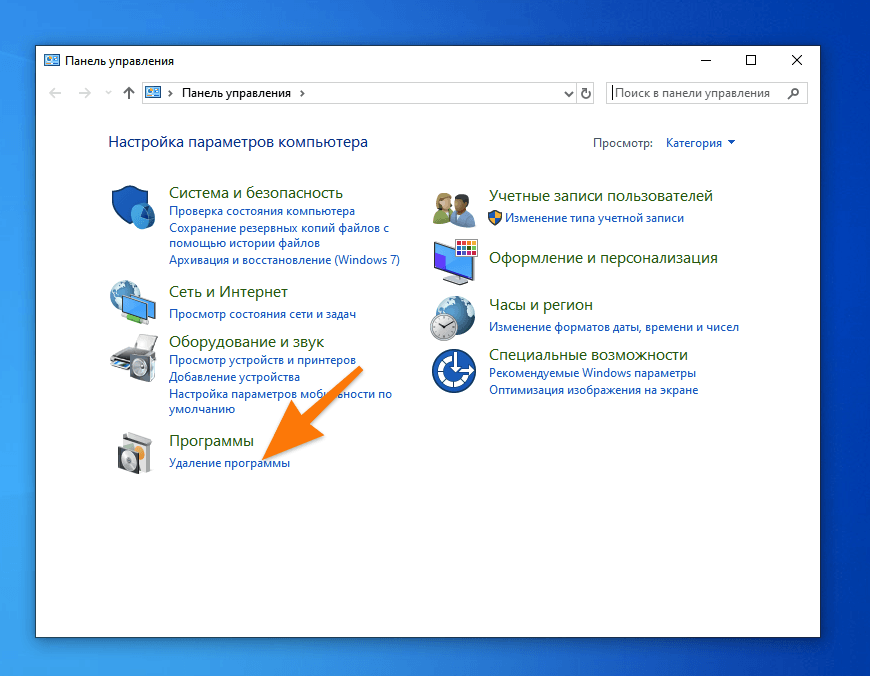
Если у вас нет такого пункта меню, то сначала переключите отображение иконок на «Категории», кликнув по списку справа от строчку «Просмотр»
- Затем ищем в списке установленных программ Office 365.
- Кликаем по нему правой кнопкой мыши.
- Нажимаем на кнопку «Удалить».
- Следуем инструкциям утилиты для удаления офисного пакета.
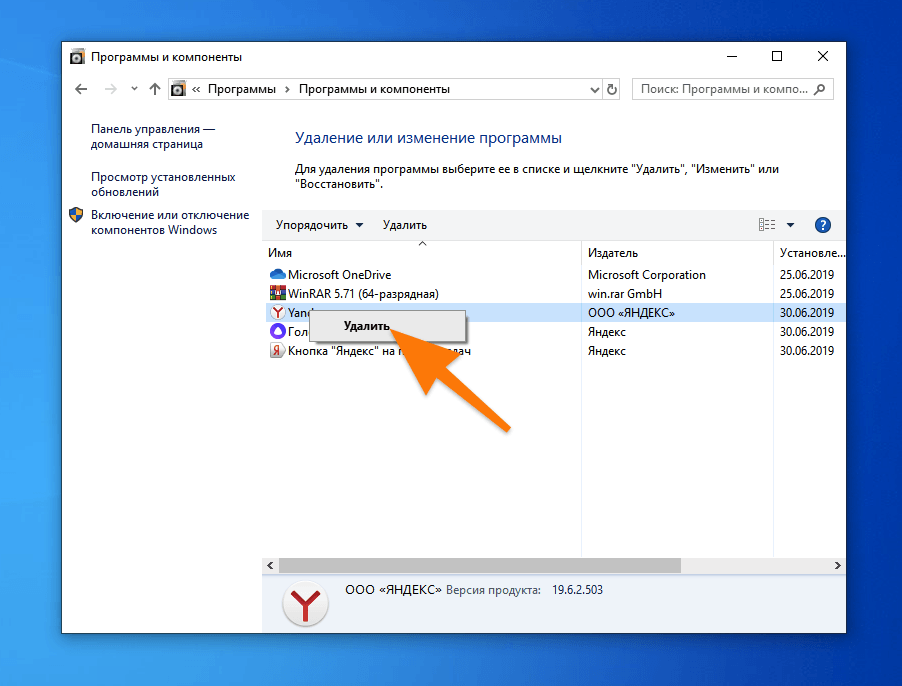
На скриншоте, конечно, не офис, но сути дела это не меняет
Загрузка .
С помощью специальной утилиты
В Microsoft понимают, что иногда удаление их офисного пакета превращается в настоящую пытку, и разработали специальную программу для автоматического стирания Office 365 и всех его компонентов из системы.
Ее можно загрузить на официальном сайте компании.
- На этом сайте ищем синюю кнопку «Загрузить» в блоке «Вариант 2» и нажимаем на нее.
- Затем запускаем загруженный файл и следуем инструкциям на экране.
Все должно пройти быстро и без лишних вопросов.
Загрузка .
Удалить Office 365 с помощью сторонних утилит
Можно удалить Office 365 из Windows 10 c помощью специальной утилиты для очистки системы. Подойдет простой и бесплатный CCleaner, например. Он довольно популярен, поэтому покажу, как удалять программы из Windows на его примере:
- Открываем CCleaner.
- Переходим в меню Tools.
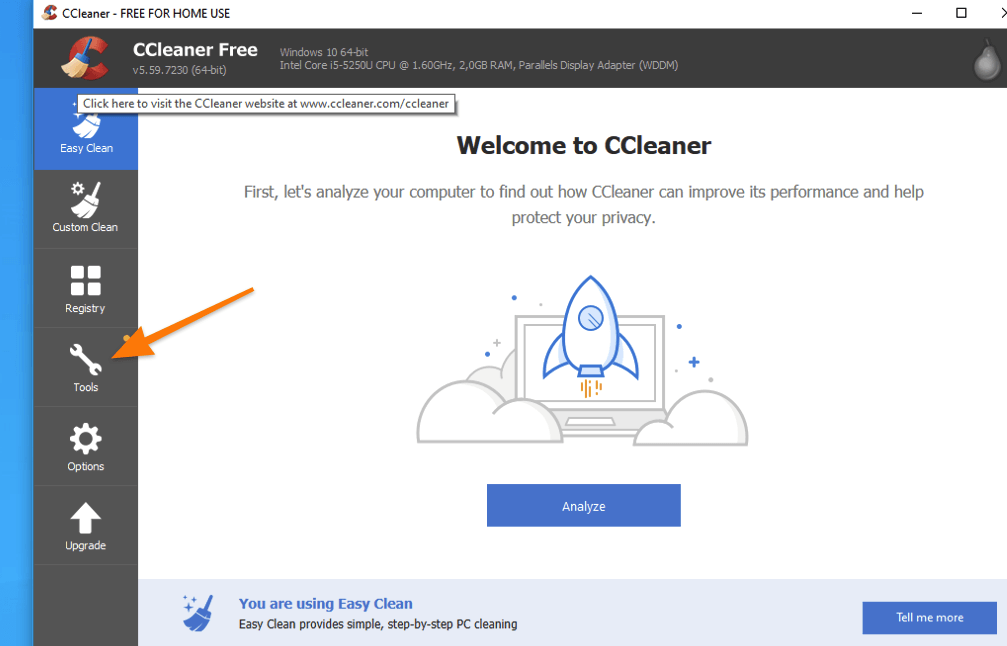
Нам нужно меню с иконкой в виде гаечного ключа
- Выбираем вкладку Uninstall.
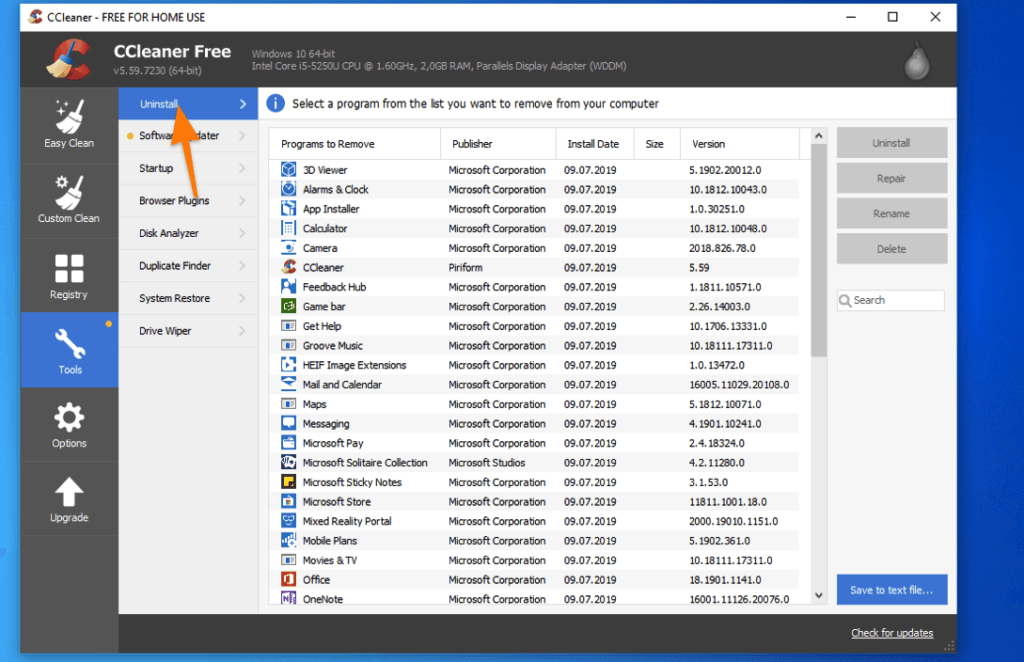
Ищем нужную программу
- Ищем среди установленных приложений Office.
- Выделяем его, кликнув левой кнопкой мыши.
- Затем нажимаем на кнопку Uninstall.
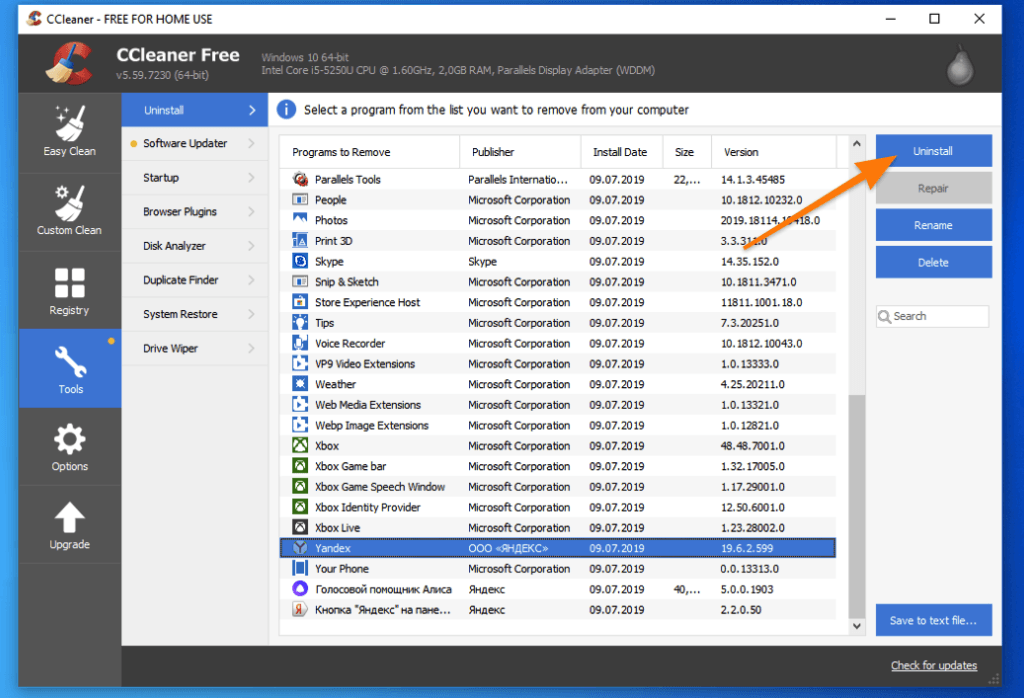
Кнопка Delete выполняет другую функцию, на нее не нажимаем
Загрузка .
Удаляем Office вручную
Если по какой-то причине вышеописанные методы не сработали или вы просто мазохист, то специально для вас существует ручной способ удаления Office 365.
- Открываем файловый менеджер и ищем папку с Office. Обычно он хранится по этому пути C:Program Files.
- Удаляем эту папку и очищаем корзину.
- Затем открываем командную строку. Это можно сделать одновременно нажав клавиши Win + G, а потом введя туда сокращение cmd.
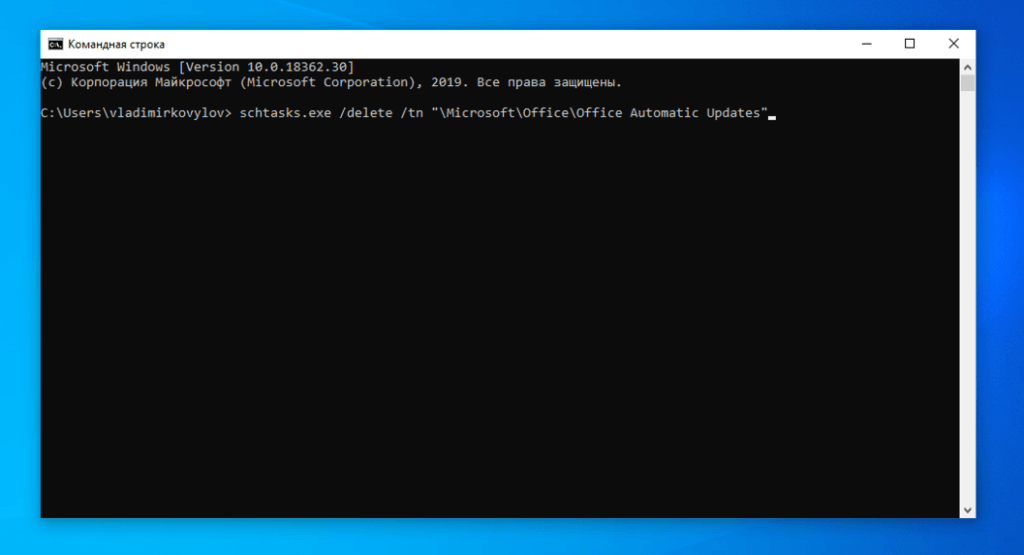
Вот сюда вводим команды и запускаем
- После этого поочередно вводим и запускаем (нажатием по клавише «Ввод») в терминале команды:
- schtasks.exe /delete /tn “MicrosoftOfficeOffice Automatic Updates”
- schtasks.exe /delete /tn “MicrosoftOfficeOffice Subscription Maintenance”
- schtasks.exe /delete /tn “MicrosoftOfficeOffice ClickToRun Service Monitor”
- schtasks.exe /delete /tn “MicrosoftOfficeOfficeTelemetryAgentLogOn2016”
- schtasks.exe /delete /tn “MicrosoftOfficeOfficeTelemetryAgentFallBack2016”
- OfficeClickToRun.exe
- OfficeC2RClient.exe
- AppVShNotify.exe
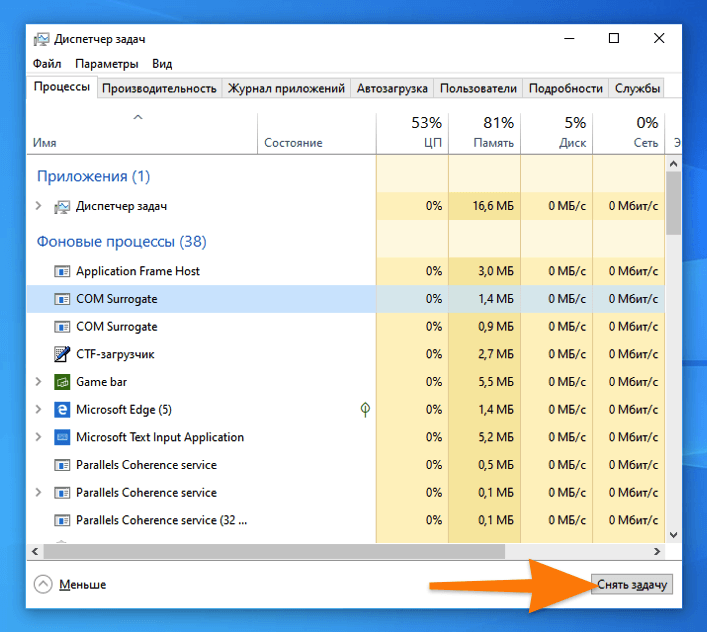
Тут все просто. Вы наверняка не раз так закрывали зависшие программы
- Выделяем каждый из них и нажимаем «Снять задачу».
- После этого нужно снова открыть командную строку.
- Ввести туда команду sc delete ClickToRunSvc и нажать на клавишу «Ввод».
На этом все не заканчивается. Далее нужно почистить реестр от остатков офисного пакета. Для этого:
- Открываем редактор реестра, одновременно нажав клавиши Win + G и прописав в открывшееся окне слово regedit.
- Оказавшись в редакторе ищем вот такие папки и удаляем их из реестра:
- HKEY_LOCAL_MACHINESOFTWAREMicrosoftOffice
- HKEY_LOCAL_MACHINESOFTWAREMicrosoftAppVISV
- HKEY_LOCAL_MACHINESOFTWAREMicrosoftWindowsCurrentVersionUninstallMicrosoft Office — ru-ru
- HKEY_CURRENT_USERSoftwareMicrosoftOffice
Загрузка .
Пожалуй, этого достаточно. Конечно, можно заморочиться и удалить еще и данные локализации с лицензированием, но это слишком трудозатратно. К тому же, все, что могло мешать нам или операционной системе, мы уже стерли.



