
Для устранения линии в документе MS Word необходимо вначале выяснить источник её появления, так как способы решения данной проблемы могут варьироваться в зависимости от этого.
Вариант 1: Нарисованная линия
Если горизонтальная линия была добавлена через инструмент «Фигуры» на панели «Вставка», ее можно удалить всего за пару кликов:
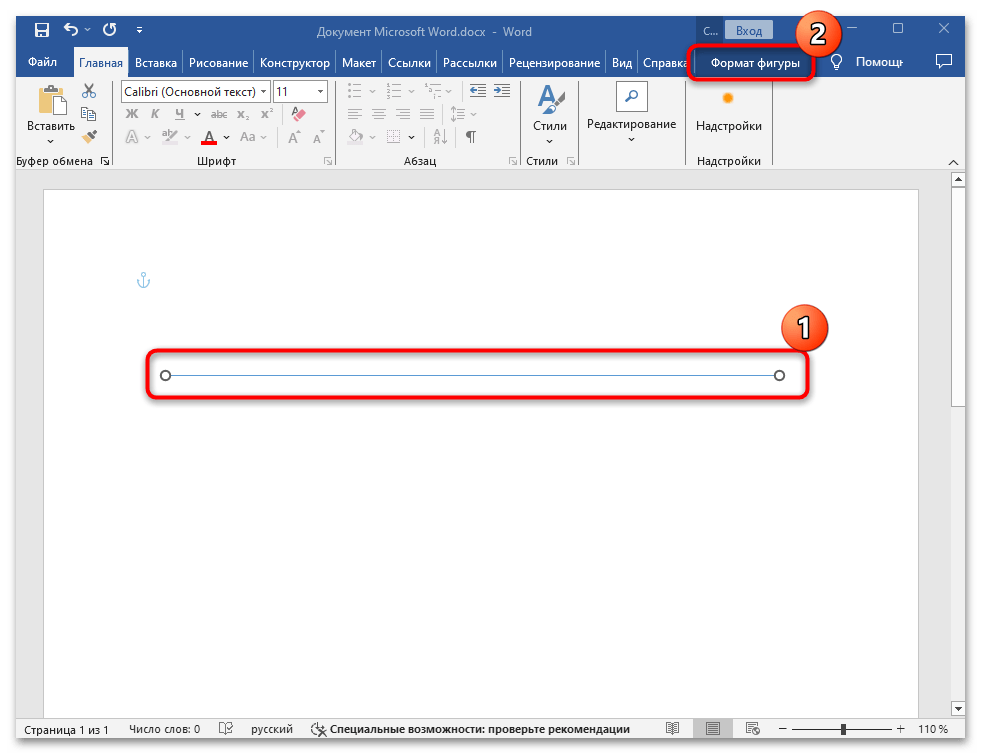
- Нажмите на линию (к слову, она может иметь различную толщину или внешний вид, даже может быть пунктирной). Если получилось ее выделить, а вверху появилась вкладка «Формат фигуры», значит, это действительно нарисованная линия.
![]()
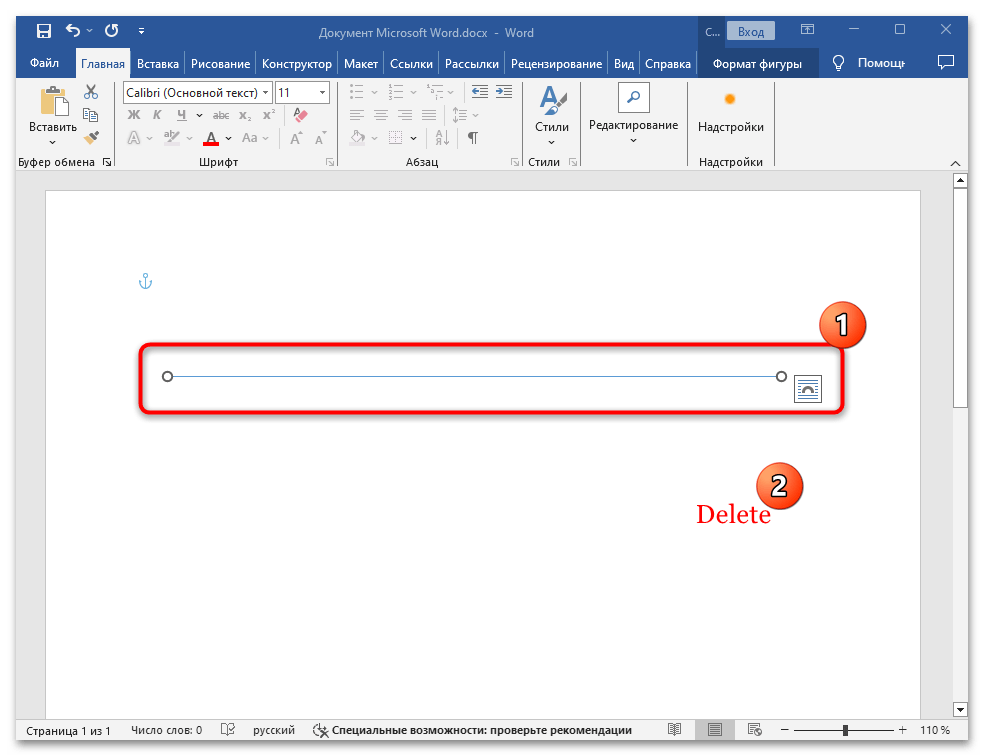
- Чтобы ее удалить, просто нажмите на клавишу «Delete», после чего она исчезнет.
В случае, если линия не выделяется, и в верхней части не появляется дополнительный раздел с инструментами для редактирования фигур, это означает, что объект имеет другое происхождение, и потребуется иное решение.
Вариант 2: Нижнее подчеркивание
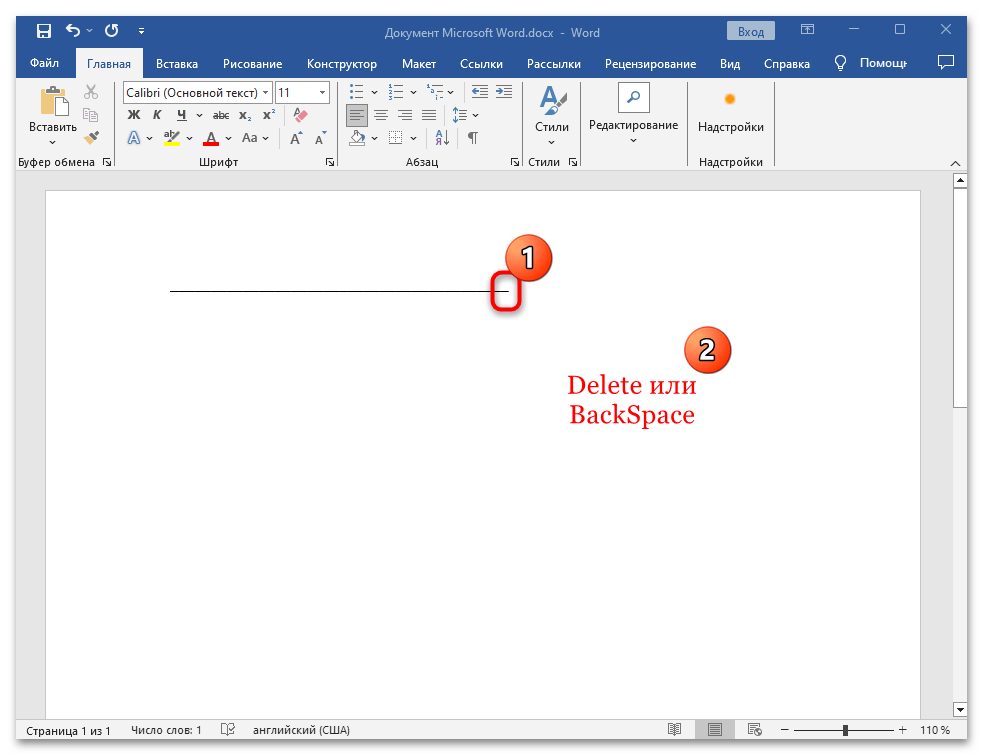
Неожиданно, но существуют линии, которые сформированы с помощью нижнего подчеркивания. Эти элементы удаляются так же, как и текст: необходимо дважды кликнуть левой кнопкой мыши по ним, чтобы выделить все символы, после чего просто нажать клавишу «Delete» или «Backspace».
Для уменьшения длины линии можно поместить текстовый курсор справа и нажимать клавишу «Backspace», пока линия не достигнет нужной длины.
Вариант 3: Границы
Существует еще один тип объекта на странице документа, который визуально выглядит как линия, но по факту является границей. Чаще всего при попытке удалить такого типа элемент пользователи сталкиваются с проблемой. Чтобы понять, граница ли это, попробуйте выделить линию: если это так, текстовый курсор будет мигать либо сверху, либо снизу полоски.
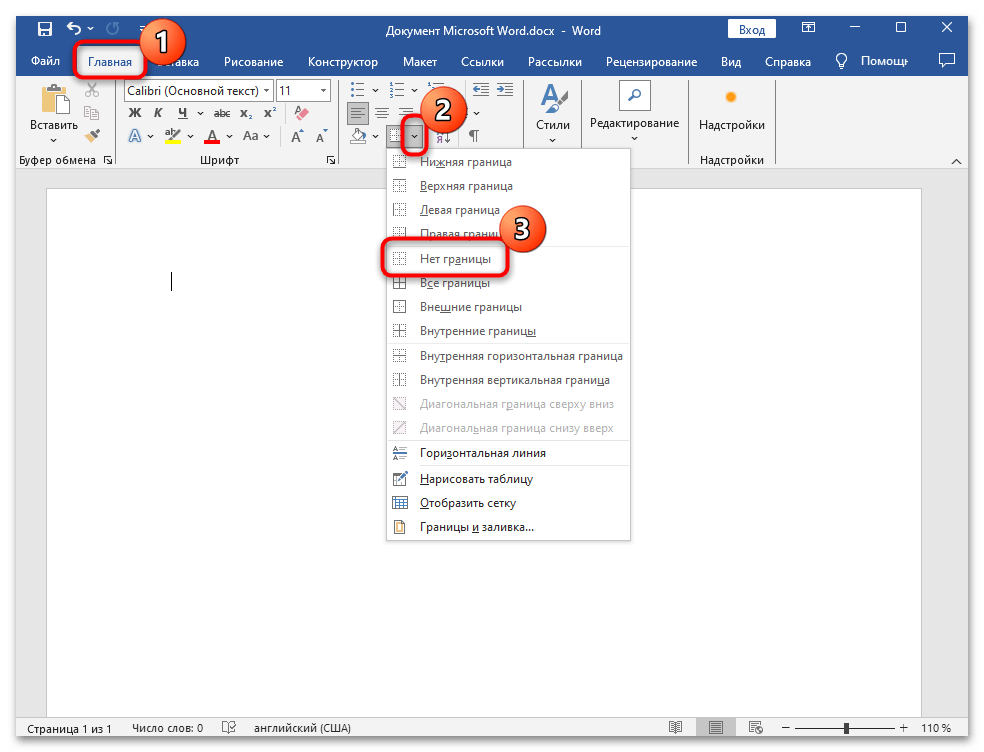
Если вам известна причина появления линии на странице, ее не составит труда убрать. Для этого перейдите на вкладку «Главная», если это необходимо, затем в разделе «Абзац» кликните на стрелку вниз рядом с кнопкой «Границы» и выберите опцию «Нет границы». После этих действий линия должна исчезнуть.
Вариант 4: Рамка
В документах Microsoft Word также могут появляться рамки, которые представляют собой другой вид линий. Эти элементы используют для оформления краев страницы и могут располагаться в четырех вариантах: слева, справа (вертикальные) и сверху или снизу. Удалить такие линии тоже довольно легко:
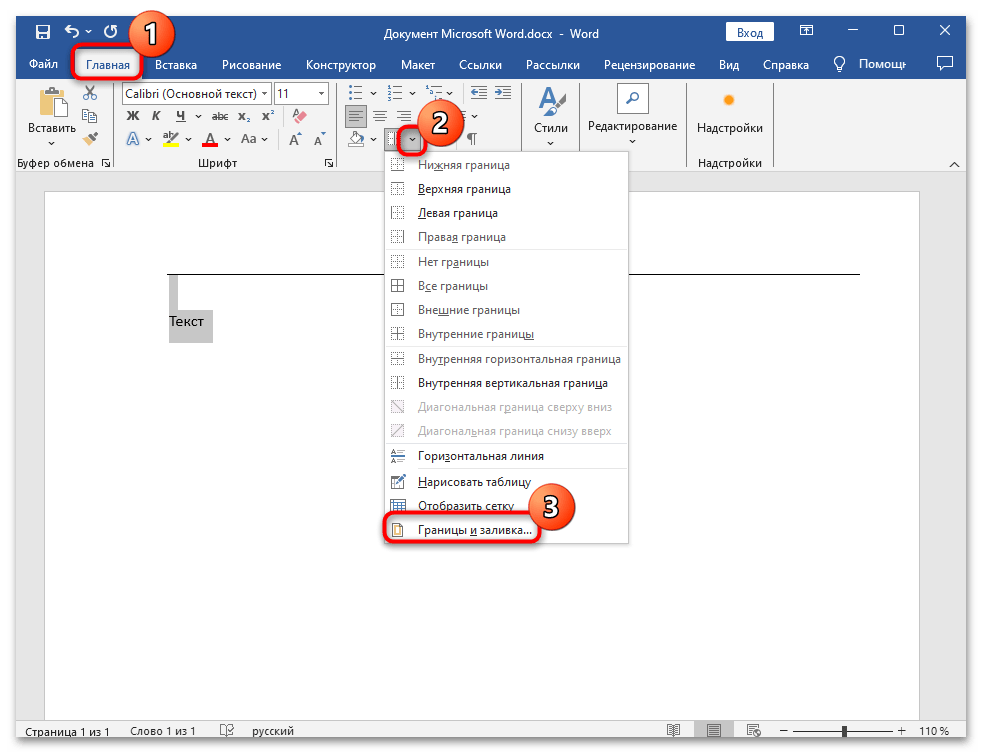
- Выделите текст или содержимое, которое располагается рядом с линией. На вкладке «Главная» откройте меню «Границы» и выберите значение «Границы и заливка».
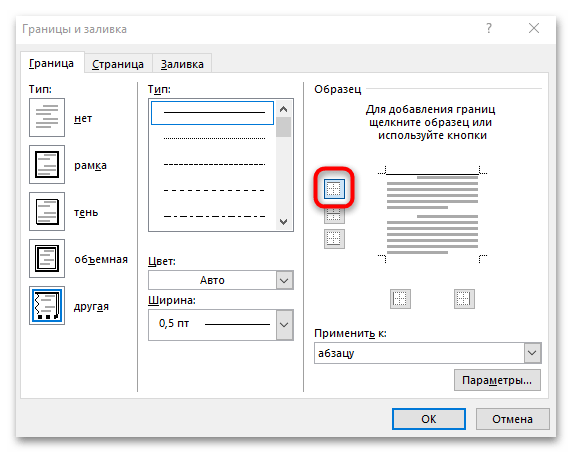
- В открывшемся окне в блоке «Образец» уберите линии, нажав на соответствующую кнопку.
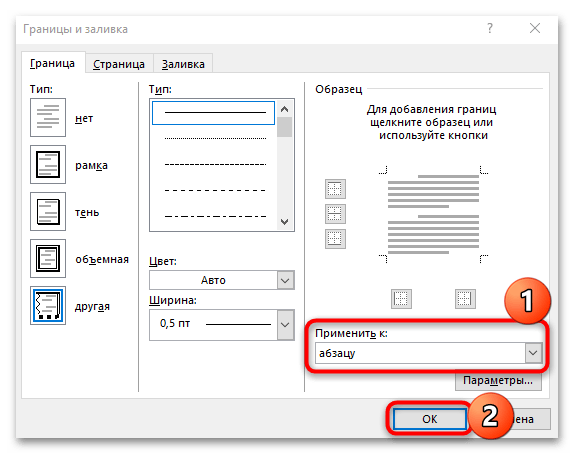
- При необходимости можно применить изменения ко всему выделенному тексту или абзацу. Сохраните настройки.
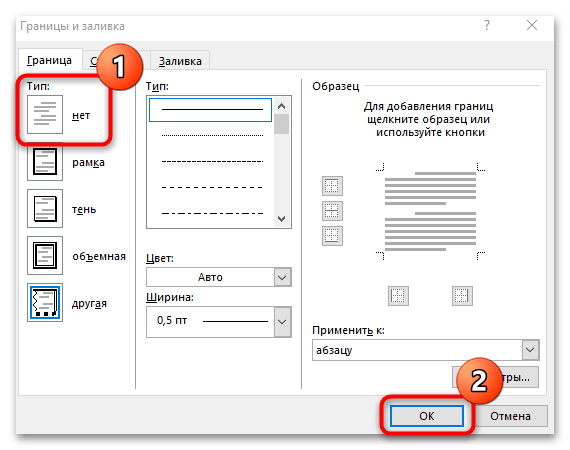
В блоке «Тип» также можно выбрать кнопку «Нет», чтобы убрать все рамки.
Вариант 5: Сноска

Иногда на страницах документа возникают линии из-за сносок, которые обычно размещаются внизу под горизонтальной чертой. Если сноска является несущественной, ее можно убрать. Для этого нужно выделить в тексте саму ссылку (не заметку внизу, а цифру или другой символ, указывающий на пояснение), после чего нажать клавишу «Delete».
Вариант 6: Отключение автоматического создания горизонтальных линий
Чтобы ускорить процесс оформления документа с помощью ввода символов, применяется автоматическое создание горизонтальных линий. Однако иногда такая функция может мешать работе и форматированию, поэтому ее можно деактивировать:
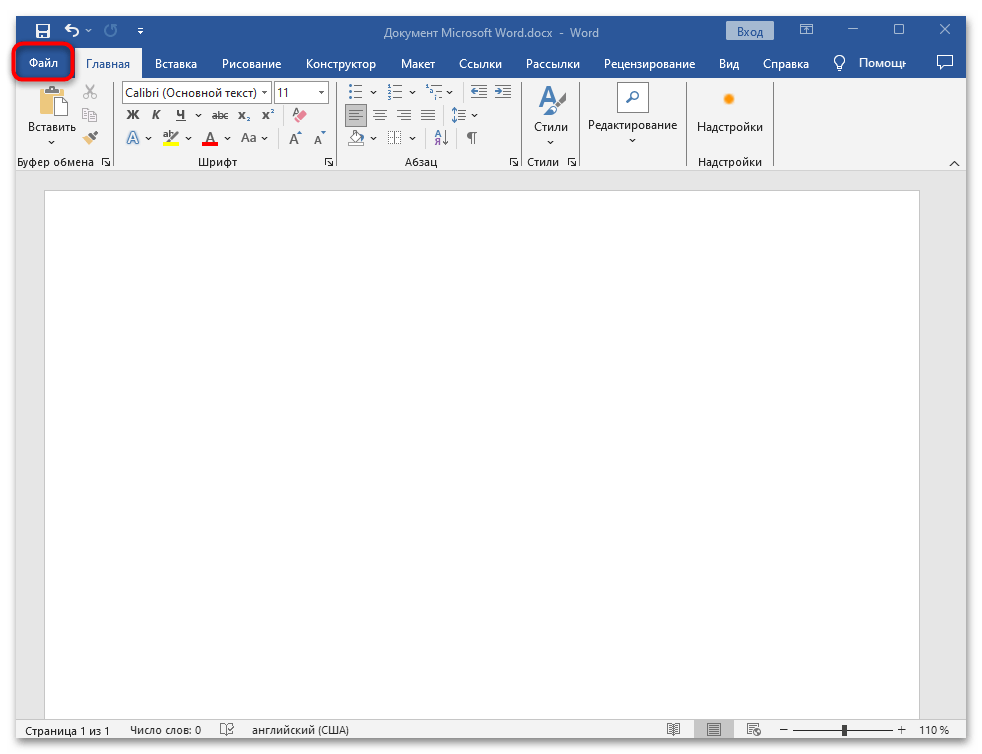
- Нажмите на вкладку «Файл» в открытом документе.
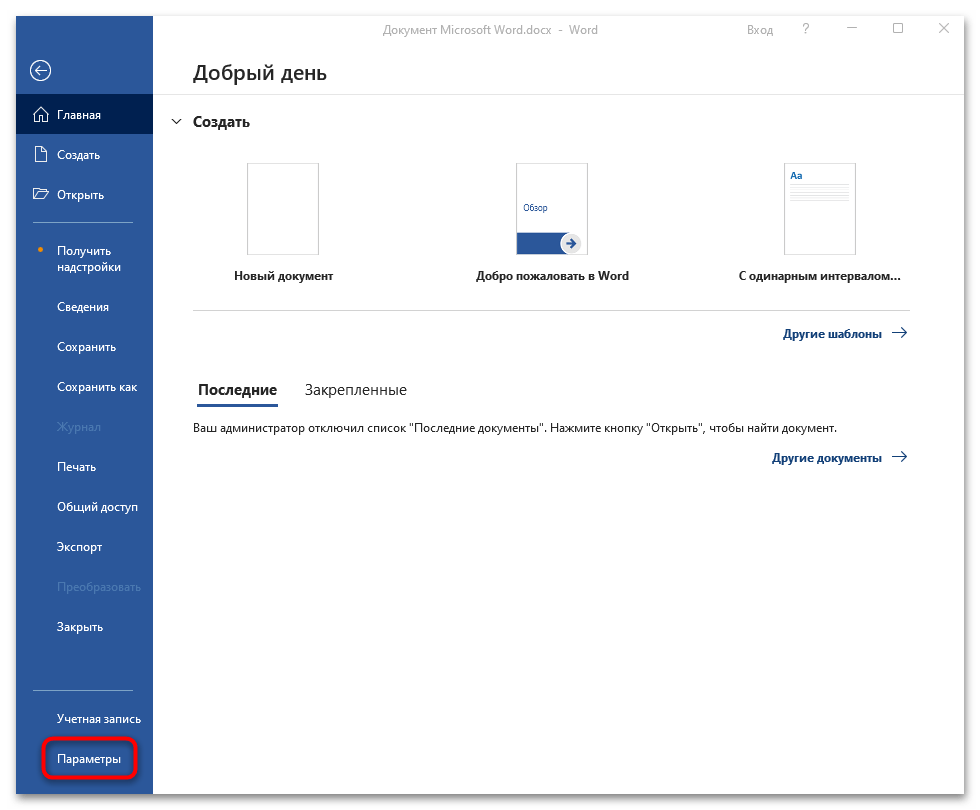
- Выберите пункт «Параметры».
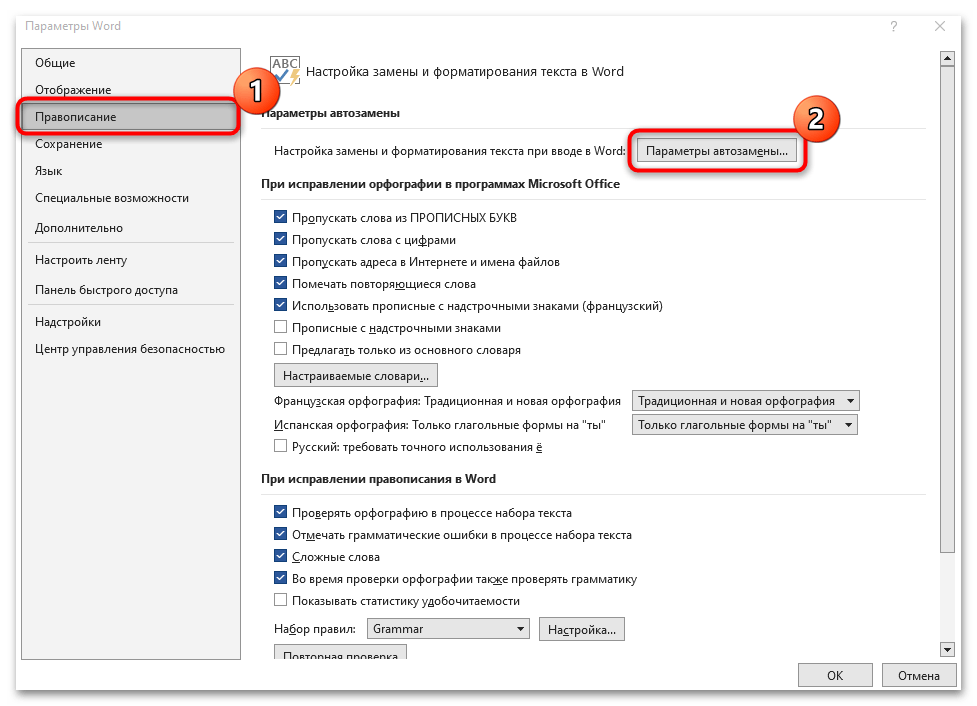
- В появившемся окне на панели слева выберите подраздел «Правописание», а в центральной части окна нажмите на кнопку «Параметры автозамены».
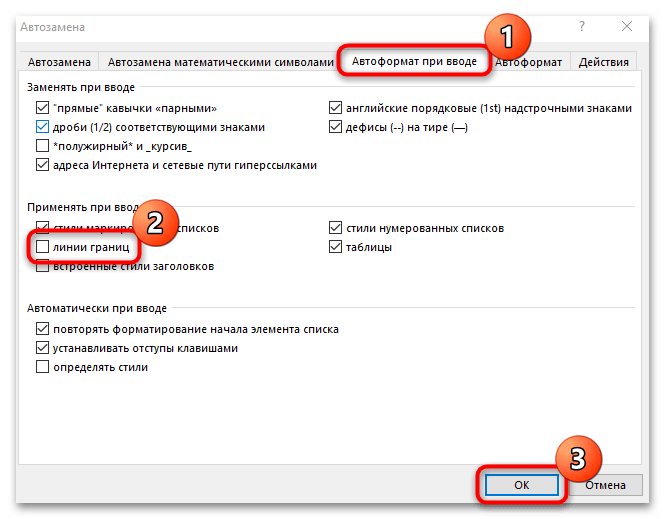
- Далее переключитесь на вкладку «Автоформат при вводе» и уберите галочку у пункта «линии границ» в блоке «Применять при вводе». Для сохранения изменений кликните по кнопке «ОК».
В случае необходимости повторного использования функции автоформата для ввода линий границ, вы всегда можете включить ее снова тем же способом.
Дополнительные решения
Существуют и необычные ситуации, когда ни один из методов, описанных в статье, не оказывается эффективным. В подобных случаях стоит попробовать удалить форматирование документа.
Например, вы можете вырезать текст вместе с линией (выделите его и одновременно нажмите на клавиши «Ctrl + X»), затем вставить (сочетание «Ctrl + V») его в более простой редактор (для этого подойдет штатный «Блокнот»), затем уже из него снова тем же способом перенести содержимое назад в документ Ворд. При вставке лучше выбирать действие «Сохранить только текст» (этот параметр доступен в контекстном меню). 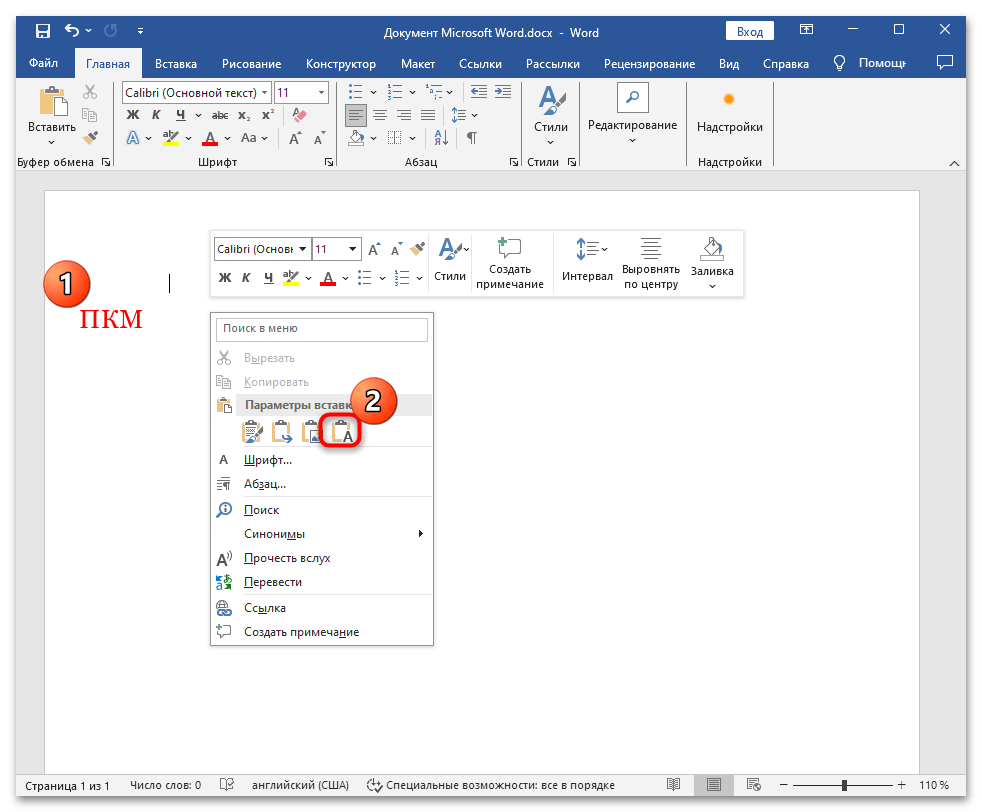 Есть еще один способ очистки форматирования, если оно не слишком важно. Выделите весь текст и прилегающую линию, потом на вкладке «Главная» в блоке «Стили» кликните по стрелочке, расположенной в нижнем правом углу, и из появившегося меню выберите пункт «Очистить формат».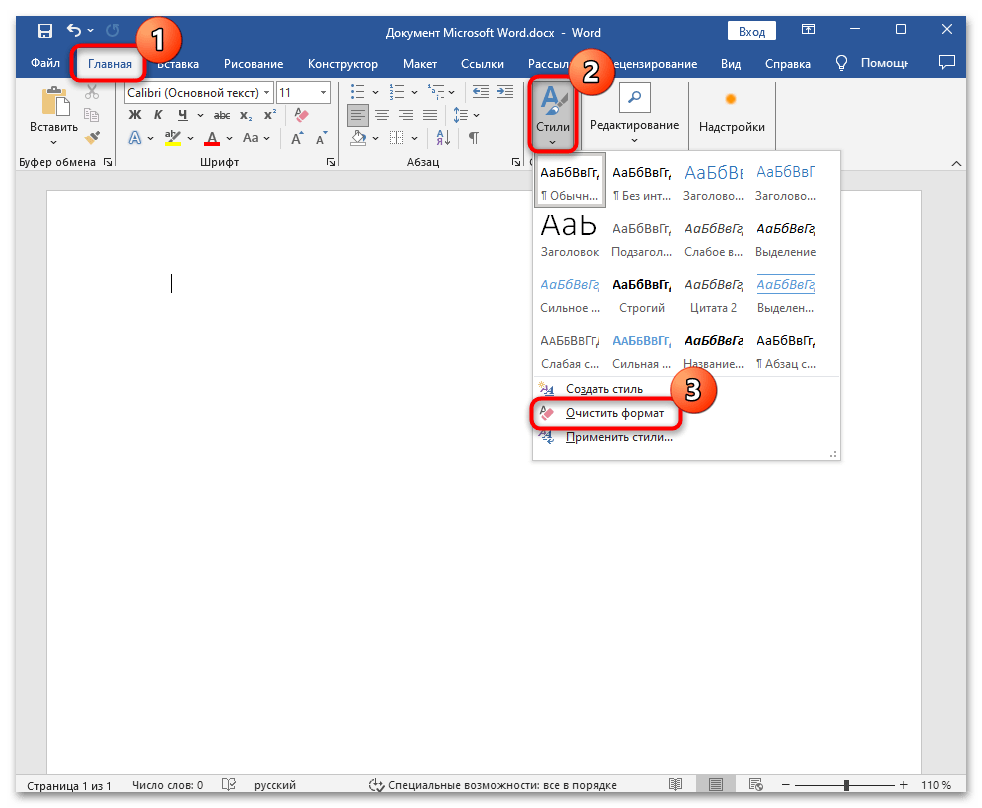
Горизонтальная линия в Ворде
Примечание! Если вам нужно создать небольшую линию для подписи, или линию под текстом, то рекомендуем ознакомиться со статьей Подчеркивание в Ворде.
Горизонтальная линия – это линия на всю страниц, от левого края (точки отступа) до правого.
Как сделать горизонтальную линию в Ворде
1 способ. Самый простой и рабочий метод
Разместите курсор в том месте документа, где вы хотите вставить горизонтальную линию. Далее нажмите просто три раза тире «—», затем нажмите Enter.

После нажатия на Enter, у вас автоматически нарисуется горизонтальная линия

Это самый простой и рабочий метод. Ниже в статье мы опишем еще другие методы добавления горизонтальной линии.
В Word предусмотрены и другие линии:
Двойная линия: нужно три раза нажать на знак равенства «===»

Толстая линия: необходимо трижды кликнуть по знаку подчеркивания «___»

Пунктирная линия: нужно три раза нажать на знак звездочка «***»

Две тонкие и одна жирная линия: нужно три раза нажать на знак решетки «###»

Волнистая линия: нужно три раза нажать на знак тильды (буква ё на английской раскладке, под Esc) «~~~»

2 способ. Кнопка границы
На вкладке главная, жмем на стрелку вниз кнопки «раницы»:

Выбираем нижнее подчеркивание:


При таком способе можно тоже изменять вид горизонтальной линии, для этого в свойствах кнопки «Границы» переходим в пункт «Границы и заливка»

Далее у вас выйдет окно «Границы и заливка», в данном окне переходим на вкладку «Границы», и настраиваем по своему вкусу: Тип линии выбрали «жирную полосу сверху и тонкую снизу, ширина автоматически выбралось 3 пт, и выбрал что бы линия была только снизу каждого абзаца (по сути горизонтальная линия – это пустой абзац с выделенной нижней границей). Дополнительно можно выбрать цвет, но мы оставили как есть (авто – значит черным)


Как удалить горизонтальную линию в Word
Для того, чтобы убрать горизонтальную линию, нужно щелкнуть левой кнопкой мыши по горизонтальной линии, чтобы выделить ее. Просто нажмите клавишу «Delete» или «Backspace» на клавиатуре. Линия будет удалена.
Так же можно выбрать абзац, где нарисована линия, и нажать на кнопку Границы, предварительно выбрав режим «Нет границы».
Обратите внимание! В некоторых ситуациях даже указанные 2 метода могут оказаться неэффективными. В таком случае, создайте пустые абзацы выше и ниже линии, выделите три абзаца (линия окажется посередине), затем нажмите «Delete» или «Backspace».





