
Как удалить границы в таблице в Word? Нужно убрать вертикальные границы? В данной статье вы узнаете о различных способах удаления и изменения границ таблицы в программе Word. Вам будут представлены несколько вариантов, которые помогут вам убрать рамку, удалить ячейки, линии и границы ячеек. Кроме этого, вы узнаете, как изменить, скрыть или отключить границы в таблице. Начнем!
Зачем нужно удалять границы в таблице в Word
Удаление границ в таблице в Word может быть полезным во многих ситуациях. Это позволяет создать более эстетический вид таблицы, особенно если вам необходимо предоставить информацию без излишних разделительных линий.
Кроме того, удаление границ может быть полезно, когда нужно объединить ячейки или передвинуть содержимое таблицы без видимых ограничений.
Если вам нужно создать презентацию или документ, в котором требуется минималистичный дизайн, удаление границ в таблице может помочь достичь желаемого результата.
Как удалить границы в таблице
- Удалить вертикальные границы в таблице
- Удалить все границы в таблице
Удаление вертикальных границ
Чтобы удалить вертикальные границы в таблице в Word, вы можете воспользоваться следующими шагами⁚
- Выберите ячейки или колонки, у которых вы хотите удалить вертикальные границы.
- На панели инструментов выберите вкладку ″Макет″, затем нажмите на кнопку ″Границы″.
- В выпадающем меню выберите ″Без границ″ или ″Отсутствие границ″, чтобы удалить вертикальные границы.
После выполнения этих шагов, вертикальные границы в выбранных ячейках или колонках будут удалены, придавая таблице более простой и чистый вид.
Удаление всех границ
Если вы хотите удалить все границы в таблице в Word, следуйте этим простым инструкциям⁚
- Выделите таблицу или выберите нужные ячейки.
- На панели инструментов перейдите во вкладку ″Макет″.
- Нажмите на кнопку ″Границы″ и выберите ″Без границ″ или ″Отсутствие границ″.
Это удалит все границы в выбранной таблице, создавая эффект отсутствия границ и делая таблицу более эстетически привлекательной.
Дополнительные способы изменения границ
- Убрать рамку в таблице в Word
- Удалить ячейки в таблице в Word
Убрать рамку в таблице в Word
Если вы хотите убрать рамку в таблице в Word, следуйте этим простым инструкциям⁚
- Выделите таблицу или выберите нужные ячейки.
- На панели инструментов перейдите во вкладку ″Макет″.
- Нажмите на кнопку ″Границы″ и выберите ″Нет границ″ или ″Без границ″.
Это уберет рамку у выбранной таблицы и создаст визуально рамокой выделенных ячеек. Таблица будет выглядеть более простой и без внешней ограничительной конструкции.
Удалить ячейки в таблице в Word
Если вам нужно удалить ячейки в таблице в Word, следуйте простым инструкциям⁚
- Выделите ячейки, которые вы хотите удалить.
- На панели инструментов найдите кнопку ″Удалить ячейки″ или используйте контекстное меню и выберите ″Удалить ячейки″.
- В появившемся окне выберите, что сделать с содержимым удаленных ячеек и нажмите ″ОК″.
Это удалит выбранные ячейки из таблицы, приспосабливая остальные ячейки в соответствии с новой структурой таблицы.
Удалить линии в таблице в Word
Если вы хотите удалить линии в таблице в Word, выполните следующие действия⁚
- Выделите таблицу или нужные ячейки.
- На панели инструментов перейдите во вкладку ″Макет″.
- Нажмите на кнопку ″Границы″ и выберите опцию ″Нет линий″ или ″Без линий″.
Линии в выбранной таблице исчезнут, придавая ей более чистый и простой вид без видимых разделительных линий между ячейками.
Удаление границ в таблице в Word может быть очень полезным при создании эстетически привлекательных документов. Вы узнали о различных способах удаления границ, включая удаление вертикальных границ, удаление всех границ, удаление рамки, ячеек и линий в таблице.
Используйте эти способы, чтобы создать чистый и простой вид таблицы, который отвечает вашим потребностям и предоставляет информацию без излишних разделительных элементов. Надеемся, что эта статья помогла вам разобраться в процессе удаления границ в таблице в Word.
Как убрать любые рамки и границы в Word
Приветствуем вас на портале WiFiGid! В этой короткой заметке я покажу вам, как можно убрать рамки в Word. «Вордом» мы пользуемся каждый день, так что дальнейшее повествование буду вести сугубо из своего личного опыта в понятных пошаговых инструкциях с картинками. Но так как не совсем понятно, что вы имеете ввиду под словом «рамка», попробую воссоздать все возможные ситуации. Если же что-то останется за пределами этой статьи – пишите обязательно в комментариях свои вопросы и идеи.
Вариант 1 – Рамка вокруг страницы

Начнем со стандартных решений Word по рамкам. Самый частый вариант – рамка вокруг страницы:
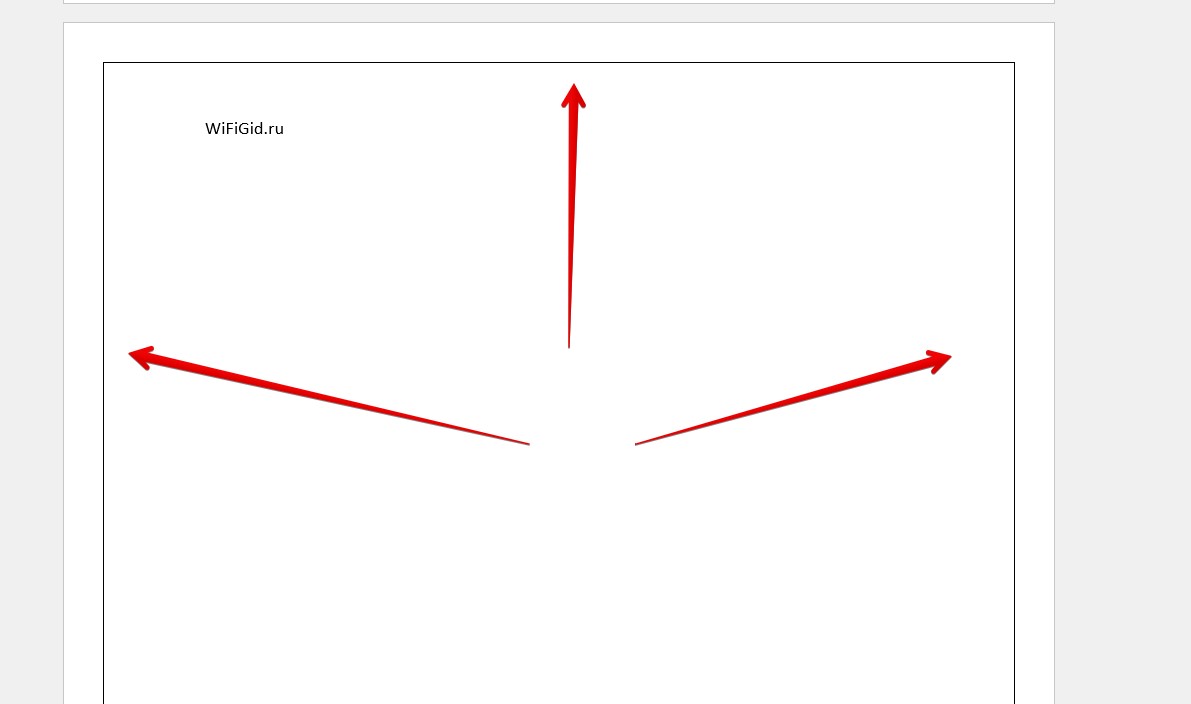
Если вы видите подобную рамку по всему документу (ее дизайн можно настраивать, поэтому внешний вид может быть другим), делаем вот так:
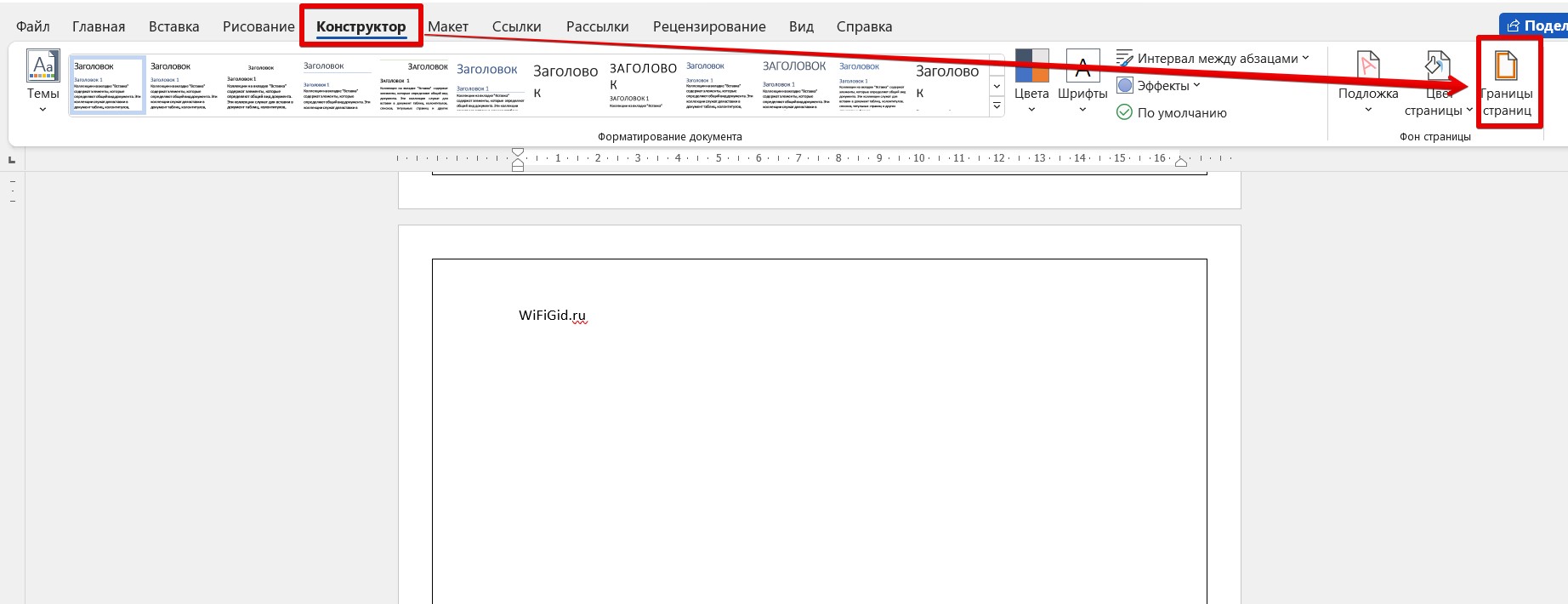
- Переходим на вкладку «Конструктор» (в старых версиях Word «Дизайн») и щелкаем по кнопке «Границы страниц».
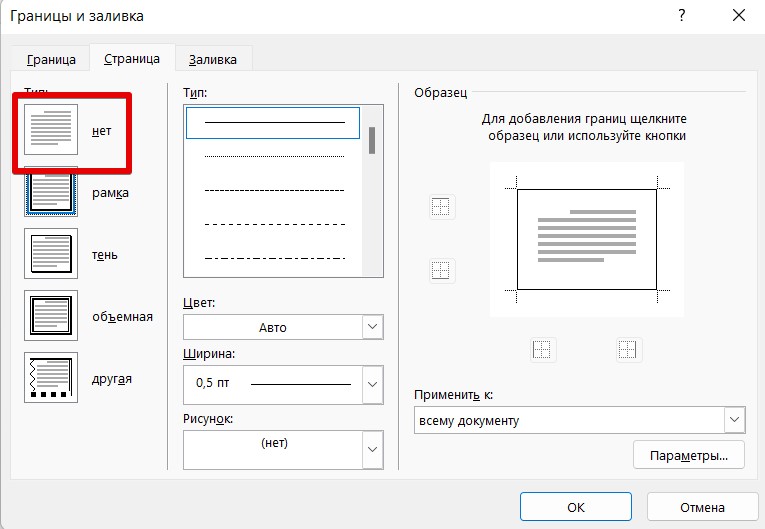
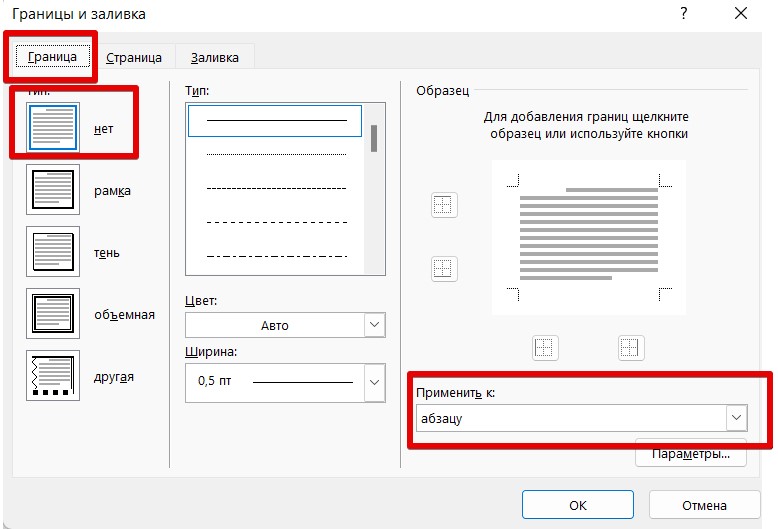
- Выбираем тип «Нет» вместо «Рамка» и границы благополучно исчезают.
Вариант 2 – Рамка вокруг абзаца или текста
Этот вариант разновидность предыдущего, но вместо всех страниц рамка окружает конкретный текст или абзац как на примере ниже:
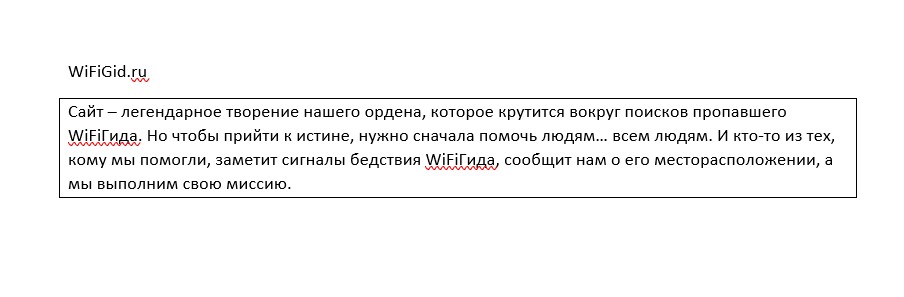
Решение здесь подобно предыдущему:
- Выделяем текст, вокруг которого мы хотим удалить рамку.
- Переходим в тот же самый раздел «Конструктор – Границы страниц» (скрины не дублирую, можете посмотреть выше).
- По умолчанию открывается вкладка «Страница», но мы переходим на вкладку «Граница». В тип ставим «Нет» и убеждаемся, что изменения применяются ко всему абзацу.
Вариант 3 – Рамка в колонтитулах
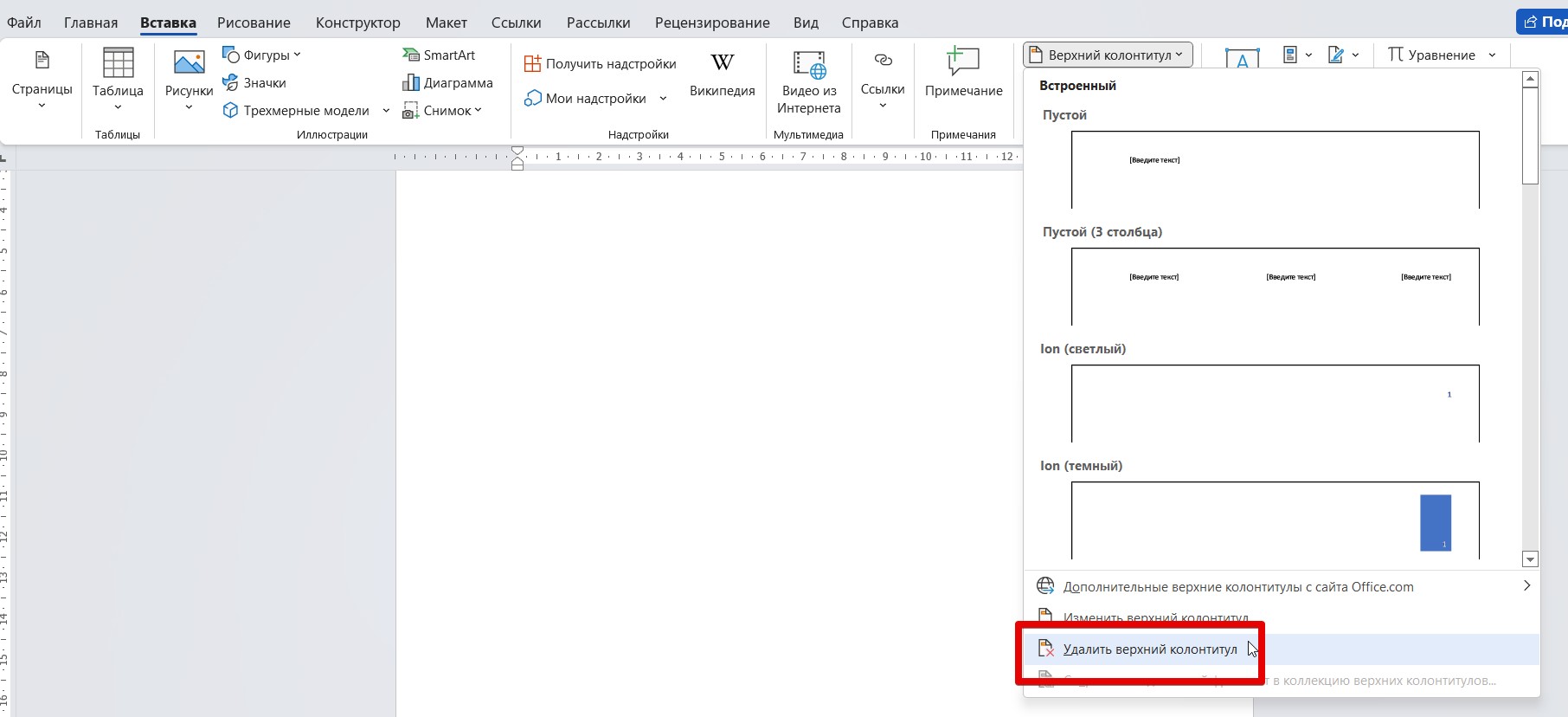
Зачастую рамку размещают в колонтитулах (верхняя или нижняя область страницы, которая дублируется по всему документу). Если умеете редактировать колонтитулы – заходите туда и ищите вариант убрать его рамку, так как специального поля для создания рамок в Word нет. Поэтому зачастую проще удалить колонтитул и уже после добавить свой собственный. Удаляем колонтитулы так:
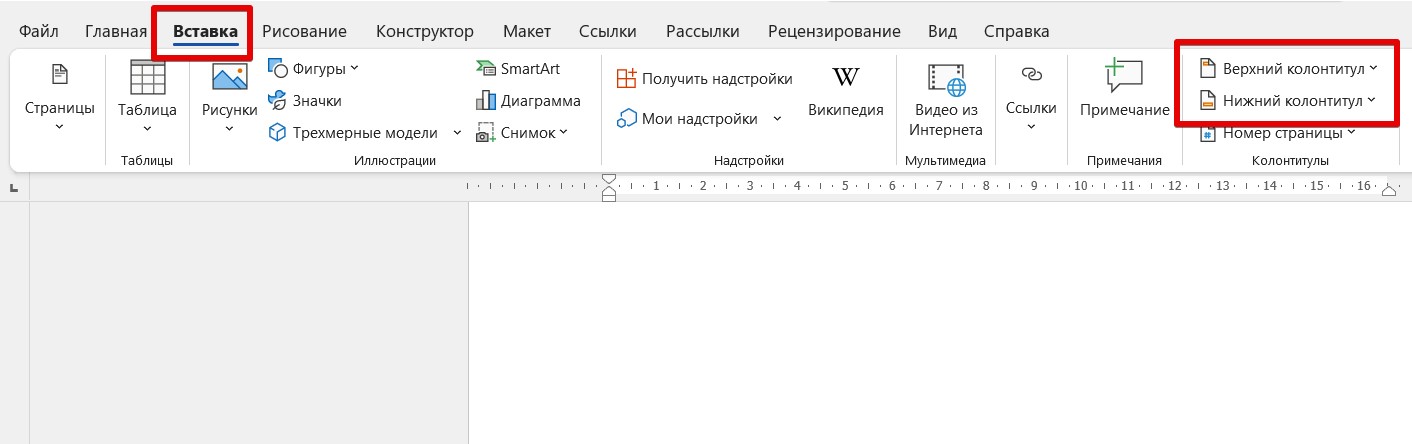
- Переходим на вкладку «Вставка».
- Выбираем пункт «Верхний колонтитул» или «Нижний колонтитул», в зависимости от того, где мы собираемся его удалять.
- В появившемся меню выбираем вариант удаления.
Вариант 4 – Рамка в таблице
Еще один странный вариант – кто-то, чтобы создать рамку вокруг текста до вас, добавил текст в таблицу. Как по мне, проще выдернуть текст из таблицы и вставить его отдельно, а таблицу удалить с помощью Delete , но на самом деле этот вариант ничем не отличается от того же второго способа.
- Выделяем всю таблицу или нужную нам ячейку.
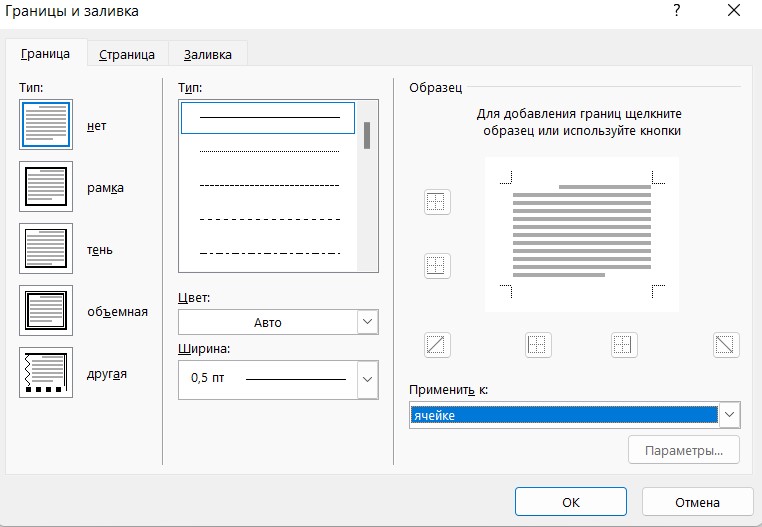
- «Конструктор – Границы страницы».
- На вкладке «Граница» убираем рамку и применяем изменения к ячейке или вообще всей таблице:
Вариант 5 – Рамка как объект
Этот пункт больше как дополнение – рамку могли вообще вставить картинкой или нарисовать средствами самого Word. Так вот – такие изменения удаляются простым выделением этого объекта и нажатием клавиши Delete .
Видео по теме
Как убрать границы таблицы в ворде
Отображение и скрытие сетки для всех таблиц в документе
Примечание: Эта статья выполнила свою задачу, и в скором времени ее использование будет прекращено. Чтобы избежать появления ошибок «Страница не найдена», мы удаляем известные нам ссылки. Если вы создали ссылки на эту страницу, удалите их, и вместе мы обеспечим согласованность данных в Интернете.
По умолчанию все ячейки новой таблицы выделены черными границами, которые выводятся на печать вместе с документом. Удалив границы таблицы, можно включить отображение линий сетки, чтобы лучше понимать, где именно расположены ячейки. Отображение или скрытие линий сетки таблицы действует для всех таблиц в документе. В отличие от границ таблицы вывести на печать линии сетки в документе невозможно.
- Щелкните таблицу.
- Откройте вкладку Макет таблицы, а затем в группе Параметры нажмите кнопку Сетка.
Удаление границ таблицы в Word для Mac
При вставке таблицы или ее создании в программе Word автоматически добавляются границы черного цвета. Вы можете изменить границы или удалить их.
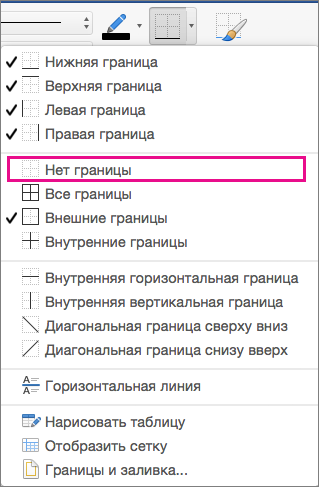
Удаление всех границ
- Щелкните любую ячейку, чтобы в ее левом верхнем углу.
- Щелкните в таблице , чтобы выбрать таблицу и отобрать вкладку Конструктор таблиц.
- На вкладке Конструктор таблиц щелкните стрелку параметра Границы, а затем выберите пункт Нет.
Совет: Обязательно выберите пункт Границы, а не Стили границ.
Удаление только некоторых границ
- Выделите ячейки, для которых необходимо удалить некоторые границы.
- На вкладке Конструктор таблиц щелкните стрелку параметра Границы и выберите нужные параметры.
Совет: Обязательно выберите пункт Границы, а не Стили границ.

Удаление отдельных границ
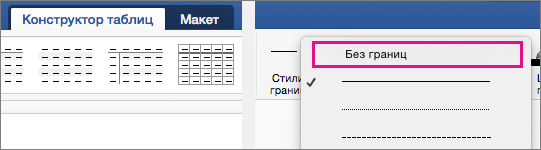
- Щелкните любую ячейку, чтобы отобразить вкладку Конструктор таблиц.
- На вкладке Конструктор таблиц в поле Тип линии выберите пункт Без границ. Курсор превратится в кисточку, с помощью которой вы сможете стереть отдельные границы.
- Щелкните границы, которые нужно удалить.
- Когда все будет готово, на вкладке Конструктор таблиц нажмите кнопку Границы по образцу, чтобы вернуться в режим курсора.
Как убрать границы таблицы в Ворде
В Microsoft Word можно работать не только с текстом, но и с таблицами, графиками, рисунками. В данной статье мы рассмотрим первое, а если точнее, то, как убрать ненужные границы в таблице в Ворде.
Это может пригодиться, если Вам нужно разместить на листе данные в хаотичном порядке, когда Вы делаете кроссворд, или работаете со сложной оформленным материалом, в котором много данных. Показывать я буду в Ворде 2010, но у Вас все будет так же, если установлен 2007 или 2013 Word.
Прочесть подробную статью, как сделать кроссворд в Ворд, можно, перейдя по ссылке.
Возьмем вот такой пример. Именно на ней буду показывать, как сделать ненужные прямые прозрачными.

Уберем все внутренние линии для некоторых ячеек. Выделите нужный диапазон, затем перейдите на вкладку «Работа с таблицами» – «Конструктор» . В группе «Стили таблиц» нажмите на стрелку возле кнопки «Границы» . В выпавшем списке выберите «Внутренние границы» .

После этого, выбранные квадратики не будут ограничены линиями.
Если Вам интересно, как сделать полностью невидимую таблицу в Ворде, тогда можете прочесть подробную статью по ссылке.

Можно в данной области удалить не все, а только горизонтальные линии. Для этого в списке выберите «Внутренняя горизонтальная» .

После этого останутся внешние и вертикальные линии между столбцами.

Теперь давайте рассмотрим, как стереть границу таблицы для ячейки, которая находится в середине. Поставьте курсор в нужный квадратик, потом кликните по стрелке рядом с кнопкой «Границы» и выберите из списка «Внешние» .

После этого, линии вокруг выбранного квадратика будут убраны.

Для того чтобы убрать нижнюю грань, поставьте курсор в нужном квадрате, и в выпадающем списке выберите «Нижняя граница» .
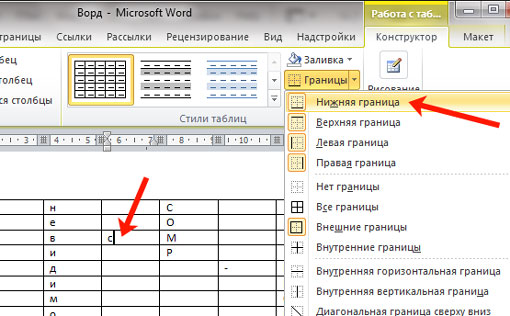
Нижняя линия для выбранной ячейки будет удалена.
Если хотите убрать ее не для одной, а для нескольких квадратов, тогда выделите их, затем выберите в выпадающем списке упомянутый выше пункт.

Для примера, полностью уберу низ в первой строке. Выделяем ее, затем выбираем из выпадающего списка все тот же пункт.

После этого прямая между первой и второй строкой пропадет.

Надеюсь, Вам все понятно. Выбирайте нужную ячейку, ставьте в нее курсор и в выпадающем списке «Границы» выбирайте то, что необходимо убрать. Если надо скрыть их для определенного диапазона ячеек, тогда предварительно выделите их.
Как скрыть границы у таблиц в Word
Несмотря на всю простоту этого совета, немногие знают о нем. Речь идет о сокрытии границ у таблиц в редакторе Word при выводе страниц на печать.
Нарисовали вы таблицу, заполнили данными, но при печати документа нежелательно показывать границы у таблиц. Такие ситуации частенько возникают.
В этих случаях достаточно подвести курсор к таблице, чтобы в ее верхнем левом углу появился квадратик с плюсом, как на скриншоте внизу:
- Щелкните курсором по этому квадратику, чтобы выделить таблицу.
- На выделении щелкните правой кнопкой мыши, чтобы вызвать контекстное меню. Выберите команду Границы и заливка (Borders and Shading):
Еще записи по вопросам использования Microsoft Word:
- Word 2007: полотно, рисунки, линии
- Word 97. Слияние документов как один из способов упростить свою работу
- Абзац с цветным фоном
- Автозаполняемые колонтитулы
- Автоматическая нумерация билетов
- Автоматическое обновление полей при открытии документа
- Автотекст с последовательной нумерацией
- Автоформат документов
- Буквица
- Быстрая смена ориентации страниц документа
- Быстрое изменение стиля форматирования текста
- Быстрое удаление границ у таблицы
- Быстрый поиск форматированного текста
- В чем различие между Автозаменой и Автотекстом
- В чем различие между стилями Обычный (Normal) и Основной текст (Body Text)?
- Ввод повторяющихся фрагментов текста в Word 2007
- Вставка документа с книжной ориентацией в документ с альбомной ориентацией
- Вставка неформатированного текста
- Вставка скопированного текста в предопределенном формате
- Вставка текста с полями в нижний колонтитул
- Выравнивание номеров страниц в буклете
- Выравнивание текста на странице
- Где брать красивые шрифты для работы
- Двойная нумерация страниц в документе
- Дизайн границ у таблиц в редакторе Word
Комментариев: 10
10.07.2009 в 23:55 | #1
Как можно скрыть табличные границы при печати не заставляя пользователя самостоятельно их скрывать? Дело в том, что пользователи работают постоянно с документом в котором должны видеть границы. После редактирования они его сразу распечатывают. Потом ситуация повторяется. А может есть другой способ решить задачу (не табличный)?
Суть в том, что пользователи должны заполнять (редактировать) один и тот же документ разными данными, а потом выводить его на печать. Особенность в том, что документ содержит определенным образом позиционированные и отделенные друг от друга блоки текста. В настоящий момент эта задача решена при помощи таблицы. Но отключать постоянно границы при печати — утомляет.

11.07.2009 в 07:14 | #2
Александр, можно отображать табличные границы в документе и при этом они невидимы при печати. Для этого нужно в меню Таблицы сделать активной опцию «Отображать сетку». Тогда у таблицы, у которой нет границ, будет отображаться серым цветом сетка. Эта сетка при печати не выводится. Обратите внимание: границ у таблицы не должно быть. Если же такой вариант вам не подходит, то воспользуйтесь макросом скрытия границ:
re>Sub tableNoBorders() ‘Удаление границ у таблицы, в которой находится курсор ввода Dim tCurrent As Table Dim rngTable As Range Set rngTable = Selection.Range If Not rngTable.Information(wdWithInTable) Then MsgBox prompt:="Курсор находится вне таблицы" Else Application.ScreenUpdating = False ‘Запрещаем обновление экрана во время работы макроса Set tCurrent = Selection.Tables(1) With tCurrent .Borders(wdBorderLeft).LineStyle = wdLineStyleNone .Borders(wdBorderRight).LineStyle = wdLineStyleNone .Borders(wdBorderTop).LineStyle = wdLineStyleNone .Borders(wdBorderBottom).LineStyle = wdLineStyleNone .Borders(wdBorderHorizontal).LineStyle = wdLineStyleNone .Borders(wdBorderVertical).LineStyle = wdLineStyleNone .Borders(wdBorderDiagonalDown).LineStyle = wdLineStyleNone .Borders(wdBorderDiagonalUp).LineStyle = wdLineStyleNone .Borders.Shadow = False End With Application.ScreenUpdating = True ‘Разрешаем обновление экрана End If End Sub
Похожие публикации:
- Hosts ics что за файл
- Wait for link что это
- Как обратиться к листу excel vba
- Как определить длину числа в питоне



