
Если вы часто работаете с текстовыми документами на своем телефоне, то, возможно, сталкивались с проблемой пустых страниц, которые надо удалить. К сожалению, в приложении Word для мобильных устройств не так просто найти функцию удаления пустой страницы. В этой статье мы расскажем вам подробную инструкцию о том, как удалить пустую страницу в Word на телефоне.
Первым шагом откройте нужный вам документ в приложении Word на своем телефоне. Найдите страницу, которую вы хотите удалить. Обратите внимание, что эта страница должна быть полностью пустой, без текста, изображений или других элементов.
Далее, выделите пустую страницу, которую хотите удалить. Нажмите и удерживайте палец на начале пустой страницы, затем потяните вниз, чтобы выделить ее. Выделенная страница будет выделена серым цветом.
После того, как страница выделена, в верхнем меню приложения Word найдите иконку «Удалить», которая обычно представляет собой корзину. Нажмите на эту иконку, чтобы удалить выбранную страницу.
Ваша пустая страница должна быть удалена из вашего документа. Не забудьте сохранить изменения, чтобы они вступили в силу. Теперь вы знаете, как удалить пустую страницу в Word на телефоне. Следуйте этой простой инструкции, и вы сможете легко избавиться от ненужных страниц в своих документах.
Удаление пустой страницы в Word на телефоне: пошаговая инструкция
Шаг 1: Откройте документ в приложении Word на своем телефоне.
Шаг 2: Пролистайте документ до пустой страницы, которую вы хотите удалить.
Шаг 3: Нажмите на иконку с тремя точками в правом верхнем углу экрана.
Шаг 4: В появившемся меню выберите опцию «Редактировать».
Шаг 5: Выделите весь текст на пустой странице, нажав на него и удерживая палец на экране. Если на странице есть изображения или другие элементы, удалите их также.
Шаг 6: После выделения текста нажмите на иконку «Удалить», которая обычно выглядит как корзина.
Шаг 7: Проверьте документ, чтобы убедиться, что пустая страница была успешно удалена.
Следуя этой простой пошаговой инструкции, вы сможете легко удалить пустую страницу в Word на своем телефоне и поддерживать свои документы в порядке.
Перейдите в приложение Word на своем телефоне
Чтобы удалить пустую страницу в Word на телефоне, вам потребуется открыть соответствующее приложение на своем устройстве. Вот пошаговая инструкция:
| Шаг 1 | Найдите и запустите приложение Word на своем телефоне. Оно может быть предустановлено на вашем устройстве или загружено из магазина приложений. |
| Шаг 2 | После запуска приложения, вы увидите список доступных документов. Если вы уже создали пустую страницу, откройте ее из списка документов. |
| Шаг 3 | Если у вас нет созданного документа, нажмите на кнопку «Создать новый документ». Выберите пустой шаблон, чтобы начать работу с новым документом. |
Теперь, когда вы находитесь в приложении Word и открыли нужный документ, вы можете приступить к удалению пустой страницы. Следующие шаги будут зависеть от версии и интерфейса приложения Word на вашем телефоне. Обычно вы можете просто удалить все содержимое страницы или выделить и удалить пустую страницу.
Откройте документ, содержащий пустую страницу
Для начала удаления пустой страницы в Word на телефоне, вам необходимо открыть документ, в котором находится эта пустая страница. Для этого запустите приложение Word на своем телефоне и найдите нужный документ в разделе «Последние» или «Мое» в зависимости от вашей операционной системы.
Если у вас уже открыт другой документ, то нажмите на значок «Меню», расположенный в верхней левой части экрана, и выберите опцию «Открыть». Затем просмотрите список доступных документов и выберите нужный.
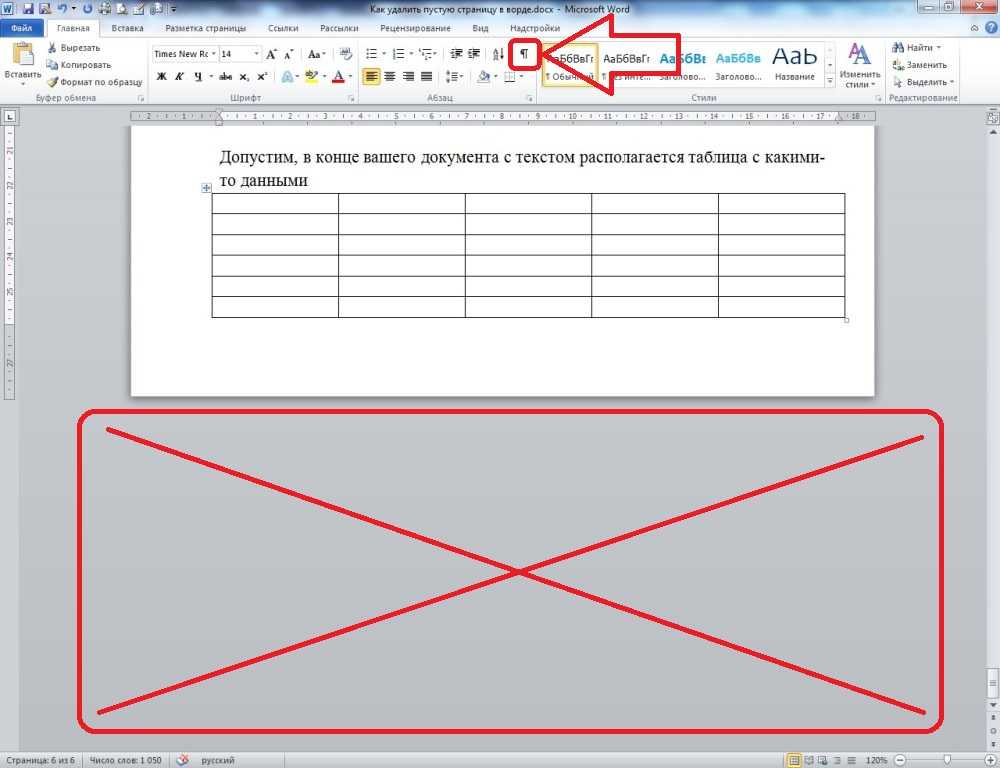
Когда документ будет открыт, пролистайте его к концу или найдите страницу, на которой находится пустая таблица. Обратите внимание, что пустая страница может содержать какие-то элементы, например, заголовок или пустую таблицу.
| Пример пустой таблицы: |
Если пустая страница состоит только из пустой таблицы, то можно ее легко удалить. Если на пустой странице есть другие элементы, такие как заголовок или пустой абзац, то удаление страницы может быть более сложным.
Как удалить пустую страницу в Word на телефоне: первый способ
Удаление пустой страницы в Word на телефоне может быть сложной задачей, но существует первый способ, который вы можете использовать, чтобы избавиться от ненужной страницы:
1. Откройте документ в приложении Microsoft Word на своем телефоне.
Если у вас еще нет приложения, установите его из магазина приложений своего устройства.
2. Перейдите на пустую страницу, которую вы хотите удалить.
Обычно, пустая страница находится после конца текста или документа. Пролистайте вниз, чтобы найти ее.
3. Нажмите на кнопку «Редактировать» или иконку «Lay out» (расположение), в зависимости от версии приложения Word.
Обычно эту кнопку можно найти в нижней части экрана или в верхнем меню приложения.
4. Выделите весь текст или содержимое страницы.
Используйте шаги для выделения текста, которые применяются в вашей версии приложения Word.
5. Удалите выделенный текст или содержимое страницы, нажав на кнопку «Удалить» или используя клавишу «Delete» на клавиатуре.
Убедитесь, что вы не удаляете другую важную информацию в документе. Будьте внимательны!
6. Сохраните документ, чтобы применить изменения и убедиться, что пустая страница исчезла.
Обычно кнопка сохранения представлена иконкой дискеты или через верхнее меню приложения.
Используя этот первый способ, вы сможете удалить пустую страницу в Word на телефоне своими силами и без лишних хлопот.
Нажмите и удерживайте пальцем на пустой странице
Если у вас есть пустая страница в вашем документе Word на телефоне, которую вы хотите удалить, следуйте этой простой инструкции. Нажмите и удерживайте пальцем на пустой странице, пока не появится контекстное меню.
В контекстном меню выберите опцию «Удалить страницу» или «Удалить пустую страницу». Это может отличаться в зависимости от версии приложения Word на вашем телефоне.
Подтвердите удаление пустой страницы, нажав на соответствующую кнопку или выбрав опцию подтверждения.
Пустая страница будет удалена из документа Word на вашем телефоне, и вы сможете продолжить работу без ненужного пространства.
В появившемся контекстном меню нажмите на «Удалить»
Если вы хотите удалить пустую страницу в Word на своем телефоне, вам потребуется использовать контекстное меню программы. Это позволит вам легко и быстро избавиться от ненужных страниц.
Чтобы начать процесс удаления пустой страницы, выполните следующие шаги:
Шаг 1: Откройте документ в приложении Word на своем телефоне.
Шаг 2: Найдите пустую страницу, которую вы хотите удалить.
Шаг 3: Нажмите и удерживайте палец на этой странице, пока не появится контекстное меню.
Шаг 4: В появившемся контекстном меню найдите и нажмите на опцию «Удалить».
Обратите внимание, что если у вас на странице есть какой-либо текст, изображения или другой контент, они также будут удалены вместе с пустой страницей.
После выполнения этих шагов пустая страница будет удалена из вашего документа в Word на телефоне.
Теперь вы знаете, как удалить пустую страницу в Word на своем телефоне, используя контекстное меню программы. Удачной работы!
Как удалить пустую страницу в Word на телефоне: второй способ
Если первый способ не сработал, можно попробовать второй метод для удаления пустой страницы в Word на телефоне. Для этого применяются дополнительные настройки форматирования страницы.
1. Откройте документ в Word на своем телефоне и перейдите к пустой странице, которую нужно удалить.
2. Нажмите на иконку «Макет» на верхней панели инструментов.
3. В разделе «Страницы» найдите опцию «Разрыв страницы» и выберите «Удалить разрыв страницы».
4. Переключитесь обратно в режим просмотра «Чтение» или «Редактирование», чтобы убедиться, что пустая страница была удалена.
Второй способ помогает избавиться от пустой страницы, которая может появиться вследствие неправильного форматирования документа. Если этот способ также не помог, возможно, в документе присутствуют скрытые символы или пустые абзацы. Для удаления пустых абзацев можно использовать команду «Удалить параграфы».
Теперь вы знаете два способа удаления пустой страницы в Word на телефоне. Выберите тот, который лучше подходит для вашей ситуации и продолжайте работать с документом без ненужных проблем.
Как удалить страницу в приложении Word на мобильном телефоне без лишних трат времени
Microsoft Word — одно из самых популярных приложений для работы с текстовыми документами. С его помощью можно создавать, редактировать и форматировать документы на компьютере, планшете или телефоне. Однако иногда может возникать необходимость удалить ненужную страницу в документе, особенно когда работаем на мобильном устройстве. В этой статье мы расскажем вам, как удалить страницу в Word на телефоне.
Первым шагом для удаления страницы в Word на телефоне является открытие документа. Для этого запустите приложение Word на вашем телефоне и найдите нужный документ в списке. Приложение позволяет открывать документы из облака, памяти устройства или из других приложений.
Когда документ открыт, вам нужно прокрутить его до страницы, которую вы хотите удалить. Нажмите и удерживайте фингером над этой страницей для появления контекстного меню.
Удаление страницы в Word на телефоне: подробная инструкция
Удаление страницы в приложении Microsoft Word на телефоне может быть необходимо, если вы хотите удалить ненужный контент или внести изменения в документ. Следуйте этой подробной инструкции, чтобы удалить страницу в Word на вашем телефоне.
Шаг 1: Откройте приложение Word на своем телефоне и найдите документ, в котором хотите удалить страницу.
Шаг 2: Проскролльте документ, чтобы найти страницу, которую вы хотите удалить. Убедитесь, что находитесь на нужной странице.
Шаг 3: Нажмите на иконку «Редактировать» или «Изменить», чтобы открыть документ в режиме редактирования.
Шаг 4: Проведите пальцем по тексту или используйте функцию выделения текста, чтобы выделить весь контент страницы, которую хотите удалить.
Шаг 5: Нажмите на иконку «Удалить» или «Удалить выделенное», чтобы удалить выделенный контент.
Шаг 6: Повторите шаги 2-5 для каждой страницы, которую вы хотите удалить.
Шаг 7: После того как вы удалили ненужные страницы, сохраните изменения, нажав на иконку «Сохранить» или «Готово».
Теперь у вас есть подробная инструкция по удалению страницы в Word на вашем телефоне. Следуя этим шагам, вы можете легко и быстро удалить ненужный контент или страницы в документе Word на своем мобильном устройстве.
Возможные причины удаления страницы в Word на телефоне
Удаление страницы в Word на телефоне может быть вызвано различными причинами. Вот некоторые из них:
1.
Если на странице содержится ошибка или нежелательный текст, пользователь может решить удалить страницу, чтобы исправить ошибку или удалить ненужный контент.
2. Редактирование структуры документа.
Пользователь может решить удалить страницу, если он хочет изменить структуру документа. Например, если страница является излишней или несоответствует общей структуре документа, ее можно удалить, чтобы улучшить организацию документа.
3. Изменение формата или макета.
Если пользователь хочет изменить формат или макет документа, он может решить удалить страницу. Например, если пользователь хочет изменить ориентацию страницы или применить другой шаблон, он должен удалить страницу и создать новую с нужными параметрами.
4. Сокращение объема документа.
Если документ слишком большой и пользователь хочет сократить его объем, он может удалить страницы, чтобы сократить размер документа и сделать его более компактным.
5. Ошибка при создании страницы.
Если пользователь создал страницу по ошибке или неудачно, он может решить удалить ее и начать сначала, чтобы избежать путаницы в документе.
Шаги по удалению страницы в Word на телефоне
Если вам нужно удалить страницу в Word на телефоне, следуйте этим простым шагам:
1. Откройте документ Word на своем телефоне. Вам может потребоваться использовать приложение Word или другую программу для просмотра и редактирования документов.
2. Пролистайте документ до страницы, которую вы хотите удалить. Убедитесь, что страница отображается полностью на экране.
3. Нажмите на вкладку «Редактировать» или на иконку карандаша, чтобы перейти в режим редактирования.
4. Выделите весь текст и элементы, принадлежащие к странице, которую вы хотите удалить. Если вам нужно удалить только текст, выделите его. Если также нужно удалить изображения или другие элементы, выделите их вместе с текстом.
5. После выделения нажмите на иконку «Удалить» или воспользуйтесь контекстным меню, чтобы удалить выделенные элементы. Появится предупреждение о том, что вы собираетесь удалить данные. Убедитесь, что ваш выбор правильный, и выполните удаление страницы.
6. Проверьте документ, чтобы убедиться, что страница успешно удалена. Пролистайте весь документ, чтобы убедиться, что не осталось никаких остатков удаленной страницы.
Теперь вы знаете, как удалить страницу в Word на телефоне. Следуйте этим шагам, чтобы удалить ненужную страницу из своего документа Word и добиться удобной работы с вашим телефоном.
Важные нюансы удаления страницы в Word на телефоне
Удаление страницы в приложении Word на телефоне может быть не так очевидным, как на компьютере. Вот несколько важных нюансов, которые следует учесть перед удалением страницы в Word на телефоне.
| Нюанс | Совет |
|---|---|
| Необратимость действия | Удаление страницы в Word на телефоне является необратимым действием, поэтому перед удалением убедитесь, что вы действительно хотите удалить страницу и что на ней нет важной информации. |
| Выбор страницы | На телефоне иногда сложно точно выделить страницу для удаления. Чтобы облегчить процесс, вы можете использовать функцию показа разрывов страницы, чтобы увидеть, где начинаются и заканчиваются страницы. |
| Необходимость сохранения документа | Удаление страницы в Word на телефоне может привести к потере данных. Поэтому перед удалением рекомендуется сохранить документ или сделать резервную копию. |
| Перемещение содержимого | Если вы хотите удалить страницу и переместить ее содержимое на другую страницу, вместо удаления страницы можно использовать функцию «Вырезать» и вставить содержимое на нужное место. |
Учитывая эти нюансы, удаление страницы в Word на телефоне станет проще и безопаснее. Однако не забывайте, что перед удалением важно быть осторожным и дважды проверить, что вы выбрали именно ту страницу, которую хотите удалить.
Альтернативный способ удаления страницы в Word на телефоне
Кроме стандартного способа удаления страницы в Word на телефоне, существует альтернативный метод, который может быть полезен, если вы хотите быстро удалить несколько страниц или удалить страницу, содержимое которой сложно найти.
Чтобы использовать этот метод, следуйте инструкциям:
| Шаг 1: | Откройте документ Word на своем телефоне. |
| Шаг 2: | Выберите страницу, которую вы хотите удалить. |
| Шаг 3: | Скопируйте содержимое выбранной страницы. |
| Шаг 4: | Перейдите на пустую страницу и вставьте скопированное содержимое. |
| Шаг 5: | Теперь вы можете удалить страницу, содержимое которой вы только что скопировали. |
| Шаг 6: | Сохраните документ и закройте его. |
Таким образом, используя этот альтернативный метод, вы можете удалить страницы в Word на телефоне быстро и без необходимости искать содержимое каждой страницы.
Резюме
Перед составлением резюме необходимо определиться с целью и форматом документа. Затем следует указать контактные данные, такие как имя, номер телефона и адрес электронной почты, чтобы потенциальный работодатель мог связаться с вами.
В разделе образования следует указать все полученные степени, дипломы, название учебных заведений и годы обучения.
Опыт работы представляет собой одну из ключевых частей резюме. В данном разделе следует указать название компании, годы работы, должность и основные обязанности. При этом акцент следует делать на достигнутых результатов и достижениях.
Дополнительные разделы могут включать информацию о навыках, рекомендации, участие в профессиональных сообществах и другие достижения, которые могут быть важны для данной вакансии или стипендии.
Наконец, перед окончанием резюме, необходимо указать дополнительные сведения, такие как знание иностранных языков, компьютерных программ и других профессиональных навыков.
Важно следить за правильностью оформления резюме, чтобы оно выглядело аккуратно и профессионально. Используйте правильную грамматику и орфографию, а также четкий и лаконичный стиль написания. Проверьте резюме на наличие опечаток и ошибок перед отправкой.
Эффективные способы удаления пустой страницы в MS Word на смартфоне
Узнайте простые и эффективные методы удаления пустых страниц в документе Word на вашем мобильном устройстве.
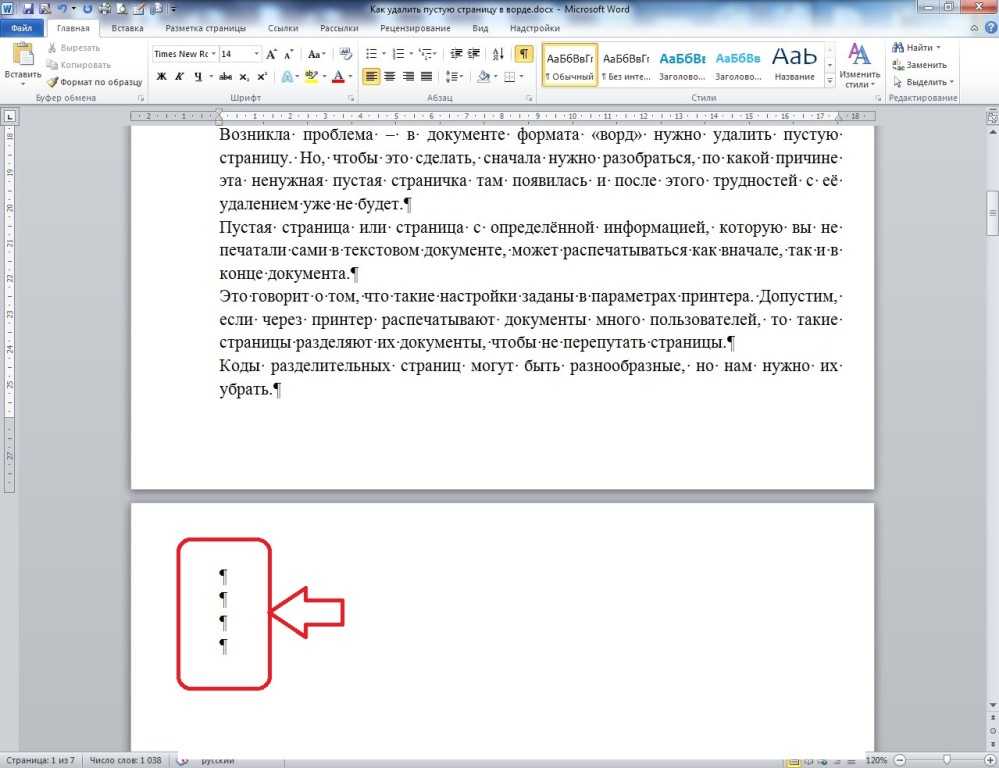
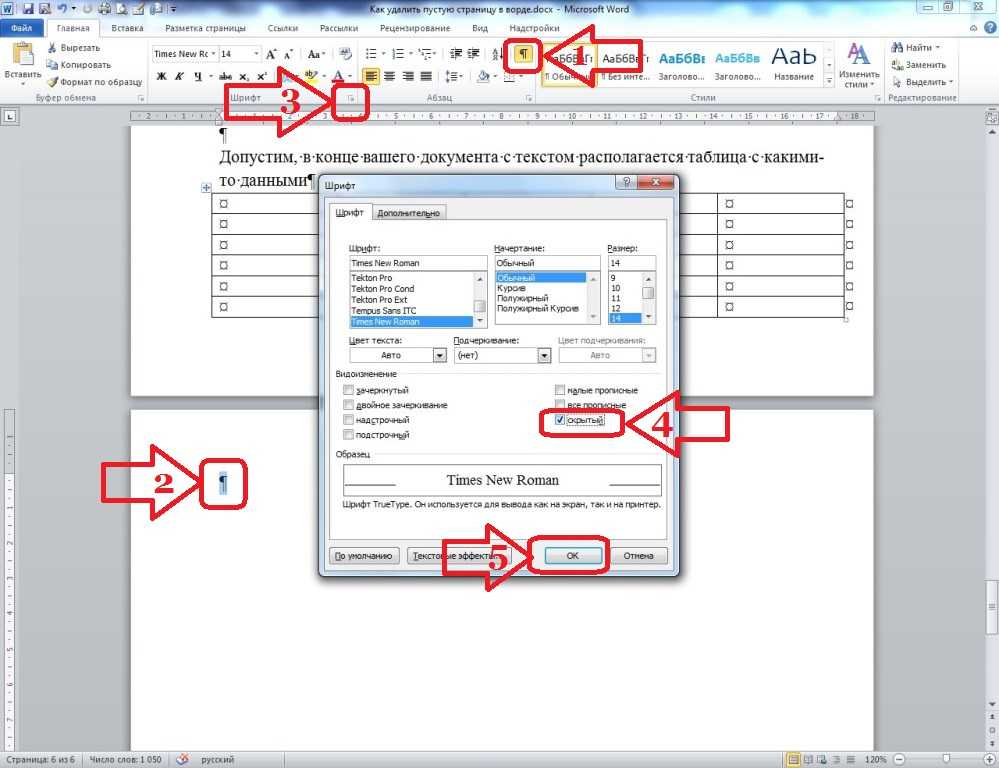
Для удаления пустой страницы в Word на телефоне, нажмите на страницу, удерживая палец, затем выберите опцию Удалить из контекстного меню.
Как в Word удалить пустую страницу? Убираем в ворд ненужные, лишние страницы и пустые листы

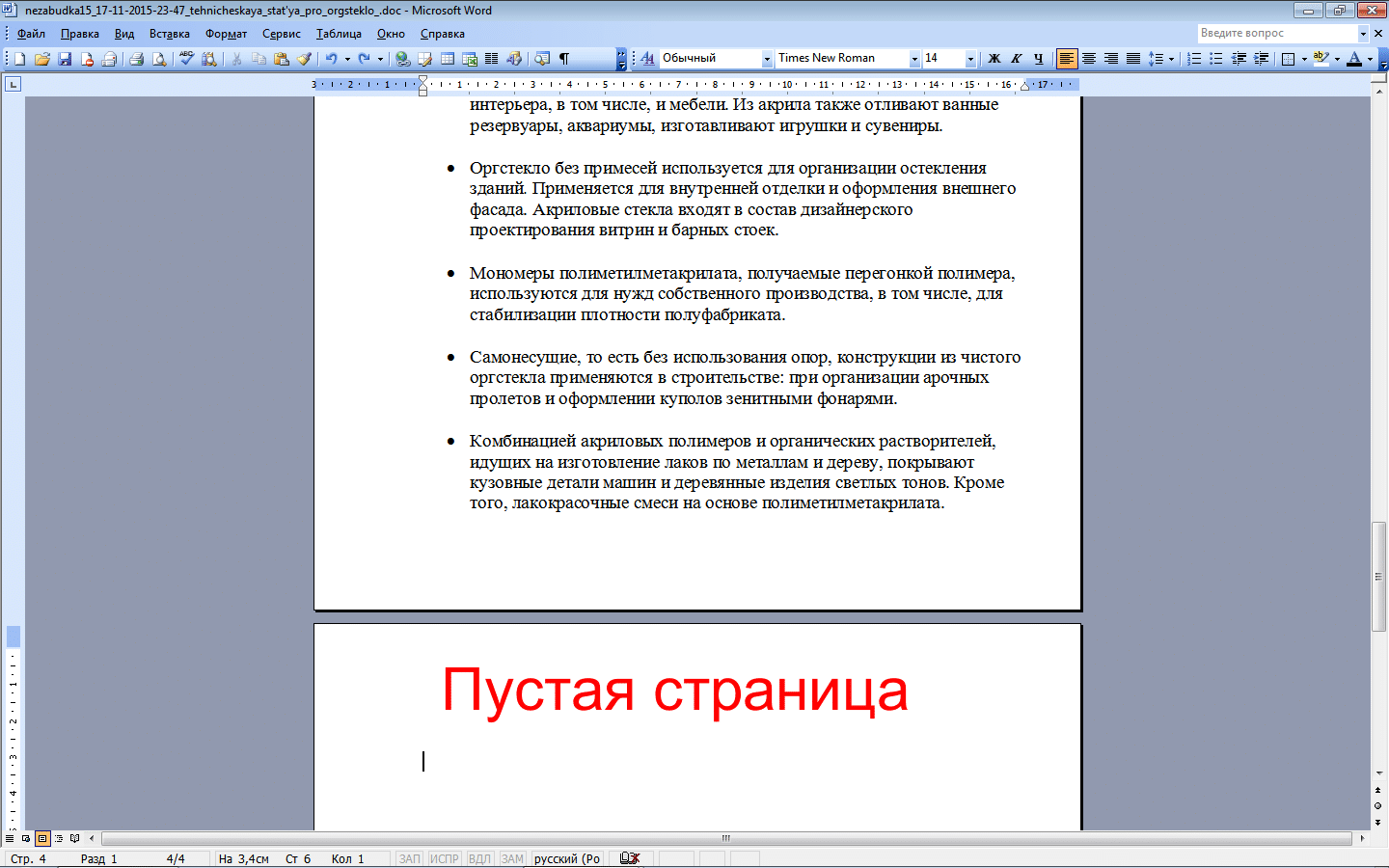
Чтобы избежать появления пустых страниц, пересмотрите форматирование и разметку документа, чтобы сделать текст более компактным.
Как добавить и удалить страницу документа в мобильном Word на телефоне?
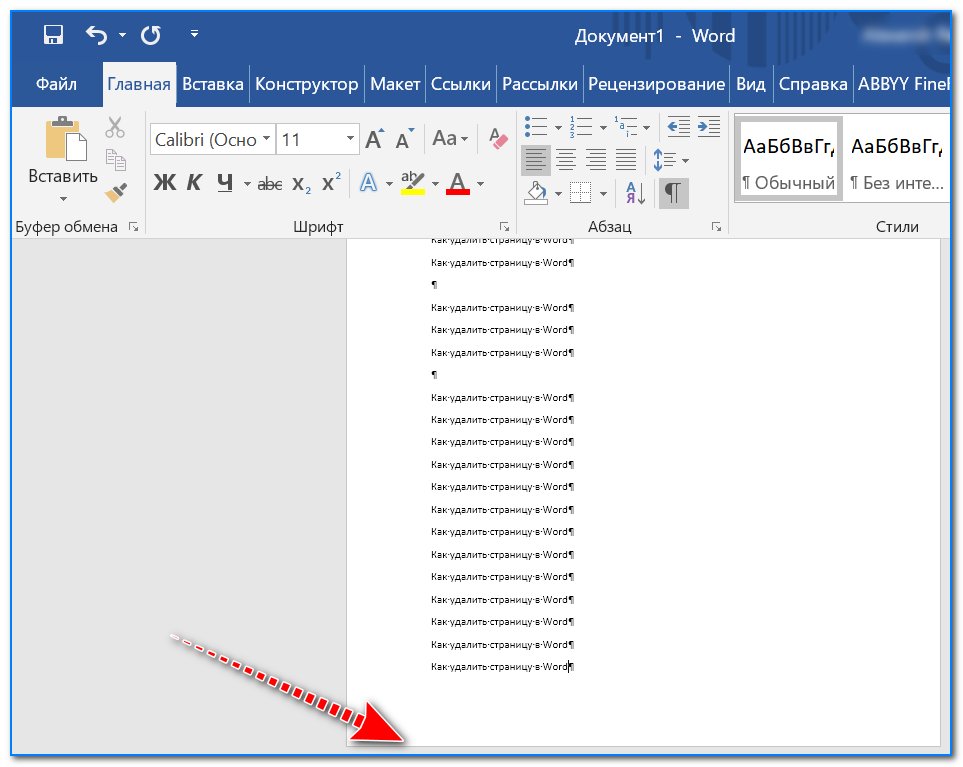

Если пустая страница вставляется автоматически, попробуйте изменить настройки переноса текста и разделов в Word, чтобы избежать этой проблемы в будущем.
Как удалить пустой лист в Word?
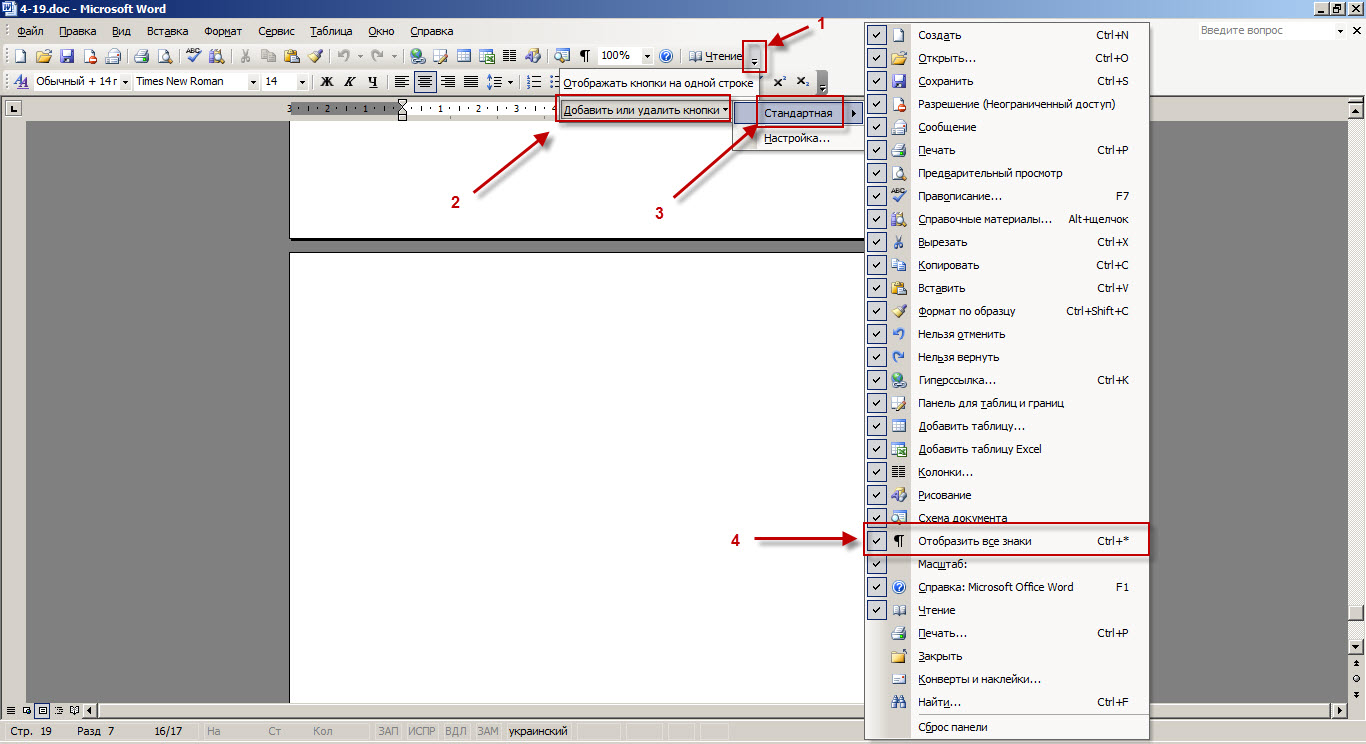
Используйте функцию Поиск и замена в Word, чтобы найти и удалить лишние разрывы страниц или пробелы, которые могут привести к появлению пустых страниц.
СРОЧНО УДАЛИ ЭТУ ГНИДУ НА СВОЕМ ТЕЛЕФОНЕ! УДАЛЯЕМ ЗАРАЗУ ОТ АНДРОИД РАЗРАБОТЧИКОВ!

Перед печатью документа настройте параметры страницы, чтобы избежать пустых страниц на выходе. Это поможет сэкономить бумагу и время.
Как удалить страницу в Ворде?
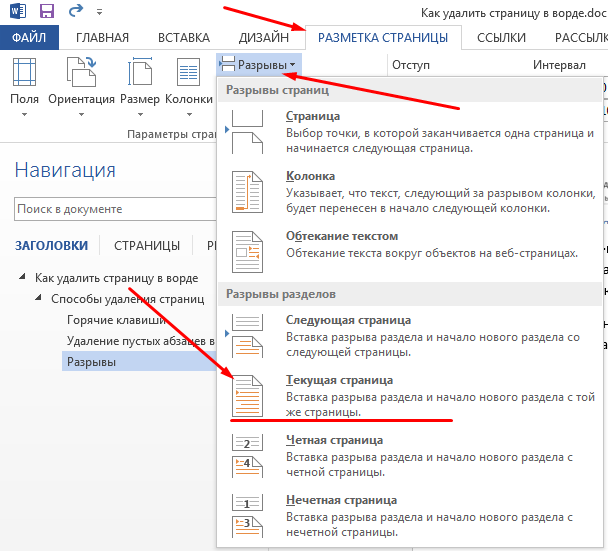
Проверьте наличие лишних разрывов страниц в документе, которые могут привести к появлению пустых страниц, и удалите их для оптимизации документа.
How to delete Extra pages in Microsoft word in mobile/ ms word extra pages ko kaise remove kare mob
При редактировании документа на телефоне, убедитесь, что вы работаете в режиме правки, чтобы видеть все разрывы страниц и возможные ошибки.
Как удалить пустую страницу в ворде, если она не удаляется

Периодически сохраняйте документ и делайте бэкапы, чтобы в случае непредвиденных ситуаций можно было вернуться к предыдущей версии без пустых страниц.
Как удалить лишнюю страницу в ворде
Как удалить пустую страницу в Ворде
Используйте шаблоны документов или создайте свой собственный формат, который исключает появление пустых страниц при вставке новых блоков текста.
Удаление системных приложений на любом Андроиде: БЕЗ РУТ ПРАВ
Если пустая страница не удаляется стандартными методами, попробуйте скопировать текст на следующую страницу и удалить исходную, затем вставьте обратно текст на нужное место.



