
Табуляция — это функция программы Microsoft Word, которая позволяет организовывать информацию в документе с помощью невидимых вертикальных отступов. Табуляция может быть полезной при создании списка, таблицы или выравнивания текста. Однако, иногда возникают ситуации, когда необходимо удалить табуляцию, чтобы изменить оформление документа.
Первый способ — использование стандартного инструмента «Линейка». Для этого необходимо открыть документ в Word и нажать на вкладку «Вид» в верхнем меню. В выпадающем списке выберите пункт «Линейка».
Появится горизонтальная и вертикальная линейки на верхней и левой стороне окна программы. Нажмите левой кнопкой мыши на треугольнике на вертикальной линейке и перетащите его влево или вправо, чтобы удалить табуляцию.
Второй способ — использование команды «Табуляция» в разделе «Разметка страницы». Щелкните по вкладке «Разметка страницы» в верхнем меню Word. Затем выберите пункт «Отступы» в разделе «Разметка». Нажмите кнопку «Табуляция» внизу окна.
В открывшемся окне «Табуляция» вы можете удалить существующие табуляции или добавить новые, нажимая соответствующие кнопки. Чтобы удалить табуляцию, просто выделите ее и нажмите кнопку «Удалить». Нажмите «ОК», чтобы закрыть окно.
Почему возникает табуляция в Word и как ее избежать?
Табуляция в Word может возникать по различным причинам.
Во-первых, это может происходить, когда вы случайно нажимаете клавишу «табуляция» на клавиатуре при вводе текста. Во-вторых, это может быть вызвано использованием функции автоматической табуляции, которая автоматически добавляет отступы при нажатии клавиши «Enter». В-третьих, табуляция может возникать при вставке текста из других программ или файлов, где были заданы отступы.
Чтобы избежать нежелательной табуляции в Word, существуют несколько методов.
Во-первых, можно проверить свою клавиатуру на предмет залипания клавиш и обратить внимание на toogle keys. Во-вторых, можно отключить функцию автоматической табуляции, выбрав соответствующую опцию в настройках программы. В-третьих, можно использовать команду «Очистить форматирование» для удаления всех отступов и табуляции в выбранном тексте.
Запомните: чтобы избежать нежелательной табуляции в Word, важно быть внимательным при наборе текста, проверять клавиатуру на предмет залипания клавиш и правильно настроить программу.
Табуляция в Word: причины и последствия
Введение:
Табуляция – один из основных инструментов форматирования текста в программе Microsoft Word. Она позволяет создавать отступы, выравнивать текст по определенным столбцам и облегчает редактирование и структурирование документов.
Причины использования табуляции:
Основными причинами использования табуляции в Word являются:
- Создание списков и таблиц: табуляция позволяет выравнивать текст по столбцам, создавая аккуратные списки и таблицы.
- Расстановка отступов: табуляция помогает создавать отступы перед абзацами, что делает текст более читабельным и упорядоченным.
- Форматирование текста: табуляция используется для создания сложной структуры и визуального разделения различных элементов документа.
Последствия использования табуляции:
Однако использование табуляции в Word может иметь и некоторые негативные последствия:
- Неожиданные сдвиги текста: при копировании и редактировании документов иногда табуляция может привести к смещению текста, что усложняет внесение изменений и может привести к нарушению верстки.
- Проблемы с выравниванием: если использовать табуляцию для выравнивания текста, то при изменении шрифта или размера страницы может потребоваться дополнительная правка, чтобы сохранить корректное отображение текста.
- Неправильное позиционирование объектов: табуляция может влиять на расположение графических объектов в документе, что может привести к неравномерному и смещенному размещению элементов.
Табуляция в Word является полезным инструментом, позволяющим создавать структурированный и аккуратный текст. Однако, необходимо быть осторожным при ее использовании, чтобы не создавать лишних проблем с версткой и правильностью отображения документа.
Дополнительные способы избавления от табуляции в Word
Ниже приведены дополнительные способы избавления от табуляции в Word:
- Использование заполнителя пробелов: Вместо табуляции вы можете использовать заполнитель пробелами, что даст вам больше гибкости при внесении изменений в документ. Для этого вам нужно поменять настройки отступов в Word и использовать пробелы вместо табуляции.
- Переформатирование документа: Если в вашем документе присутствует большое количество табуляции, которую вам нужно удалить, вы можете переформатировать весь документ. Для этого выделите весь текст, затем выберите нужное форматирование для отступов.
- Использование поиска и замены: Если у вас есть конкретные места в документе, где нужно удалить табуляцию, вы можете использовать функцию «Найти и заменить» в Word. Найдите все табуляции в документе и замените их на пробелы или другой необходимый символ.
- Использование стилей форматирования: Создание и использование стилей форматирования в Word позволит вам более легко управлять отступами и избегать использования табуляции. Вы можете создавать собственные стили, в которых определить нужные вам отступы.
- Очистка форматирования: Если вы хотите полностью очистить все форматирование в документе, включая табуляцию, вы можете использовать функцию «Очистить форматирование» в Word. Это удалит все отступы и другие форматирования, оставляя только текст.
Используя эти дополнительные способы, вы сможете эффективно избавиться от табуляции в Word и создавать более профессионально оформленные документы.
Как поставить и удалить табуляцию в Ворде несколькими способами
Для того чтобы красиво оформить текст абзаца в документе, например, в одной строке выровнять текст по правому и по левому краю, и поставить между ним разделитель в виде точек, правильнее использовать не подряд идущие пробелы, а символ табуляции. Используя его у вас появляется небольшой плюс — если нужно будет добавить или изменить слова, то текст, выровненный таким образом, не «поплывет». Пробелы же сместятся, и нужно будет выравнивать все заново.
Табуляция в тексте используется для того, чтобы выровнять текст в нужных строках в середине абзаца. С ее помощью удобно составлять список литературы, делать колонки, возможно даже оглавление.
Если необходимо сделать абзац в Ворде, то использовать ее в этом случае, не следует. Для этого лучше воспользоваться другими функциями MS Word. Перейдя по ссылке, можно прочесть подробную статью на данную тему.
Для начала нужно сделать так, чтобы были видны все скрытые символы. К ним относится и наша табуляция, которая отображается в виде стрелки, указывающей направо. На вкладке «Главная» в группе «Абзац» кликаем на кнопочку «Отобразить все знаки» . В результате, в документе будут видны все скрытые символы форматирования.
Символ табуляции — это маленькая черная стрелочка, которая ставится соответствующей кнопкой на клавиатуре – на ней нарисованы две стрелки, направленные вправо и влево. Проставить ее в документе можно двумя способами, о которых расскажу дальше.

Используем линейку
Первый – с помощью линейки. На горизонтальной линейке с левой стороны, можно выбрать тип табуляции, нажав на небольшую кнопочку. Для этого кликайте по ней левой кнопкой мыши, пока не подберете нужный (цифра 1).
Затем установите курсор в нужной строке документа (цифра 2) и кликните по верхней линейке в том месте, где хотите поставить знак табуляции (цифра 3). Нажмите «Tab» на клавиатуре и набирайте нужный текст. Он будет выровнен в соответствии с выбранной позицией.
Текст выровнен «По левому краю» .

Выравнивание «По центру» .

Текст выровнен «По правому краю» .

Написанное выравнивается «По разделителю» .


Если Вам нужно изменить позицию табуляции в Ворде, установите курсор на текст и переместите соответствующий знак на линейке с помощью мыши.
Чтобы сместить сразу для нескольких строк, предварительно выделите их мышкой.

Для того чтобы убрать расставленные отступы, поставьте курсор на нужную строку, или выделите сразу несколько строк. Затем кликните мышкой на линейке по тому табулятору, которой нужно удалить, и перетащите его в пустое место под линейкой или на листе.

В примере текст у меня сместился следующим образом.

Используем диалоговое окно
Второй способ, с помощью которого можно сделать табуляцию в MS Word – через диалоговое окно.
Прежде всего, устанавливаем курсор на нужную строку и на вкладке «Главная» в группе «Абзац» кликаем по маленькой черной стрелочке.

В следующем окне нажмите кнопочку в левом нижнем углу с подходящим названием.

В результате, откроется диалоговое окно, в котором нужно настроить табуляцию в Ворде, задав требуемые параметры.
Сначала зададим позицию и выберем тип выравнивания на листе. В поле «Заполнитель» , отметив маркером нужный пункт, можно сделать так, чтобы она была представлена точками, дефисами, подчеркиванием. Нажмите «ОК» .

После этого, на линейке, сразу будет установлен соответствующий значок табуляции.
Начните писать текст, а потом нажмите «Tab» , чтобы перейти к настроенной позиции табуляции. Можно сразу нажать «Tab» .

Чтобы установить несколько позиций табуляции, используя диалоговое окно, выберите в нем первую позицию, выравнивание и заполнитель, затем нажмите «Установить» . По такому примеру сделайте нужное количество раз и нажмите «ОК» .

По приведенному примеру у меня получилось две позиции: одна на 8 см, вторая на 12 см, с разным выравниванием и заполнителем.

Думаю, теперь Вам понятно, что такое табуляция в Ворде, и Вы сможете без проблем сделать, настроить и убрать ее из документа.
Как убрать пробелы между словами в Word: 4 способа
ВОПРОС! Подскажите пожалуйста, как можно убрать большие пробелы в Ворде, и вообще, можно ли это сделать. Заранее, спасибо.
- Возможно, вам нужно удалить знаки табуляции или двойных лишних пробелов.
- Может быть у вас стоит выравнивание текста по левому краю. В таком случае отступы между слов, на каждой строке, могут иметь разное расстояние (где-то они будут маленькие, а где-то будут огромными).
- Можно наоборот убрать отступы справа с помощью выравнивания по ширине или с помощью переноса слов по слогам.
- Возможно, вы хотите удалить красную строку слева.
Еще один момент. На самом деле в Word есть помимо обычного пробела еще три вида: длинный, короткий или четвертной. Но установить их можно только через вставку символов. Но если вы их не устанавливали, то их точно нет. С другой стороны, если вы скопировали текст с интернета или другого источника, то они могли взяться оттуда.
Решение по каждому из пунктов я подробно описал в статье ниже. Если останутся вопросы, пишите в комментариях.
Вариант 1: Выравнивание текста и перенос слов
При вырывании по левому краю по умолчанию видно, что текст неравномерно располагается именно с правой части. Некоторые документы по ГОСТу должны иметь равномерный текст, как слева, так и справа. Что же мы можем сделать?
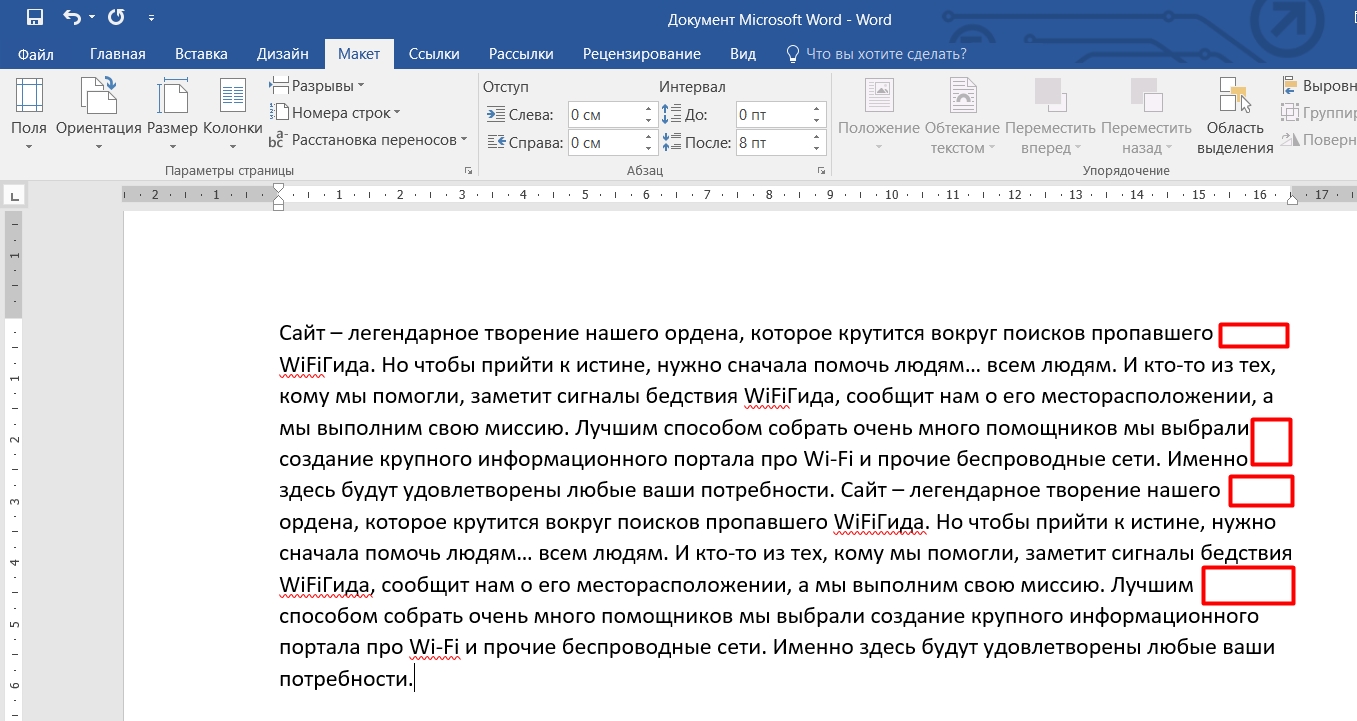
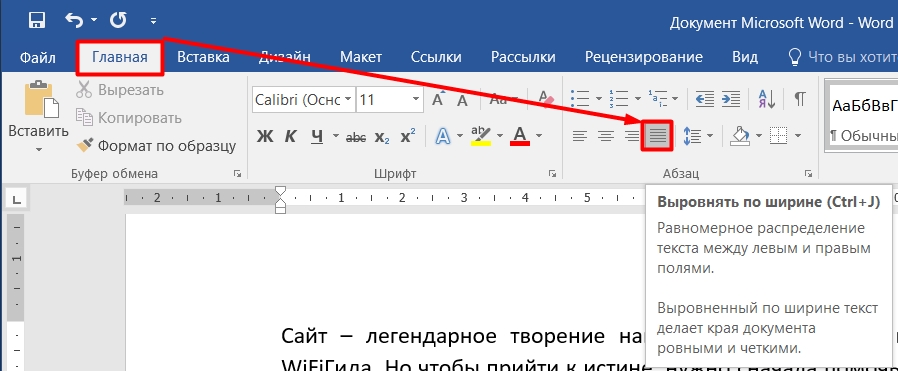
Мы можем попробовать выровнять текст по ширине. Для этого находим нужную кнопку на «Главной» вкладке в разделе «Абзац». Или просто нажмите одновременно на клавиши Ctrl + J .
ПРИМЕЧАНИЕ! По умолчанию в Word все команды применяются к первому абзацу, или к той части текста, где мигает палочка. Чтобы применить команду ко всему тексту, нужно перед этим, его полностью выделить – для этого одновременно нажимаем на клавиши Ctrl + A .
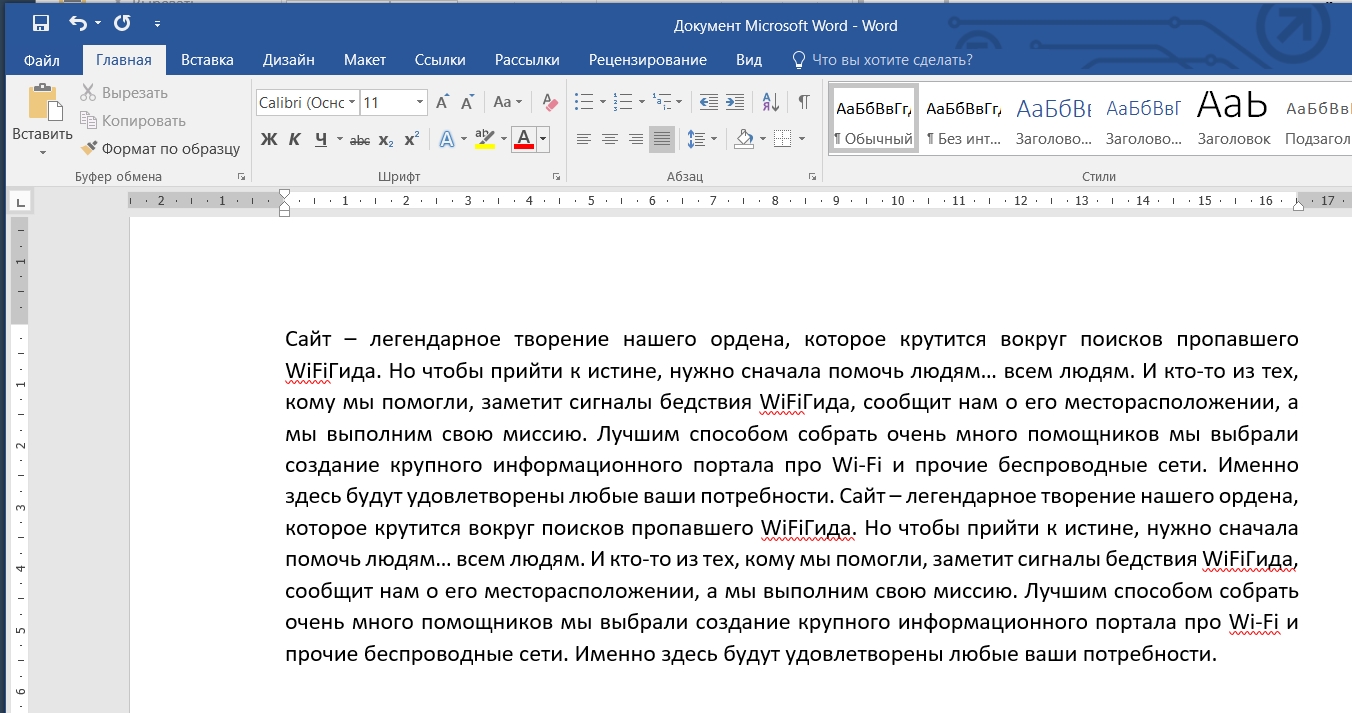
Как видите, пробелы справа исчезли, но текст растянулся по всей длине. Это не очень красиво, так как пробелы на разных строках сильно отличаются. Вообще не рекомендуется использовать выравнивание по ширине, так как такой текст сложнее читать.
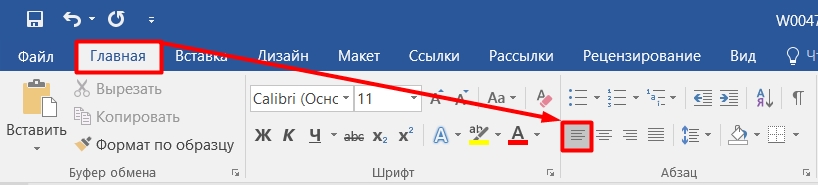
Давайте вернем все как было с помощью Ctrl + Z или выделите весь текст и сделайте выравнивание по левому краю ( Ctrl + R ). Кстати, таким же образом можно немного уменьшить расстояние между словами, так как они при этом смотрятся в разнобой. Но опять же, вернутся отступы справа. Но их можно немного уменьшить.
Смотрите, пробелы появляются, потому что слова не влезают, и они переносятся на следующую строку. Давайте настроим нормальный перенос по слогам. Опять выделяем весь текст ( Ctrl + A ).
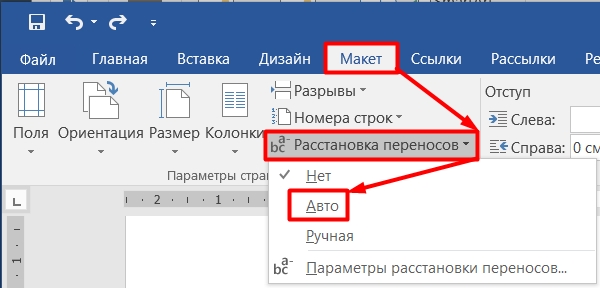
Переходим в «Макет», находим пункт «Расстановка переносов» и выбираем «Авто». После этого текст станет немного лучше выглядеть, а большие пробелы справа уйдут.
Вариант 2: Удаляем табуляцию и лишние пробелы
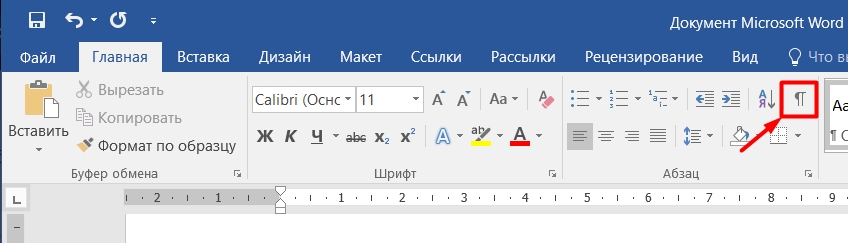
Если не знаешь, что происходит с текстом, почему он поплыл, или появились лишние большие или маленькие пробелы, в первую очередь нужно включить отображение скрытых знаков. Для этого находим на «Главной» значок, указанный на картинке ниже.
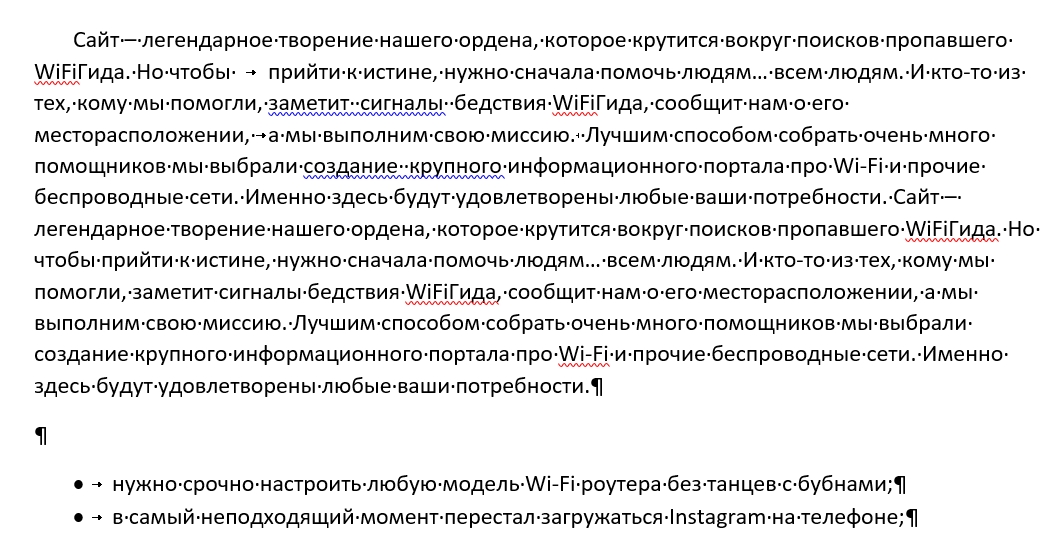
Теперь смотрим, какие проблемы у нас есть в тексте. Как вы видите, между словами и после предложений появились странные символы, давайте с ними познакомимся.
ВНИМАНИЕ! Очень важно знать эти знаки наизусть, и что они означают.
| Символ | Значение | Клавиши |
| Знак окончания абзаца. | Enter | |
| Знак конца строки, когда вы не хотите, чтобы начинался новый абзац, но при этом предложение будет начинаться с новой строки. | Shift + Enter | |
| Знак табуляции или длинного пробела. | Tab | |
| Обычный пробел между словами. | Пробел | |
| Возможный перенос. Данный знак выглядит как обычный пробел, но выполняет другую функцию. Он позволяет вручную задать место, где должен быть перенос слова на другую строку. Встречается достаточно редко. | Ctrl + – | |
| Неразрывный пробел. Очень полезная штука, когда нужно, чтобы два слова всегда оказывались на одной строке и не переносились. Например, у вас есть число 10 000 000. Вот чтобы 3 нолика не переносились на новую строку, и находились на одной, нужно ставить этот знак. | Shift + Ctrl + Пробел | |
| Конец текста в ячейке таблицы. |
А теперь посмотрите на картинку моего текста, и скажите – что же с ним не так? Как вы видите, между некоторыми словами вместо точки, стоит знак табуляции. Вторая проблема, я в некоторых местах нечаянно поставил два пробела (стоит две точки подряд).
Одно дело, когда текст маленький, можно быстро все это исправить, а что если это огромная книга – как быстро удалить знаки табуляции и двойные пробелы?
В таком случае мы воспользуемся инструментом замены.
- Давайте сначала займемся знаком табуляции. Выделите его с помощью левой кнопкой мыши и нажмите на клавиши:
Ctrl + C
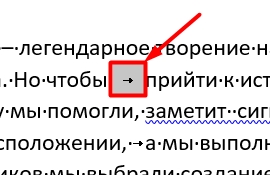
- Знак скопируется в буфер обмена.
- Теперь нажимаем на клавиши:
Ctrl + H
- А вот и инструмент замены. Выделите первую строку и нажмите «Ctrl + V». Сюда мы вставили знак табуляции, и инструмент найдет его во всем документе. Теперь кликаем по второй строке и просто один раз нажимаем на «Пробел». Теперь кликаем по кнопке «Заменить все».
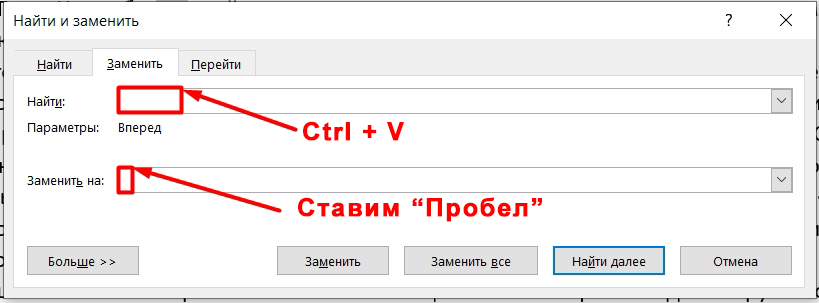
- Вылезет окошко, где в скобках будет казано количество табуляций, которые были заменены. Нам будет предложено выполнить повторный поиск – жмем «Нет».
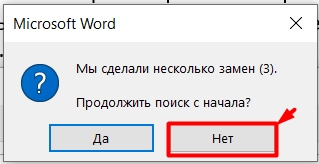
- Теперь опять вызываем инструмент замены ( Ctrl + H ). Есть один косяк в программе Microsoft Word. Когда вы еще раз вызовите этот инструмент, то в первой строке будет значение, которые вы искали в предыдущий раз – то есть там будет стоять знак табуляции. Проблема в том, что вы его не увидите, так как он невидим. Выберите первую строчку и сотрите его. После этого нажмите два раза на Пробел . На всякий случай сотрите все и из второй строчки и поставьте там только один пробел. В конце жмем «Заменить все».
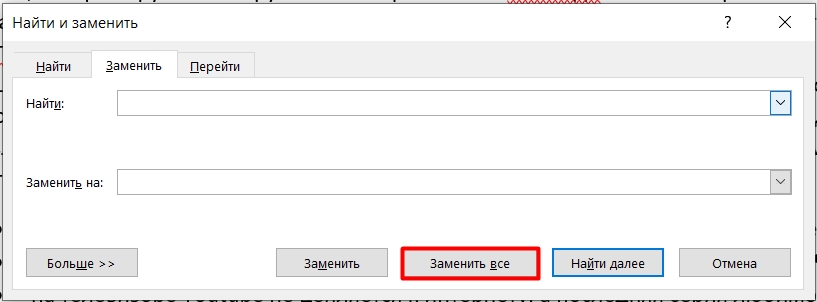
- Опять вылезет то же самое окошко, где будет указано количество замен.
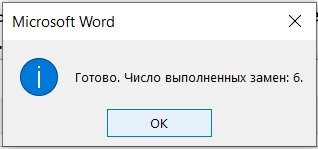
- Но это еще не все. А что, если в нашем тексте есть места, где не два, а целых 3 или 4 пробела? В таком случае, просто запустите замену еще несколько раз, до тех пор, пока вы не увидите сообщение:
Готово. Число выполненных замен: 0.
Это еще не все, я хочу вам открыть небольшую тайну. На самом деле в Word по умолчанию применяется четвертной пробел. Но иногда при копировании текста с другого источника может вместо этого пробела вставится другие два варианта, поддерживаемые программой:
- Уменьшенный или короткий – хоть он и называется так, но он куда больше стандартного четвертного (1/4) пробела, который по умолчанию установлен в Word.
- Увеличенный – или одинарный.
Пока ничего не понятно? – сейчас все объясню на примере. Попробуйте выделить удалить стандартный отступ между двумя словами и установите туда бегунок.
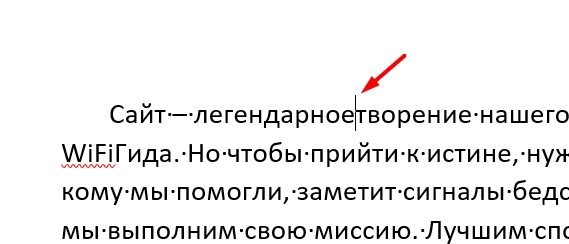
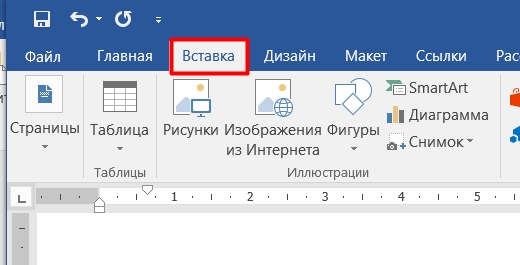
Теперь перейдите в раздел «Вставки».
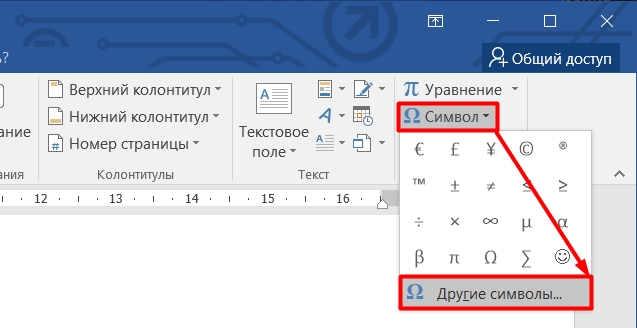
Нажмите по надписи «Символ» и выберите «Другие символы…».
На вкладке «Специальные знаки» найдите все варианты пробелов. Попробуйте вставить короткий вариант.
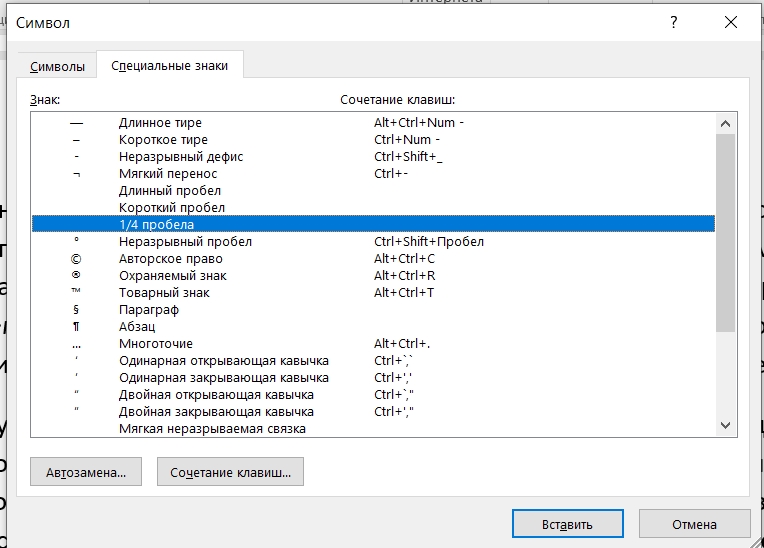
Как видите, короткий отступ куда больше обычного, который мы ставим с помощью пробела. Можете попробовать установить и длинный отступ.
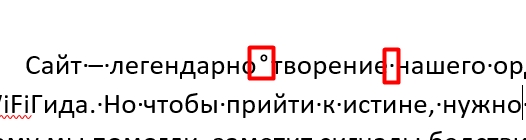
Значок чем-то напоминает знак «Неразрывного пробела» (смотрите в таблицу), но все же он отличается, так как круг находится не в центре, а выше. К чему я это все говорю. Я это рассказываю к тому, что вы можете встретить не стандартный пробел (короткий или длинный), и вам нужно будет его заменить в тексте – делается это тем же самым способом через инструмент замены.
Вариант 3: Удаление знака переноса
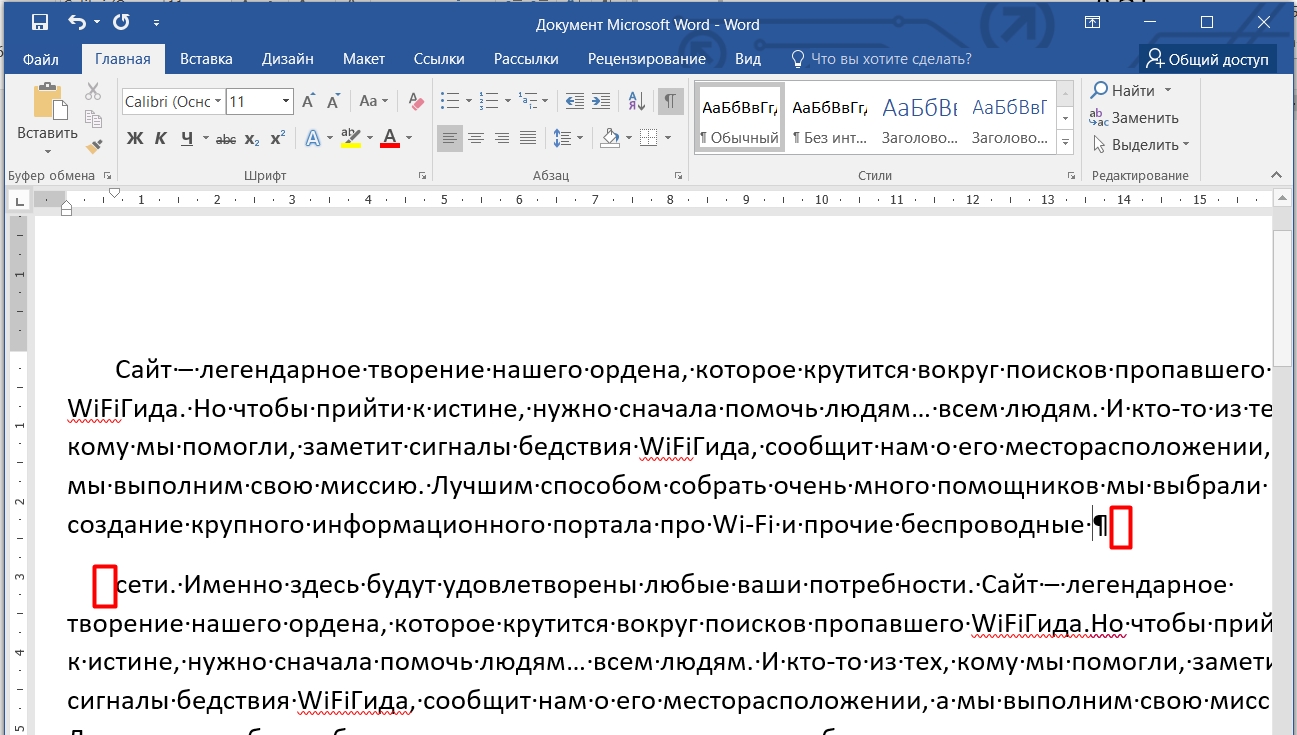
Бывают случаи, когда целое предложение разрывается, и вторая часть переносится на вторую строчку. Скорее всего в данном месте был поставлен знак переноса на другую строчку (с помощью Enter ). Чтобы его удалить, как и в прошлом способе, включите отображение скрытых знаков ( Ctrl + * ), найдите знак переноса, выделите его и удалите с помощью клавиши Delete .
Вариант 4: Убираем красную строку
Большим отступом можно также считать красную строку, которая по умолчанию идет в начале каждого абзаца. Если вы попробуете включить отображение символов, то ничего не увидите, тогда как же её удалить?
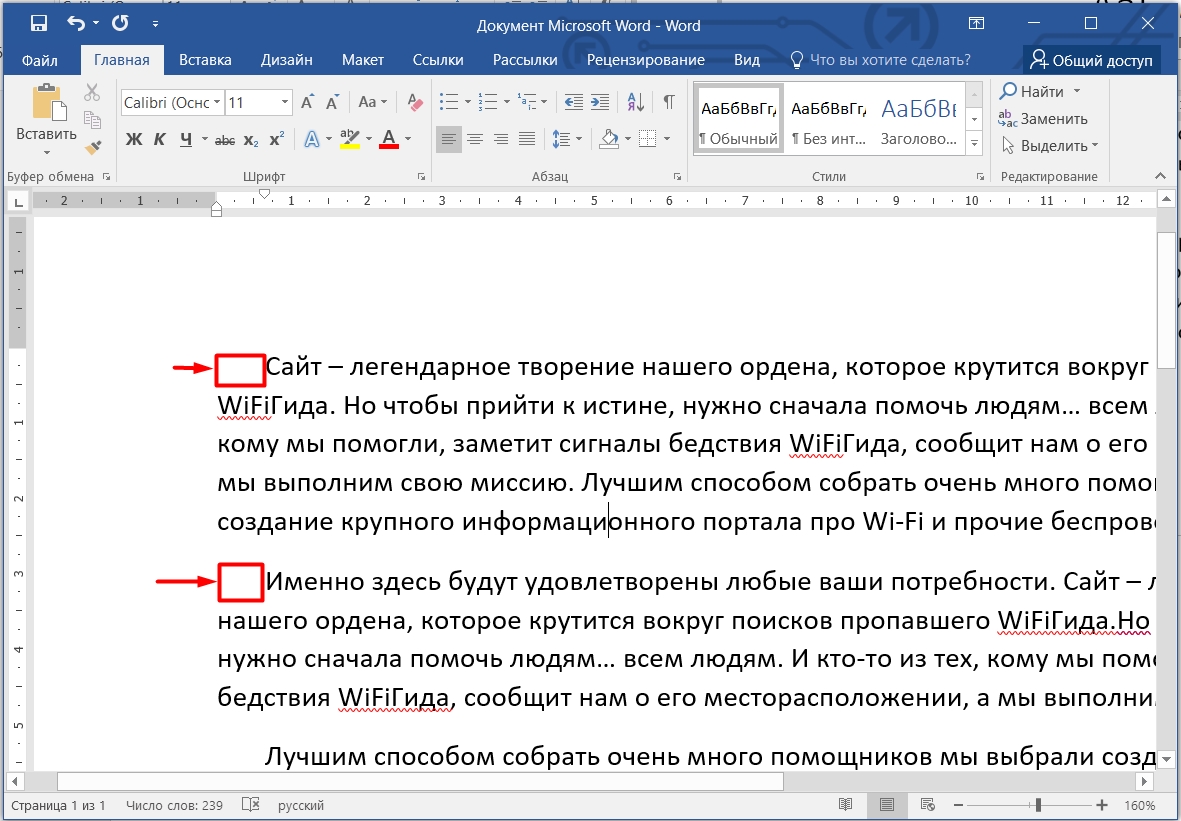
Красная строка задается немного другим путем. Выделите весь текст ( Ctrl + A ), после этого найдите линейку в самом верху. Там будет две стрелочки, вам нужно зажать левой кнопкой мыши верхнюю стрелку и потянуть её влево до уровня ширины абзаца, так чтобы они оказались друг напротив друга. После этого красная строчка исчезнет.



