
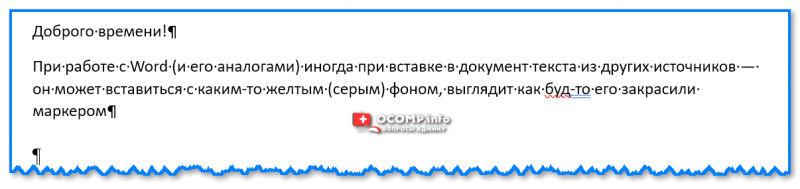
При работе с Word (и его аналогами) нередко при вставке в документ текста из других источников (с веб-сайтов, например) — он может оказаться с каким-то желтым (серым) фоном, выглядит как будто его выделили и закрасили маркером. См. пример на рис. ниже.
Разумеется, такой пёстрый текст для серьезного документа не подойдет и это выделение нужно убрать (снять). Собственно, в рамках этой заметке покажу неск. способов, как это можно сделать.
Примечание : в зависимости от версии Word — могут немного различаться менюшки и оформление (я постараюсь привести скрины из неск. версий программы).
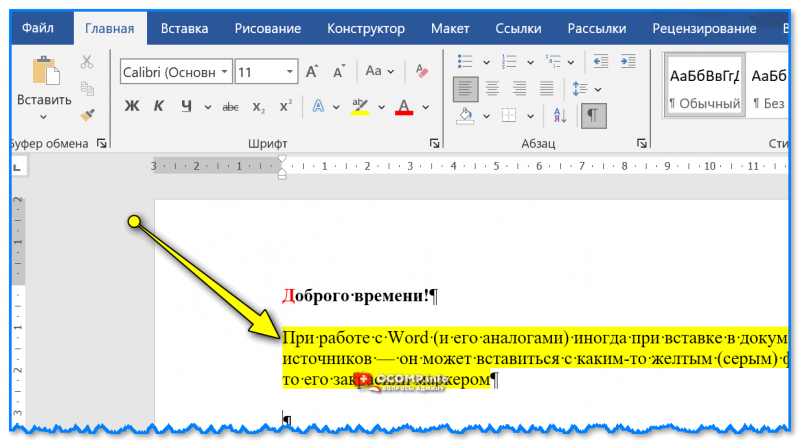
Пример выделенного текста желтым маркером // MS Word 2019
Способы удаления оформления текста (в т.ч. выделение)
Вариант 1
Не многие знают, что в Word есть спец. режим вставки, в котором скопированный текст добавится в документ, а его оформление нет (в том числе и все выделения). Зачем что-то потом удалять, если можно изначально это не добавлять?
Для того, чтобы воспользоваться специальной вставкой : нажмите правую кнопку мышки в свободном месте листа документа, и в появившемся меню выберите вставку неформатированного текста (значок с буквой "А", см. рис. ниже).
Кстати! Ctrl+Alt+V — сочетание клавиш для вставки неформатированного текста (в MS Word вызывает окно спец. вставки. ).
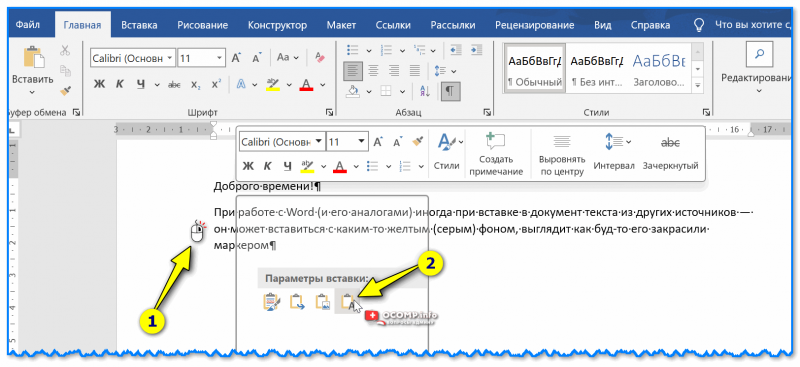
Вставка только текста, без оформления — MS Word
Если говорим о программеМой Офис (аналоге Word) — то в нем еще проще: после правого клика мышки в документе появляется меню, где можно выбрать вариант вставки неформатированного текста. Это то, что и нужно!
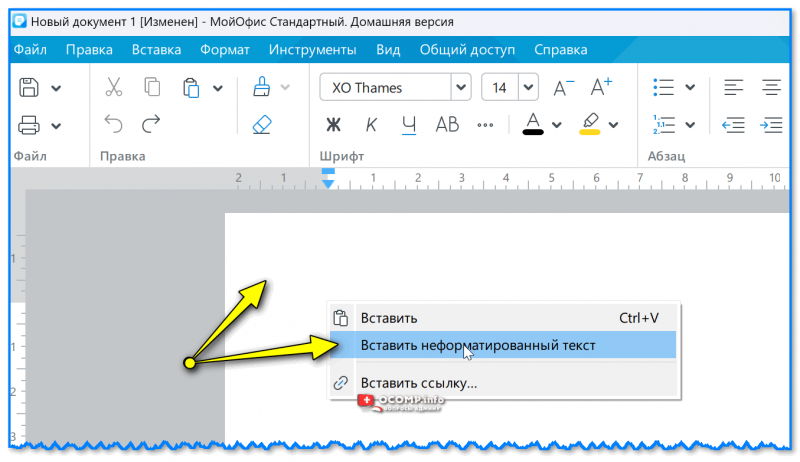
Вставка неформатированного текста — скрин из программы Мой Офис
Вариант 2
В современных версиях Word есть довольно удобный инструмент, который позволяет оформить весь текст в документе так, как это сделано в шаблоне (который вы укажите). Т.е. если у вас в документе есть такой участок текста, который хорошо оформлен — то вы можете по нему оформить и всё остальное.
Пример (чтобы убрать выделение):
- сначала выделяем тот текст, который хорошо оформлен (т.е. это шаблон; в моем случае это фраза "Доброго времени!");
- затем в разделе "Главная" нажимаем по инструменту "Формат по образцу" ;
- выделяем участок, который выделен желтым;
- ву-а-ля: теперь выделенный текст будет оформлен так, как вы указали в шаблоне. Удобно?!
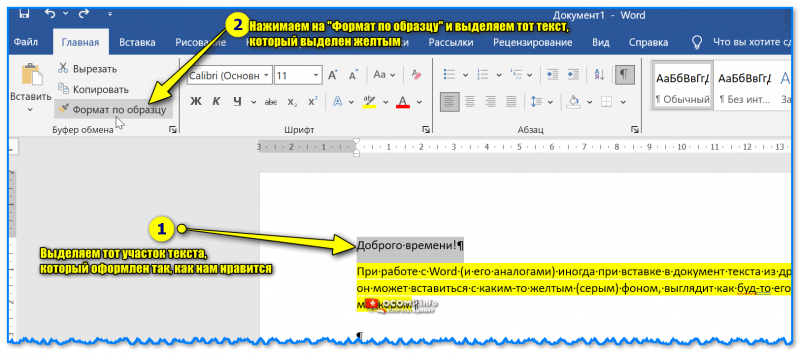
Формат по образцу — Word
Теперь весь текст выглядит одинаково
Вариант 3
Сначала необходимо выделить текст с фоном (неправильным оформлением) и нажать по значку "А ✏️" (очистить форматирование) на панели управления сверху (версия MS Word 2017+). Оформление текста и его цвета должны пропасть.
Кстати, на панели управления (сверху) в Word также есть инструмент "ab ✏️" — это маркер для выделения текста. Попробуйте нажать по нему и выбрать в меню "Нет цвета". См. примеры на рис. ниже.
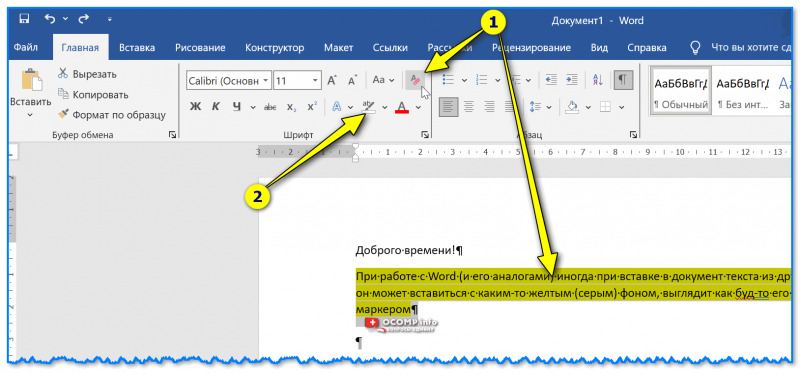
Выделяем текст и удаляем форматирование
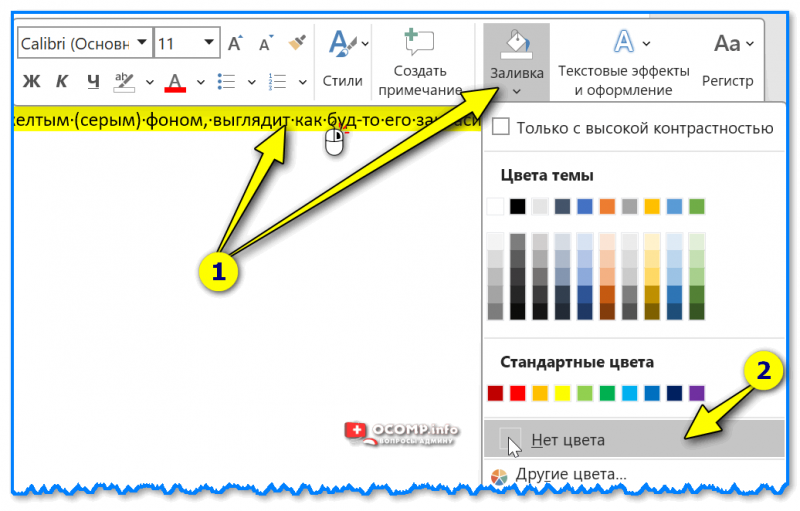
Также можно сделать правый клик мышки по выделенному тексту и в меню выбрать "Заливка / нет цвета" . См. пример ниже.
Если коснуться редактора Мой офис — то тут еще проще: достаточно выделить проблемный участок текста и нажать по инструменту "Очистить форматирование" (значок ластика). Текст автоматически будет очищен от любого оформления и станет книжным.
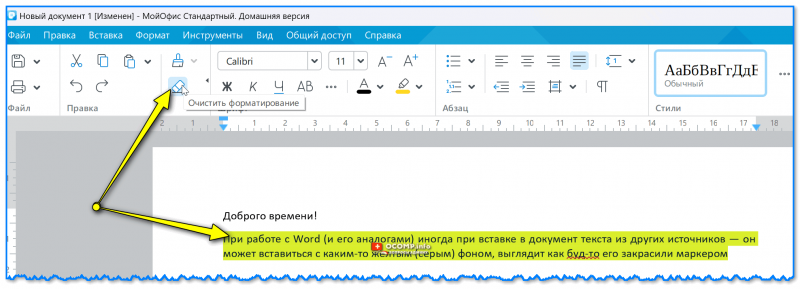
Мой Офис — очистить форматирование
Если вы избавились от проблемы иным способом — поделитесь пожалуйста в комментариях.
За сим откланяюсь, всем удачи!
Как убрать серое выделение в Word: полное руководство

Создание профессионально выглядящих документов в Microsoft Word имеет важное значение, независимо от того, готовите ли вы отчет, эссе или любой другой письменный контент. Иногда на вашем тексте появляются раздражающие серые выделения. Они могут отвлекать и делать ваш документ менее отполированным. К счастью, удалить эти серые выделения просто, если вы знаете правильные шаги. В этом руководстве показано, как удалить серое выделение в Word, чтобы ваши документы выглядели чистыми и профессиональными.
Переключать
Понимание серого выделения в Word
Прежде чем погрузиться в процесс удаления, давайте разберемся, что такое серые выделения и почему они могут появиться в вашем документе. Обычно выделения в Microsoft Word являются намеренными и используются для выделения определенных разделов текста. Однако серые выделения могут возникнуть по нескольким причинам:
- Проблемы с форматированием : Возможно, вы случайно применили форматирование выделения.
- Копирование текста : Текст, скопированный из другого источника, например веб-страницы или другого документа, может содержать нежелательные элементы форматирования.
- Отслеживать изменения и комментарии : Иногда при отслеживании изменений или комментариев могут оставаться серые выделения. используются и позже удалены.
Знание причины помогает выбрать наиболее эффективный метод удаления бликов. Теперь давайте перейдем к решениям.
Использование инструмента «Выделение»
Самый простой способ справиться с серыми бликами — использовать инструмент подсветки. Вот как это можно сделать:
- Выберите затронутый текст : Наведите курсор мыши на выделенный серый текст.
- Откройте инструмент выделения : Перейдите на вкладку «Главная» на панели инструментов. В разделе «Шрифт» есть значок инструмента выделения, который выглядит как маркер.
- Очистить выделение : Щелкните инструмент выделения и выберите «Нет цвета». Эти следует удалить любое выделение из выбранного вами текста.
Очистка всего форматирования
Если серое выделение является одной из нескольких нежелательных проблем форматирования, очистка всего форматирования текста может быть лучшим подходом. Вот как:
- Выберите текст : Выделите область серым фоном.
- Очистить форматирование : На вкладке «Главная» найдите раздел «Стили». Нажмите кнопку «Очистить все форматирование», которая выглядит как ластик на заглавной «А».
Очистка всего форматирования приведет к удалению серого выделения и любого другого форматирования, примененного к тексту, например, полужирного шрифта, курсива или стилей шрифта.
Использование инструмента «Формат по образцу»
Инструмент «Формат по образцу» поможет вам скопировать форматирование из одной части документа в другую, но он также может помочь удалить нежелательное форматирование, например серые выделения:
- Выберите текст в нужном формате : Найдите раздел документа с форматированием, которое вы хотите воспроизвести, и щелкните по нему.
- Используйте формат по образцу : Нажмите кнопку «Формат по образцу» на ленте «Главная». Эти похоже на кисть.
- Применить к выделенному тексту : Перетащите курсор на выделенный серым цветом текст. Эти применит то же форматирование, что и у выделенного текста, без выделения.
Работа с изменениями в треках
Изменения трека могут оставлять серые выделения после принятия или отклонения правок. Вот как это исправить:
- Отключить отслеживание изменений : Перейдите на вкладку «Обзор» и убедитесь, что параметр «Отслеживание изменений» отключен.
- Принять / отклонить изменения : Примите или отклоните любые оставшиеся изменения, нажав «Принять» или «Отклонить» в группе «Изменения».
- Удалить форматирование : Если серые выделения остались, следуйте инструкциям в разделах «Очистка всего форматирования» или «Использование инструмента выделения».
Удаление серых выделений из вставленного текста
Текст, скопированный из других источников, часто переносит ненужное выделение. Вот пошаговое решение этой проблемы:
- Метод специальной вставки : Вместо использования обычной вставки (Ctrl+V) используйте «Специальную вставку».
- Скопируйте ваш текст .
- Поместите курсор куда вы хотите вставить текст.
- Выберите вкладку «Главная».
- Выберите стрелку вниз в разделе буфера обмена под кнопкой «Вставить».
- Выберите «Специальная вставка» и затем выберите «Неформатированный текст».
С помощью полосок специальной вставки удаляется большая часть форматирования, включая нежелательное выделение, из вставляемого текста.
Настройка стилей
Если серые выделения вызваны определенными стилями текста, вы можете изменить настройки стиля, чтобы удалить их:
- Панель открытого стиля : Перейдите на вкладку «Главная» и в разделе «Стиль» нажмите на маленькую стрелку в правом нижнем углу, чтобы открыть панель «Стили».
- Изменить стиль : Щелкните правой кнопкой мыши по используемому стилю (скорее всего, «Обычный» или другой указанный стиль) и выберите «Изменить».
- Настроить форматирование : В диалоговом окне «Изменить стиль» нажмите «Формат» и «Выделить». Установите значение «Нет цвета».
- Применить к документу : После изменений сделаны , щелкните ОК.
Изменение настроек стиля может удалить серое выделение всего текста, использующего этот стиль, во всем документе.
Макрорешение для больших документов
Для объемных документов с множественными серыми выделениями использование макроса может сэкономить время:
- Откройте вкладку «Разработчик» : Если он еще не виден, перейдите в «Файл» > «Параметры» > «Настройка ленты» и установите флажок «Разработчик».
- Записать макрос : На вкладке «Разработчик» нажмите «Запись макроса». Дайте название вашему макросу.
- Удалить выделение : Выделите текст серым цветом во время записи, используйте инструмент выделения, чтобы установить для него значение «Нет цвета», а затем остановите запись.
- Запустить макрос : Чтобы применить макрос к документу, нажмите «Макросы» на вкладке «Разработчик», выберите макрос и нажмите «Выполнить».
Макроэкономика может автоматизировать повторяющиеся задачи, помогая вам значительно сэкономить время при выполнении крупных задач по редактированию.
Последние советы по овладению форматированием
- Согласованность является ключом : Создайте руководство по стилю в начале вашего проекта, чтобы поддерживать единообразное форматирование.
- Использовать наборы стилей : Предопределенные стили в Word отлично подходят для поддержания целостного вида всего документа.
- Регулярный обзор : Периодически проверяйте документ на наличие нежелательного форматирования, чтобы оперативно устранять проблемы.



