
Множество пользователей по всему миру устанавливают пакет программ Microsoft Office 2016 на свои компьютеры, но иногда возникает необходимость в его удалении по разным причинам. Для владельцев Windows 10 имеется три различных способа выполнения этой задачи. При этом гарантируется, что все оставшиеся файлы также будут удалены. Давайте последовательно обсудим каждый из предложенных методов.
Способ 1: Microsoft Support and Recovery Assistant
В этом разделе мы рассмотрим утилиту, известную как Microsoft Support and Recovery Assistant. Это официальное средство, созданное для устранения множества проблем, связанных с использованием операционной системы. В число его возможностей входит также функция, позволяющая удалить текущий компонент.
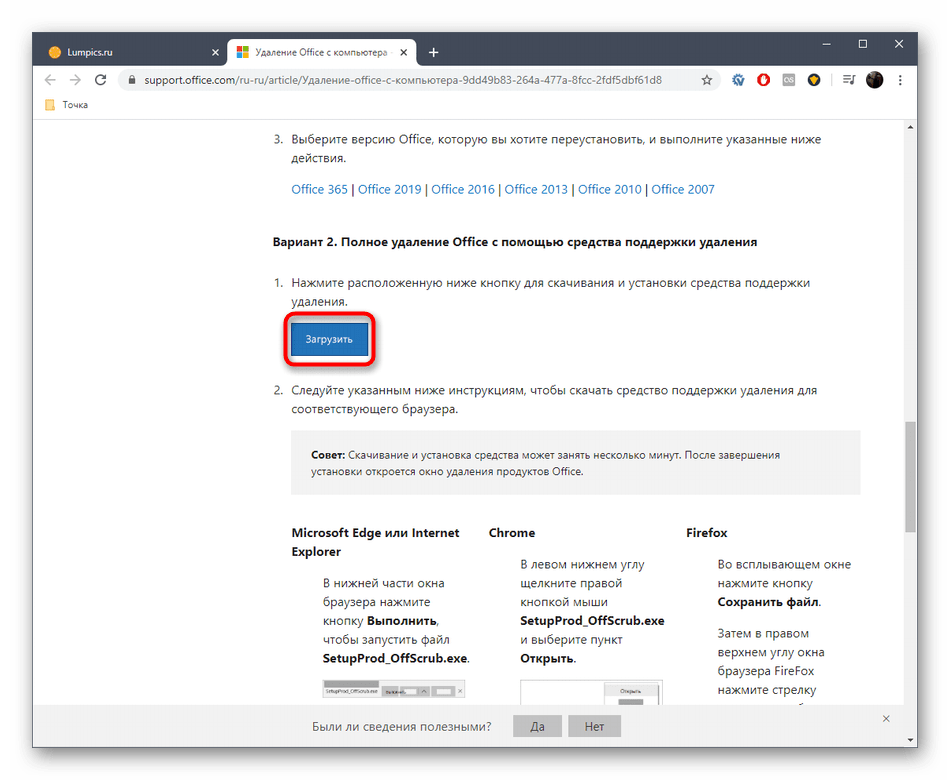
- Кликните по ссылке выше, чтобы попасть на страницу скачивания Microsoft Support and Recovery Assistant. Там нажмите по кнопке «Загрузить».
![]()
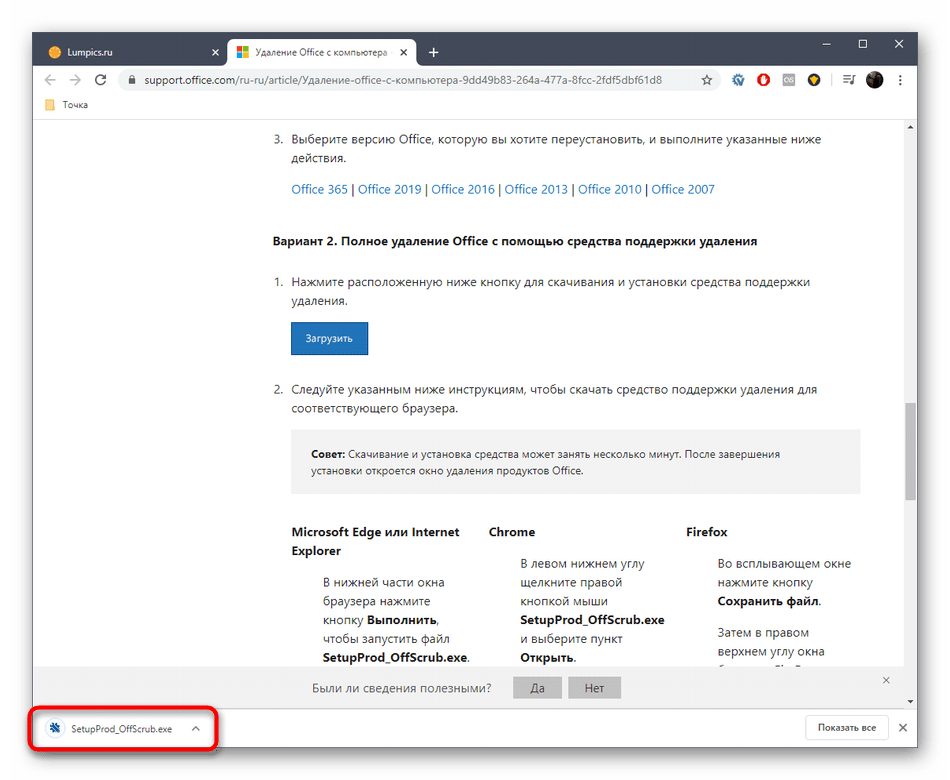
- Ожидайте завершения скачивания инсталлятора и сразу же запустите его.
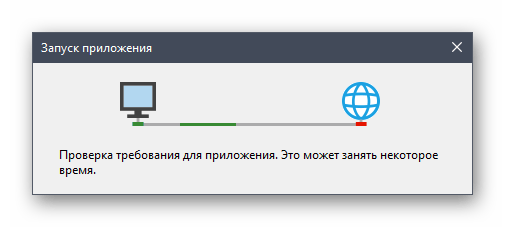
- Произойдет проверка требований для приложения. Этот процесс займет буквально несколько минут, а от вас требуется лишь не закрывать активное окно.
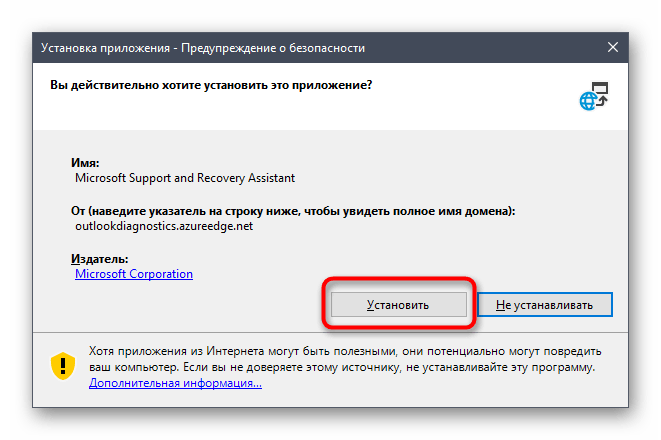
- После появления предупреждения об инсталляции нажмите на «Установить».
- Начнется скачивание и распаковка необходимых файлов. Прогресс данной операции можно отслеживать в этом же окне.
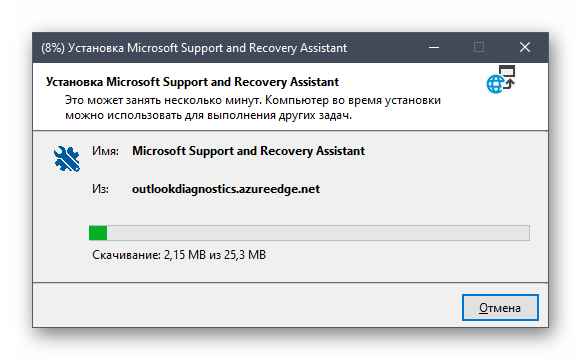
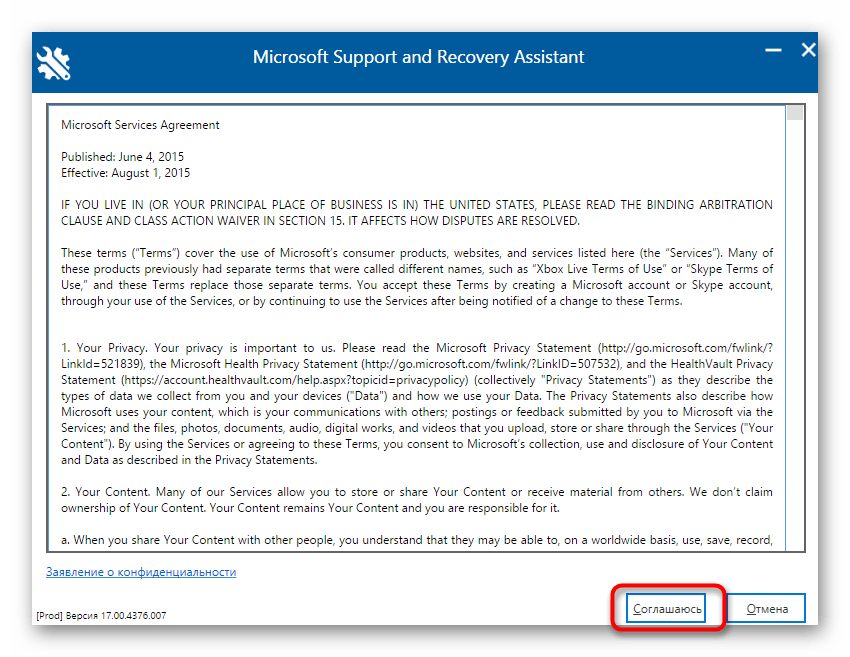
- Далее от вас требуется подтвердить правила лицензионного соглашения, чтобы начать взаимодействие с установленным ПО.
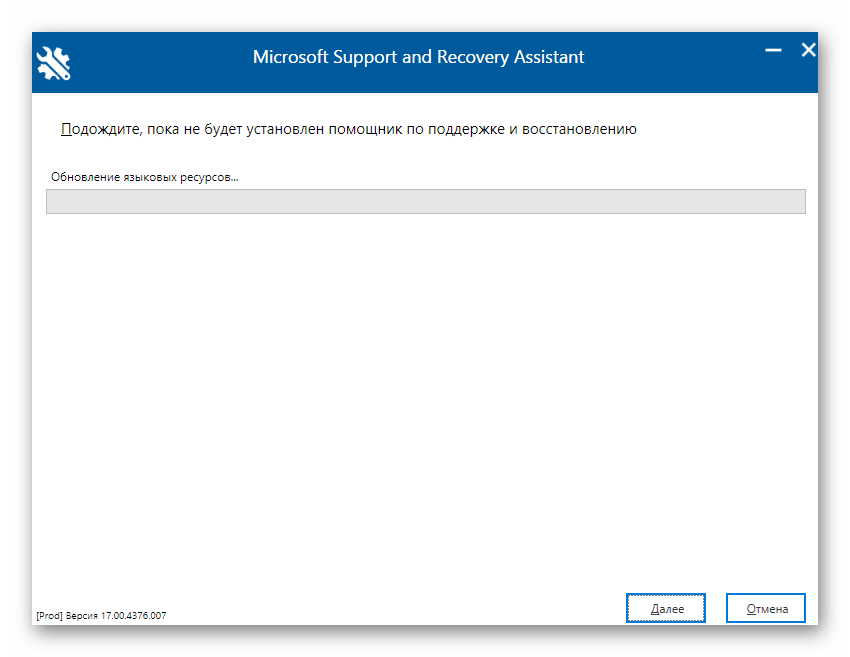
- Последний этап перед запуском программы — обновление языковых ресурсов. Вы можете даже пропустить его, ведь интерфейс и так будет отображаться на русском.
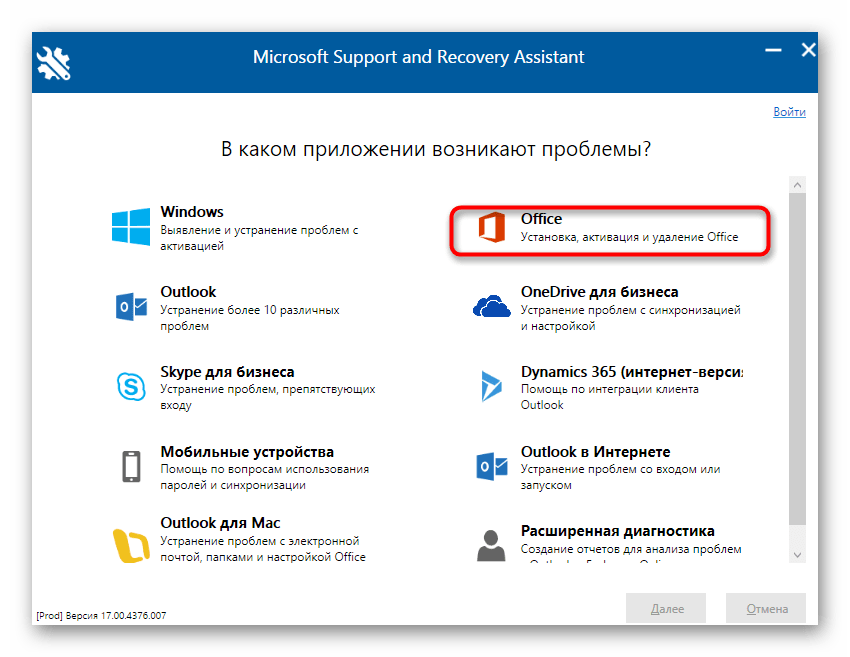
- В самом Microsoft Support and Recovery Assistant перейдите в раздел «Office».
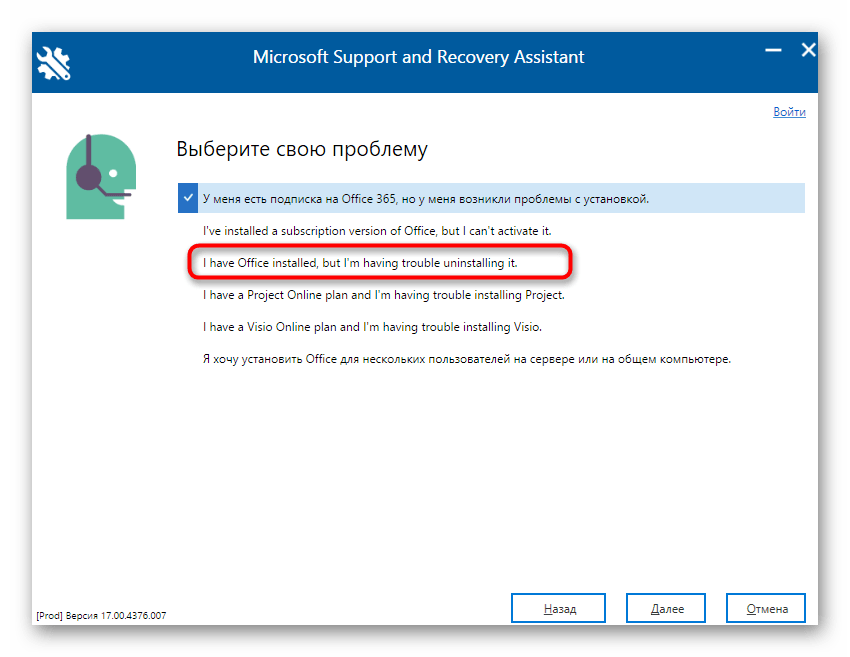
- Здесь выберите пункт «I have Office installed, but I’m having trouble uninstalling it».
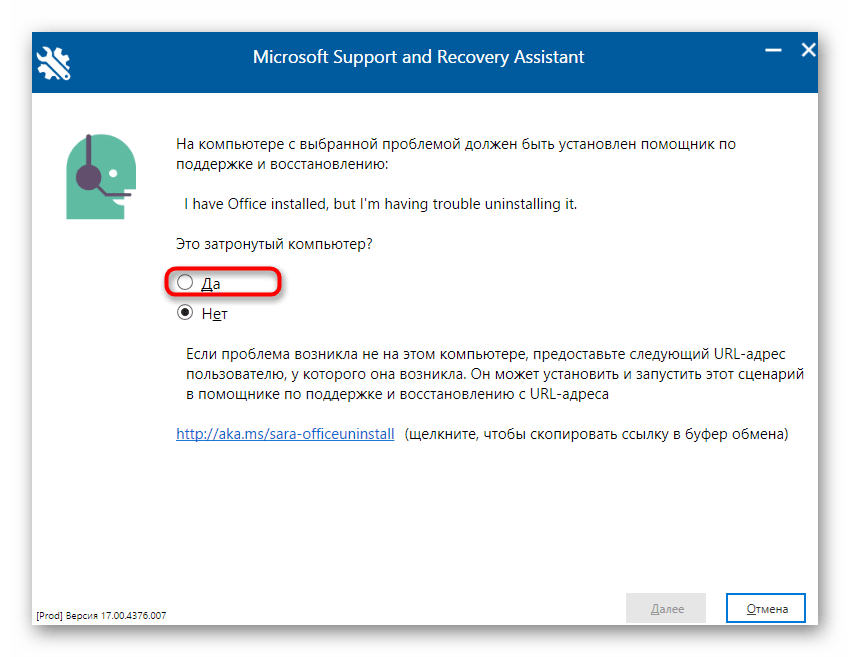
- Отметьте маркером пункт «Да» при вопросе о затронутом компьютере и переходите далее.
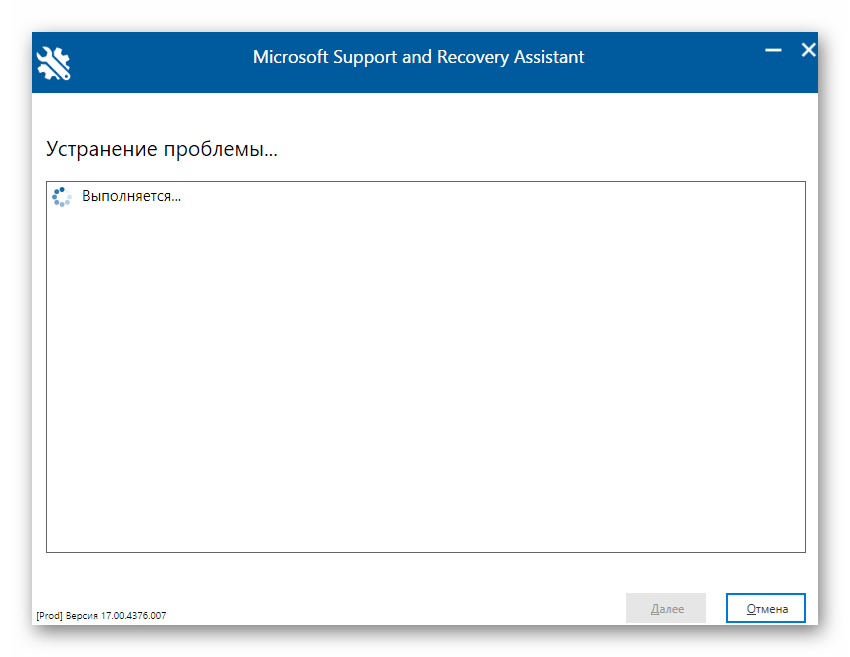
- Дождитесь автоматического решения задачи.
На дисплее будет выведено сообщение о том, что Microsoft Office 2016 готов к удалению. Вам нужно просто подтвердить запуск процесса деинсталляции и дождаться завершения очистки всех файлов. После завершения операции на экране появится уведомление о том, что она успешно завершена.
Способ 2: Программы от сторонних разработчиков
Решения от сторонних разработчиков — лучший метод полностью деинсталлировать практически любое программное обеспечение для тех пользователей, кто не хочет самостоятельно выполнять все действия или кого не устраивает стандартная функциональность операционной системы. Тематических приложений существует огромное количество, но их всех мы не можем рассмотреть в рамках одного руководства, поэтому предлагаем остановиться на IObit Uninstaller.
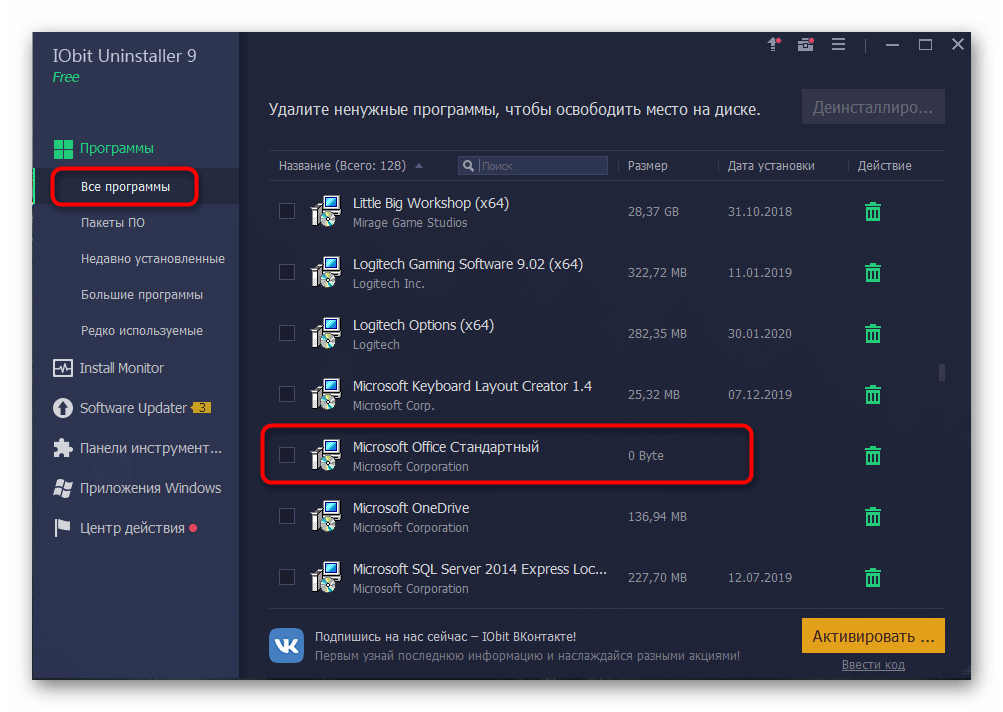
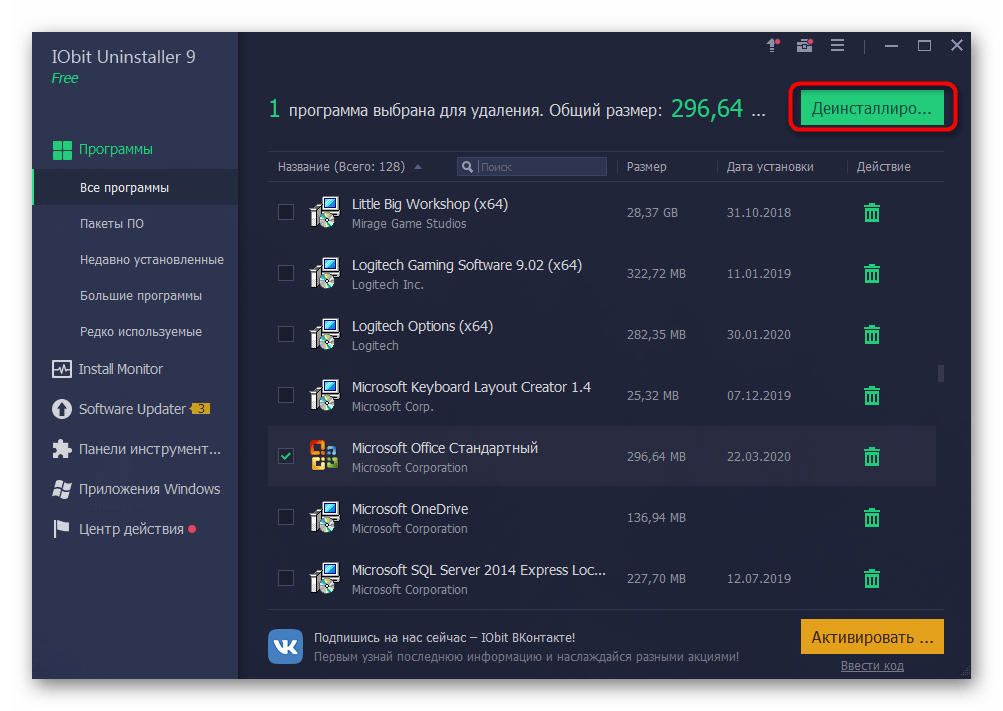
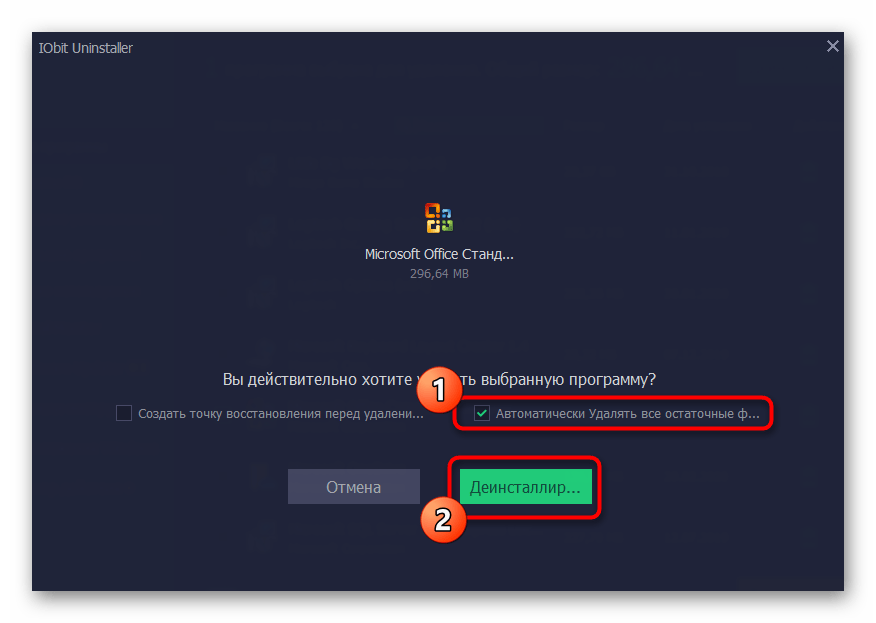
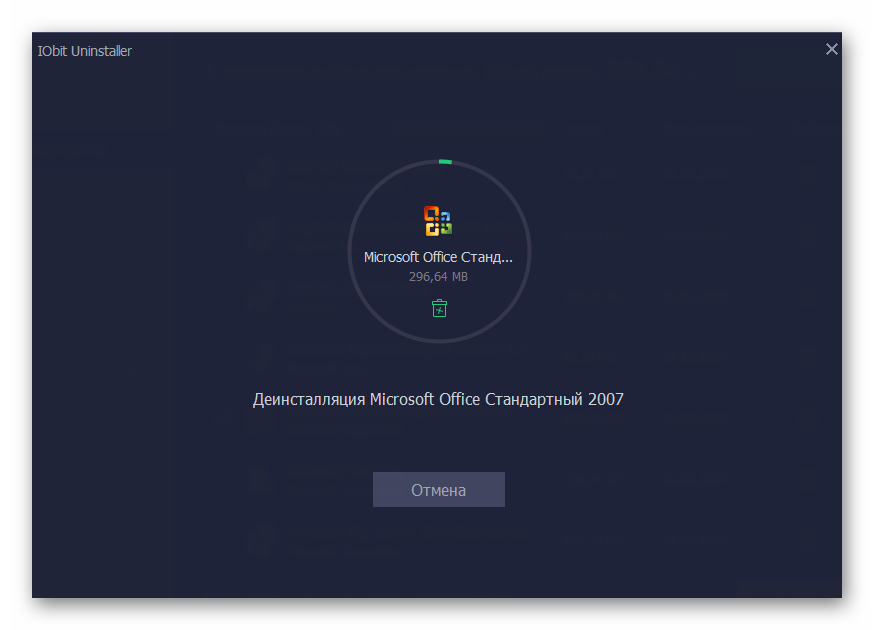
Как вам уже известно, имеется большое количество альтернатив IObit Uninstaller, которые могут быть полезны, если рассматриваемый софт не удовлетворяет вашим требованиям. Мы приглашаем вас ознакомиться с наиболее эффективными вариантами такого программного обеспечения в отдельном обзоре на нашем сайте, перейдя по ссылке, представленной ниже. Благодаря кратким описаниям вы сможете легко выбрать подходящее для себя решение и удалить любую программу вместе с ее остаточными файлами.
Способ 3: Штатное средство Windows
Последний способ, обсуждаемый в нашем материале, заключается в использовании стандартных функций Windows 10 для удаления Office 2016. Однако этот метод имеет свой недостаток: после завершения деинсталляции вам потребуется самостоятельно запустить редактор реестра и удалить оставшиеся файлы, а Воспользоваться поиском по жесткому диску для нахождения других связанных элементов. Давайте рассмотрим это более подробно далее.
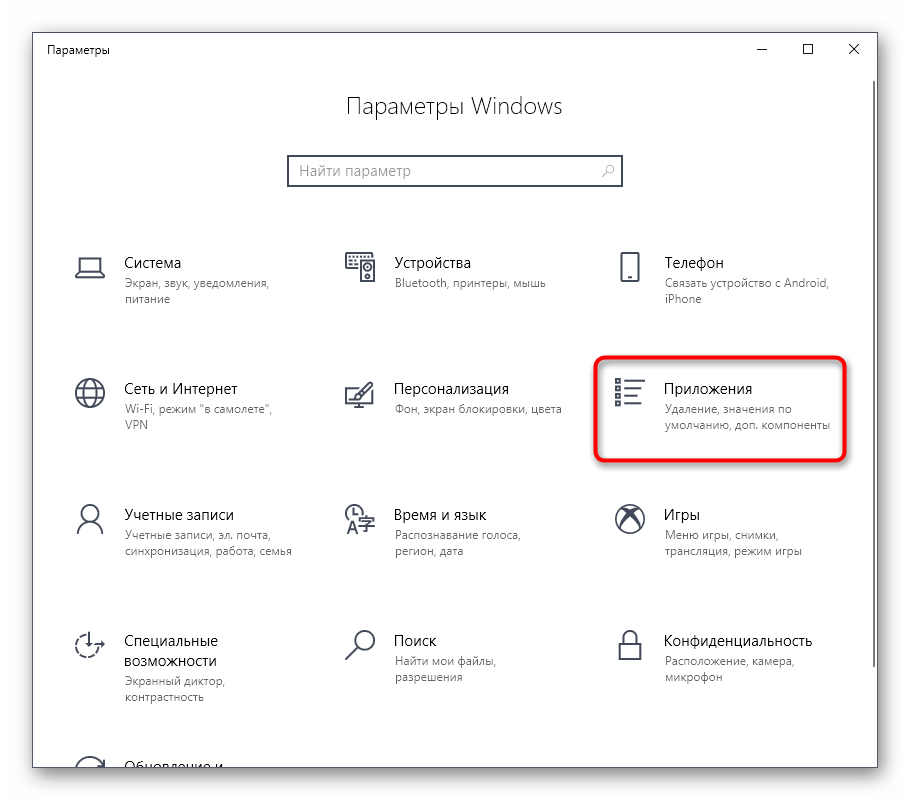
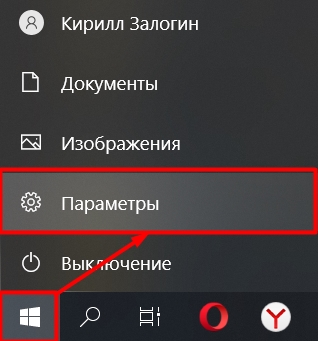
- Для начала выполним основной этап удаления. Откройте «Пуск» и перейдите в меню «Параметры».
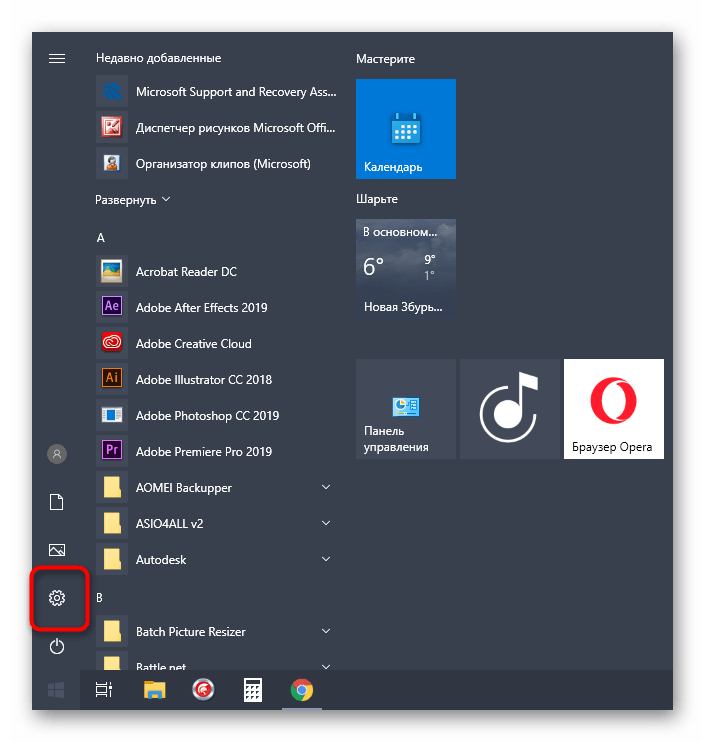
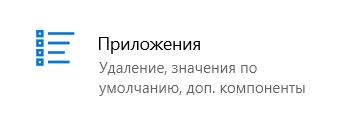
- Откройте раздел «Приложения».
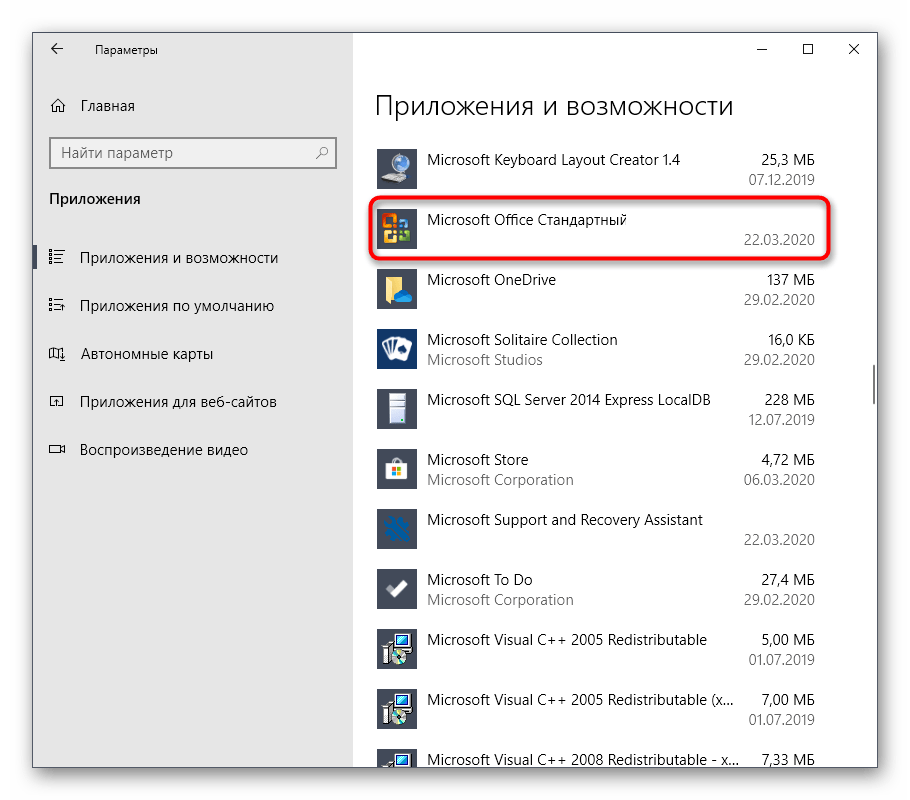
- Здесь отыщите Microsoft Office 2016 и нажмите по надписи приложения.
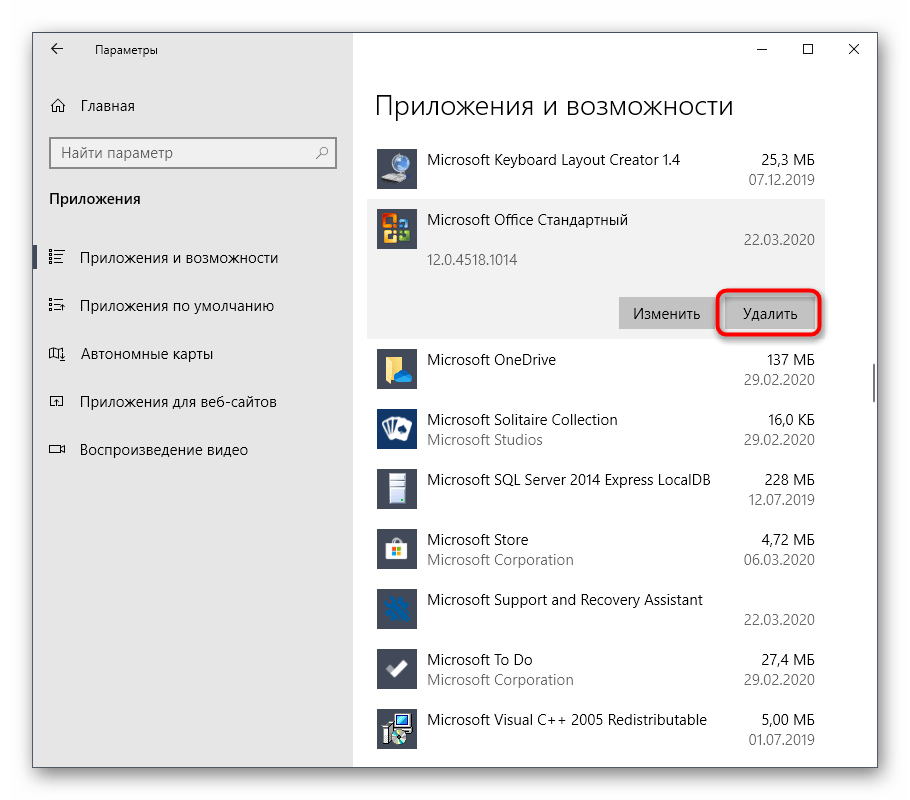
- В появившемся меню выберите пункт «Удалить».
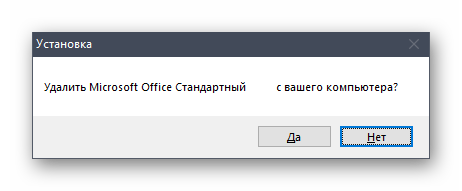
- Подтвердите начало деинсталляции.
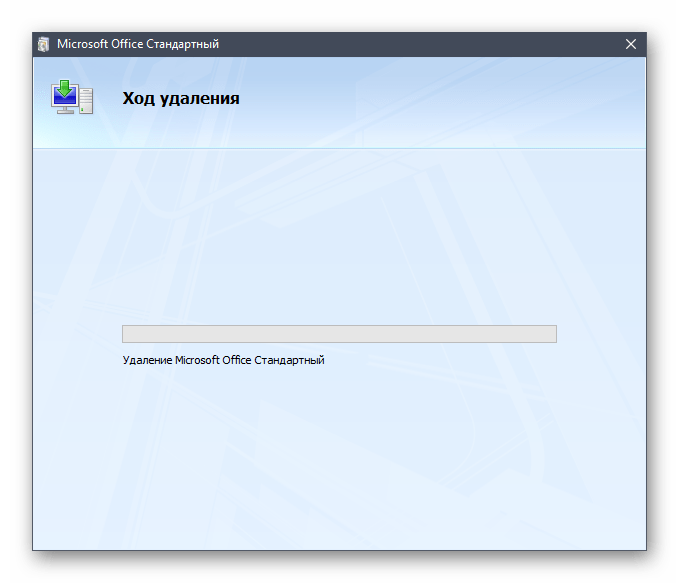
- В открывшемся окне вы можете отслеживать прогресс текущей операции.
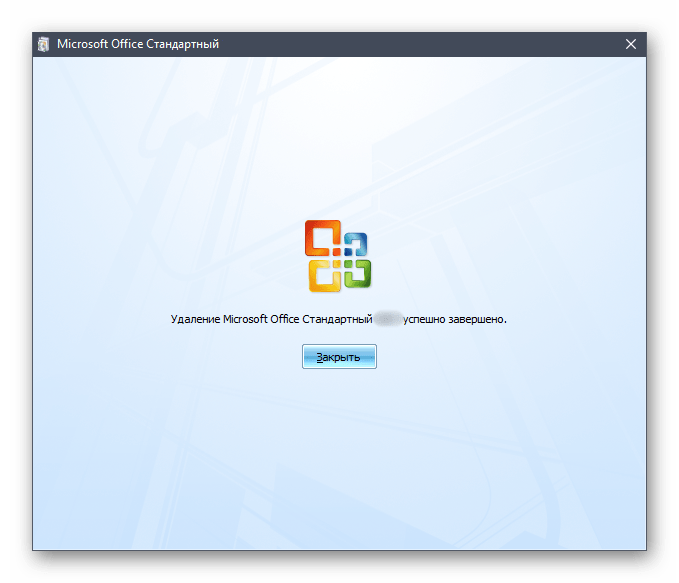
- В конце будет получено уведомление об успешном удалении.
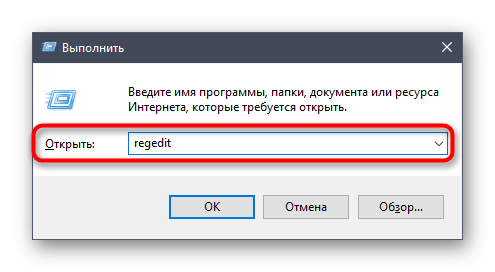
- Теперь откройте утилиту «Выполнить» через стандартное сочетание клавиш Win + R, где в поле напишите regedit и нажмите на Enter для применения команды.
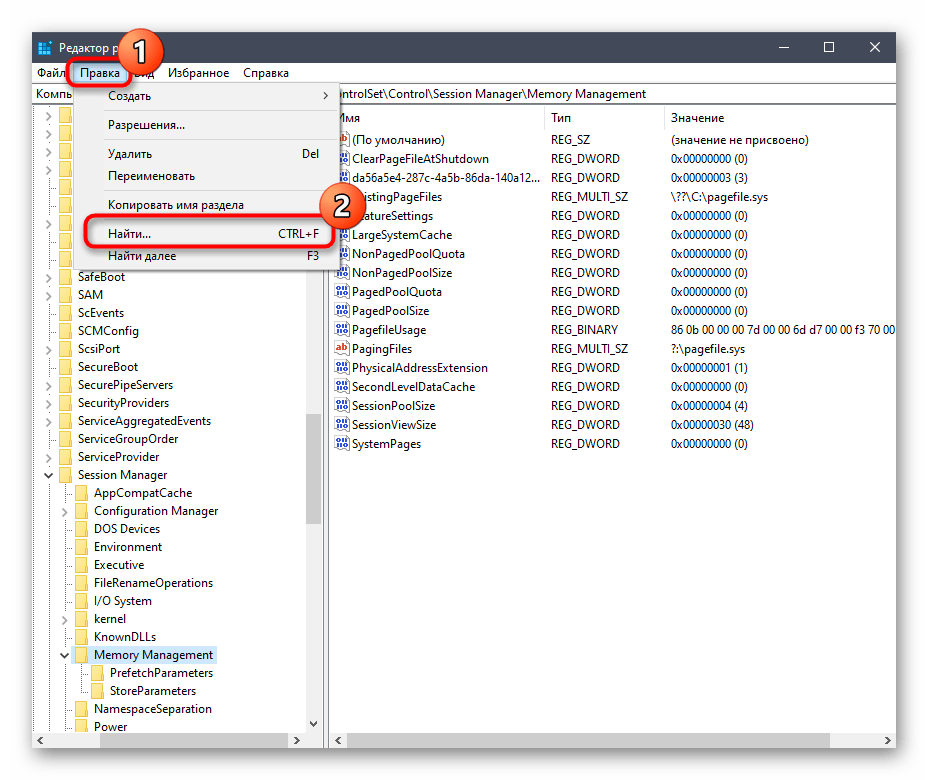
- Запустится «Редактор реестра», в котором откройте меню «Правка» и выберите пункт «Удалить». Открыть средство поиска можно и через комбинацию Ctrl + F.
- В строке введите название программы и нажмите на «Найти далее».
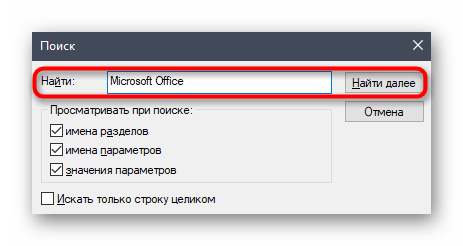
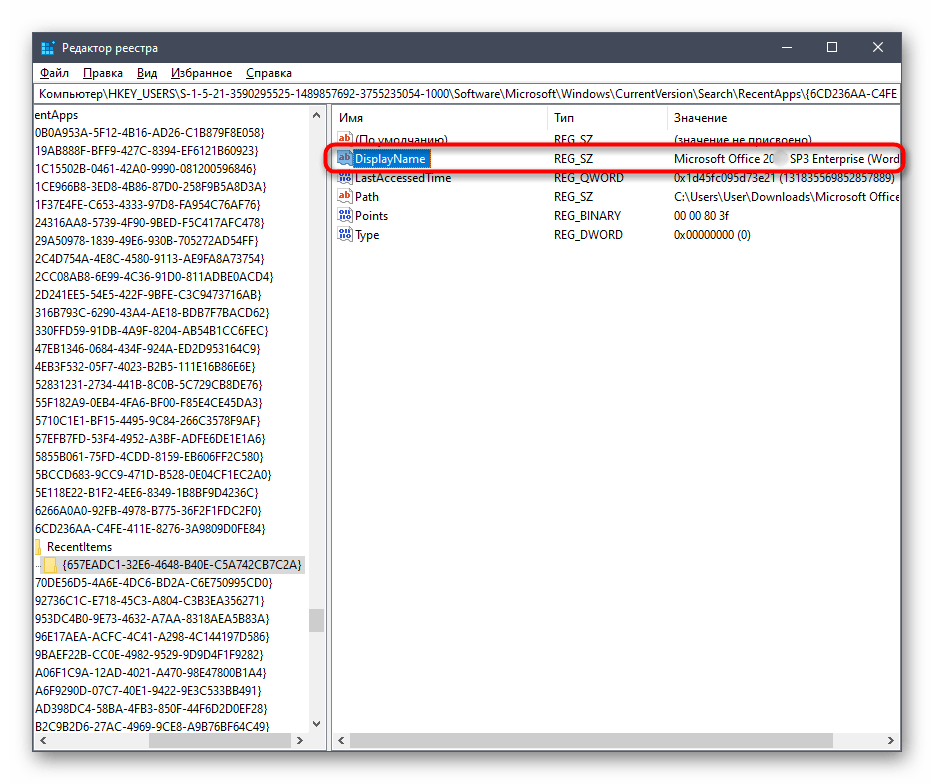
- Удалите все найденные ключи через контекстное меню, которое открывается путем клика правой кнопкой мыши по строке параметра.
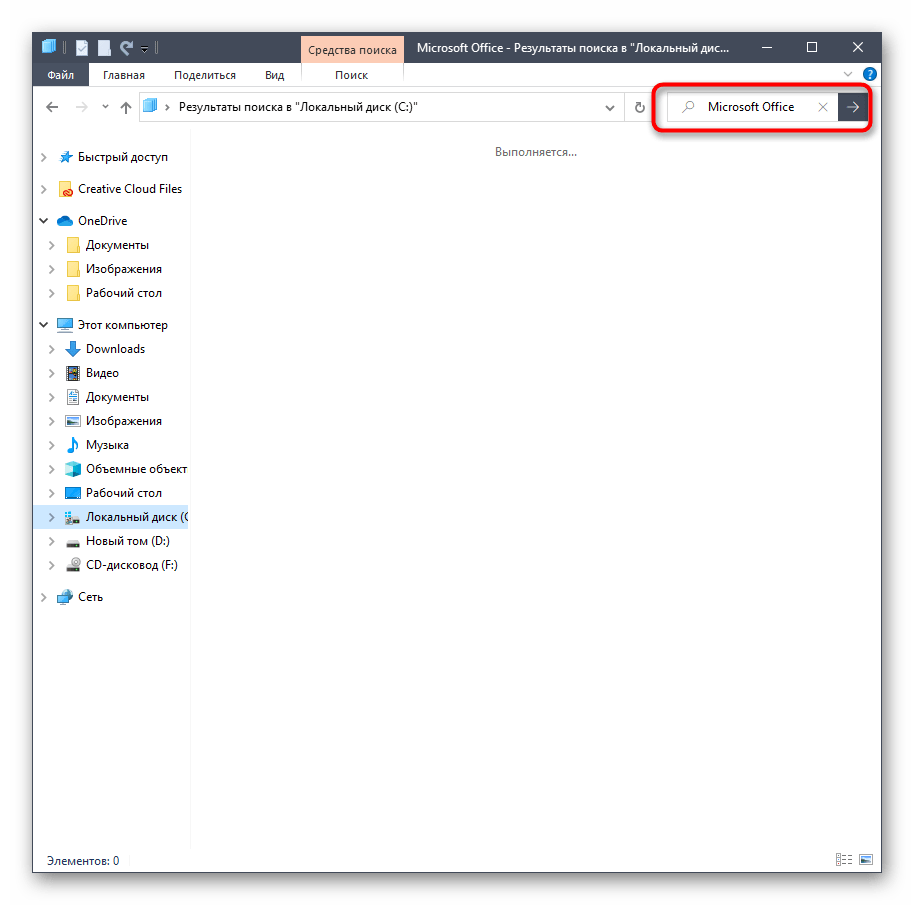
- Откройте «Проводник», через поиск снова отыщите сегодняшний компонент и удалите остаточные файлы. После не забудьте очистить «Корзину» от лишних элементов.
Только что вы ознакомились с тремя разными вариантами удаления Microsoft Office 2016 в операционной системе Windows 10. Вам осталось только подобрать подходящий способ, отталкиваясь от личных предпочтений, простоты реализации и эффективности.
Скрипты для полного удаления любых версий MS Office


itpro

Офис, PowerShell, System Center Configuration Manager, Windows 10, Windows 11, Windows Server 2019

комментарий 33
Перед установкой новой версии Microsoft Office на компьютере, рекомендуется удалить все предыдущие версии Office (одновременное использование разных версий Office на одном компьютере поддерживается, но не рекомендуется из-за потенциальных проблем). В этой статье мы рассмотрим несколько скриптов и утилит для автоматического удаления любых ранее установленных на компьютере версий Microsoft Office. Вы можете использовать данные скрипты в сценариях автоматической установки или удаления Office на компьютерах пользователей через SCCM, Intune, GPO, или другие средства развертывания.
Автоматическое удаление Office с помощью утилиты Microsoft SaRa
Microsoft Support and Recovery Assistant (Microsoft SaRA, https://aka.ms/SaRA-FirstScreen) это утилита для диагностики и иборьбы ошибок Microsoft Office (включая Office 365, Microsoft 365, Outlook, Teams и т.д.). Microsoft SaRa предоставляет пользователям простой графический мастер для иборьбы типовых ошибок программ из пакета Office, установки, проверки активации и полного удаления MS Office. Утилиты MSFT SaRa вполне можно использовать для удаления Office на одном компьютере.
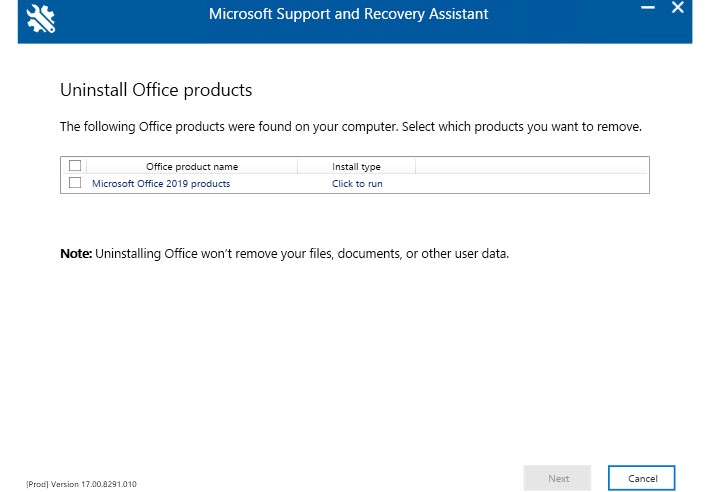
Кроме графической версии SaRa, доступна еще и консольная утилита SaRA_CommandLine, которую можно использовать для удаления пакета Office из командной строки. Соотвественно, вы можете исопльзовать ее в ваших сценариях автоматизации и скриптах. Поддерживаются все версии Windows, начиная с Windows 7 (с установленными .Net Framework 4.5) и заканчивая Windows 10 и 11.
Вы можете использовать консольную утилиту SaRA для удаления следующих версий Office: Office 365, Office 2021, 2019, 2016, 2013, 2010. Поддерживается удаление как MSI, так Click-to-Run (С2R) дистрибутивов Office.
Рассмотрим, как использовать SaRACmd для удаления любой версии Office:
00: Этот сценарий успешно завершён. Рекомендуем перезагрузить компьютер для выполнения оставшихся задач очистки. Сценарий завершён с кодом выхода: [0].

Можно указать путь к каталогу, в который SaRAcmd должна записывать логи: -LogFolder .
Например, на моем компьютере утилита вернула ошибку:
06: В программе Office есть открытые процессы. Пожалуйста, закройте все запущенные программы Office и повторно выполните этот сценарий. Сценарий завершен с кодом выхода: [6].
В моем случае удалению помешал установленный клиент MS Teams настроенный на автозапуск (возможно такая же проблема с MS Teams Chat, встроенный по умолчанию в Windows 11).
Поэтому перед запуском команды удаления нужно завершить все запущенные процессы Office. Можно завершить процессы с помощью PowerShell командлета Stop-Process:
Остановить процесс -Имя winword.exe -ПодтвердитьОстановить процесс -Имя excel.exe -ПодтвердитьИ так далее.
Проверяются следующие процессы: lync, winword, excel, msaccess, mstore, infopath, setlang, msouc, ois, onenote, outlook, powerpnt, mspub, groove, visio, winproj, graph, teams.
Или с помощью taskkill: taskkill /f /im excel.exetaskkill /f /im teams.exe.
Обратите внимание, что “под капотом” SaRAcmd выполняется скрипт OffScrubC2R.vbs для удаления продуктов Office Click To Run (C2R). Это видно в диспетчере задач по процессу cscript.exe, который выполняет файл OffScrubC2R.vbs из %UserProfile%AppDataLocalTemp .

Скрипты OffScrub описаны ниже в следующем разделе статьи.
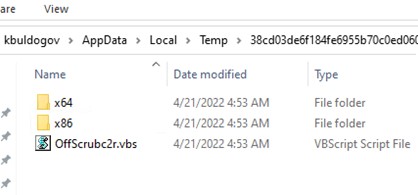
Вы можете использовать утилиту SaRAcmd для удаления Office на удаленных компьютерах через PowerShell Remoting (Enter-PSSession или Invoke-Command)
Удаление MSI версий Office с помощью Office Deployment Tool
Если вы используете Microsoft Office Deployment Tool (ODT) для установки C2R версий Office 2019, 2021 или Microsoft 365 Apps на компьютерах компании, вы можете прямо во время установки удалить предыдущие MSI версии Office. Для этого в конфигурационный файл configuration.xml нужно добавить параметр RemoveMSI .
Ранее мы показывали, как развертывать MS Office 2019 с помощью ODT.
Пример конфигурационного файла:
Параметр RemoveMSI удалит все версии MS Office (2007, 2010, 2013, 2016), а также Office, Visio, Project, которые установлены с помощью Windows Installer (MSI).
OffScrub: VBS скрипты для удаления MS Offce OffScrub
Скрипты OffScrub являются VBS-скриптами, предназначенными для автоматизации процесса удаления продуктов Microsoft Office. Эти скрипты обеспечивают полное очищение системы от остатков ранее установленного Office, независимо от его текущего состояния. Скрипты получили широкое распространение среди сотрудников службы Premier поддержки Microsoft (PFE). На данный момент скрипты OffScrub не обновляются и считаются устаревшими, но вы все еще можете задействовать их в своих сценариях.
Основные преимущества в использования OffScrub для удаления Office:
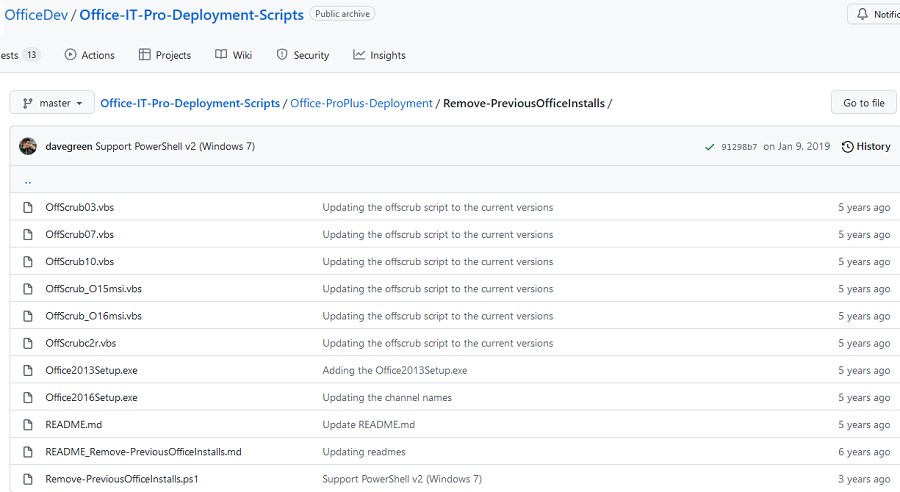
Как использовать скрипты OffScrub для удаления MS Office.
Я создал отдельный каталог для каждой версии Office:
set OFFICEREMOVE=C:toolsOfficeUninstallmd "%OFFICEREMOVE%2003"md "%OFFICEREMOVE%2007"md "%OFFICEREMOVE%2010"md "%OFFICEREMOVE%2013"md "%OFFICEREMOVE%2016"md "%OFFICEREMOVE%O365"
Скачайте и сохраните каждый vbs файл из GitHub в собственный каталог. Должна получиться такая структура каталогов:
Список доступных аргументов любого vbs скрипта OffScrub можно получить так:
- Утилита для удаления Office 2016 MSI от службы технической поддержки Microsoft — OffScrub_O16msi.vbs предназначена для удаления продуктов Office 2016 MSI Server и Client. Использование: OffScrub_O16msi.vbs [Список идентификаторов конфигурации ProductIDs] [Опции]
- Открываем «Параметры» ( + I или правой кнопкой мыши по кнопке «Пуск»).
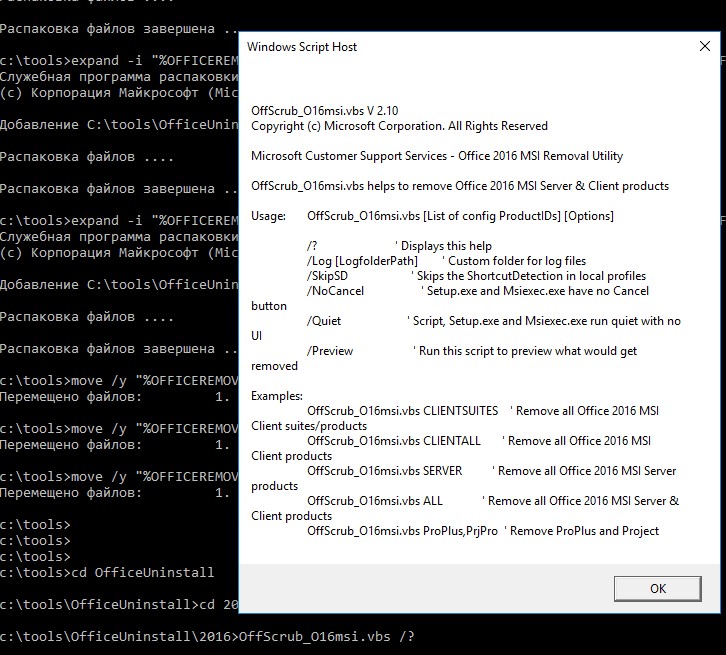
Чтобы скрипт удаления Office работал корректно на 64 битных версиях Windows, при запуске их 32-битным клиентом Configuration Manager (SCCM), нужно запускать соответствующую версию cscript.exe. Поэтому на 64 битной системе для запуска сценариев нужно запускать процессор cscript.exe из каталога C:WindowsSysWOW64 .
Данного функционала можно добиться скриптом NativeCScript.cmd:
Готовый архив со всеми необходимыми файлами можно скачать с нашего сайта: OfficeUninstall.zip (1,4 Мб)
Представлены команды, позволяющие полностью удалить различные версии Microsoft Office:
| Версия | Команда |
| Office 2003 | Cscript.exe "%OFFICEREMOVE%2003OffScrub03.vbs” ALL /Quiet /NoCancel /Force /OSE Команда для удаления через SCCM: "%SystemRoot%System32cmd.exe" /C "NativeCScript.cmd //B //NoLogo "2003OffScrub03.vbs" ALL /Quiet /NoCancel /Force /OSE" |
| Office 2007 | Cscript.exe "%OFFICEREMOVE%2007OffScrub07.vbs” ALL /Quiet /NoCancel /Force /OSE SCCM: "%SystemRoot%System32cmd.exe" /C "NativeCScript.cmd //B //NoLogo "2007OffScrub07.vbs" ALL /Quiet /NoCancel /Force /OSE" |
| Office 2010 | Cscript.exe "%OFFICEREMOVE%2010OffScrub10.vbs” ALL /Quiet /NoCancel /Force /OSE SCCM: "%SystemRoot%System32cmd.exe" /C "NativeCScript.cmd //B //NoLogo "2010OffScrub10.vbs" ALL /Quiet /NoCancel /Force /OSE" |
| Office 2013 | Cscript.exe "%OFFICEREMOVE%2013OffScrub_O15msi.vbs” ALL /Quiet /NoCancel /Force /OSE SCCM: "%SystemRoot%System32cmd.exe" /C "NativeCScript.cmd //B //NoLogo "2013OffScrub_O15msi.vbs" ALL /Quiet /NoCancel /Force /OSE" |
| Office 2016 | Cscript.exe "%OFFICEREMOVE%2016OffScrub_O16msi.vbs” ALL /Quiet /NoCancel /Force /OSE SCCM: "%SystemRoot%System32cmd.exe" /C "NativeCScript.cmd //B //NoLogo "2016OffScrub_O16msi.vbs" ALL /Quiet /NoCancel /Force /OSE" |
| Office 365 (C2R) | Cscript.exe "%OFFICEREMOVE%C2ROffScrubc2r.vbs” ALL /Quiet /NoCancel /Force /OSE SCCM: "%SystemRoot%System32cmd.exe" /C "NativeCScript.cmd //B //NoLogo "C2ROffScrubc2r.vbs" ALL /Quiet /NoCancel /OSE" |
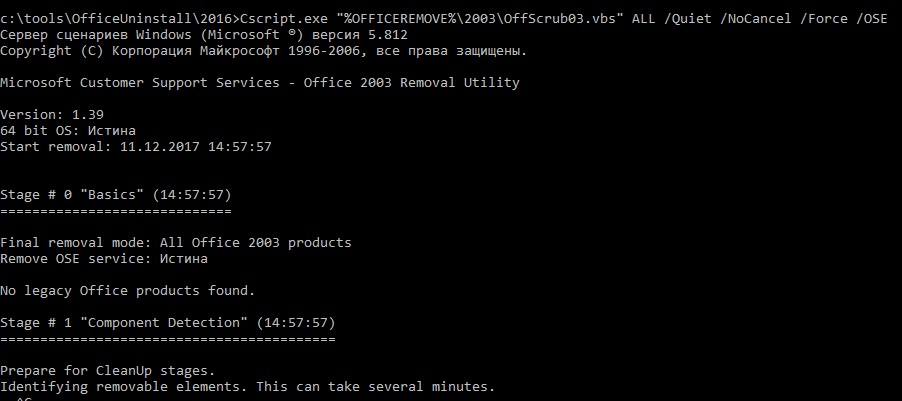
В состав проекта Remove-PreviousOfficeInstalls на Git входит скрипт Remove-PreviousOfficeInstalls.ps1, который должен автоматически определять установленную на компьютере версию MS Office и вызывать один из Offscrub*.vbs скриптов.
Удаление Microsoft.Office.Desktop с помощью PowerShell
Обратите внимание, что Windows 10 / Windows 11 часто поставляются с предустановленным UWP приложением Microsoft.Office.Desktop.Apps из Microsoft Store. Для удаления такой версии Office из Windows нужно использовать PowerShell:
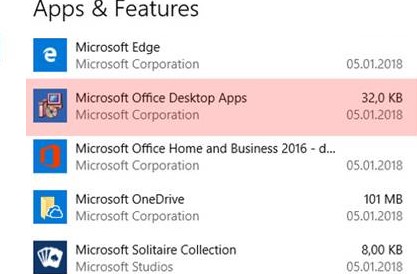
См. стать про удаление предустановленных UWP/APPX приложений в Windows.
Вы можете использовать команды Get-Package, Uninstall-Package для удаления любого приложения в Windows:
Get-Package -Name "*Office*" | Uninstall-Package
 Предыдущая статья Следующая статья
Как удалить Microsoft Office с компьютера Windows 10 полностью и навсегда

Добро пожаловать на WiFiGid! В этой статье мы посмотрим, как можно удалить офис с современных Windows 10 или Windows 11. Не знаю, зачем вам это понадобилось: хотите удалить старый и поставить новый, хотите удалить лишни «Office 365», который ставится сейчас по умолчанию и занимает место, а может быть просто захотели перейти на отечественного производителя и променять забугорный Microsoft Word на что-то родное? Все это не важно, потому что скоро вы сделаете это. Просто находим нужный пункт и повторяем за мной.
Данная инструкция актуальна для всех версий Office: Office 2021, Office 2019, Office 2016, Office 2013 и Microsoft 365. Она также подходит для различных устройств, включая как настольные компьютеры, так и ноутбуки под управлением Windows (версия Windows не имеет особого значения). Более того, если в будущем Microsoft выпустит новую версию, вероятно, данная инструкция также окажется полезной. Если у вас возникнут трудности, пожалуйста, задайте вопрос в комментариях (подробно опишите свою проблему), и мы постараемся вам помочь.
На данный момент нет возможности удалить отдельное приложение из пакета Office (например, Word, Excel или другие). Следовательно, можно или удалить весь пакет, или оставить всё как есть. Исключение составляют случаи, когда вы приобрели Word или другую программу отдельно — в таком случае её следует искать по названию.
Способ 1 – Стандартное удаление

Начнем с самого простого варианта – попробуем удалить Office стандартными средствами Windows. Для этого нам нужно перейти в утилиту удаления приложений. Делаем это так на Windows 10:
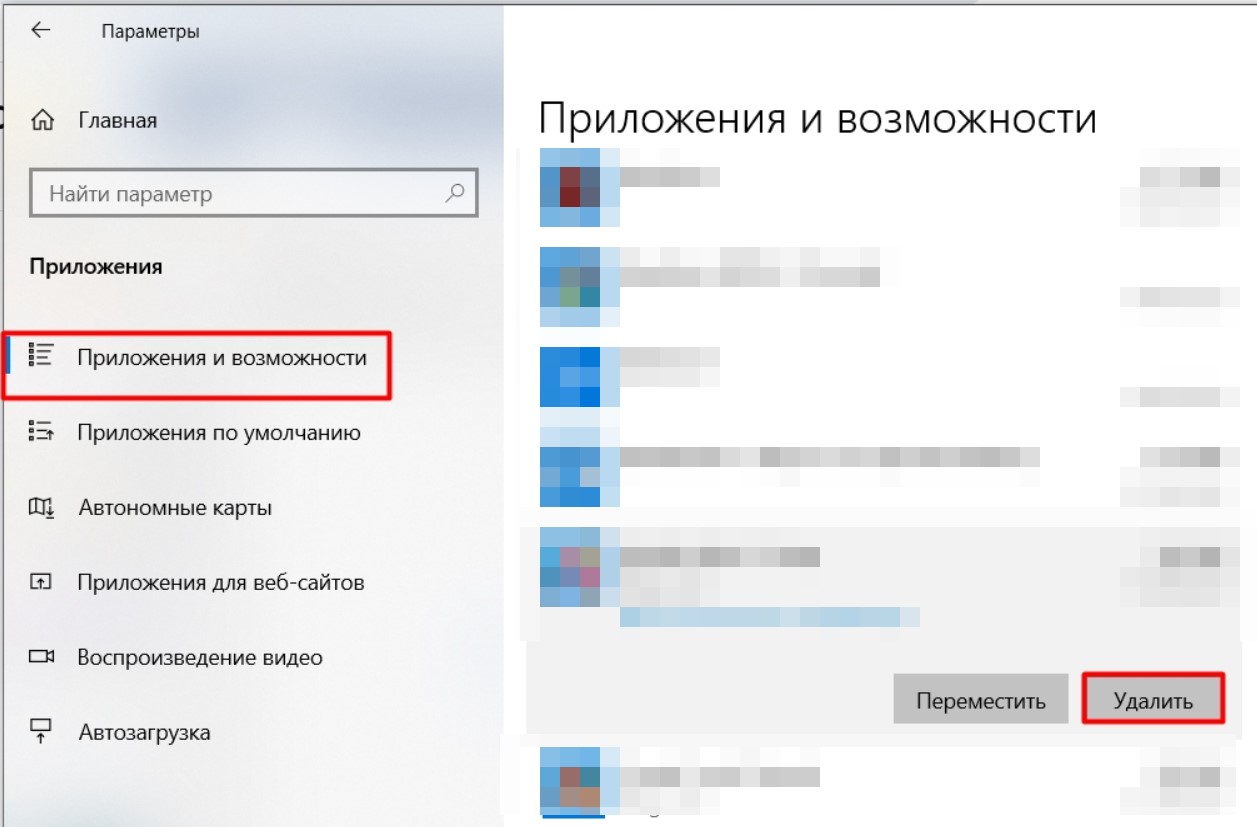
Здесь же доступно окно поиска, куда можно просто попробовать ввести «office», если у вас очень большой список, а глазом найти не можете:
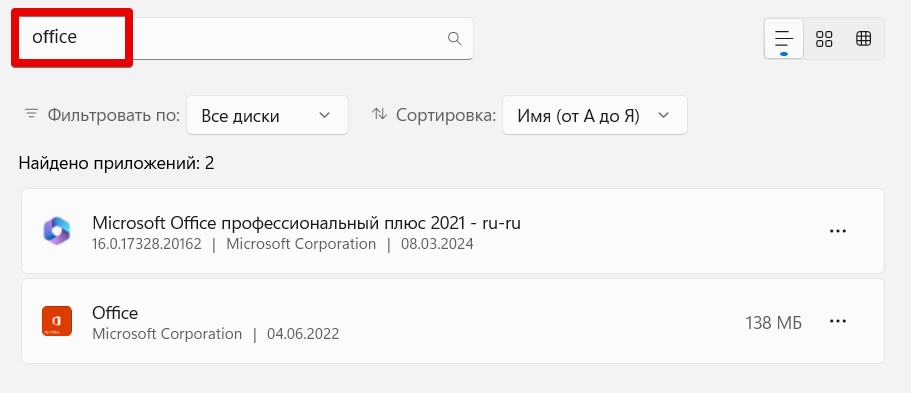

Все что нашли, можно смело удалять
Другие операционные системы: Windows 11: «Настройки» (WIN + I или щелчок правой кнопкой мыши по кнопке «Пуск») – «Приложения» – «Установленные приложения» Windows 8 и Windows 8.1: «Пуск» – «Панель управления» – «Программы и компоненты» Windows 7: «Пуск» – «Панель управления» – «Программы» – «Программы и компоненты»
Если вы не нашли офис в списке установленных приложений, но он все равно присутствует на компьютере, обязательно воспользуйтесь приведенными ниже методами.
Эти способы позволяют удалить как стандартный офис, так и версию, загруженную через Microsoft Store.
Способ 2 – Официальная утилита
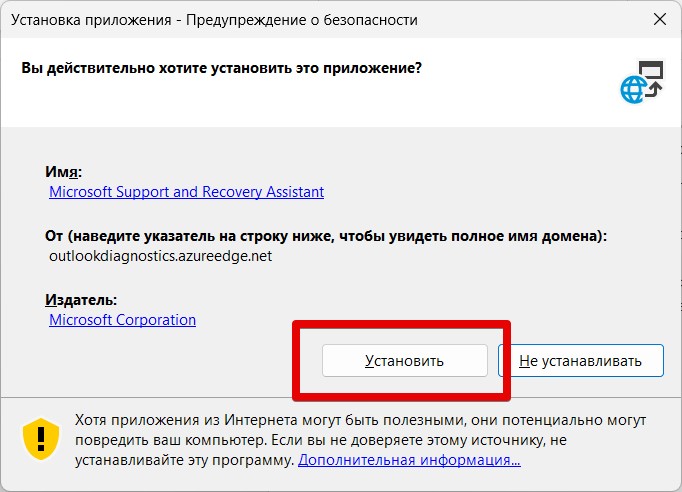
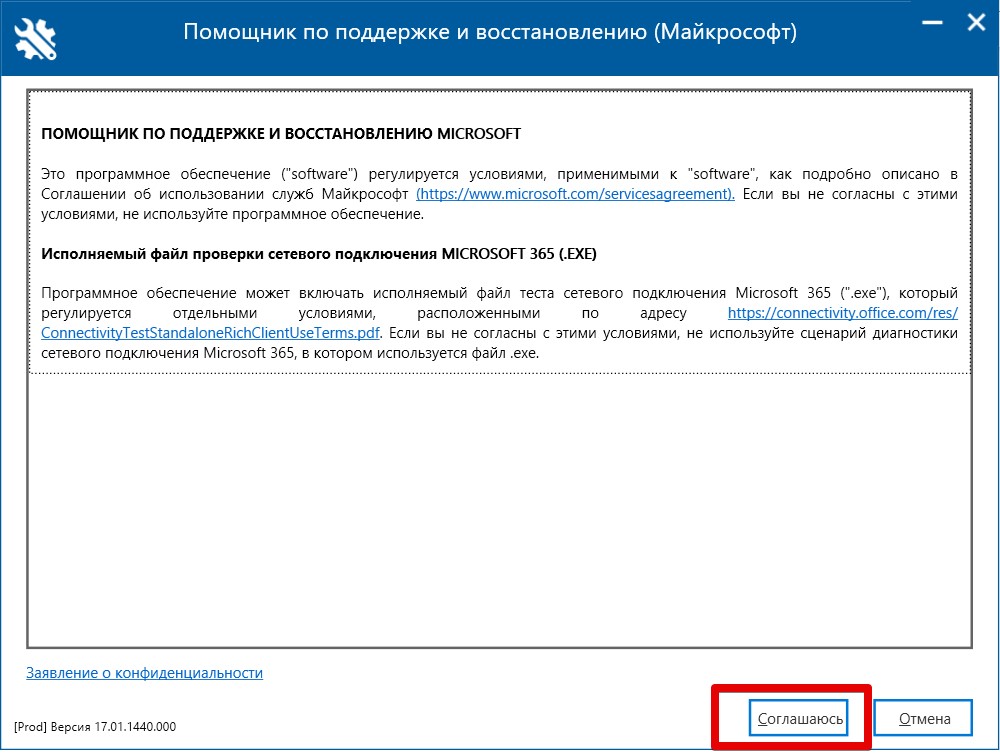
На сайте Microsoft есть официальная утилита для удаления офиса. Вроде как вычищает все лучше, но лично я бы предпочел первый способ. Хотя, может поможет именно вам.
Способ 3 – Microsoft Store (командная строка)
Нужно помнить, что на новых системах сейчас часто офис установлен именно через Microsoft Store. И удалять его проще оттуда (при этом понимаем, что если вы устанавливали офис через стандартный установщик, его там не будет).
Советую воспользоваться первым методом, описанным в данной статье – он прекрасно обнаруживает офис, установленный через Microsoft Store.
- Открываем любую командную строку (например, нажимаем правой кнопкой мыши по кнопке «Пуск» и выбираем в списке Командную строку, Windows PowerShell или Терминал от имени администратора).
- Выполняем в терминале следующую команду (копируем ее туда и в конце нажимаем Enter):
Удалить-AppxPackage -имя "Microsoft.Office.Desktop" Get-AppxPackage
Должно запуститься приложение удаления.
Другие способы
Я знаю, что некоторые очень сильно любят использовать сторонний софт для удаления программ, дескать так все чистится лучше и удаляется весь мусор. Лично я не любитель таких вариантов – с этим софтом может установиться больше мусора, чем остается от самого офиса Но раз есть такой запрос, нужно что-то ответить. Office – это самая обычная программа на компьютере, к которой применимы и другие стандартные методы. Поэтому отправляю вас в нашу же статью по этой теме:



