
Как убрать фон в картинках с рукописным текстом с помощью MS Word

Для того, чтобы убрать фон в картинках (рисунках) с рукописным текстом с помощью MS Word, выполните следующие действия:1) Поместите картинку на страницу в программе Word. При необходимости увеличьте масштаб страницы (для увеличения изображения).
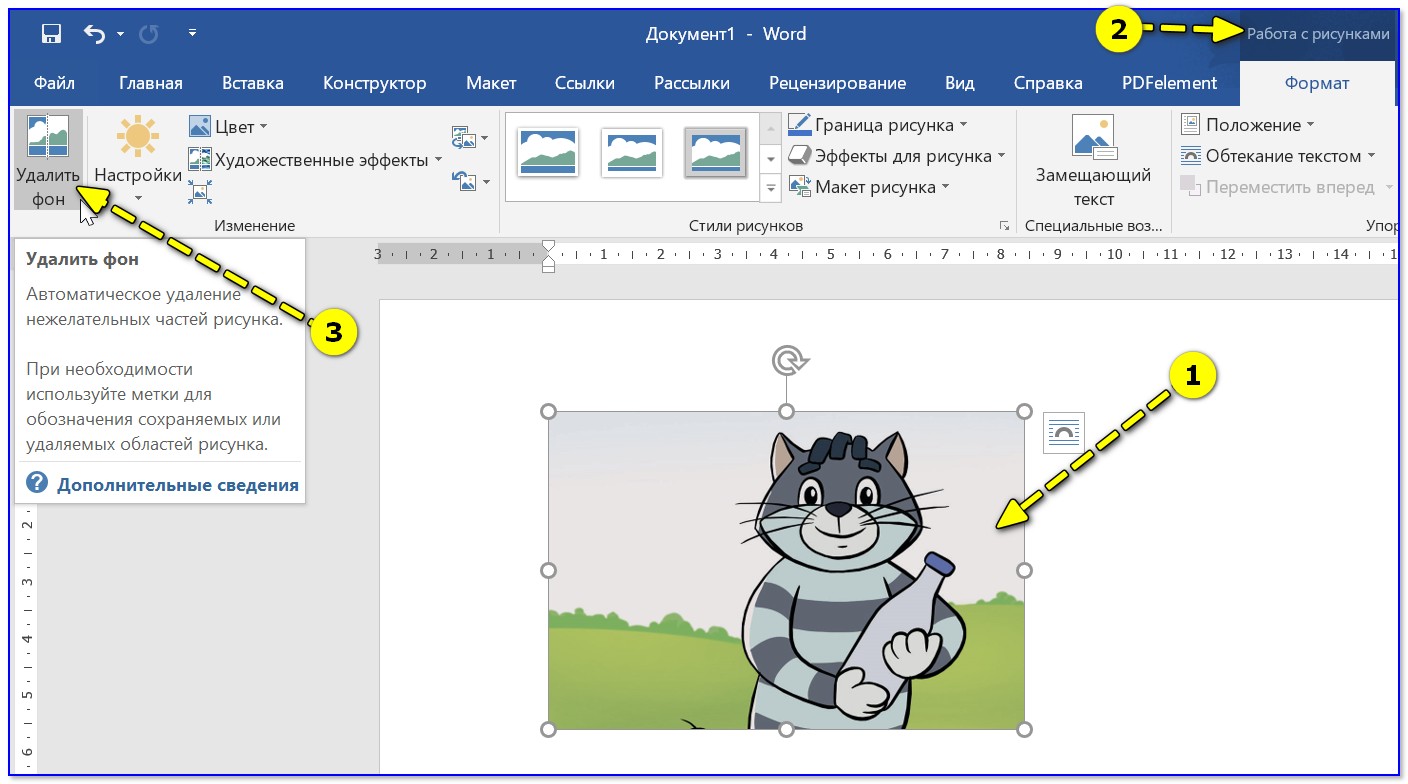
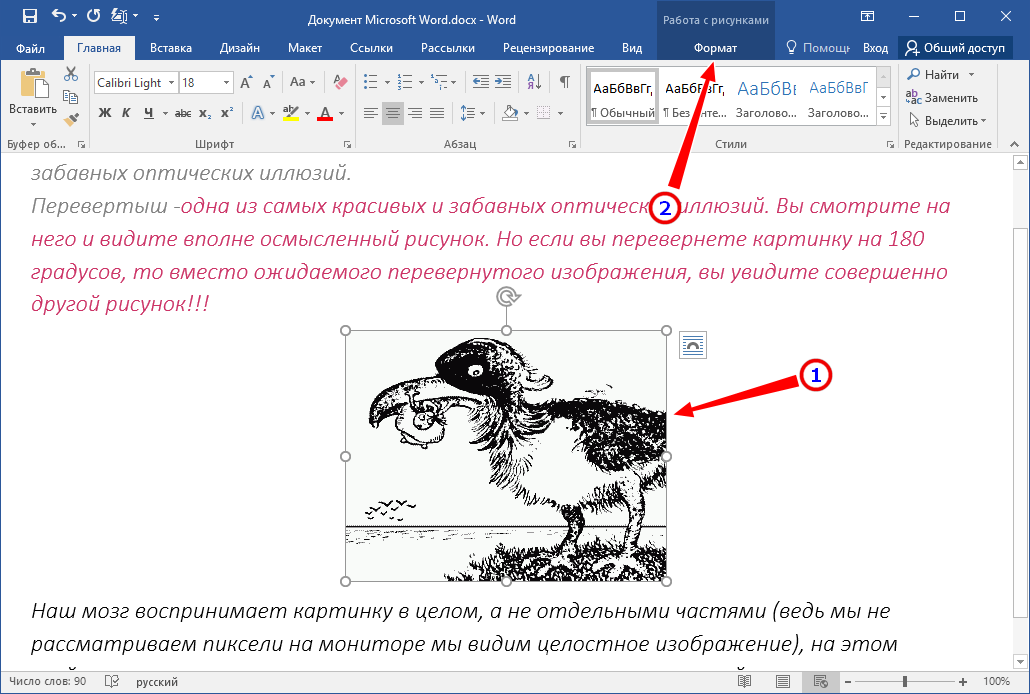
2) Выделите картинку и нажмите на кнопку Удалить фон на вкладке Формат. В принципе, Word «умеет» более или менее хорошо отделять основную часть рисунка от фона, но для рукописных текстов данная функциональность работает не очень хорошо. Почти весь рисунок выделяется фиолетовым цветом (то есть Word «считает» большую часть рукописного текста фоном).3) Растяните рамку на весь рисунок.
При этом почти весь рисунок будет выделен фиолетовым цветом.4) Нажмите на кнопку Пометить области для сохранения и постарайтесь выделить нужный текст курсором мыши с нажатой левой кнопкой. Обратите внимание, что выделение производится только прямыми линиями. Сохраняемая часть рисунка выделяется белым цветом, удаляемая часть остается фиолетовой.
Нужно добиться того, чтобы белая область, не занятая рукописным текстом, была как можно меньше.Для отмены последнего выполненного действия нажмите Ctrl+Z, если «что-то пошло совсем не так» нажмите кнопку Отменить все изменения.5) Все же после выделения белым цветом всего рукописного текста в «белую область» попадет и некоторая часть картинки, не занятая рукописным текстом. Нужно добиться, чтобы эта часть в максимальной степени была окрашена в данном функционале в фиолетовый цвет. Для этого нажмите на кнопку Пометить области для удаления и аккуратно кликайте левой кнопкой мыши на белых областях, свободных от текста. Для отмены последнего выполненного действия нажмите Ctrl+Z, если «что-то пошло совсем не так» нажмите кнопку Отменить все изменения.В результате нужно добиться того, чтобы весь нужный рукописный текст попал в «белую область», а вся остальная картинка как можно полнее была выделена фиолетовым цветом.6) После завершения действий по разделению сохраняемой и удаляемой областей нажмите на кнопку Сохранить все изменения.
Удобной и приятной работы в Word! Перевести спасибо на Яндекс кошелёк — 41001162202962; на WebMoney — R581830807057.
Добавление, копирование или удаление текстового поля
Excel для Microsoft 365 Outlook для Microsoft 365 PowerPoint для Microsoft 365 Excel 2021 Outlook 2021 PowerPoint 2021 Project профессиональный 2021 Project стандартный 2021 Excel 2019 Outlook 2019 PowerPoint 2019 Project профессиональный 2019 Project стандартный 2019 Excel 2016 Outlook 2016 PowerPoint 2016 Project профессиональный 2016 Project стандартный 2016 Excel 2013 Outlook 2013 PowerPoint 2013 Project профессиональный 2013 Project стандартный 2013 Excel 2010 Outlook 2010 PowerPoint 2010 Excel 2007 Outlook 2007 PowerPoint 2007 Project для Office 365 Еще. Меньше
В приложениях Microsoft Office можно добавлять, копировать и удалять надписи. Надписи позволяют добавить текст в любое место документа. Например, вы можете создавать броские цитаты или боковые примечания, чтобы привлечь внимание к важной информации. Для Word см. раздел «Добавление, копирование или удаление текстового поля в Word».
Добавление текстового поля
Чтобы узнать, как добавить надпись, выберите приложение в раскрывающемся списке.
Какое приложение Office вы используете?
- Какое приложение Office вы используете?
- Excel
- Outlook
- PowerPoint
- Project
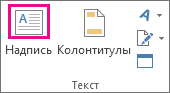
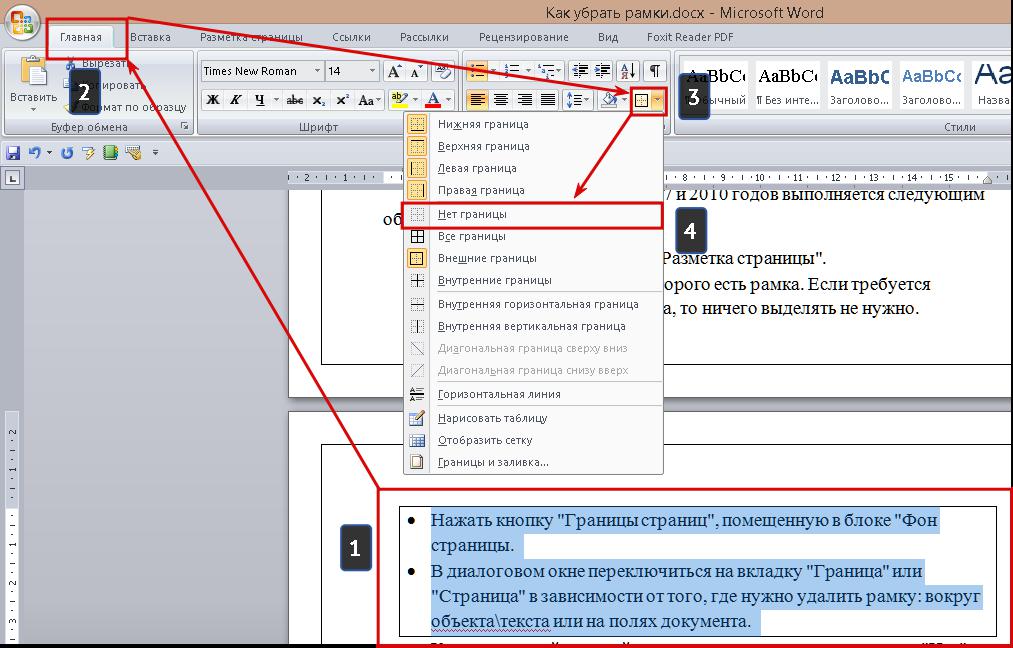
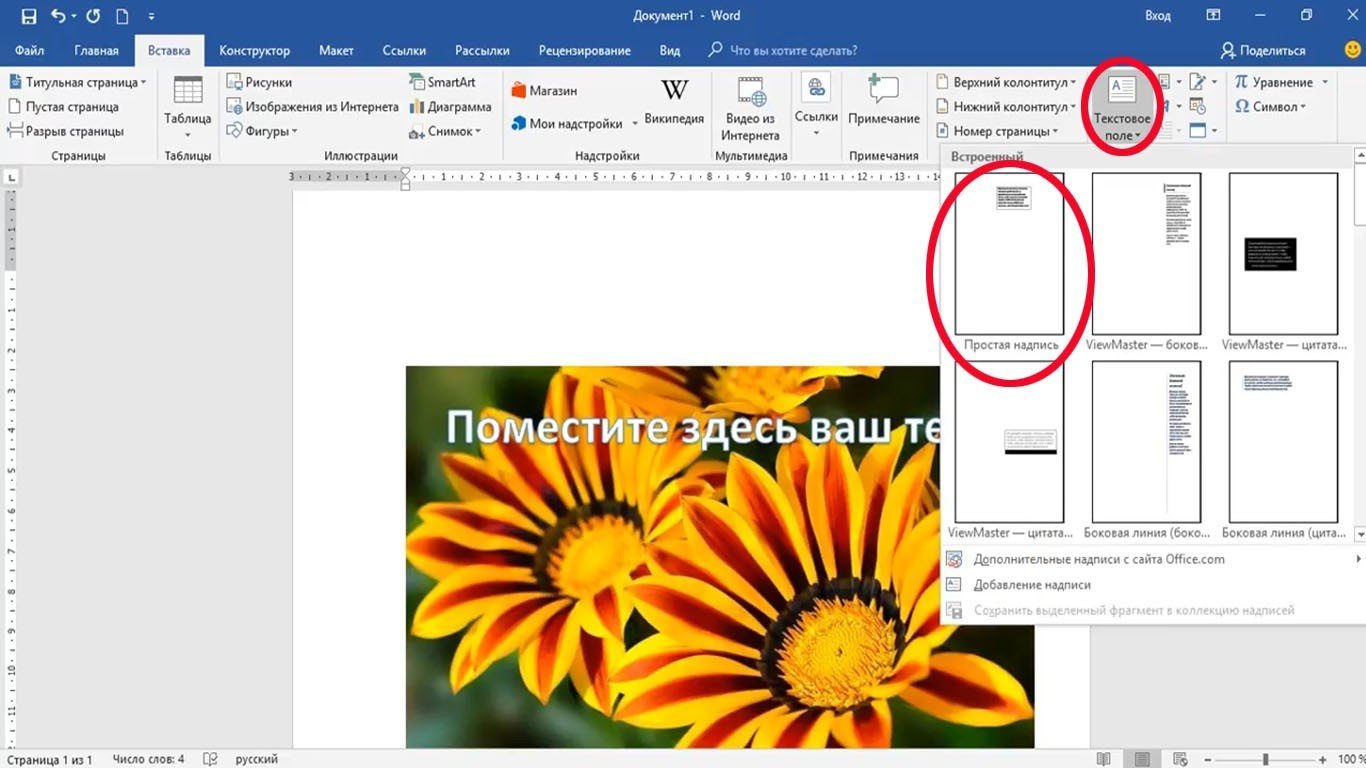
- На вкладке Вставка в группе Текст нажмите кнопку Надпись.
- Щелкните лист и перетащите указатель, чтобы нарисовать надпись нужного размера.
- Чтобы добавить текст, щелкните надпись и введите или вставьте его.
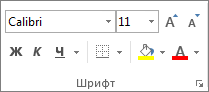
- Чтобы отформатировать текст, выделите его и воспользуйтесь элементами форматирования в группе Шрифт на вкладке Главная.
- Чтобы переместить надпись, щелкните ее и, когда указатель превратится в крестообразную стрелку , перетащите ее в новое место.
- Вы также можете изменить или удалить границу надписи или фигуры.
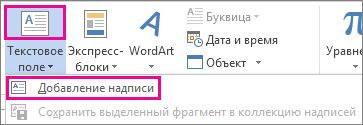
- Откройте сообщение и щелкните его текст.
- На вкладке Вставка в группе Текст щелкните Надпись, а затем выберите пункт Нарисовать надпись.
- Щелкните текст сообщения и перетащите указатель, чтобы нарисовать надпись нужного размера.
- Чтобы добавить текст, щелкните надпись и введите или вставьте его.
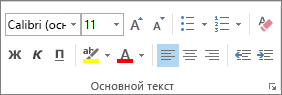
- Чтобы отформатировать текст, выделите его и воспользуйтесь элементами форматирования в группе Основной текст на вкладке Сообщение.
- Чтобы изменить расположение текстового поля, щелкните его и, когда курсор примет вид , перетащите текстовое поле в новое место.
- Чтобы настроить перенос текста в надписи, нажмите кнопку Параметры разметки
 и выберите значение из списка.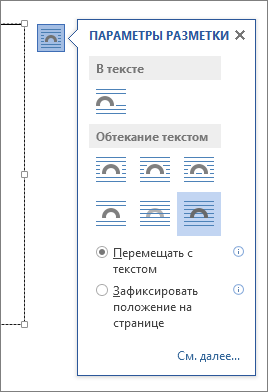
- Вы также можете изменить или удалить границу надписи или фигуры.
- На вкладке Вставка в группе Текст нажмите кнопку Надпись.
- Щелкните презентацию и перетащите указатель, чтобы нарисовать надпись необходимого размера.
- Чтобы добавить текст, щелкните надпись и введите или вставьте его.
Если вы не используете мышь
- Нажмите клавиши ALT+N, чтобы открыть вкладку Вставка.
- С помощью клавиш со стрелками выберите кнопку Надпись.
- Нажмите клавиши CTRL+ВВОД, чтобы добавить на слайд надпись, а затем введите текст.
Примечания:
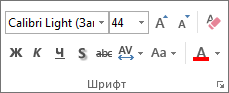
- Чтобы отформатировать текст, выделите его и воспользуйтесь элементами форматирования в группе Шрифт на вкладке Главная.
- Чтобы изменить расположение текстового поля, щелкните его и, когда курсор примет вид , перетащите текстовое поле в новое место.
- Вы также можете изменить или удалить границу надписи или фигуры.
- В проекте с диаграммой Ганта откройте вкладку Формат и нажмите кнопку Рисование.
- Щелкните Надпись и перетащите указатель в диаграмме Ганта, чтобы нарисовать надпись нужного размера.
- Чтобы добавить текст, щелкните надпись и введите или вставьте его.
- Чтобы отформатировать текст, выделите его, откройте вкладку Задача и воспользуйтесь элементами форматирования в группе Шрифт.
- Вы также можете изменить или удалить границу надписи или фигуры.
Копирование текстового поля
- Щелкните границу текстового поля, которое необходимо скопировать.
- Нажмите клавиши CTRL+C.
Примечание: Убедитесь, что указатель находится на границе надписи, а не внутри ее. В противном случае скопируется текст, а не надпись.
Удаление текстового поля
- Щелкните границу надписи, которую вы хотите удалить, и нажмите клавишу DELETE.
Примечание: Убедитесь, что указатель находится на границе надписи, а не внутри ее. В противном случае удалится текст, а не надпись.
Добавление текстового поля
Чтобы узнать, как добавить надпись, выберите приложение в раскрывающемся списке.
Какое приложение Office вы используете?
- Какое приложение Office вы используете?
- Excel
- Outlook
- PowerPoint
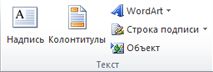
- На вкладке Вставка в группе Текст нажмите кнопку Надпись.
- Щелкните лист и перетащите указатель, чтобы нарисовать текстовое поле нужного размера.
- Чтобы добавить текст, щелкните текстовое поле, затем введите или вставьте текст.
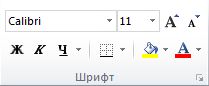
- Чтобы отформатировать текст, выделите его и воспользуйтесь элементами форматирования в группе Шрифт на вкладке Главная.
- Чтобы изменить расположение текстового поля, щелкните его и, когда курсор примет вид , перетащите текстовое поле в новое место.
- Вы также можете изменить или удалить границу текстового поля или фигуры.
- Откройте сообщение и щелкните его текст.
- На вкладке Вставка в группе Текст щелкните Надпись, а затем выберите пункт Нарисовать надпись.
- Щелкните текст сообщения и перетащите указатель, чтобы нарисовать надпись нужного размера.
- Чтобы добавить текст, щелкните надпись и введите или вставьте его.
- Чтобы отформатировать текст, выделите его и воспользуйтесь элементами форматирования в группе Основной текст на вкладке Сообщение.
- Чтобы изменить расположение текстового поля, щелкните его и, когда курсор примет вид , перетащите текстовое поле в новое место.
- Чтобы настроить перенос текста в надписи, нажмите кнопку Параметры разметкии выберите значение из списка.
- Вы также можете изменить или удалить границу надписи или фигуры.
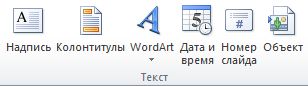
- На вкладке Вставка в группе Текст нажмите кнопку Надпись.
- Щелкните презентацию и перетащите указатель, чтобы нарисовать текстовое поле нужного размера.
- Чтобы добавить текст, щелкните текстовое поле, затем введите или вставьте текст.
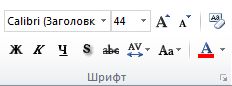
- Чтобы отформатировать текст, выделите его и воспользуйтесь элементами форматирования в группе Шрифт на вкладке Главная.
- Чтобы изменить расположение текстового поля, щелкните его и, когда курсор примет вид , перетащите текстовое поле в новое место.
- Вы также можете изменить или удалить границу текстового поля или фигуры.
Копирование текстового поля
- Щелкните границу текстового поля, которое необходимо скопировать.
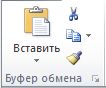
- На вкладке « Главная» в группе буфера обмена нажмите кнопку « Копировать
 «. Указатель должен находиться не внутри текстового поля, а на его границе. Если указатель не на границе, то при нажатии кнопки Копировать копируется не само текстовое поле, а только находящийся в нем текст.
 - На вкладке Главная в группе Буфер обмена нажмите кнопку Вставить.
Удаление текстового поля
- Щелкните границу текстового поля, которое нужно удалить, и нажмите клавишу DELETE. Указатель должен находиться не внутри текстового поля, а на его границе. Если указатель не на границе, то при нажатии клавиши DELETE удаляется не само текстовое поле, а только находящийся в нем текст.
Добавление текстового поля
Чтобы узнать, как добавить надпись, выберите приложение в раскрывающемся списке.
Хотите убрать дату или логотип с фотографии?
Просто скачайте программу и следуйте инструкции ниже!
Нажимая на кнопку, вы скачиваете пробную версию программы.*
- Центр поддержки
- Инструкции
- Как убрать надпись с картинки
Как убрать надпись с картинки
г.
Даже если вы забыли отключить в фотоаппарате автоматическую простановку даты и точного времени, когда была сделана фотография, это не проблема. Из нашей статьи вы узнаете, как убрать текст с картинки с помощью Movavi Photo Editor. С этой программой вы сможете быстро удалить не только число, но и любую подпись или логотип, если они не закрывают большую часть снимка.
Узнайте, как убрать надпись на фото, из этой пошаговой инструкции. Она подходит как для Windows, так и для Mac-версии фоторедактора. Вам нужно просто скачать и установить подходящий дистрибутив, а затем выполнить все действия, описанные ниже.
как убрать в ворде надпись
«Как в предыдущем разделе) и поставить во вором разделе номера страниц с 4-ой?
Лучший ответ
есть волшебная кнопка — F1 нажми и набери «нумерация страниц» или «колонтитулы» зачитаешься! поверь)
Остальные ответы
глаза разуй и на клаву посмотри
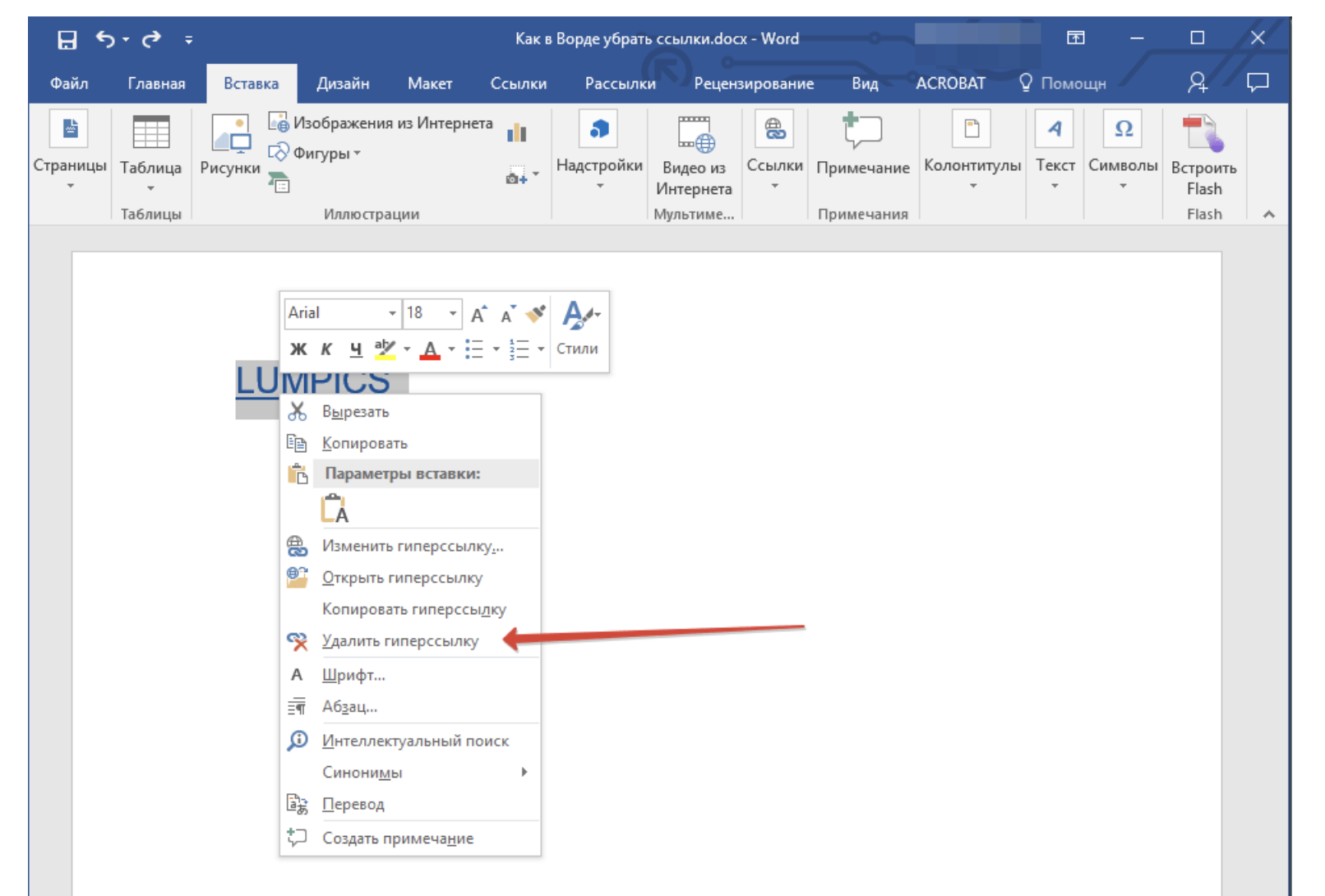
Надпись может быть или в колонтитулах или АВТОТЕКСТ (ВСТАВКА, АВТОТЕКСТ, АВТОЗАМЕНА-СТАНОВИШЬСЯ НА НЕЁ И УБИРАЕШЬ) либо в виде картинки-становишься на неё и удаляешь как вставку -картинку. Короче, ищи во вкладке»Вставка» и удаляй по очереди или убирай галочки.
Ваш браузер устарел
Мы постоянно добавляем новый функционал в основной интерфейс проекта. К сожалению, старые браузеры не в состоянии качественно работать с современными программными продуктами. Для корректной работы используйте последние версии браузеров Chrome, Mozilla Firefox, Opera, Microsoft Edge или установите браузер Atom.
Как стереть надпись на картинке в ворде: 58 фото
Как в ворде удалить несколько страниц по номерам фотокартины




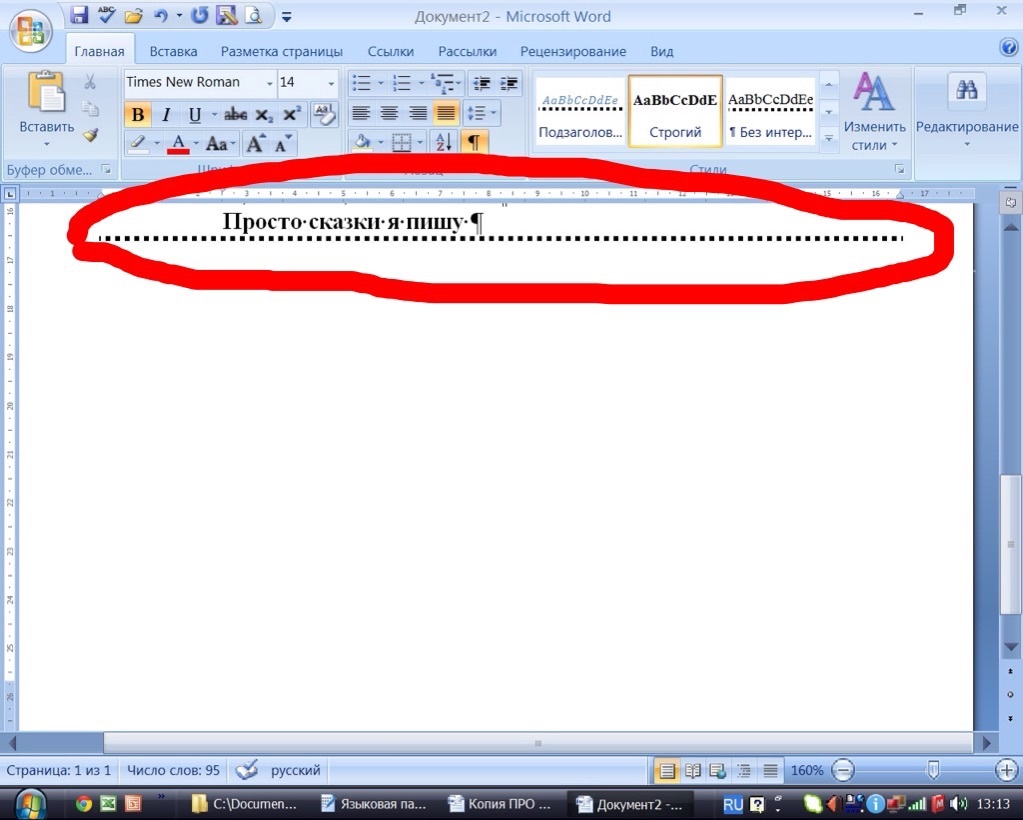
Как вставить текст в картинку в Ворде: 2
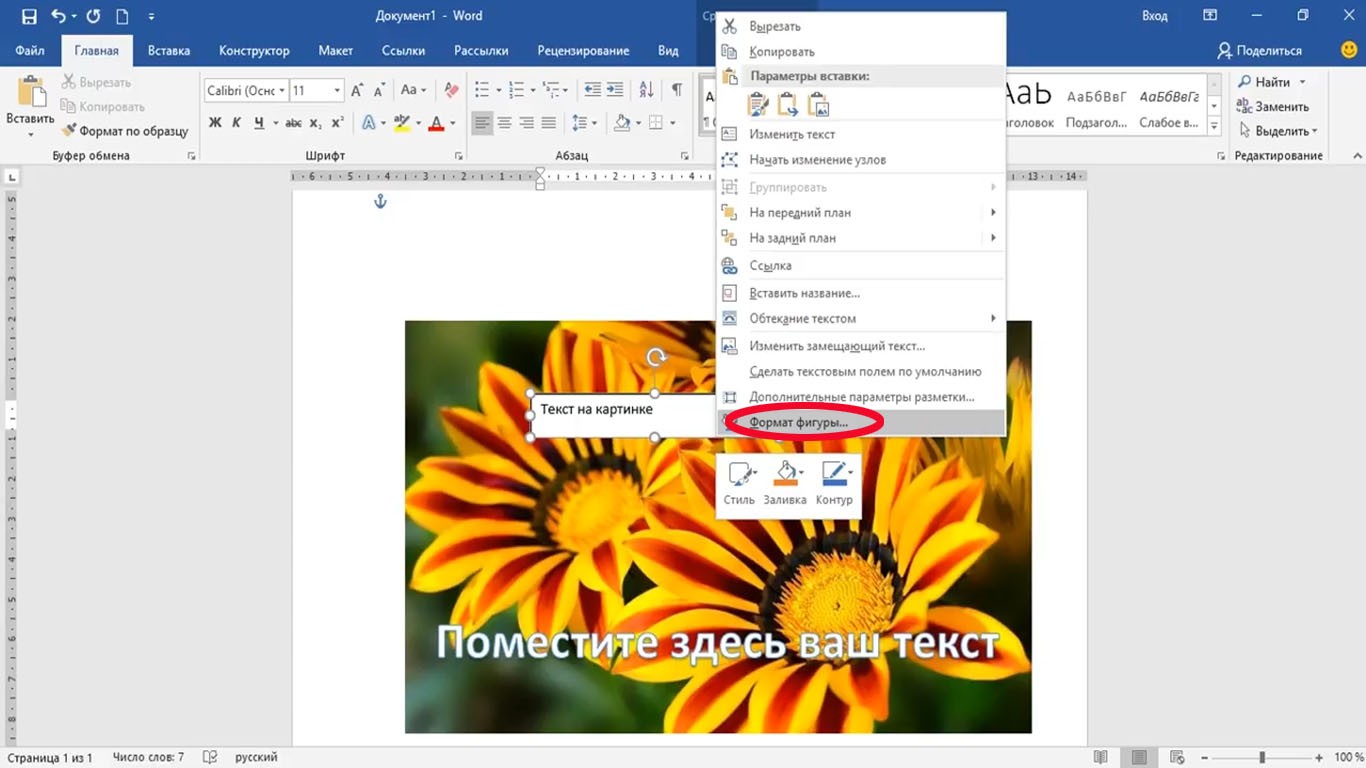
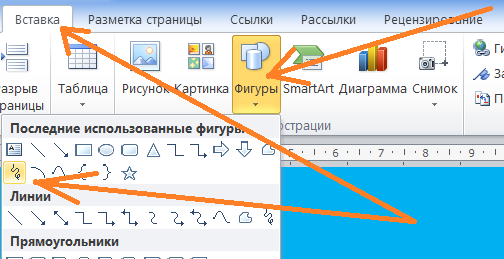
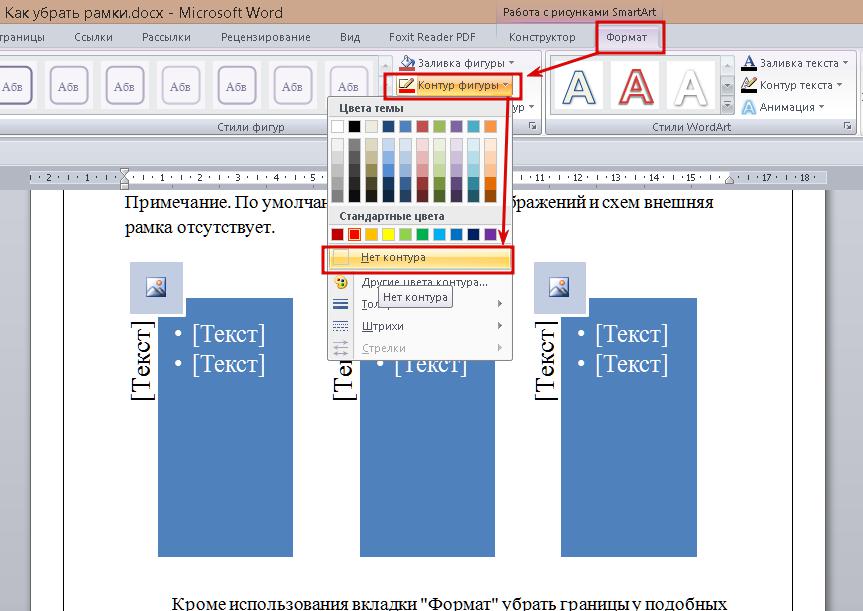
Как убрать контур надписи в ворде фотоизображения

Как сделать надпись на картинке в ворде пошаговая изображения
Как поместить картинку за текстом в ворде фотоснимки




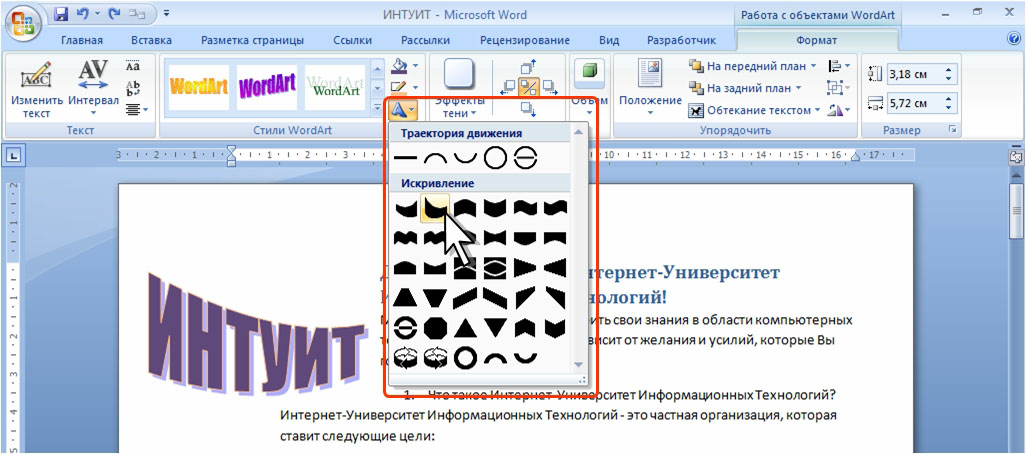
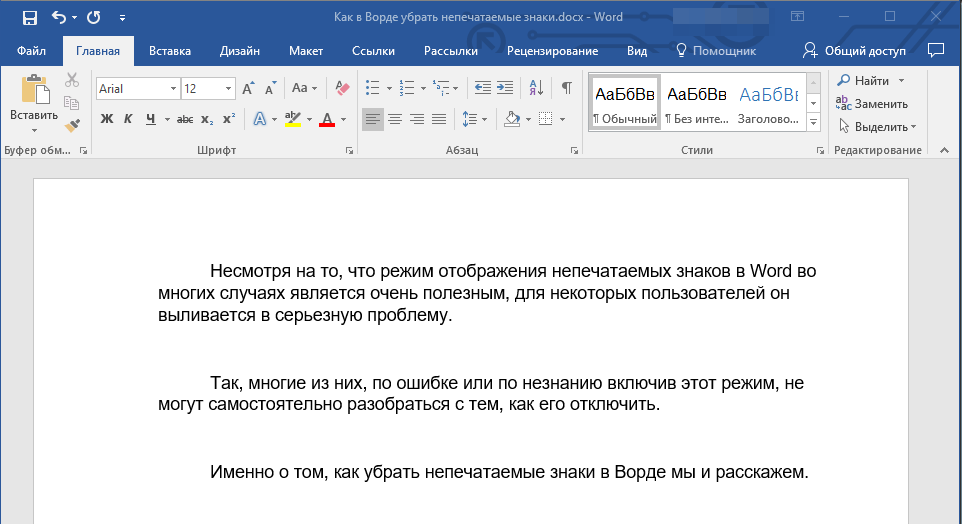
Особый колонтитул для. Word убрать колонтитулы с последней фотки

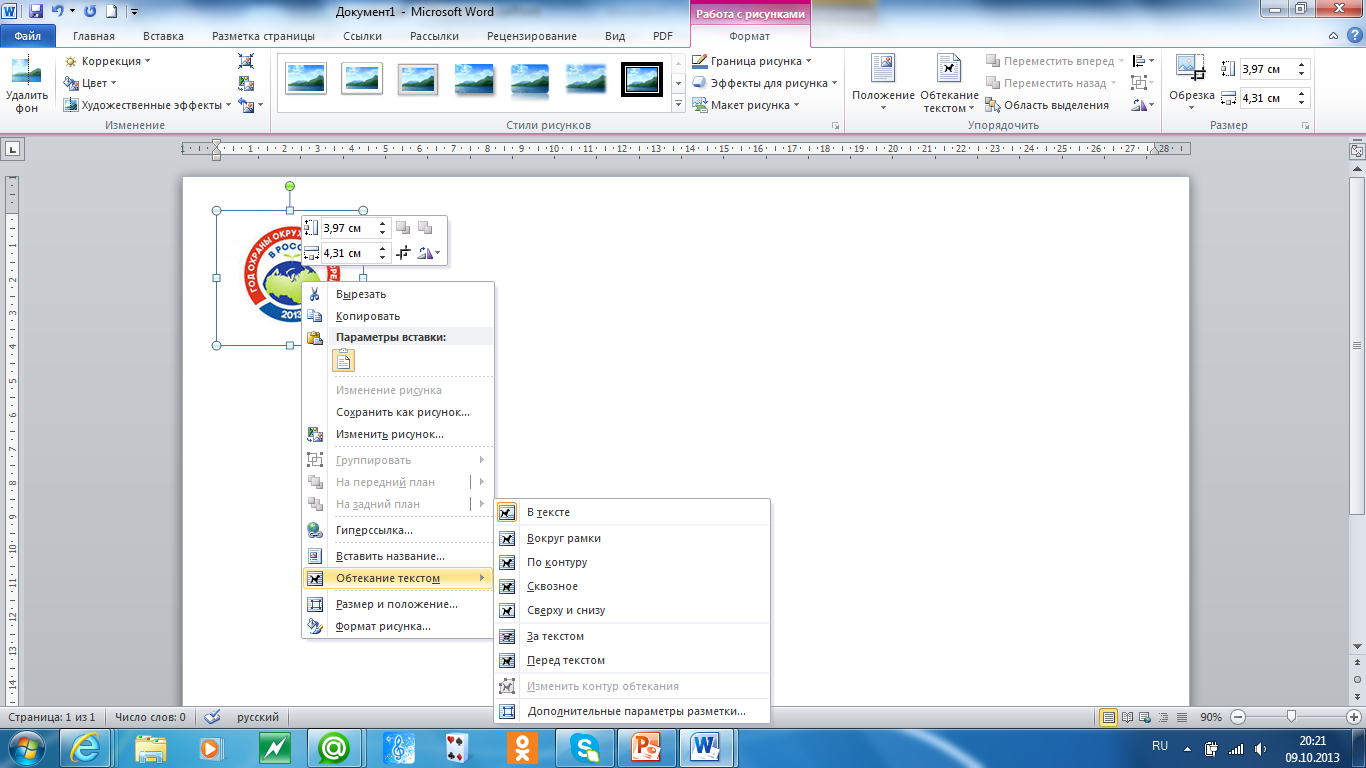
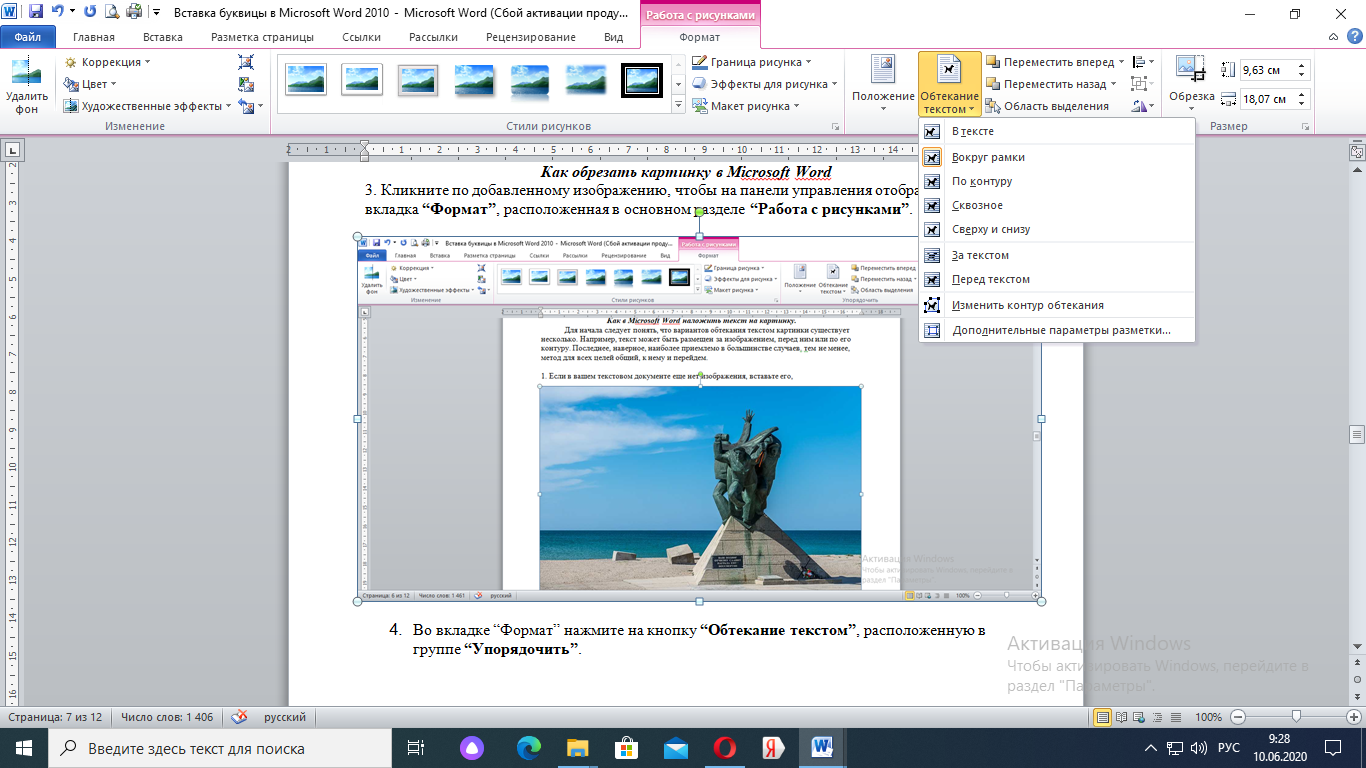
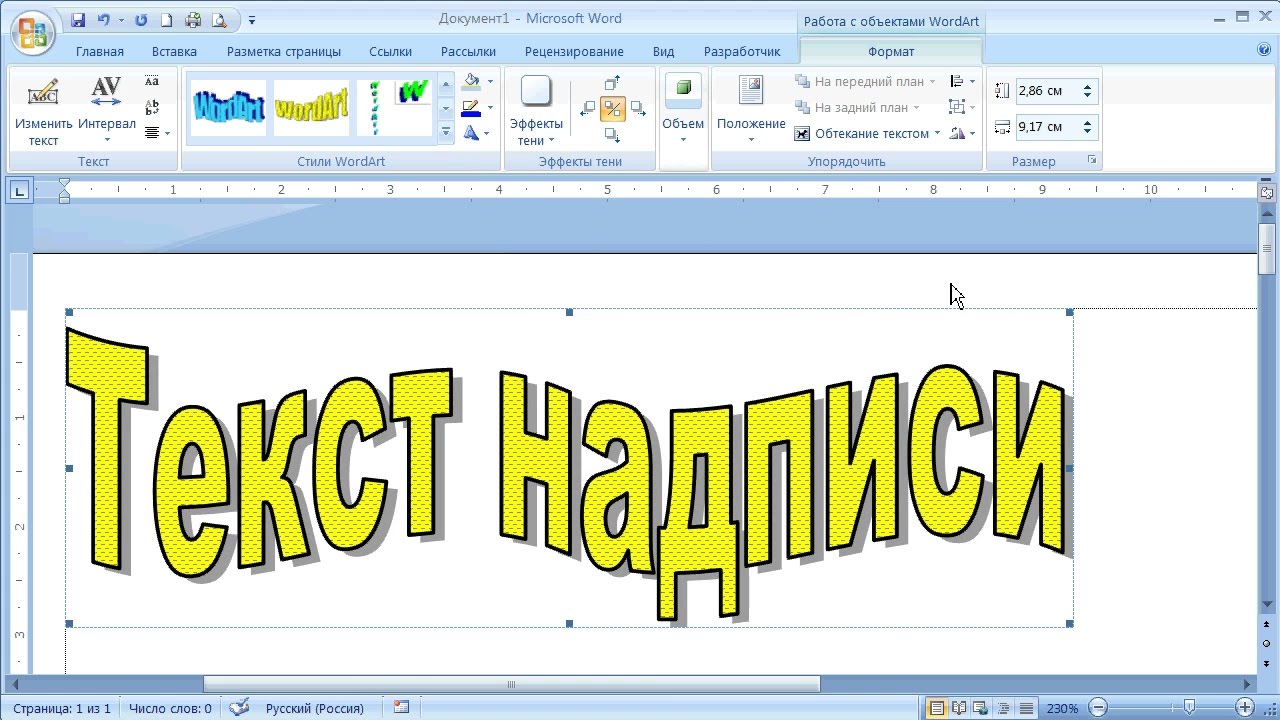
Как в ворде сделать косую надпись — 91 фотографии

Как в ворде удалить изображение за текстом
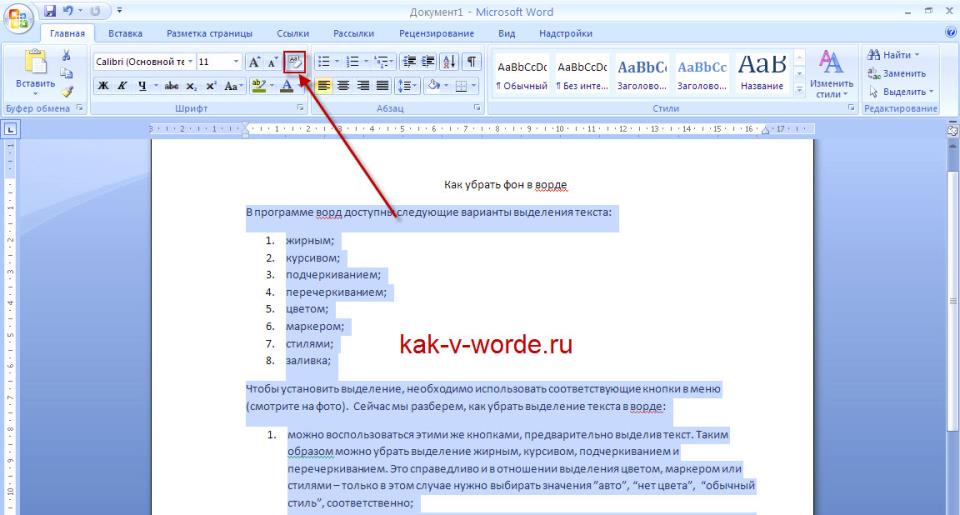
Не удается отобразить рисунок в ворде 2019 — иллюстрации
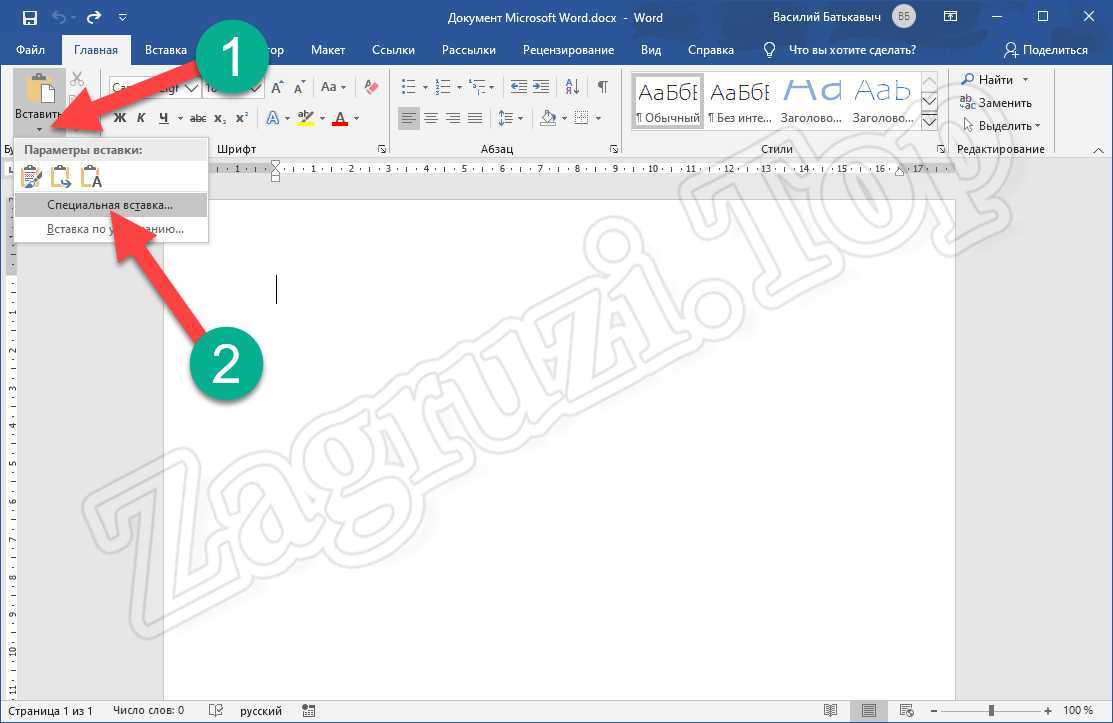


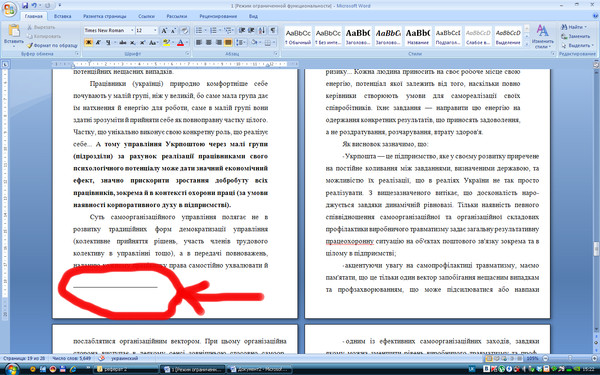
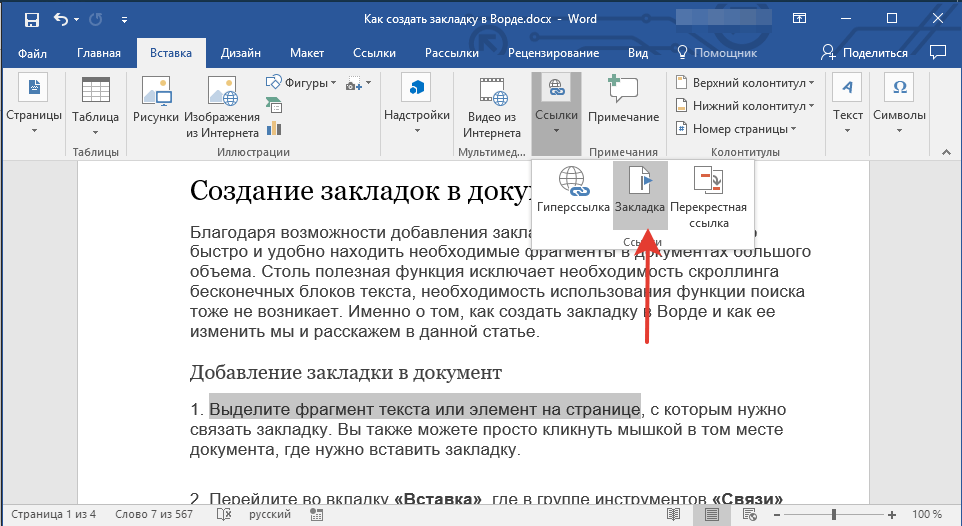

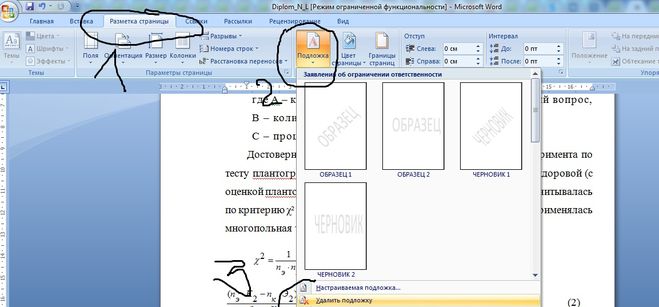
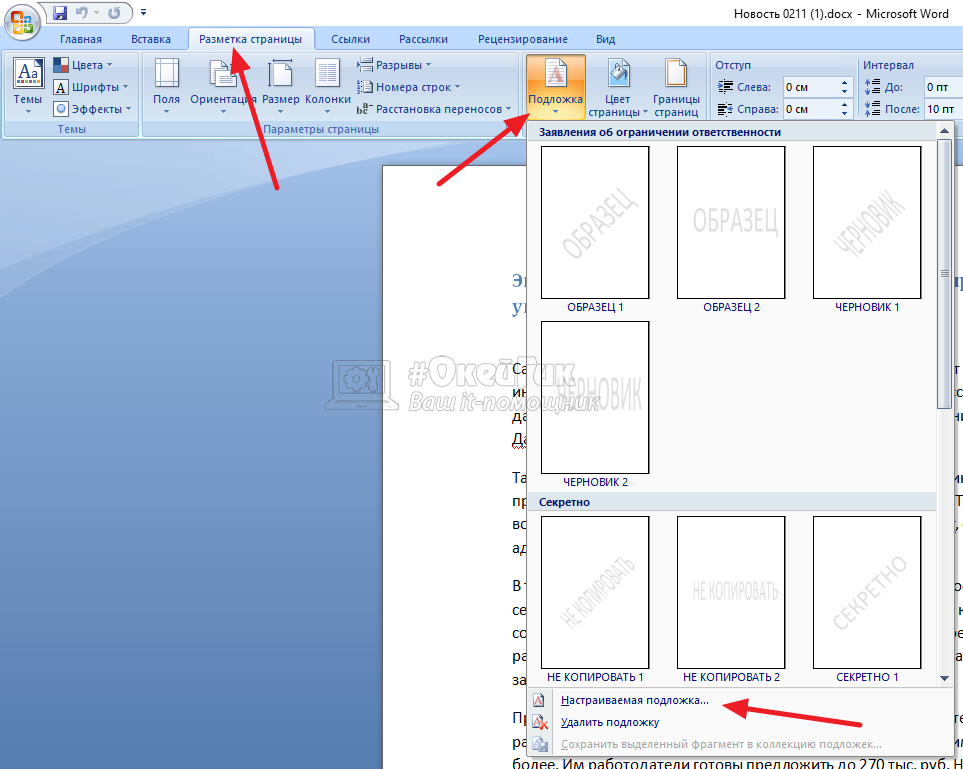
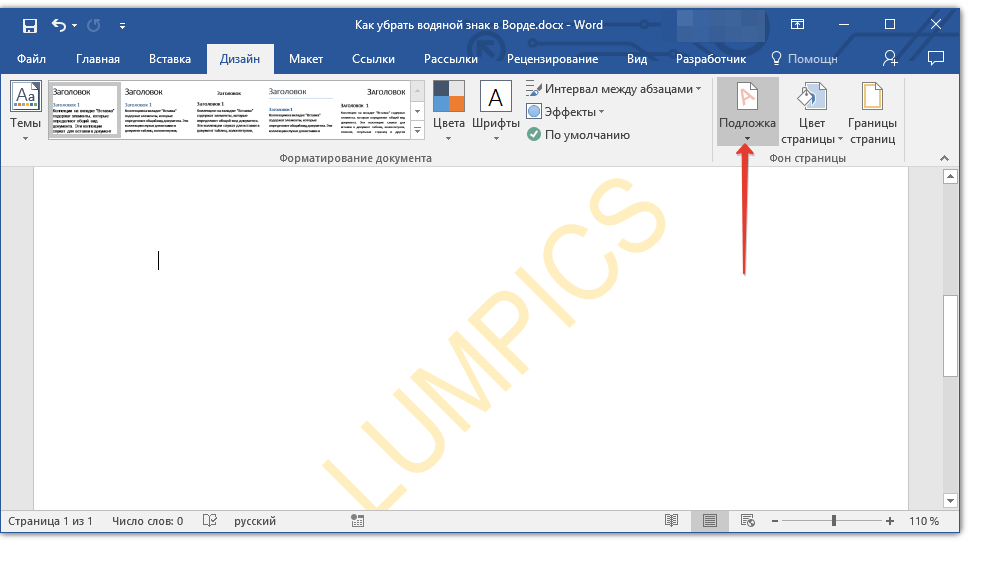
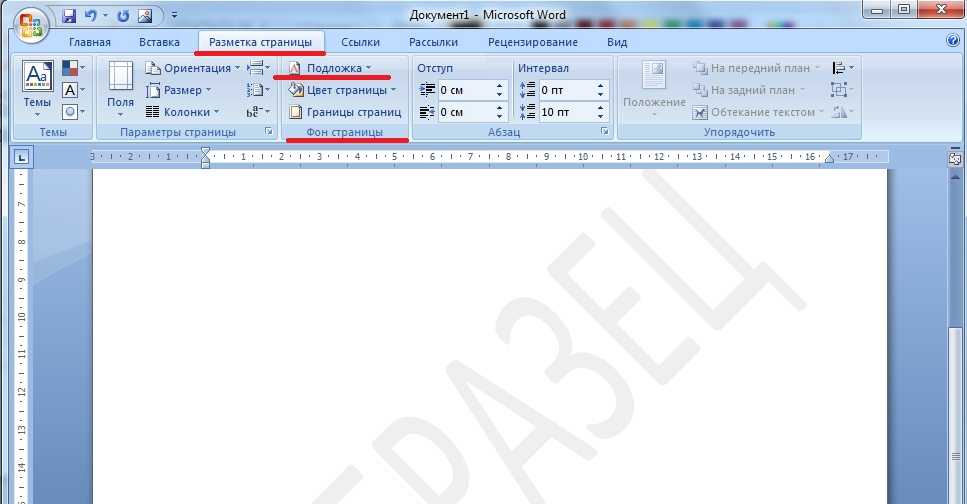
Как убрать текст в ворде: удаляем подложку и
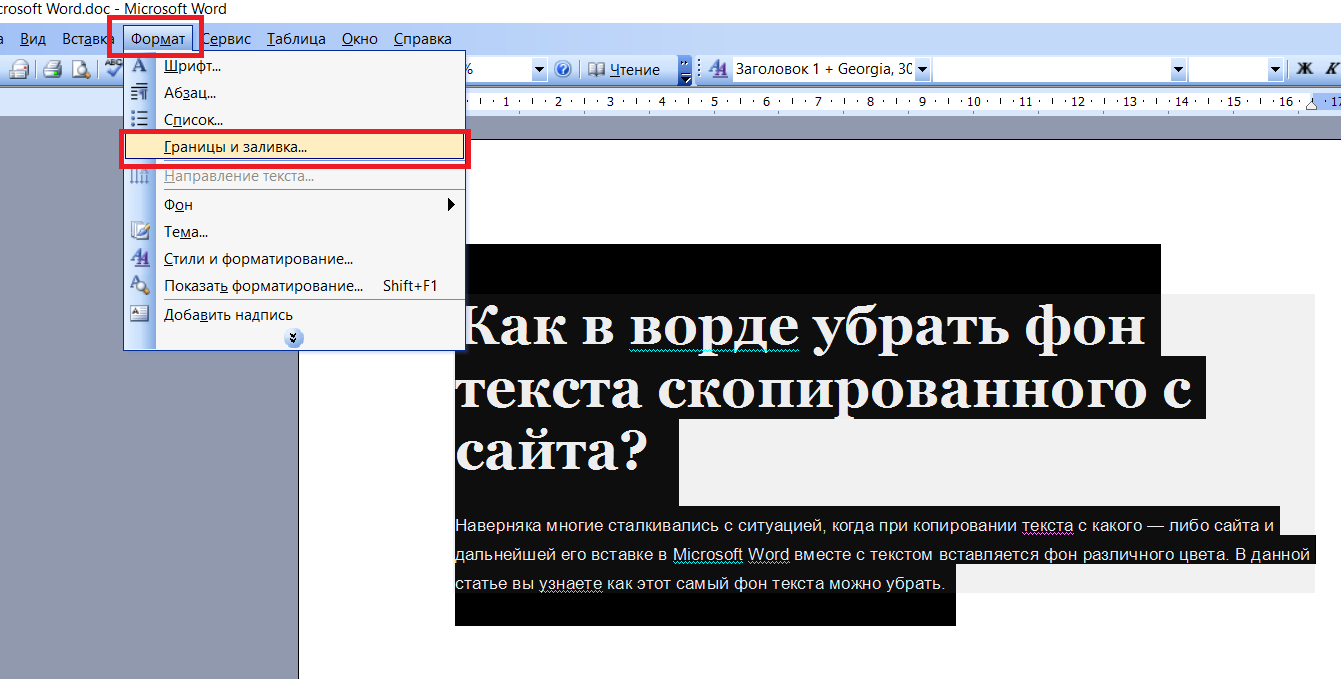
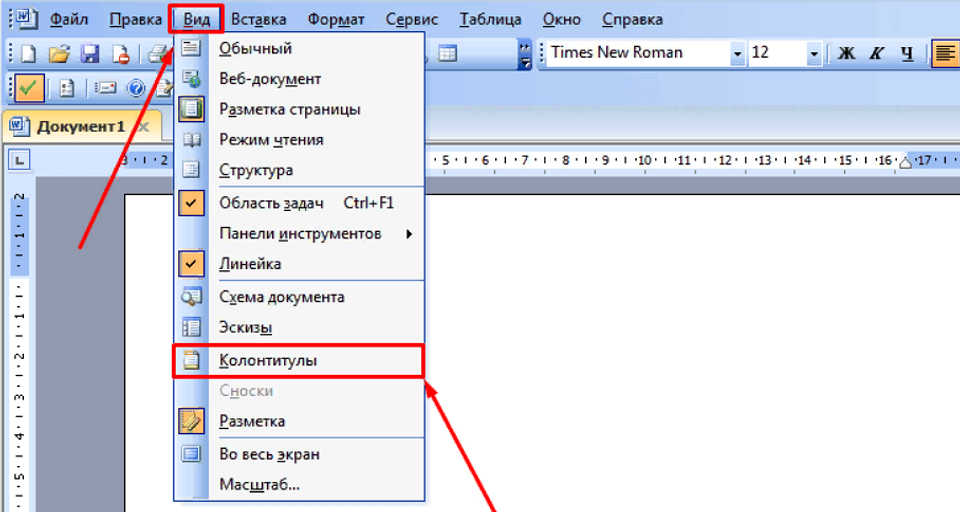
Как сделать колонтитул в Word: простые способы для как выглядит
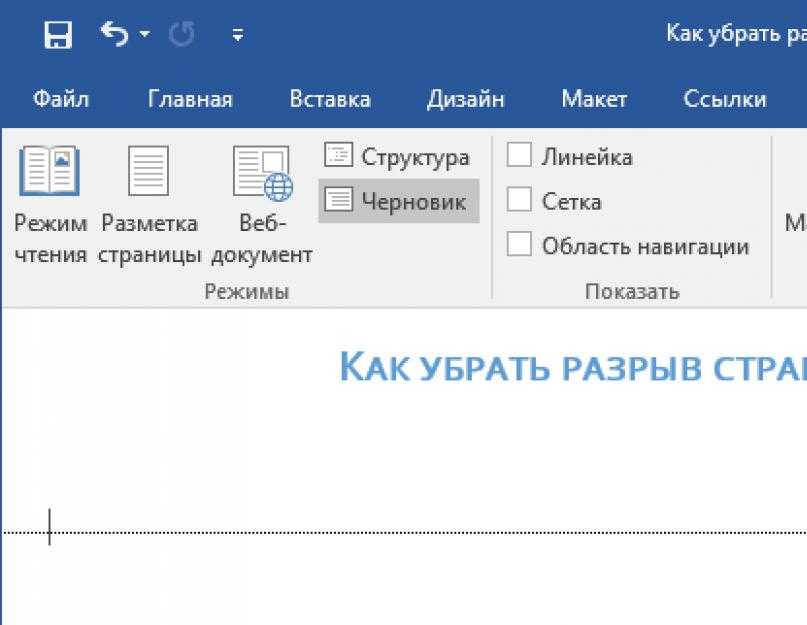


Как отвязать рисунок от текста в ворде картинки
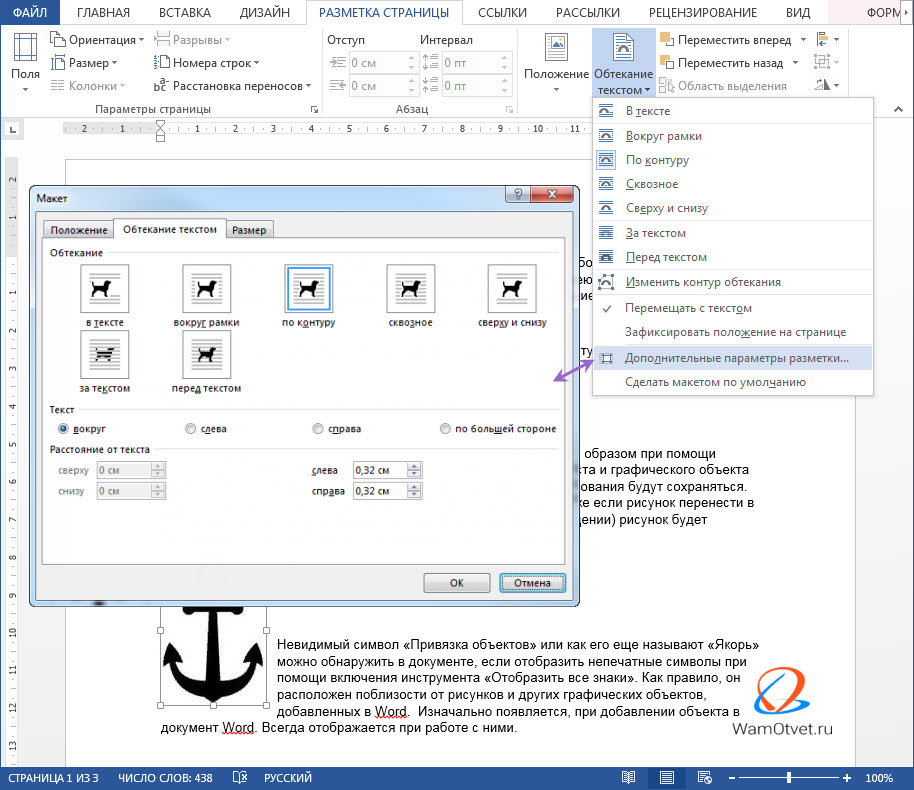
Как выровнять рисунок по тексту в ворде фотокадры

Рисунки

Робототехника фон

Хлор рисунок
Трафарет шарика воздушного
Хочу халву ем хочу пряники картинки
Нарисованный кубик льда

Рисунки дед мороз на паровозе

Красивый фон коты воители
Удаление надписи с фотографии в Word: простые шаги
Эта статья расскажет вам, как удалить надпись с фотографии в документе Microsoft Word, используя различные методы и инструменты.

Откройте документ Word и выберите фотографию с надписью.
4 способа как убрать надпись с фото в фотошопе
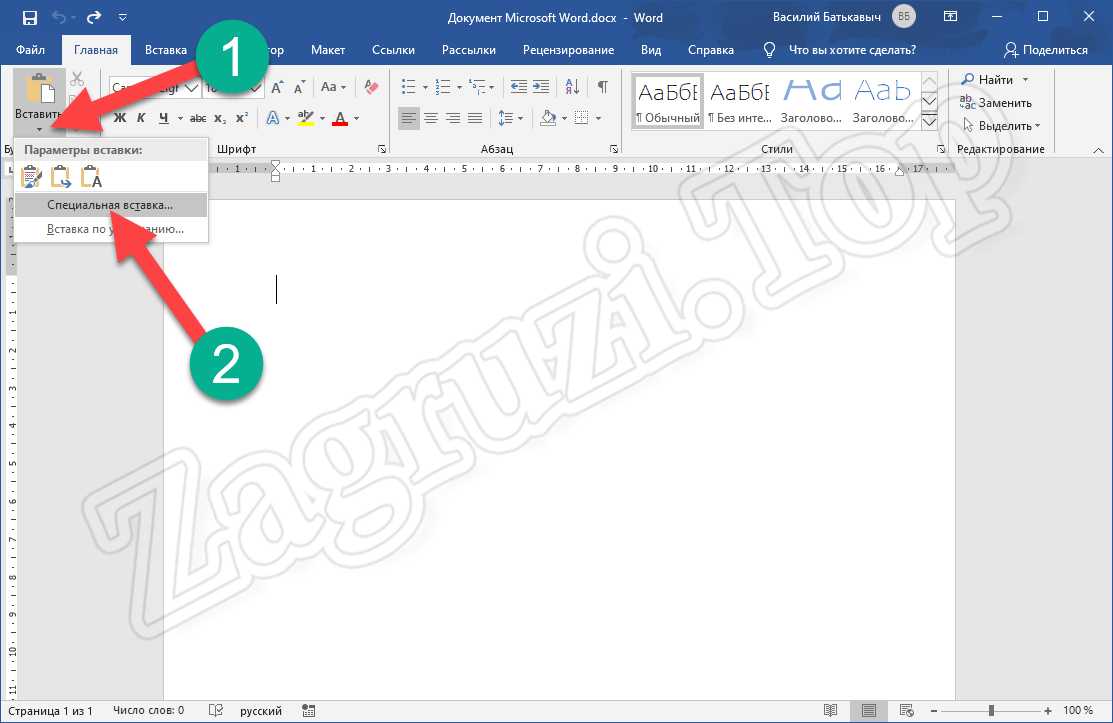
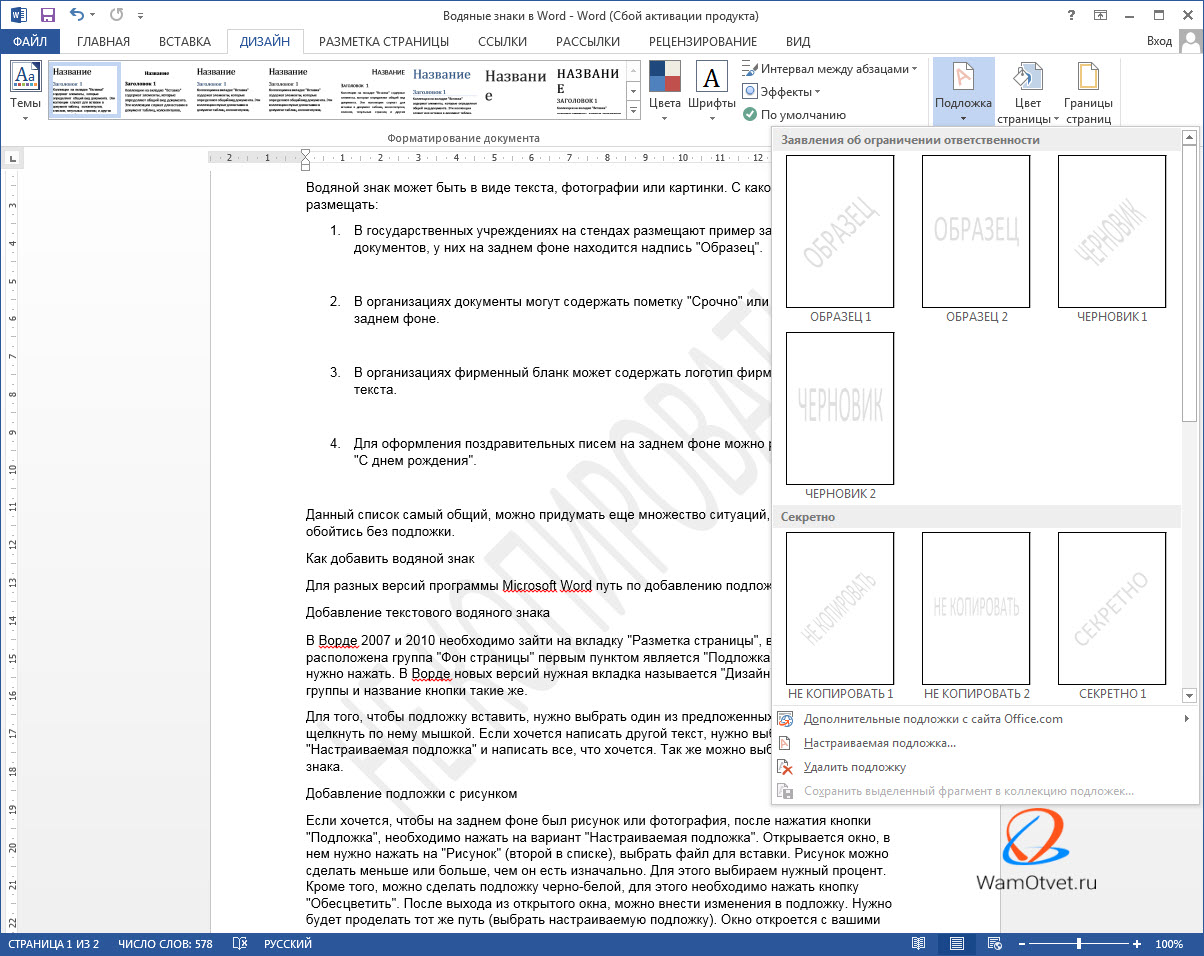
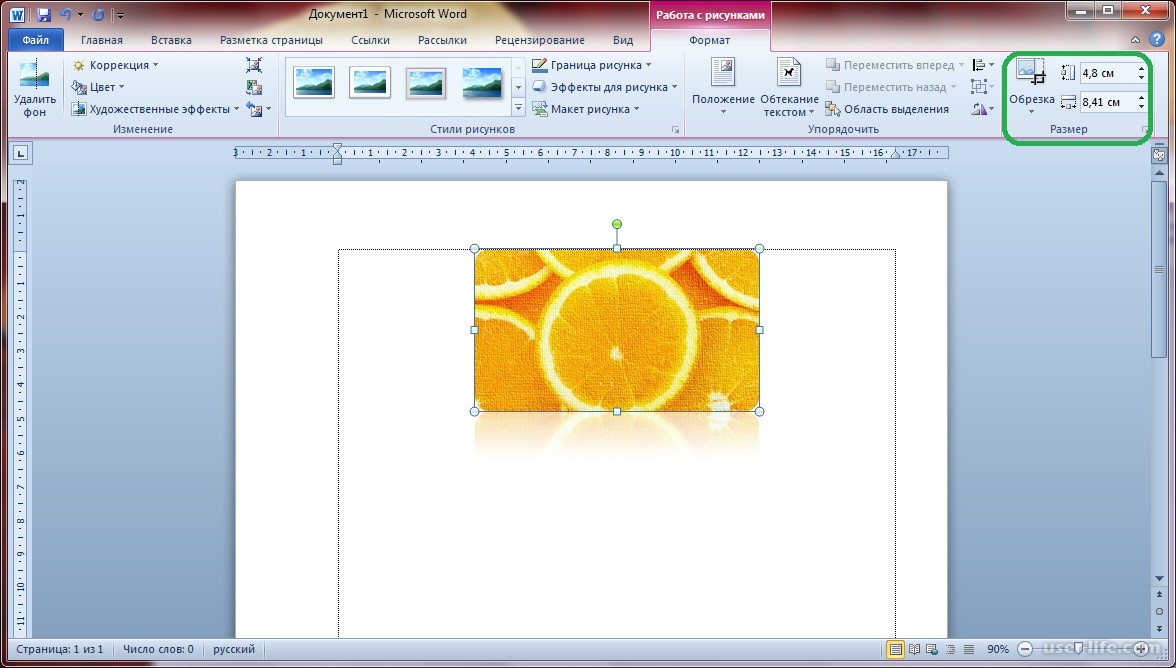
Используйте инструмент Обрезка в разделе Формат для обрезки области с надписью.
Как Убрать Текст На Фото в PAINT
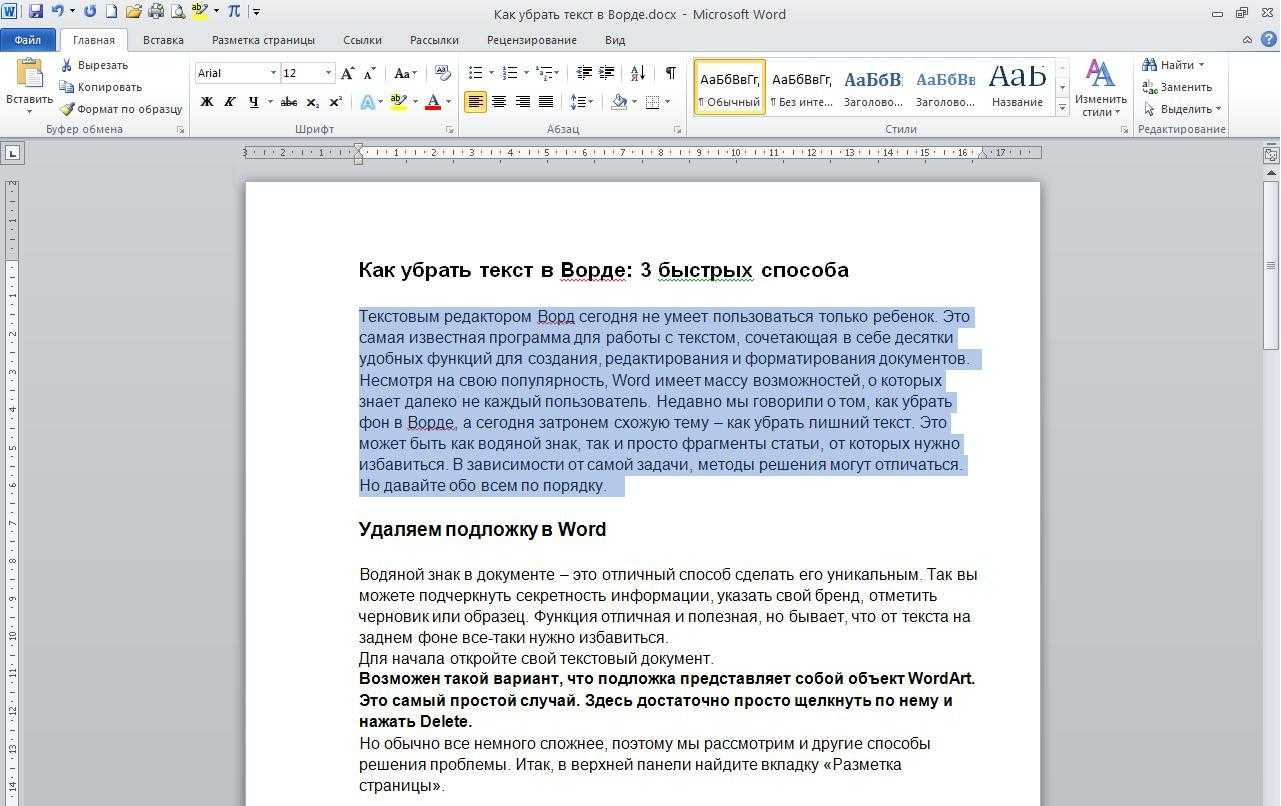
Попробуйте закрасить надпись, используя инструмент Рисование и выбрав цвет, совпадающий с фоном.
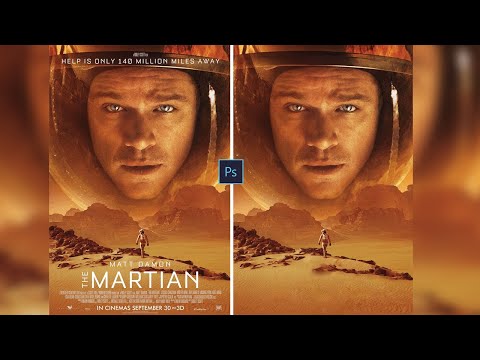
Как УБРАТЬ НАДПИСЬ С КАРТИНКИ в фотошопе. Удалить водяной знак с фото — Урок фотошоп
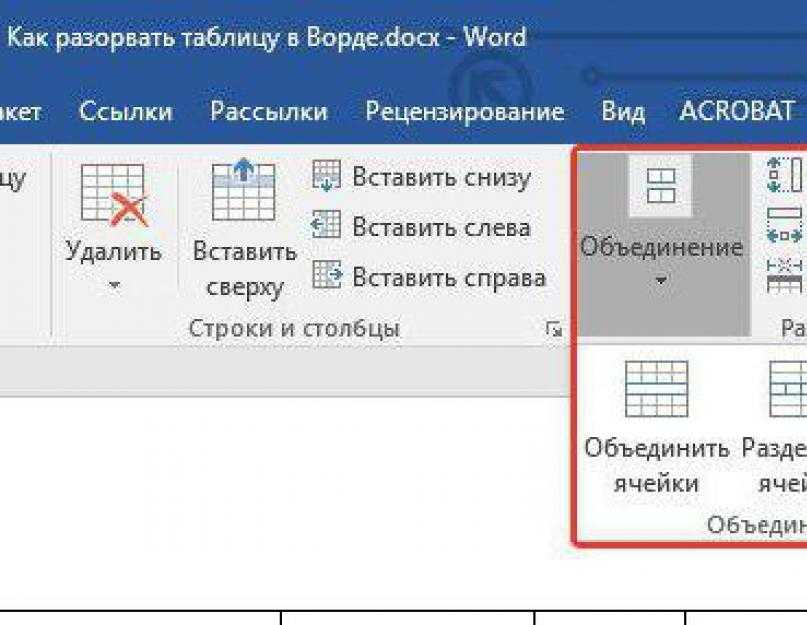
Воспользуйтесь функцией Замена цвета в разделе Формат для удаления надписи.
Как удалить текст с фото. Adobe Photoshop . УБРАТЬ НАДПИСЬ
Примените инструмент Ластик из вкладки Рисование, чтобы стереть надпись вручную.
Как убрать слово ОБРАЗЕЦ в ворде
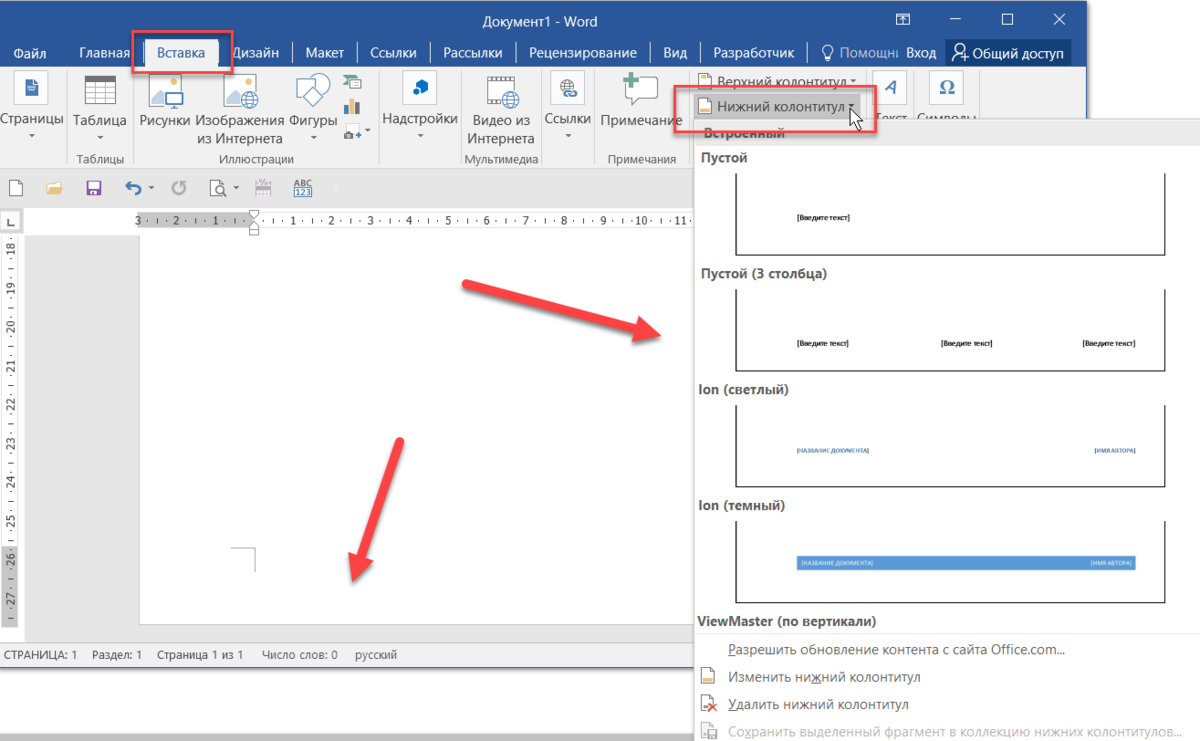
Если надпись поверх фотографии, попробуйте перекрыть её текстовым полем с таким же фоном.
Как в Ворде удалить рисунок?

Используйте сторонние программы для редактирования изображений, такие как Photoshop или GIMP, чтобы удалить надпись перед вставкой фото в Word.
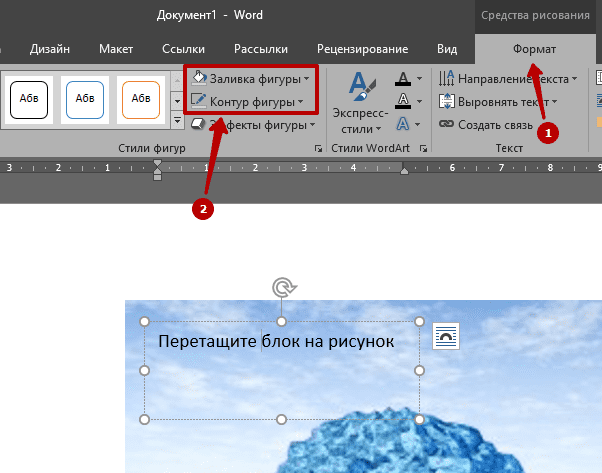
Для сложных случаев рассмотрите использование инструментов Маска или Патч в специализированных редакторах.

Как убрать фон с печати и подписи
Создайте копию фотографии без надписи, если оригинальный файл доступен, и замените изображение в документе.
Как с Фото перенести Текст в Ворд
Сохраните изменения и проверьте результат, чтобы убедиться, что надпись была полностью удалена.
Как распознать текст с фото. Как перевести фото в формат Word.



