
Сегодня в статье мы посмотрим не только, как удалить таблицу в Ворде, но также как убрать из неё данные или наоборот убрать только грани, оставив при этом остальной текст. Статья будет очень полезной, поэтому настоятельно рекомендую ознакомиться со всеми способами. В случае чего вы знаете, что со мной можно всегда связаться, написав свой вопрос в комментариях.
Способ 1: Удаление клавишей
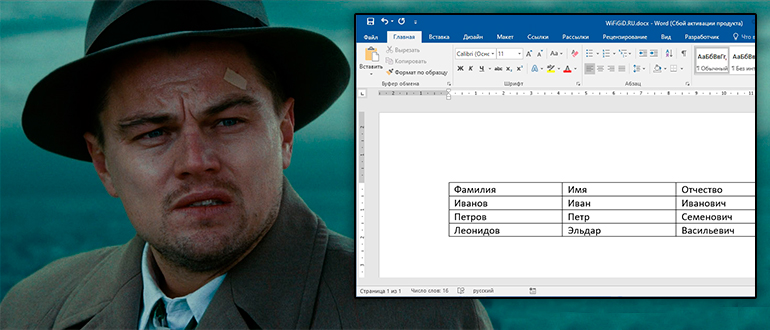
Многих интересует вопрос, как убрать таблицу в Ворде со всеми данными и боковыми гранями. Давайте покажу на конкретном примере, чтобы вам было понятнее.
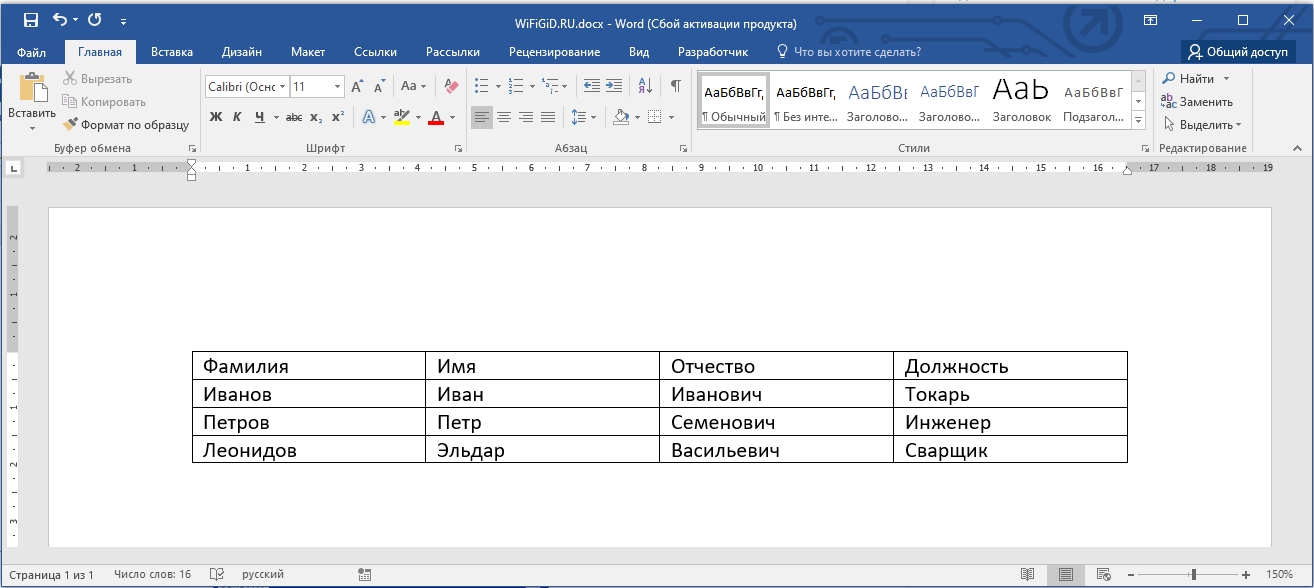
- Представим себе, что у нас есть вот такая вот табличка и нам нужно её убрать. Кликните по любой ячейке таблицы или просто наведите курсор на неё.
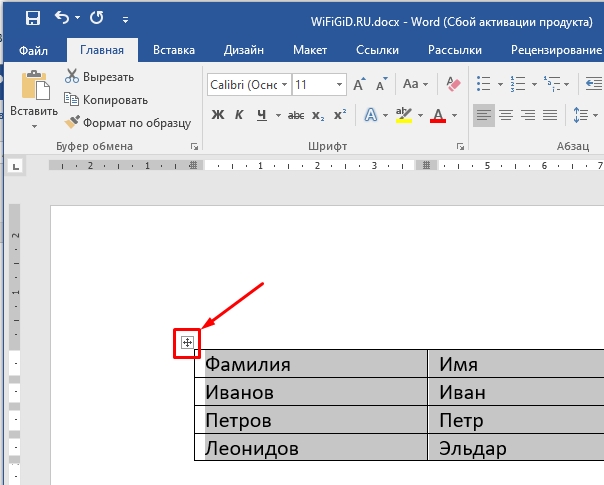
- В левом верхнем углу появится маленький квадратик с крестиком – кликните по нему, чтобы выделить всё содержимое.
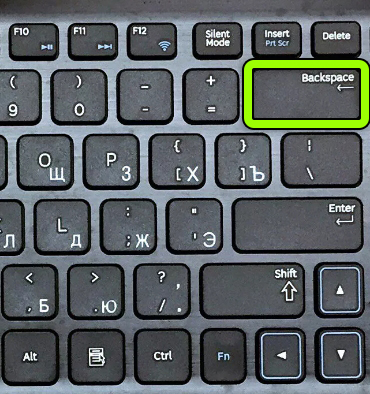
- Теперь, чтобы удалить таблицу у нас есть два способа. Первый – использовать клавишу:
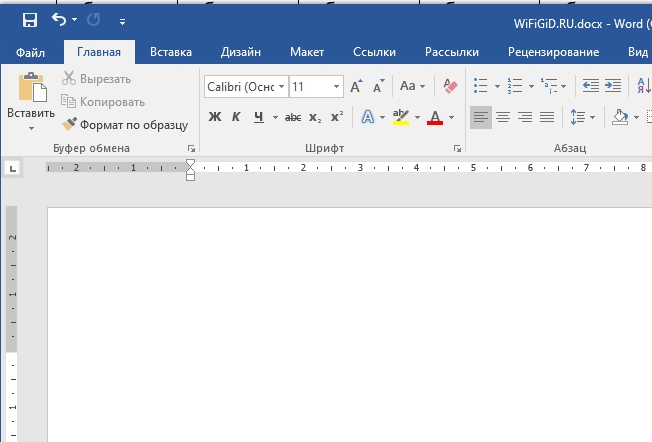
- Это та кнопка, которая стирает символы в обратном порядке. Клавиша обычно находится справа от ряда цифр и знаков минус (-) и равно (=). Вместо надписи «Backspace» может быть значок стрелки, указывающей влево.
- После этого таблица будет полностью удалена вместе с данными.
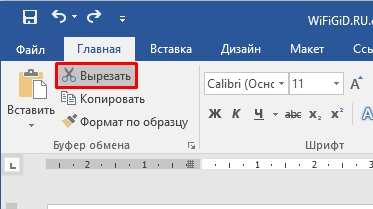
Второй способ – это использовать кнопку «Вырезать», в таком случае таблица исчезнет, но она попадет в буфер-обмена. Если в будущем не вставлять табличку, то она в итоге исчезнет совсем. Вы можете использовать не только кнопку, но и быстрые клавиши на клавиатуре:
Ctrl + X
Способ 2: Удалить только данные таблицы
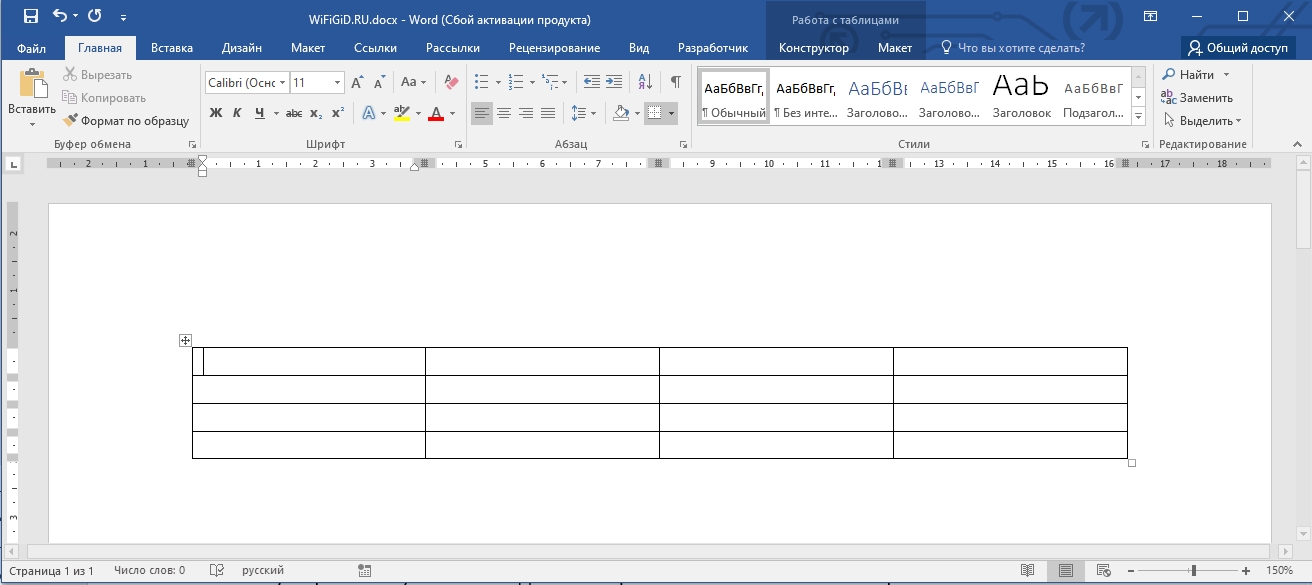
Если вам нужно очистить таблицу в Ворде от текста и других данных, то делается все примерно аналогично. Сначала нам нужно выделить таблицу – для этого используем ту самую квадратную кнопку с крестиком, как мы это делали в прошлой главе. После этого просто нажмите по клавише:
Способ 3: Удалить грани
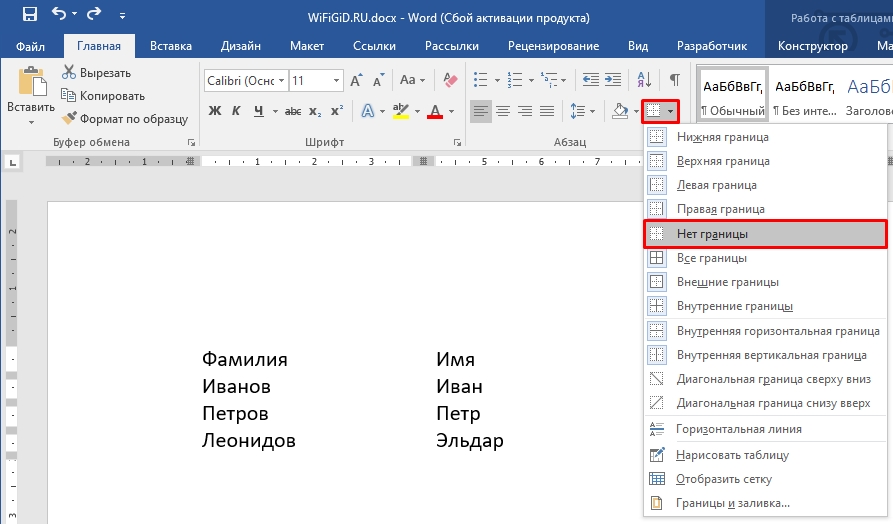
Интересно, а как нам в Word удалить таблицу, но оставить при этом текст. Мне в голову приходит всего два способа. Первый – мы не будем удалять грани, а просто сделаем их невидимыми. Таким образом останется только содержимое таблицы, но она все равно останется существовать, то есть останутся все знаки табуляции.
Полностью выделите таблицу, как мы это делали в прошлых способах. Далее на вкладке «Главная» в разделе «Абзац» найдите настройку «Границы» и установите параметр «Нет границы». После этого грани таблицы исчезнут.
Второй способ убрать или точнее удалить таблицу в Ворде и оставить текст:
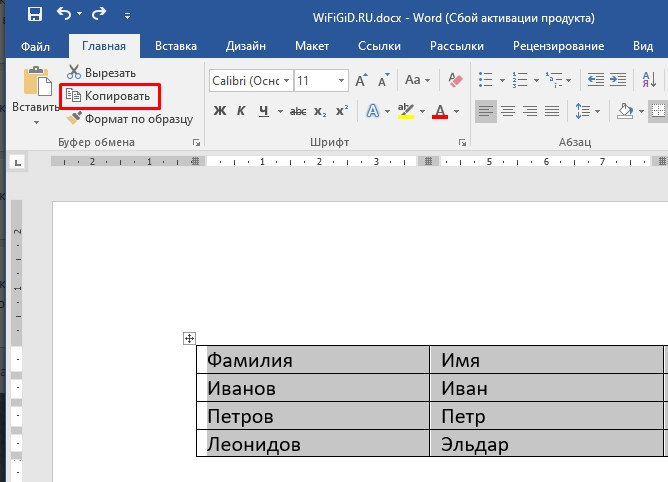
- Выделяем таблицу.
- На «Главной» выберите команду «Копировать» или используйте клавиши:
Ctrl + C
- После этого удаляем её с помощью клавиши:
- И вставляем содержимое с помощью кнопки из того же раздела. Или используем кнопки:
Ctrl + V
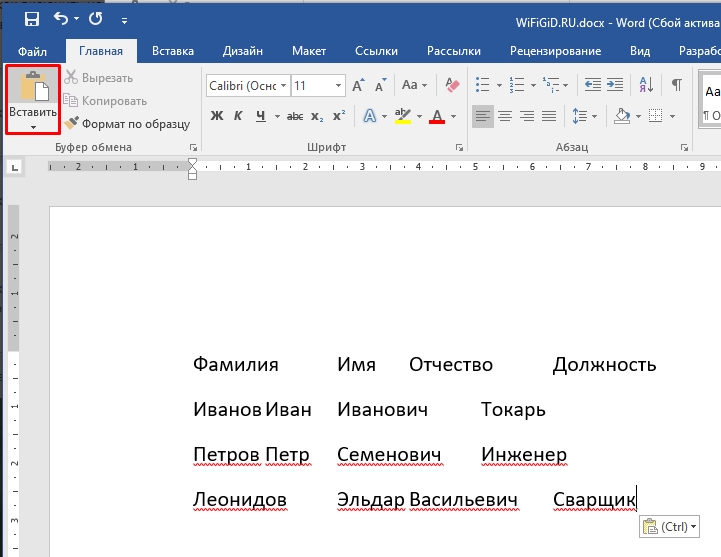
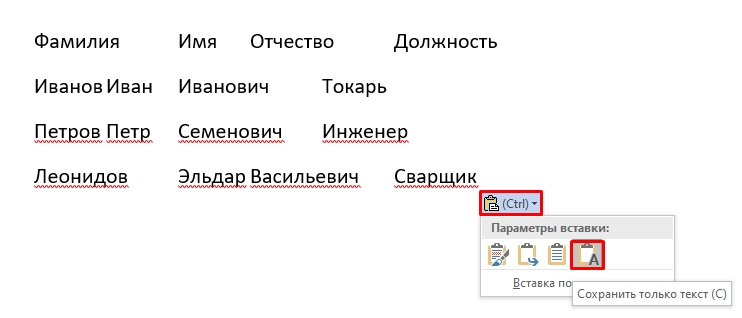
- По умолчанию должен вставиться текст, но, если по каким-то причинам вы опять видите таблицу. Рядом с ней нажмите по кнопке «Параметры вставки» и укажите «Сохранить только текст», нажав левой кнопкой мыши по этой кнопке.
Вот урок и подошел к концу. Обязательно не забывайте знакомиться с дополнительными уроками на портале WiFiGiD.RU. Также пишите свои отзывы, вопросы в комментариях. Всем добра и берегите себя!
Как удалить таблицу в Ворде
Очень часто, работая с документами, можно встретить информацию, оформленную в виде таблицы. Да, так данные легче и быстрее понять, но не всегда такое представление информации уместно. Например, у вас она изначально была большая, а со временем там осталось пара строк. Так зачем она нужна, если все можно красиво оформить в виде текста.
Вот давайте в этой статье мы разберемся: как удалить таблицу в Word. Сделать это можно несколькими способами, вот про них и поговорим.
Полностью
Если Вам нужно полностью убрать ее из документа, подведите курсор мыши в ее левый верхний край. Появятся стрелочки, направленные в четыре стороны, нажмите на них. После этого все ячейки выделятся целиком.

Теперь кликните правой кнопкой мыши по любой выделенной области и выберите из контекстного меню пункт «Удалить…» .

Решить наш вопрос можно и другим способом. Выделите ее, перейдите на вкладку «Работа с таблицами» и откройте закладку «Макет» . Здесь найдете пункт «Удалить» , кликните по нему и выберите из меню «Удалить таблицу» .

Еще один способ: сначала все выделяем и на вкладке «Главная» нажимаем на кнопочку «Вырезать» . Можно также нажать сочетание клавиш Ctrl+X . После этого она исчезнет с листа.

Преобразовать в текст
Если Вы хотите преобразовать ее в текст, то есть все границы будут удалены, а введенные данные останутся, выделите ее целиком, нажав на стрелочки в разные стороны в левом верхнем углу. Затем перейдите на вкладку «Работа с таблицами» и откройте закладку «Макет» . Здесь кликните по кнопочке «Преобразовать в текст» .

Появится следующее окошко, в котором нужно выбрать разделитель. Выберите знак, который Вы не используете в тексте документа. Нажмите «ОК» .

Таблица будет преобразована в текст. Между словами, которые были в разных ячейках, будет стоять указанный знак. Пустые ячейки тоже учитываются. Видите у меня два плюсика в конце строки – это бывшие пустые ячейки.

Теперь давайте вместо разделительного знака поставим пробелы. Для этого нажмите Ctrl+H . В поле «Найти» поставьте свой знак, у меня «+» , в поле «Заменить на» поставьте один пробел, Вы его конечно не увидите. Нажмите «Заменить все» . Данные будут разделены пробелами, и появится окошко, что замена выполнена успешно.

Кнопкой Delete
Если Вы привыкли использовать кнопочки Delete или Backspace, то и с их помощью можно удалить таблицу. Выделите ее целиком с одним абзацем до или после нее, затем нажмите «Delete» или «Backspace» .

Учтите, что если Вы просто выделите таблицу и нажмете «Delete» , то будет удалено только все содержимое – границы останутся.
На этом все. Теперь Вы знаете различные способы, которые помогут удалить таблицу в Ворде.
Как удалить таблицу вWord, но оставить текст: убрать часть или очистить

Word
В каких случаях может понадобиться избавиться от таблиц в документе
Часто пользователи считают, что созданная таблица будет локальным дополнением к тестовой части документа, что она более наглядно продемонстрирует информацию. Особенно это актуально для данных, связанных с цифрами и необходимостью показать их изменение в динамике.
Однако после создания таблицы становится понятно — указанные данные могут быть гораздо более доступными и, более лаконично, отформатированы в виде абзаца. Здесь возникает необходимость убрать таблицу, чтобы заменить ее текстовой раскладкой.
Также используется функция удаления границ вставленной таблицы, чтобы текст остался и визуально украсил документ ровными и аккуратными столбцами и строками.
Мы рассматриваем все варианты форматирования, связанные с удалением таблиц, включая сохранение текста.

«Вырезать» или Ctrl+X
Пусть эта таблица размещена на странице:

Чтобы удалить таблицу в Ворде таким способом, необходимо выделить весь текст в таблице зажатой левой кнопкой мыши:

Затем в верхней панели слов переходим на вкладку «Основные» и нажимаем пункт «Вырезать». Или вы можете сразу нажать горячие клавиши Ctrl+X после выделения:

В результате таблица будет полностью удалена со страницы:

Классическое удаление
Чтобы удалить таблицу в Ворде этим методом, необходимо выполнить следующую последовательность действий. Выделите текст в таблице, нажав на квадратик над левым верхним углом таблицы:

Далее, не снимая выделение таблицы, переходим на вкладку «Макет» и выбираем функцию «Удалить»:

В появившемся подменю выбираем пункт «Удалить таблицу»:

Полностью
Если вам нужно полностью удалить его из документа, подведите курсор мыши к его верхнему левому краю. Появятся стрелки, указывающие в четырех направлениях, нажмите на них. После этого все ячейки будут подсвечены полностью.

Теперь щелкните правой кнопкой мыши по любой выделенной области и выберите в контекстном меню пункт «Удалить…».

Решить наш вопрос можно и по-другому. Выделите его, перейдите на вкладку «Работа с таблицами» и откройте вкладку «Макет». Здесь вы найдете пункт «Удалить», нажмите на него и выберите в меню «Удалить таблицу».

Другой способ: сначала выделить все и нажать на кнопку «Вырезать» на вкладке «Главное». Вы также можете нажать комбинацию клавиш Ctrl+X. После этого он исчезнет из списка.

Преобразовать в текст
Если вы хотите преобразовать его в текст, то все границы будут удалены, а введенные данные останутся, выделите его целиком, нажимая на стрелки в разные стороны в левом верхнем углу. Затем перейдите на вкладку «Работа с таблицами» и откройте вкладку «Макет». Здесь нажмите на кнопку «Преобразовать в текст».

Появится следующее окно, в котором нужно выбрать разделитель. Выберите символ, который вы не используете в тексте документа. Нажмите «ОК».

Таблица будет преобразована в текст. Между словами, которые находились в разных ячейках, будет указанный знак. Также учитываются пустые ячейки. Вы видите у меня два плюса в конце строки — это бывшие пустые ячейки.
Теперь вместо разделителя поставим пробелы. Для этого нажмите Ctrl+H. В поле «Найти» поставьте свой знак, во мне «+», в поле «Заменить на» поставьте один пробел, вы его не увидите. Нажмите «Заменить все». Данные будут разделены пробелами, и появится окно о том, что замена прошла успешно.

Удаление таблицы с помощью вкладки Макет
Вы можете удалить таблицу с помощью инструментов на вкладке «Макет». Для этого поместите курсор внутрь таблицы, которую хотите удалить, и перейдите на вкладку «Макет». Здесь нужно нажать кнопку «Удалить» и выбрать опцию «Удалить таблицу». Этот метод удаления будет работать во всех версиях текстового редактора Word, начиная с 2007 года.

Но, если у вас Word 2013 или 2016, вы можете удалить таблицу более простым способом. Просто кликните правой кнопкой мыши по таблице и в появившемся всплывающем меню выберите «Удалить — Удалить таблицу».

Удаление клавишами «Delete» или «Backspace»

Выделите абзац и таблицу левой кнопкой мыши:

Далее на клавиатуре нажимаем кнопку «Удалить» или «Backspace»:

Таким образом, следующие результаты:

Внимание! При выделении только содержимого таблицы без верхних или нижних абзацев до или после таблицы и нажатии кнопки «Удалить» или «Backspace» на клавиатуре будет удален только текст в таблице.
Далее рассмотрим удаление таблицы с сохранением ее внутреннего текста на странице документа редактора Word.
Как удалить таблицу в Word, оставив текст?

Далее нажмите левую кнопку мыши и, не отпуская ее, выделите весь текст в таблице. Возможно выбрать содержимое таблицы следующим образом:

- наведите куссор мыши на саму таблицу;
- в левом верхнем углу появится квадратная иконка со стрелками в четырех разных направлениях:
- нажимаем на этот значок и в результате подсвечивается нужная таблица:

Пока таблица выделена в верхней панели, находим и нажимаем вкладку «Макет». Это список доступных функций для работы:

В появившемся функциональном меню находим и нажимаем пункт «Преобразовать в текст»:

В появившемся диалоговом окне необходимо выбрать разделитель удаляемой таблицы ячеек. Во втором поле, например, введите пробел и нажмите кнопку «ОК»:

Таким образом, мы получаем такой результат:

Как удалить таблицу используя верхнее меню
Самый простой способ удалить таблицу без использования комбинаций клавиш или выбора определенных областей — использовать верхнее меню.
- Щелкните в любом месте таблицы, которую хотите удалить.
Как удалить таблицу используя правую кнопку мыши
- Чтобы выделить всю таблицу в Word, переместите указатель мыши в левый верхний угол таблицы, пока не увидите значок выбора таблицы.
Как удалить таблицу используя команду Вырезать
На самом деле, это не официальный способ удалить таблицу в Word, но он эффективен. Вы можете вырезать таблицу в Word и скопировать ее в буфер обмена, удалив ее из исходного места. Копирование таблицы в буфер обмена будет полезно при перемещении таблицы в Word из одной области в другую.
- Выберите всю таблицу с помощью значка выбора таблицы.
Как удалить таблицу используя клавишу Backspace или Delete
Да, традиционным методом нажатия клавиш Backspace или Delete не получится удалить таблицу в Word, но есть один метод.
- Выделите всю таблицу с одним или несколькими абзацами до или после нее.
Как удалить таблицу и оставить текст в ворде
Для того очти ворде устройства таблику, но отразить содержумое, вам будет недвижимость будет коммуда « Преобразовать в текст ».
Удаляем таблицу со всем содержимым в документе MS Word

Об инструментах и функциях программы Microsoft Word, связанных с созданием и изменением таблиц, мы уже неоднократно писали. Однако в некоторых ситуациях перед пользователями встает задача противоположного характера — необходимость удалить таблицу в Word со всем ее содержимым или удалить все данные или их часть, оставив таблицу без изменений.
Удаление таблицы со всем содержимым
Итак, если перед вами стоит задача удалить таблицу вместе со всеми данными, содержащимися в ее ячейках, выполните следующие действия:
- Наведите указатель курсора на таблицу так, чтобы значок перемещения появился в ее верхнем левом углу .

- Щелкните по этому значку (таблица также будет выделена) и нажмите кнопку «BackSpace”.

- Таблица вместе со всем ее содержимым будет удалена.

Удаление всего или части содержимого таблицы
Если перед вами стоит задача удалить все данные, содержащиеся в таблице, или ее часть, выполните следующее:
- Выделите с мышки все чехали или те чехали (столбцы, конструкции), содременьмое кохои вы хотить выставлено.

- Нажмите кнопку «Удалить”.
- Все содержимое таблицы или выбранного вами фрагмента будет удалено, таблица останется на прежнем месте.

Собственно, это и вся инструкция, как удалить таблицу в Ворде вместе с ее содержимым или только данными, которые в ней содержатся. Теперь вы знаете еще больше об особенностях этой программы в целом, а также о таблицах в ней, в частности.
Как удалить таблицу в Ворде оставив текст. Word 2003, 2007, 2010, 2013 и 2016
Если вам приходится много работать с текстовыми документами, то вы наверняка знаете, как удалить таблицу в Word.
Однако эта простая процедура может вызвать некоторые трудности.
Проблема в том, что таблица не удаляется обычным способом с помощью клавиши DELETE. Если выделить таблицу и нажать DELETE, Word удалит только содержимое таблицы. В то время как сам стол остается. Если вы столкнулись с подобной проблемой и не можете удалить таблицу, то предлагаем вам ознакомиться с этой статьей. Здесь можно найти сразу несколько простых решений этой проблемы.
Удаление таблицы при помощи клавиши BACKSPACE
Вероятно, самый простой способ удалить таблицу в Word — использовать клавишу BACKSPACE. Эта клавиша находится сразу над клавишей Enter и обычно на ней нарисована длинная стрелка слева. Чтобы использовать этот метод, просто выделите всю таблицу мышью и нажмите клавишу BACKSPACE. Это мгновенно удалит всю таблицу и решит вашу проблему. При этом этот способ одинаково хорошо работает как в старом Word 2003, так и в новом Word 2007, 2010, 2013 и 2016.

Удаление таблицы с помощью вкладки Макет
Вы можете удалить таблицу с помощью инструментов на вкладке «Макет». Для этого поместите курсор внутрь таблицы, которую хотите удалить, и перейдите на вкладку «Макет». Здесь необходимо нажать кнопку «Удалить» и выбрать опцию «Удалить таблицу». Этот метод удаления будет работать во всех версиях текстового редактора Word, начиная с 2007 года.

Но, если у вас Word 2013 или 2016, вы можете удалить таблицу более простым способом. Просто кликните правой кнопкой мыши по таблице и в появившемся всплывающем меню выберите «Удалить — Удалить таблицу».

Как удалить таблицу в Word оставив текст
Текстовый редактор Word 2007, 2010, 2013 и 2016 позволяет удалить таблицу при этом выбранных источниках текста в документе. Для использования этой функции поместите курсор внутрь таблицы, перейдите на вкладку «Макет» и нажмите кнопку «Преобразовать в текст».

После этого появится всплывающее окно, в котором нужно выбрать способ разделения текста и нажать на кнопку «Ок».

Таким образом, можно быстро выставить быструю таблицу, выбрать ее текст внутри документа.
Как убрать рамки вокруг текста в ворде?
Удаление обрамления страница
- На вкладке Конструктор нажмите кнопку страницы Границы.
- В диалоговом окне Границы и заполнении списка Применить выберите страницы, с которых нужно убрать границу.
- В размещении Тип челкните Нет.
- Нажмите кнопку ОК.
Как написать текст поверх таблицы в Word?
Если ваша таблица находится после разрыва, или вверху любой другой страницы, или в любом другом месте по данному вопросу, поставьте курсор в верхнюю левую ячейку таблицы и нажмите Ctrl+Shift+Enter для вставки новой строки перед столом.
Как сделать прозрачную таблицу в ворде?
Делаем табличку неизбизнесной с мобильной кнопкой «Границы». После того, как таблица будет выделена, нужно перейти на вкладку «Конструктор» и нажать на стрелочку рядом с кнопкой «Границы». В открывшемся меню нужно выбрать вариант «Без границ». После этого выбранный вами стол должен стать невидимым.
Как убрать пунктирную рамку вокруг текста в ворде?
откройте любой документ в Word или просто пустой, нажмите на закладку, в подразделе «Фоновая страница», нажмите на функцию (кнопку) «Граница страницы». Откроется диалоговое окно «Границы и заливка». В подразделе «страница» нажмите на верхнюю картинку под надписью «тип», где рядом написано «нет». «ХОРОШО».
Как удалить таблицу с возможностью восстановления
Чтобы удалить таблицу в документе, созданном в редакторе Word Online, выполните несколько команд по следующему алгоритму:
- откройте для редактирования документ, содержащий таблицу, и установите внутри него курсор;
- Правой кнопкой мыши раскройте список, в котором перечислены доступные действия с таблицей;
- Найдите строку «Удалить таблицу» и нажмите на нее — таблица будет удалена.

Следующий вариант исключения таблицы из документа содержимого основан на использовании разделов меню:
- Перед началом форматирования документа с таблицей откройте его и поместите курсор внутри таблицы в произвольное место;
- В верхней строке меню выберите блок «Формат»;
- В выпадающем списке нажмите пункт «Таблица»;
- Найхдите резьбу «Удалить таблетку», примените активируйте удаление.

Если таблица была случайно удалена, а ее необходимо восстановить, выполните следующие действия:
- Над стройкой меню нажать на слова «Последнее памяния»;
- В блоке справа появится список сохраненных документов. Определите ту версию, где в тексте приставствовала таблика, и вераверните наблюдателя поктами просмотра приставных активных лиц;
- Выберите «Восстановить эту версию», подтвердите кнопкой «Восстановить», документ будет возвращен в прежний вид.
Редактирование в Word Online данных в различных форматах дает возможность использовать функционал редактора с максимальной эффективностью, создавая полезные документы с удобным для изучения видом.
Как удалить ячейку в таблице ворд с помощью встроенной функции
Предварительно выделив всю таблицу или небольшую ее часть, можно воспользоваться инструментом, который находится на верхней панели Word. Для работы с таблимами тут есть оделанный блок, предварительный для едыктирания поля. Стоит отметить, что она называется «Работа с таблицами». Например, его можно использовать для решения задачи, поставленной в теме статьи.
Для этого нажмите на ячейку, которую нужно удалить. После этого открываем вкладку «Макет».

Теперь нам нужно обратиться к блоку «Штрихи и столбцы». После этого нажмите на кнопку «Удалить».

Это действие покажет нам список возможных действий с ячейками. В нем нас будет интересовать самая первая строчка. Называется «Удалить ячейки».

Дальше все просто. Появится окно, аналогичное предыдущему способу. Здесь нам нужно активировать первое действие, то есть «со сдвигом влево». После этого нажимаем клавишу «ОК».

При этом мы добьемся того же результата. Выбранная ячейка будет уничтожена, а те, что справа, будут перемещены влево.

Как удалить ячейку в таблице Ворд с помощью объединения ячеек
Стоит отметить, что вышеописанные методы решают поставленную задачу. Однако результат, мягко говоря, не очень презентабельный. Однако получается не эстетично из-за некрасивого смещения полей таблицы.
Как по мне, лучше применить слияние ячеек. Эта функция также доступна в контекстном меню, которое вызывается нажатием правой кнопки мыши.

Функция объединения ячеек доступна в подменю «макет», которое находится в верхней части программы. Как туда попасть, мы рассмотрели выше, когда поняли, как убрать поле таблицы.

Например, результат слияния можно посмотреть на изображении ниже.

Как удалить строку из таблицы
Чтобы удалить строку из таблицы, выберите ее мышью. Для этого поместите курсор в левое поле документа, чтобы он принял вид стрелок, и нажмите напротив строки, которую нужно удалить — она будет выделена. Затем нажмите комбинацию клавиш Ctrl+X.

Также можно щелкнуть правой кнопкой мыши по выделенной строке и выбрать из меню пункт «Удалить строки».

Другой путь. Выбираем строку, нажав на нее в левом поле, переходим на вкладку «Работа с таблицами» и открываем вкладку «Макет». Ищу там кнопку «Удалить», нажимаю на нее и выбираю пункт «Удалить строки».

Как удалить столбец из таблицы
Теперь рассмотрим процедуру удаления столбца из таблицы. Для выбора столбца подведите курсор к верхнему полю таблицы так, чтобы он принял вид маленькой черной стрелки, указывающей вниз, и нажмите левую кнопку мыши. Нажмите комбинацию клавиш Ctrl+X.

Есть более простой способ выделить строку, столбец или ячейку в таблице. Для этого поставьте курсивом ту строку, например, которую нужно выделить и нажать правую кнопку мыши. Теперь из контекстного меню выберите «Выделить», и выберите пункт из предложенных.

Возможно удалить столбец, выделив его, затем щелкнув по выделенной области правой кнопкой мыши и выбрав в контекстном меню «Удалить столбцы».

Другой путь. Выделите столбец, перейдите на вкладку «Работа с таблицами» и откройте вкладку «Макет». Найдите кнопку «Удалить», кликните по ней мышкой и выберите в меню «Удалить столбцы».



