
Как убрать абзацы в Ворде?
Не всегда текст в документе Word набирается заново. Довольно часто много информации черпается из других источников, например, из книг или из интернета. Вставленный из других источников текст кроме неподходящего форматирования может содержать также множество лишних знаков, к примеру, знаков абзацев.
Проблема лишних абзацев в основном появляется при копировании текста из обычного текстового документа, в котором каждая строка заканчивается знаком абзаца. Ручное удаление лишних абзацев задача довольно сложная, особенно, если текста на несколько страниц, и мы рассмотрим, как убрать абзацы в Ворде автоматически.
Для автоматического удаления лишних абзацев в Word мы будем пользоваться автозаменой, и первым делом удалим установленные в подряд несколько абзацев. Знак абзаца, это непечатаемый и невидимый символ, и чтобы его увидеть в документе, необходимо включить показ скрытых символов и знаков. Для этого на вкладке «Главная» в разделе «Абзац» находим соответствующий значок и нажимаем на него.

Для удаления установленных в подряд нескольких абзацев на вкладке «Главная» выбираем меню «Заменить» или нажимаем комбинацию клавиш «Ctrl + H». В появившемся окошке «Найти и заменить» нажимаем кнопку «Больше» слева внизу для отображения дополнительных настроек. Затем устанавливаем курсор в графе «Найти:», заходим в меню внизу «Специальный:» и выбираем в списке «Знак абзаца».

Нам необходимо в графе «Найти:» установить два таких знака, а в графе «Заменить на:» один знак абзаца. Таким образом мы будем искать два знака абзаца и менять их на один. Для замены сразу всех совпадений в документе нажимаем «Заменить все» и повторяем процедуру, пока Ворд не перестанет находить совпадения.

Теперь у нас могут остаться просто лишние абзацы, разделявшие в текстовом документе строки. Для их удаления выделяем участок текста, который мы ходим объединить в один абзац, и заходим в меню «Заменить». В графе «Найти:» указываем один знак абзаца, а в графе «Заменить на:» вводим пробел и производим замену.

Такое автоматическое удаление лишних абзацев значительно ускорит процесс корректировки текста, но все же потребует значительного времени при большом объеме текста.
Как убрать пробелы между абзацами в Word: ответ Бородача
Всем привет! Сегодня мы посмотрим, как можно убрать или уменьшить интервал между абзацами в Ворде. Пробел между текстовыми блоками придуман не просто так. Чаще всего он используется по умолчанию во всех подобных редакторах для улучшения читабельности текста. Так человеческому глазу проще цепляться за слова в текстовом массиве.
Как правило, в документах, рефератах, дипломах, научных работах – интервал должен четко быть установлен и настроен по установленному ГОСТу.
Ниже в статье мы рассмотрим два простых способа. Если вам просто нужно убрать пробелы, то смотрим первую главу. Если же вам нужно настроить межстрочный интервал (уменьшить или увеличить) под выделенное значение, то смотрим вторую главу. Если у вас возникнут какие-то сложности, или будет что-то не получаться, то смело пишите свои вопросы и дополнения в комментариях.
Удаление отступа
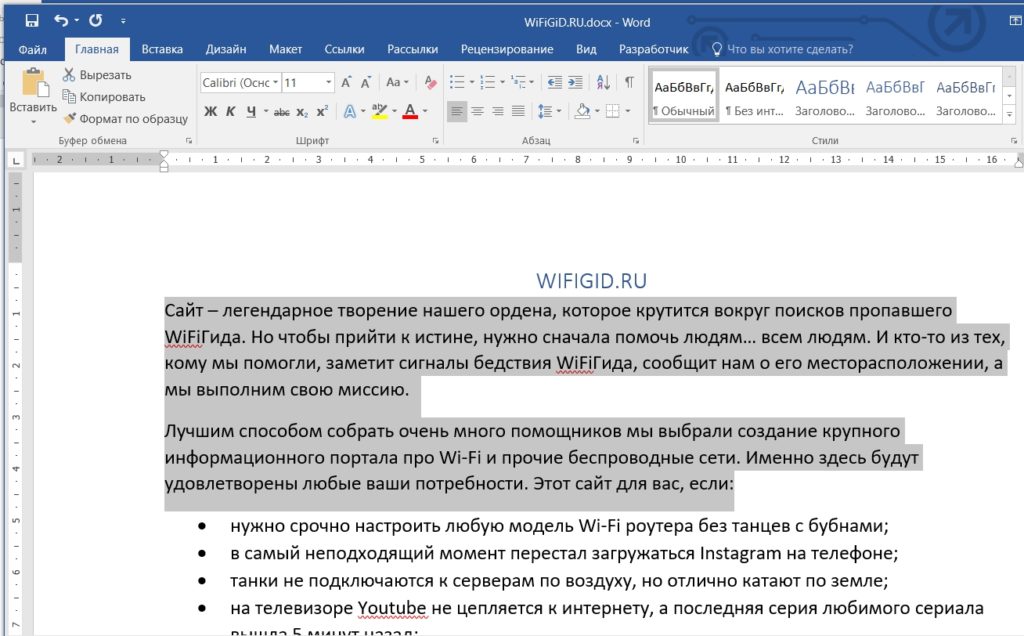
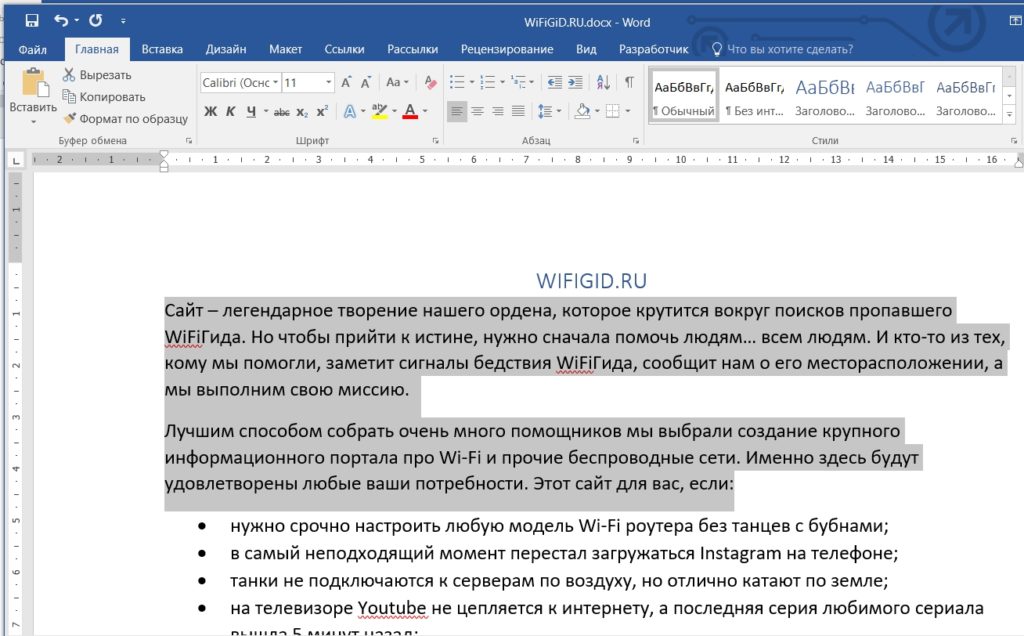
- Чтобы убрать расстояние между абзацами, нужно сначала выделить ту часть текста, которую вы хотите отформатировать. Для этого зажимаем левую кнопку мыши и выбираем нужный текстовый блок. Если же вам нужно выбрать весь текст в документе, то зажимаем кнопку Ctrl и потом кликаем по английской букве A . После этого текст полностью выделится.
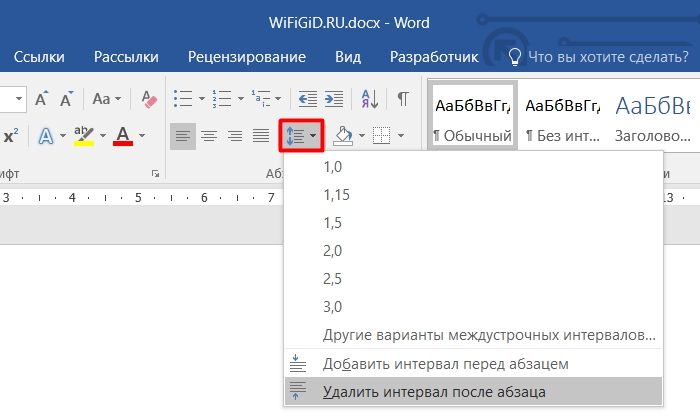
- На вкладке «Главная» найдите раздел под названием «Абзац». Вы должны увидеть там несколько кнопок. Нас интересует значок текста со стрелочками вверх и вниз – нажмите по нему. По умолчанию во всех документах присутствует интервал только после абзаца поэтому выбираем кнопку удаления.
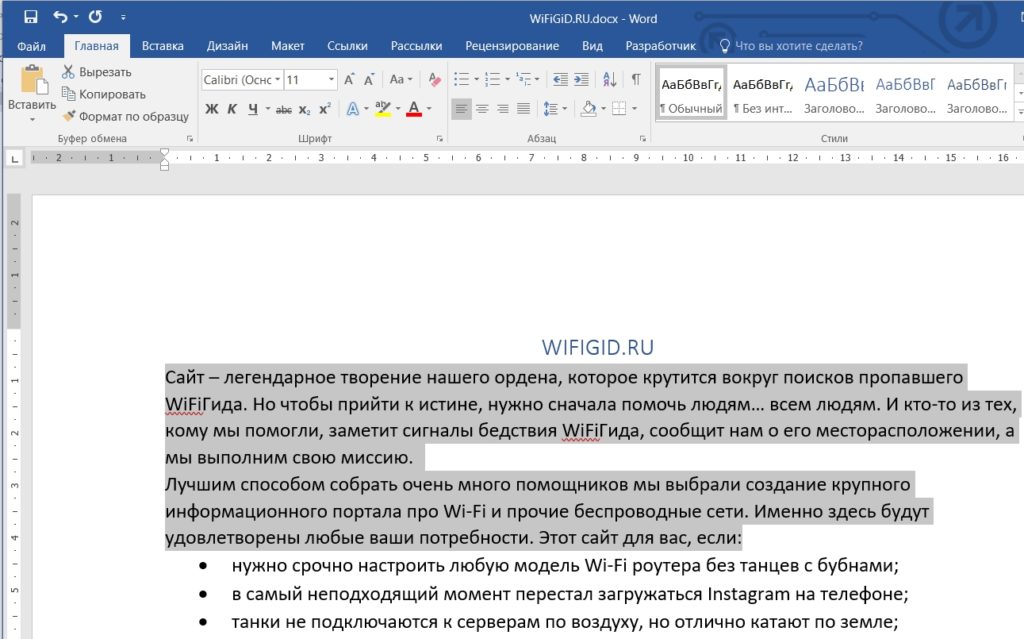
- В примере я специально выделил только два абзаца, чтобы показать, как отформатируется текст. Если же по каким-то причинам пробел между строчками остался, то скорее всего есть интервал перед абзацем. Его удалить можно другим путем – читаем следующую главу.
Настройка интервалов
Если вы проделали прошлый способ, то могли заметить, что у него есть ряд минусов. Первый минус в том, что если в документе есть расстояние над абзацем, то таким образом, та кнопка ничего не сделает. Второй минус – когда нужно не удалить, а именно уменьшить расстояние между абзацами в Ворде, то тот вариант тоже не подойдет. Поэтому лучше посмотреть более детальные настройки форматирования.
- Сначала не забудьте выделить нужный фрагмент текста. Как вы уже поняли, все форматирования в Microsoft Word да и в других подобных программах выполняются строго по выделенному объекту, которым является текст – это нужно запомнить.
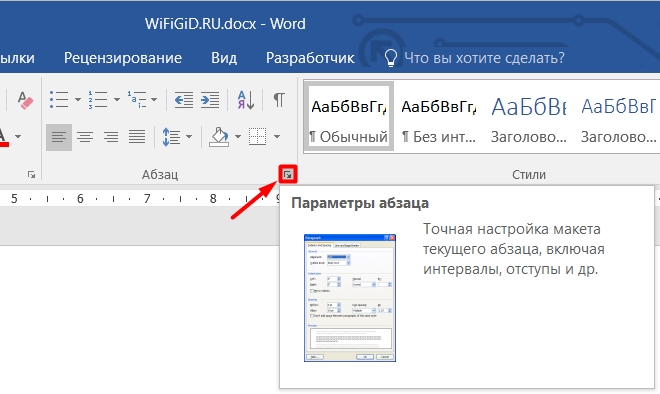
- На «Главной» в «Абзаце» нужно открыть параметры, для этого найдите в правом нижнем углу экрана маленький квадратик со стрелочкой и нажмите по нему.
- Итак, нас интересует третий подраздел «Интервал» – давайте познакомимся с каждым пунктом поподробнее. «Перед» – добавляет пробел до текстового блока. Как я и говорил ранее, по умолчанию стоит значение 0. Но если документ ранее кто-то форматировал, то там может быть другой параметр. Если вам нужно убрать отступ, то можете установить нулевое значение. Далее идет параметр «После» – по умолчанию стоит параметр в «8 пт». Значение можно уменьшить или вообще обнулить.
СОВЕТ! Если вы что-то забудете, то вы можете просто поиграться с параметрами – ниже в окне «Образец» вы увидите конечный результат форматирования.
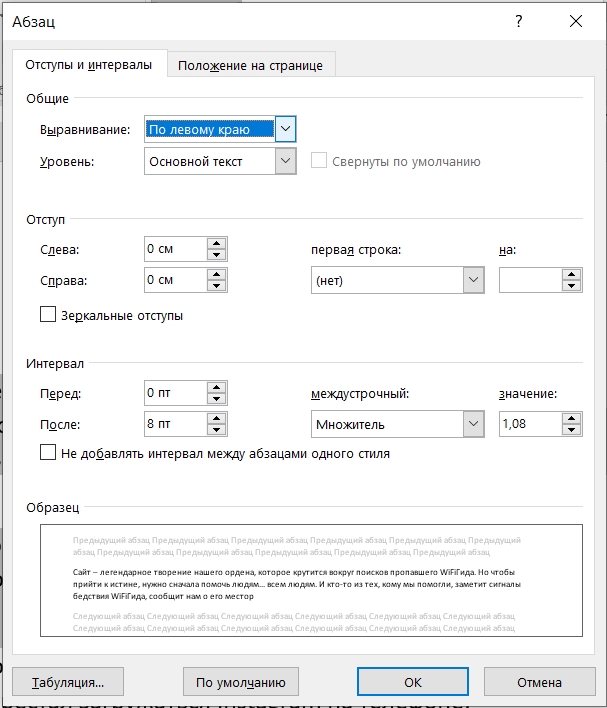
Еще один очень важный параметр это «Междустрочный» пробел с множителем – эта конфигурация определяем расстояние между всех строк документа, а не только абзаца. Если же в документе вам нужно установить разные расстояния для разных абзацев, то вы можете воспользоваться хитростью. Изменяем для них стили написания, а потом устанавливаем нижнюю галочку. На этом все, дорогие друзья. Если что-то осталось не понятным, или есть дополнительные вопросы – обращайтесь в комментариях.



