

Во многих документах Microsoft Word пользователи предпочитают отделять один текст от другого с помощью отступа, что делается с помощью клавиши «Ввод». Но если вам попадется такой файл, или вы скачаете его из интернета, и отступы между корректурами не нужны, сразу возникает вопрос: как убрать лишние пустые строки в Ворде?
Ответ очевиден: поместите курсор в конец первого абзаца и нажмите «Удалить» столько раз, сколько необходимо, пока пробел не будет устранен. Но если в вашем документе не две и даже не пять страниц, а сто страниц, то при использовании подобного метода вы потратите много времени. Итак, в этой статье рассмотрим несколько способов, которыми можно удалить ненужную строку в Ворде.
Разберемся, как убрать их в тексте, в таблице и что делать, если их нет между абзацами, а отступ все же есть. Возьмем этот фрагмент в качестве примера. Как видите, у него большие углубления. Для удаления лишних строк можно использовать функцию «Найти и заменить». Для этого на вкладке «Главная» в группе «Редактировать» нажмите кнопку «Заменить».
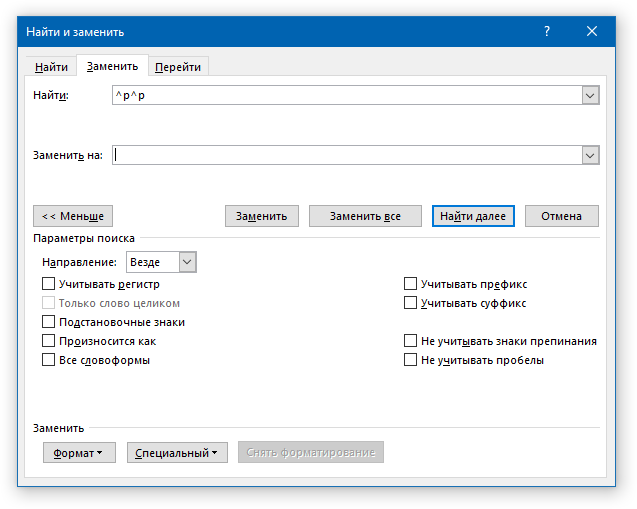
После этого откроется нужное нам окно «Найти и заменить». Вызвать его также можно с помощью горячих клавиш «Ctrl+H». В этом окне нажмите кнопку «Еще». Далее поместите курсор в поле «Найти», нажмите кнопку «Специальная» и выберите из списка «Знак абзаца». В поле «Поиск» появится знак «^p». Затем скопируйте «^p» и несколько раз вставьте обратно в поле «Поиск».
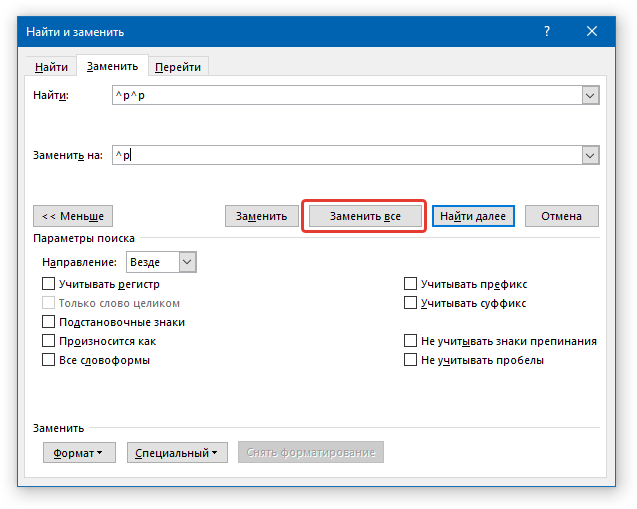
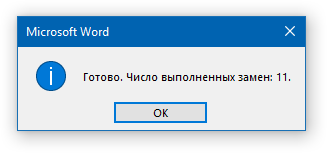
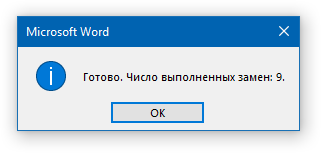
Затем вставьте «^p» один раз в поле «Заменить на». Чтобы заменить документ, нажмите кнопку «Заменить все». В примере три последовательные части будут заменены одной. В поле «Поиск» лучше не указывать много «^p», достаточно вставить два-три раза. Когда замена в документе будет завершена, появится окно, в котором вы сможете увидеть количество замен.
Нажмите «ОК» на нем». После замены мой текст выглядит так. Сангрии хоть и стало меньше, но они есть. Поэтому включаю видимость скрытых знаков: во вкладке «Главная» нажимаю кнопку «Показать все знаки». С непечатаемыми символами вы можете увидеть, сколько пустых строк осталось. В примере между абзацами 1 и 2 3 строки, а между абзацами 2 и 3 — 2 строки.
Итак, для дальнейшего уменьшения отступа нужно заменить два знака «^p^p» на один — «^P». Чтобы удалить последнюю пустую строку, необходимо заменить знак абзаца пробелом. В поле «Найти» вставьте «^p», в «Заменить на» поставьте курсор и один раз нажмите пробел на клавиатуре. Теперь нет пропусков между напечатанным и количество листов в документе уменьшилось.
Если у вас нет пустых строк между абзацами, но есть небольшое расстояние, нужно убрать пробелы между ними. Для этого на вкладке «Главная» нажмите «Интервал» и в меню выберите «Другие параметры межстрочного интервала». Далее в открывшемся окне нужно поставить галочку «Не добавлять пробелы между абзацами одного стиля».
Чтобы удалить пустые строки из таблицы, вы можете просто удалить их. Выберите их, щелкните правой кнопкой мыши любой и нажмите «Удалить строки» в контекстном меню. Если в документе есть разрыв раздела или страницы, для его удаления щелкните по нему мышкой и нажмите «Удалить».
Если у вас большой текст, воспользуйтесь заменой еще раз, просто нажав кнопку «Специальная», вместо знака «^p» выберите из списка «Разрыв раздела» или «Разрыв страницы». У меня получился следующий текст, в котором нет пустых строк. Я думаю, вы смогли удалить пустые строки в тексте в Word. Ведь мы рассмотрели, что можно сделать, если они созданы различными способами, или многократным нажатием «Enter», или заданием интервала между абзацами, или наличием дополнительных строк в таблице.
Комментариев на модерации: 0
Оставьте комментарий
Ваш комментарий добавлен! Он будет размещен после модерации
Как быстро удалить лишние пустые строки в документе Word
Время от времени, когда вы просматриваете сеть, вы можете скачать некоторые документы, которые будут полезны для вашей работы. Или по-другому, вы копируете какой-то материал из Интернета и вставляете его в документ Word. Тем не менее, вы замечаете, что между абзацами слишком много пустых строк, что, безусловно,ost много дополнительных бумаг, когда вы их распечатываете.
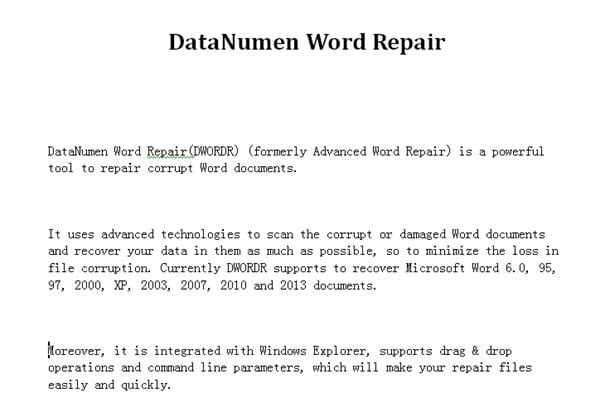
Ниже приведен пример документа Word со слишком большим количеством пустых строк:
Однако могут пройти столетия после того, как вы закончите удалять эти пустые строки одну за другой. Чтобы быть более эффективными и экологичными, нам важно знать, как вместо этого быстро удалить все эти пустые строки за считанные секунды.
Удалить все пустые строки между абзацами
- Прежде всего, откройте документ Word, который вам нужно изменить.
- Нажмите «Домой».
- Затем нажмите «Заменить» в группе «Редактирование». Или вы можете нажать «Ctrl + h». Оба способа могут открыть диалоговое окно «Найти и заменить».

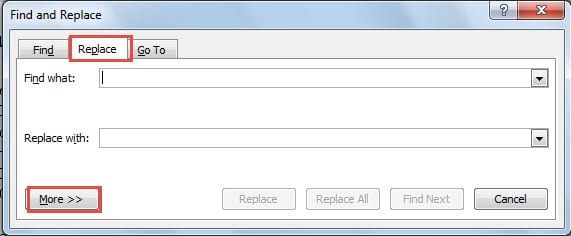
- Затем нажмите «Заменить».
- Продолжайте нажимать «Еще» слева внизу.
- Теперь нажмите «Особые».
- Выберите «Знак абзаца».
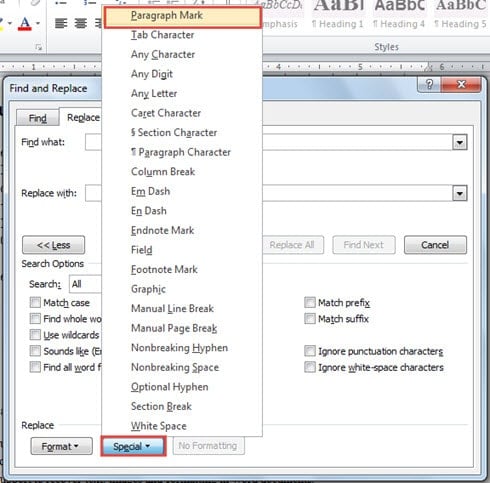
- Затем вы увидите символ «^p» в текстовом поле «Найти что». В следующий раз вы можете сами ввести «^p», не выполняя шаги 5, 6 и 7.
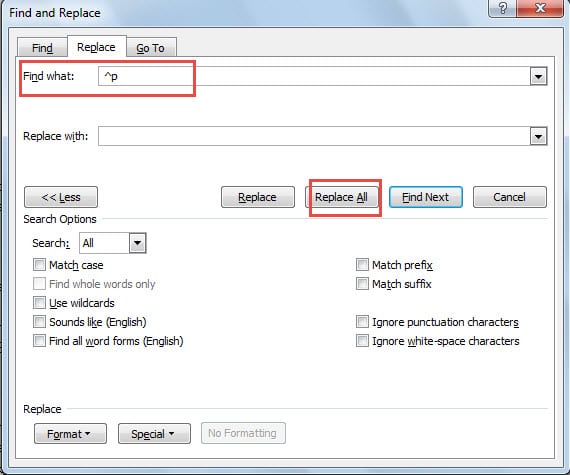
- Теперь нажмите «Заменить все». И вы добьетесь следующего эффекта:

Оставьте одну пустую строку только между абзацами
- На этот раз будет намного проще. Просто повторите с шага 1 по шаг 4.
- Введите «^p^p» в текстовое поле «Найти что».
- Затем введите «^p» в текстовом поле «Заменить на».
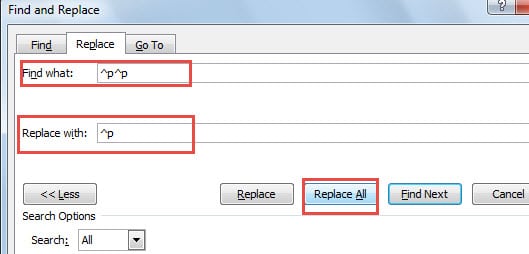
- И последнее, но не менее важное: нажмите «Заменить все». Вы увидите результат, как показано ниже:
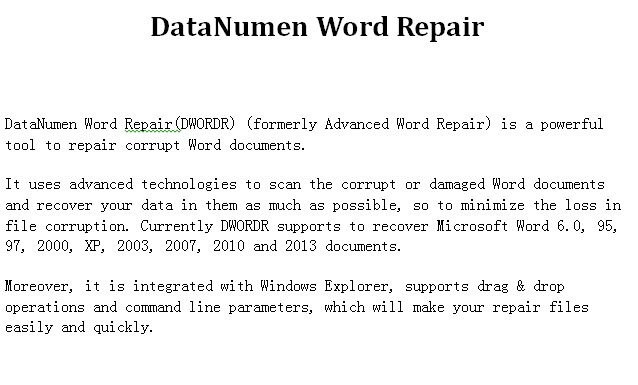
Иногда вам нужно повторить несколько раз, чтобы удалить все лишние пустые строки, пока вы не достигнете желаемого эффекта.
Как справиться с повреждениями файлов Word
Слово является одним из мost широко распространенное программное обеспечение, используемое в повседневной офисной работе. Тем не менее, несмотря на свои мощные функции и возможности, Word уязвим для коррупции. Это абсолютно подрывает безопасность ваших документов Word.
Поэтому вы должны подготовиться и знать, что именно делать, когда ваш файл поврежден. Один из вариантов, доступных для мost из нас заключается в использовании встроенной функции восстановления в Word. Тем не менее, он может выполнять ремонтные работы только в том случае, если повреждение не является серьезным. В противном случае выберите стороннюю ремонт документов инструмент будет намного полезнее.
Удаление пустых строк в документе Microsoft Word
Если вам часто приходится работать в Word с документами большого объема, наверняка вы, как и многие другие пользователи, сталкивались с такой проблемой, как пустые строки. Добавляются они с помощью нажатий клавиши «ENTER» один, а то и более раз, а делается это для того, чтобы визуально разделить фрагменты текста. Вот только в некоторых случаях пустые строки не нужны, а значит, их нужно удалить.
Вручную удалять пустые строки слишком хлопотно, да и просто долго. Именно поэтому в данной статье речь пойдет о том, как за раз удалить все пустые строки в документе Word. Поможет нам в решении этой задачи функция поиска и замены, о которой мы писали ранее.

- Откройте документ, в котором нужно удалить пустые строки, и нажмите кнопку «Заменить» на панели быстрого доступа. Находится она во вкладке «Главная» в группе инструментов «Редактирование».
Совет: Вызвать окно «Заменить» можно и с помощью горячих клавиш — просто нажмите «CTRL+H» на клавиатуре.
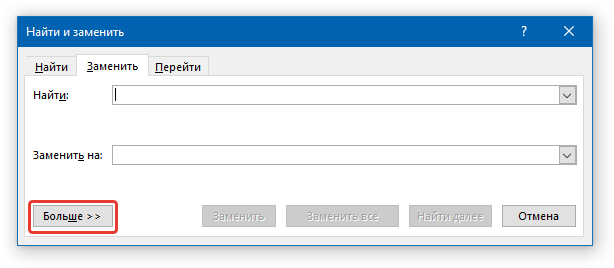
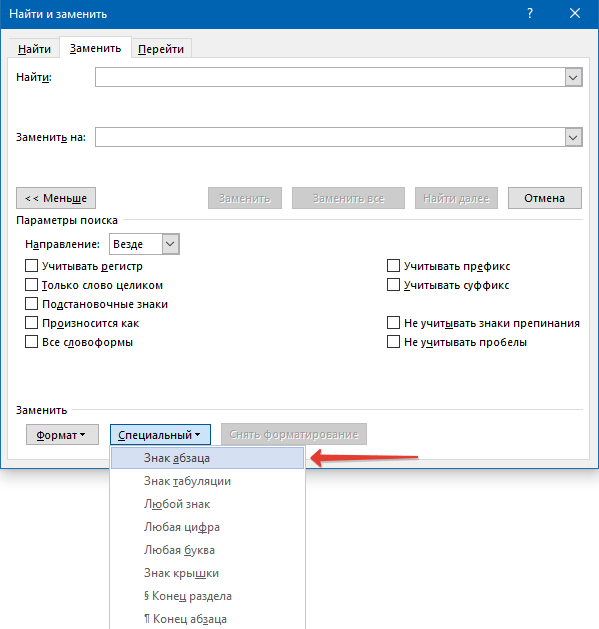
В случае, если пустые строки в документе все еще остались, значит, они были добавлены путем двойного, а то и тройного нажатия клавиши «ENTER». В таком случае необходимо проделать следующее.
- Откройте окно «Заменить» и в строке «Найти» введите «^p^p^p» без кавычек.
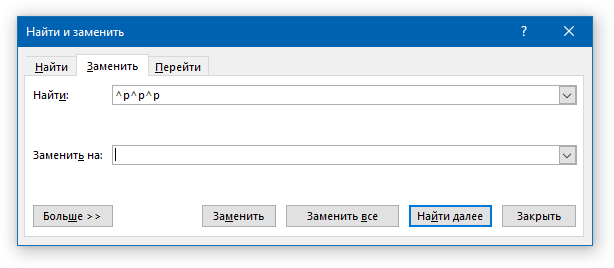
- В строке «Заменить на» введите «^p» без кавычек.
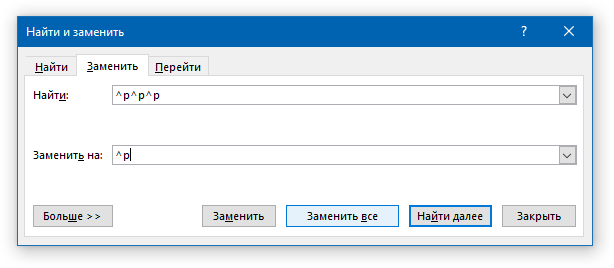
- Нажмите «Заменить все» и дождитесь, пока замена пустых строк будет завершена.
Вот так просто можно удалить пустые строки в Word. При работе с большими документами, состоящими из десятков, а то и сотен страниц, такой метод позволяет заметно сэкономить время, заодно уменьшив общее количество страниц.



