
Как найти неразрывный пробел в word
Работая с текстовой информацией, вам наверняка приходилось сталкиваться со сложностями форматирования текста, заимствованного из других источников. И чтобы привести его к общему стилю необходимо избавиться от нежелательного формата. Я уже писал как правильно сохранять текст из различных источников, например, в статье про добавление содержимого PDF-файла или про копирование информации с вебстраниц. Но иногда очистка форматирования не дает желательного результата, так как в тексте могут находиться непечатаемые знаки: пробелы, переносы, табуляция, конец абзаца, разрывы, неразрывный пробел в ворде и другие. Вот они могут быть причиной, что текст не выравнивается по ширине или каждая строка начинается как абзац, или текст занимает часть страницы и перепрыгивает на следующую.
Включаем в текстовом процессоре Word режим отображения знаков абзацев и других скрытых символов форматирования кнопкой (знак ПИ) ¶ на вкладке Главная в разделе Абзац (быстрые клавиши Ctrl+Shift+8 или ALT+Я+8)
Чтобы было проще разобраться, давайте проанализируем текст в режиме отображения непечатаемых символов и разберем как убрать неразрывный пробел в ворде на примере.
Кстати, возможно вы задумывались о покупке нового ноутбука? Прочитайте инструкцию как правильно настраивать систему при первом включении
Удаление неразрывного пробела
Включаем режим скрытых знаков сочетанием клавиш Ctrl+Shift+8 или на вкладке Главная в разделе Абзац нажимаем кнопочку, похожую на знак ПИ.
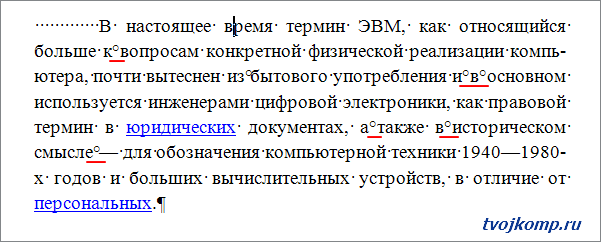
На рисунке красной линией подчеркнуты неразрывные пробелы, они обозначены пустыми кружочками. Удалить такой знак можно, выделив его, нажатием обычного пробела на клавиатуре. В коротком документе сделать эту операцию легко, но если текст объемный, то необходима автоматизация.
Неразрывный пробел — специальный знак, который запрещает выполнять перенос символа или слова, идущего сразу после него, без предыдущего слова. Ставится комбинацией клавиш Ctrl+Shift+Пробел
Проведем замену неразрывных пробелов по всему тексту. Используя горячие клавиши Ctrl+H или вкладка Главная в разделе редактирование нажимаем команду Заменить.
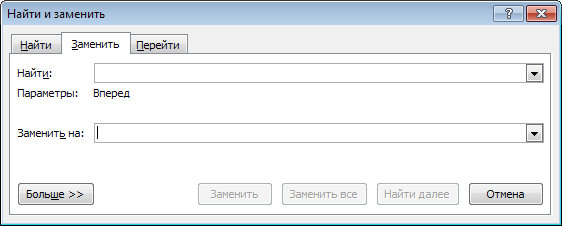
Теперь в открывшемся окне достаточно указать: что и на что заменять. Но проблема в том что неразрывый пробел — это непечатаемый знак и указать его для поиска как простой символ не получится. Что же делать?
Нажимаем кнопку Больше и получаем дополнительный функционал. Теперь кликните в поле Найти, чтобы текстовый курсор мигал именно там. Внизу окна нажимаем кнопку Специальный и выбираем Неразрывный пробел.
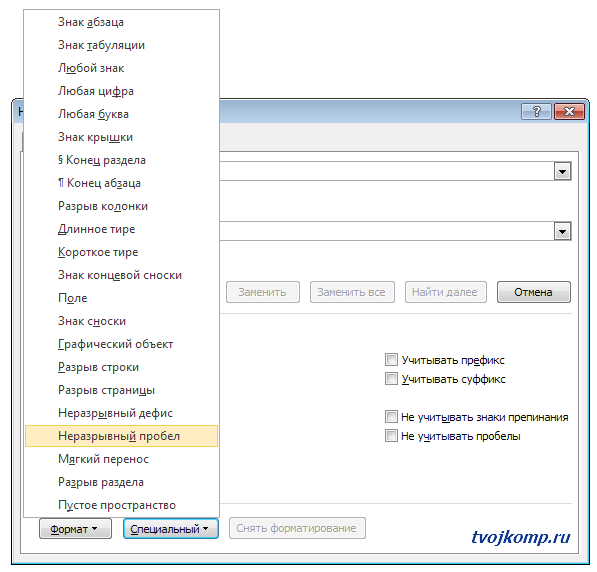
Теперь в поле Найти будет вставлена комбинация знаков, соответствующая неразрывному пробелу. Переходим к полю Заменить и в нем нажимаем один раз клавишу Пробел. Все исходные данные заданы, приступаем к замене нажатием кнопки Заменить все.
Если все вышеизложенное было выполнено правильно, то вы увидите подобное сообщение.
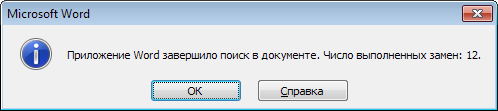
Как видите, друзья, данный прием можно использовать и при замене других непечатаемых знаков. Надеюсь, что вам эта информация будет полезна.
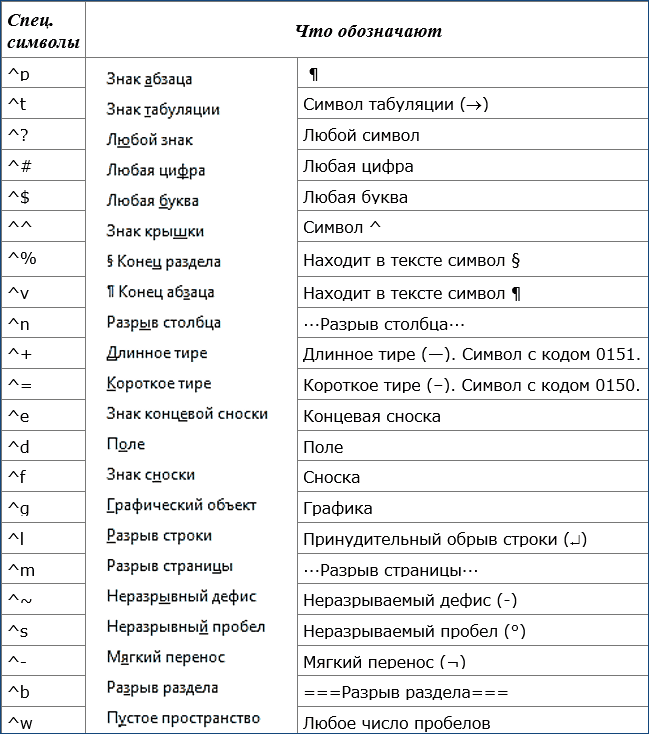
Таблица непечатаемых знаков для поля Найти
Важно! Оцени лайком или дизлайком статью!
Специальный пробел
Принцип того, как в «Ворде» сделать неразрывный пробел, очень похож на создание специального символа. По крайней мере суть практически одна и та же. Используйте специальный символ в том случае, если вы хотите задать определенное расстояние между буквами или словами. Этот символ, кстати, называется Narrow non-break space.

Итак, чтобы установить данный символ, вам нужно открыть таблицу всех символов. Теперь в выпадающем списке «Шрифт» выберите «Обычный текст», а в списке «Набор» — «Знаки пунктуации». Теперь среди всего множества различных символов найдите необходимый — Narrow non-break space. Если что, то его название отображается над кнопкой «Автозамена».
Отыскав символ, нажмите кнопку «Вставить», после этого символ вставится в указанное вами место. Если вы задаетесь вопросом о том, для чего эта функция может пригодиться, то она отлично подходит для вписывания дат. Таким образом, цифры «2017» будут написаны рядом со словом «Год», и отодвинуть их никак не получится.
Сочетание клавиш
Неразрывный пробел — это специальный символ, который не позволяет текстовым редакторам разорвать строку в указанном месте. В Word используется специальная комбинация клавиш Shift+Ctrl+ Space.

Если Вы не знаете, какие кнопки нужно использовать для вставки неразрывного пробела, заходите в меню Вставка-Символ-Другие символы и далее используете вкладку Специальные знаки.


В этом диалоговом окне есть возможность добавить свое сочетание клавиш или настроить параметры автозамены, используя соответствующие кнопки.

В меню Сочетание клавиш в указанной строке на клавиатуре нажимаете одновременно несколько кнопок, если такая комбинация возможно, она отобразится в строке. Обязательно нажимаете кнопку назначить и закрываете диалоговое окно.

Автозамена нужна для того, чтобы при вводе определенных знаков или слов программа автоматически меняла их на специальный промежуток. Окно автозамены содержит поле заменить, там вписываете что на что должно меняться при вводе придуманного кода. Обязательно подтверждаете внесенные изменения.

Функция «другие символы»
Вернемся к первой вкладке меню Другие символы, а именно Символы.

С помощью этого инструмента можно Вставить неразрывный промежуток. Для этого ищете NO-BREAK SPACE среди множества знаков и нажимаете Вставить

Также на картинке отмечен Код знака, с помощью которого можно вставить пробел. Чтобы использовать такой код нужно после ввода значения нажать Alt+X.
Где найти скрытые символы
В Microsoft Office Word символы форматирования скрыты от глаз пользователя. Чтобы сделать знаки видимыми достаточно нажать специальную кнопку в блоке Абзац.

После проведения этой операции можно легко убрать неразрывный пробел поставив курсор до или после знака и нажав Del или Backspace соответственно.
Как видите, в Word существует несколько способов вставки символов форматирования. Также текстовый редактор позволят самостоятельно назначить горячие клавиши для добавления того или иного знака табуляции.

Программа Microsoft Word во время набора текста автоматически перебрасывает на новую строку, когда мы доходим до конца текущей. На месте пробела, установленного в конце строки, добавляется своего рода разрыв текста, который в некоторых случаях не нужен. Так, к примеру, если вам необходимо избежать разрыва какой-либо целостной конструкции, состоящей из слов (название чего-то) или цифр (номер телефона), разрыв строки, добавленный с помощью пробела в ее конце, явно будет помехой. Исключить возникновение описанных проблем поможет знак неразрывного пробела, установленный вместо пробела обычного. Именно о том, как его поставить, и пойдет речь ниже.
Неразрывный пробел в Ворде
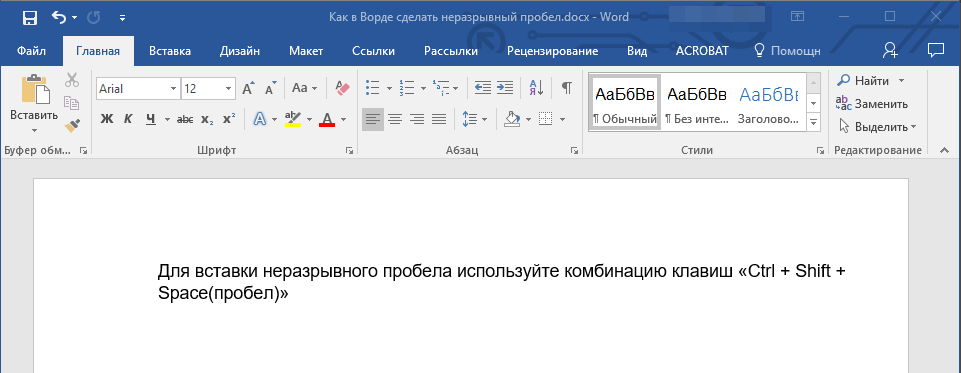
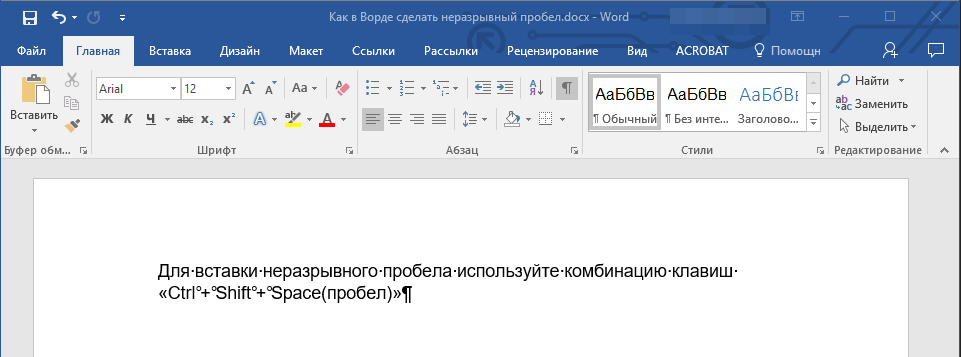
Поставить символ, который позволяет предотвратить разрыв текста, записанного в конце строки, можно с помощью специальной комбинации клавиш. Какой именно, можно понять по скриншоту ниже. На примере показанного на нем текстового документа, а точнее, конкретно этого предложения, можно наглядно продемонстрировать то, как работает неразрывный пробел.
Обратите внимание, что комбинация клавиш, записанная в кавычках, разбивается на две строки, что зачастую является нежелательным. Как вариант, ее, конечно, можно записать и без пробелов, и в данном случае это исключит перенос и разрыв. Однако так происходит не всегда. Использование неразрывного пробела — решение наиболее эффективное и единственно верное, если вам важно то, как будет выглядеть и читаться текстовый документ. Для его написания выполните следующее:
- Установите указатель курсора (каретку) в то место, где необходимо поставить неразрывный пробел.
Примечание: Неразрывный пробел необходимо добавлять вместо обычного пробела, а не вместе/рядом с ним.
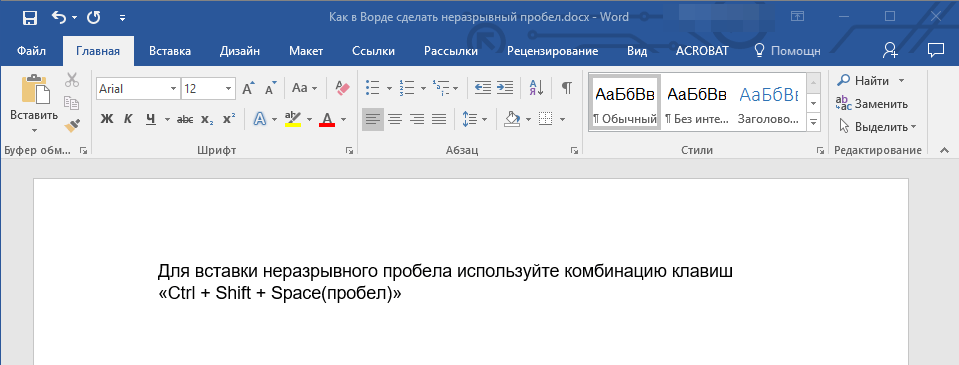
Для повышения эффективности «фиксации» можно повторить аналогичное действие, установив неразрывные пробелы между всеми составляющими конструкции, разрыв которой требуется предотвратить (в нашем примере это была взятая в кавычки комбинация клавиш). К тому же это сохранит ее целостность при любых изменениях текста вокруг.
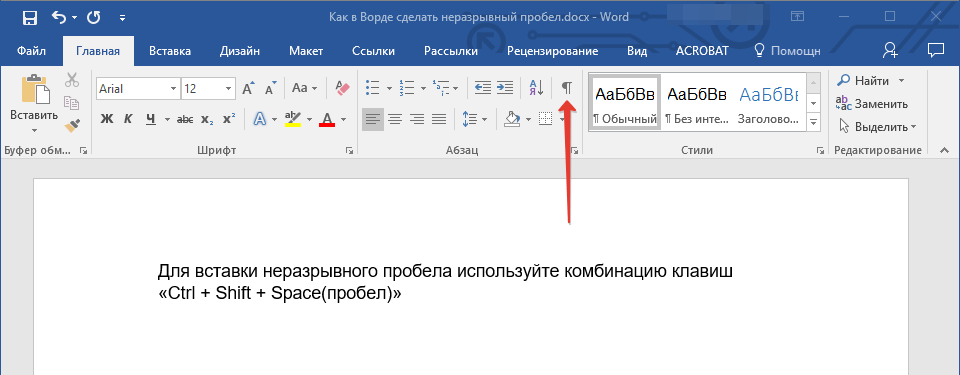
Примечание: Если включить режим отображения скрытых знаков, можно увидеть, что знаки обычного и неразрывного пробела отличаются визуально. Первые — это миниатюрная точка между словами в центре строки, второй — круг, приближенный к верхней черте написания. О том, зачем знание этого может потребоваться, расскажем в следующей части статьи.
Удаление неразрывных пробелов
Зная указанную нами выше комбинацию клавиш, поставить неразрывный пробел не составит труда. Но что делать в случаях, когда от него требуется избавиться? Все просто – нужно заменить его на обычный. Если таких символов буквально два-три-пять на весь документ Word, это можно сделать и вручную, просто удалив один и добавив вместо него другой, но если неразрывных пробелов довольно много, действовать нужно иным образом.
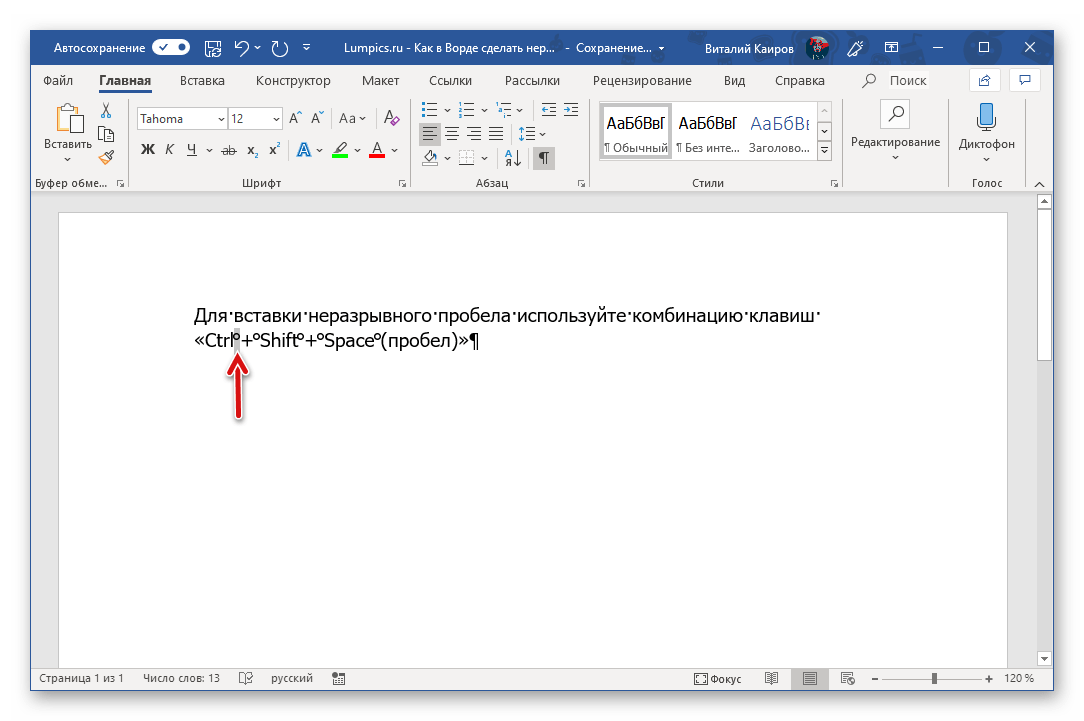
- Выделите и скопируйте (CTRL+C) любой из установленных вами неразрывных пробелов.
Примечание: Если не знаете, где находится этот символ, включите отображение скрытых знаков (показано в конце предыдущей части статьи) – это поможет его увидеть.
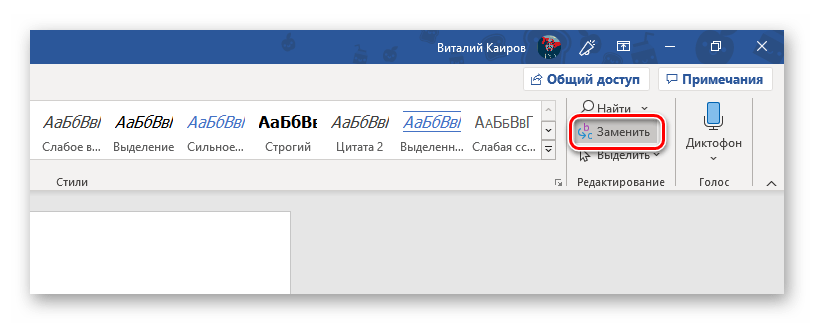
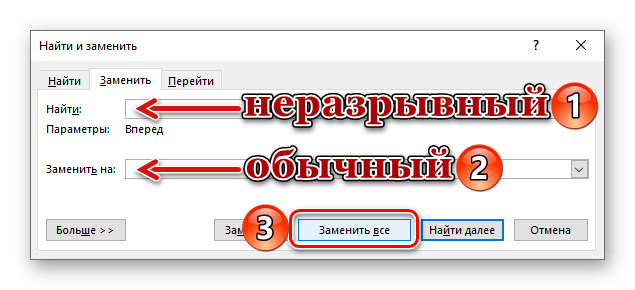
В строку «Найти» вставьте (CTRL+V) скопированный на первом шаге неразрывный пробел, а в строку «Заменить на» впишите пробел обычный. Нажмите по кнопке «Заменить все» и ознакомьтесь с результатом проделанной программой работы.
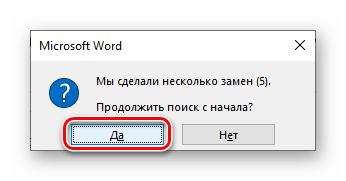
Примечание: Если поиск и замена символов была выполнена по всему документу, и в показанном выше окошке вы нажмете «Да» для ее повторного прогона, обычные пробелы будут заменены на себя же. Вследствие этого можно столкнуться с картиной, как на скриншоте ниже – количество выполненных замен окажется больше, чем изначальное количество неразрывных пробелов. Это просто информация к сведению, которая ни на что не влияет.
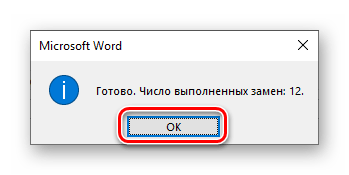
Окно «Найти и заменить» можно закрыть. Теперь в вашем текстовом документе между словами и символами будут установлены только обычные отступы.
Из этой небольшой статьи вы узнали, что представляет собой знак неразрывного пробела и для каких целей он используется при работе с текстовыми документами в Microsoft Word.
Как убрать большие пробелы в Word?
Пользователи, часто редактирующие документы, систематически сталкиваются с ошибками, связанными с неправильным форматированием. Человек, скопировавший статью с сайта или программы распознавания слов а-ля Fine Reader, может обнаружить, что символы «поехали», а многие буквы находятся не на своих местах из-за табуляции. Впрочем, убрать большие пробелы в Word (или в любом другом аналогичном по функционалу пакете), на самом деле очень легко. Исправлять разрывы вручную, тратя на это занятие огромное количество времени, не придется. Процесс восстановления «нормального» текста организуется, преимущественно, посредством встроенных инструментов.
Выравнивание текста по ширине и левому краю
Основная распространенная первопричина, благодаря которой в файле появляются большие пробелы между словами — неправильно заданный параметр выравнивания текста по ширине. Обычно, программное обеспечение от Microsoft работает грамотно, однако в определенных случаях пакет Word путается с конфигурациями слов и длинами строк. Тогда образуется ошибочная табуляция — набор мозолящих глаза разрывов, убрать которые бывает очень непросто.
Справиться с представленной проблемой можно по-разному. Пользователь должен действовать по шагам четких, заранее осмысленных инструкций:
- Самый простой способ установки нужного форматирования заключается в задействовании функции «Выравнивать по левой стороне». Выделите все посредством комбинации CTRL + A, а затем нажмите CTRL + L. Таким образом, можно убрать большие пробелы между словами буквально за несколько секунд.
- Вторая методика базируется на процессе смены табулатур в файле на неразрывные длинные пробелы. Для этого нужно выбрать весь материал при помощи сочетания CTRL + A, а после нажать CTRL + SHIFT + BACKSPACE.
Как правило, самые простые руководства дают максимально быстрый и эффективный результат. Однако, в определенных случаях, они не помогают. Тогда пользователю следует перейти к другим методам, позволяющим решить эту проблему.
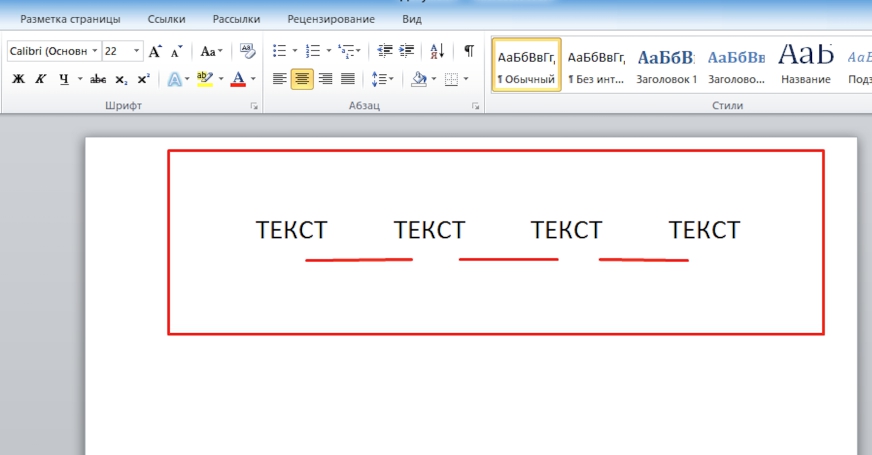
Расстановка переносов для расстояния между словами
Еще один метод, позволяющий убрать большие пробелы в «Ворде». Правда, он подходит исключительно для статей, которые должны выравниваться только по ширине:
- Открываем «проблемный» документ.
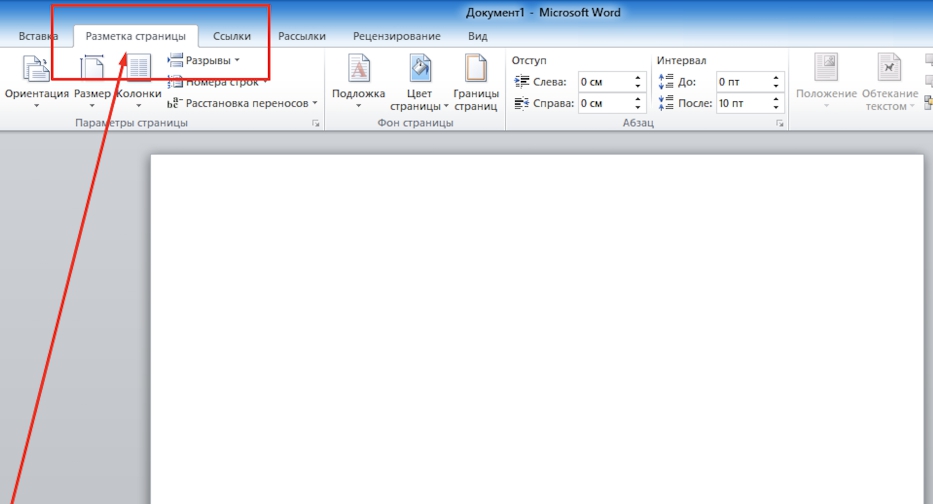
- Ищем вкладку «Разметка страницы».
- Переходим в категорию «Расстановка переносов».
- Делаем двойной щелчок левой клавишей мыши по опции «Авто».
- Далее программа должна сама убрать все разрывы.
Обратите внимание: в современных версиях программного пакета Microsoft Word вкладка «Разметка страницы» расположена в полях раздела «Макет». Как только соответствующая функция будет активирована, длинные пробелы в тексте между словами обязательно уйдут.
Непечатаемый знак «Конец строки»
Если открыть текстовый редактор Word, и нажать на клавишу Enter, можно увидеть, как большой указатель перемещается к новой строке. Программа не делает особую табуляцию, вставляя, скажем, пару десятков обыкновенных пробелов — она просто задействует соответствующий непечатаемый символ «Конец абзаца».
Однако, пользователь, слегка промахнувшийся по клавиатуре, и нажавший на сочетание клавиш SHIFT + ENTER, заставит пакет разместить другое большое сокращение — «Конец строки». Нередко именно он становится основной причиной нарушенного форматирования. Тогда образуются лишние пробелы, которые, конечно же, нужно убрать. Проблема исправляется по шагам максимально простой и быстрой инструкции:
- Открываем документ, который должен быть отредактирован и приведен к нормальному виду.
- Смотрим на панель управления и ищем кнопку «Отобразить все символы». Она прячется в категории «Главная».
- Если включить отображение скрытых функций, можно будет осмотреть материал на предмет наличия значков в виде изогнутой стрелки (↲).
- Удаляем все большие непечатаемые значения при помощи функциональной клавиши DELETE. Только так получится убрать все проблемные места.
Выяснить, как решить эту задачу, сможет даже человек, изначально далекий от мира взаимодействия с современными классическими текстовыми редакторами.
Символы табуляции
Еще одна группа непечатаемых и скрытых знаков табуляции — это всевозможные маркеры, устанавливающие нужную табуляцию. С их помощью программный пакет Microsoft Word расставляет красные строчки и места для того, чтобы выровнять разделы по ширине. Нередко, при копировании в документ материалов, например, из интернета, редактор путается в процессе объединения особенностей прошлого и текущего форматирования. Благодаря подобным ошибкам появляются очевидно «проблемные» места — большие пробелы или непредусмотренные разрывы, убрать которые бывает непросто.
Чтобы избавиться от неправильно размещенных непечатаемых символов табуляции, попробуйте:
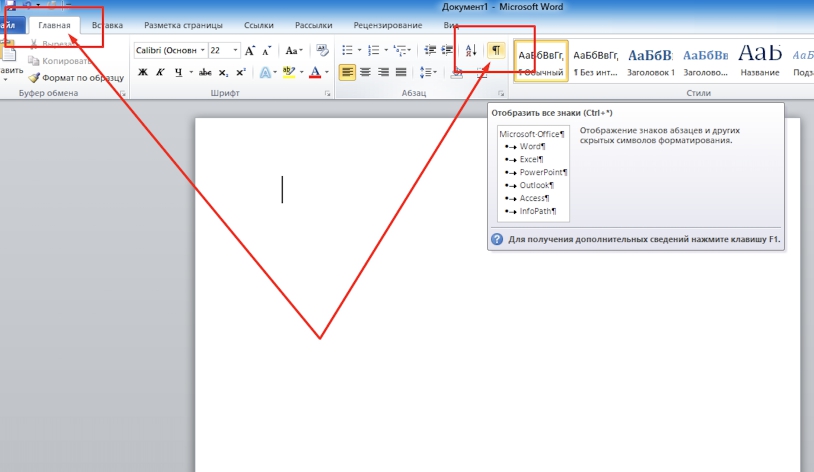
- Открыть файл, отыскать категорию «Главная», щелкнуть по функциональной галочке «Отобразить все символы».
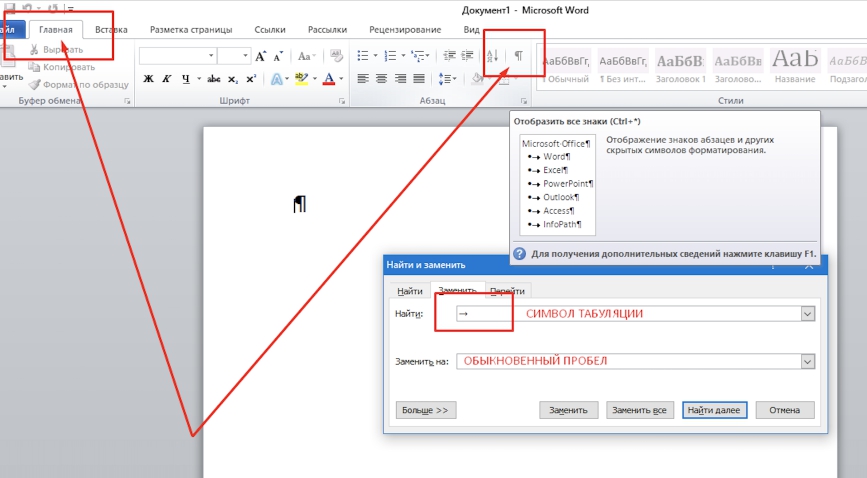
- Изучить строки материала — сопутствующие TAB символы отобразятся в образе правых стрелочек (→).
- Выделить символы в местах с большими лишними пробелами и убрать их при помощи клавиши DELETE или BACKSPACE.
Если видимых «проблемных» стрелок чрезвычайно много, работу следует сделать автоматической. Применяем сочетание CTRL + H, запуская систему быстрого поиска. В графе «Найти» нужно вставить заранее скопированный символ табуляции, а в поле «Заменить» вписать обыкновенный backspace. После щелчка по окну «Заменить все» документ получит правильное форматирование, буквально в течение трех секунд.
Функция «Сохранить только текст»
Форматирование не может сломаться без причины — как правило, большие проблемы наблюдаются исключительно в документах, наполненных скопированным материалом. Неприятность заключается в том, что статьи из интернета и или программ-читалок а-ля Cool Reader размещаются на площадках в соответствии со своими, уникальными правилами верстки.
Человек, оставить и перенести их в файлы на компьютер, транспортирует не только буквы и предложения, но и правила их компоновки (те самые непечатаемые знаки табуляции). На данном этапе и начинается возникновение ошибок, так как пакет Microsoft Word (как и любое другое аналогичное ПО) банально путается. Формируются Большие пробелы и интервалы, убрать которые при редактировании бывает крайне непросто.
Лучший способ иборьбы и удаления неправильного форматирования заключается в том, чтобы не допускать появления проблем с самого начала. Если появилась необходимость в копировании того или иного материала, пользователь должен работать в следующем порядке:
- Переходим на сайт, в рамках которого присутствует нужная информация — статьи, материалы, справки и так далее.
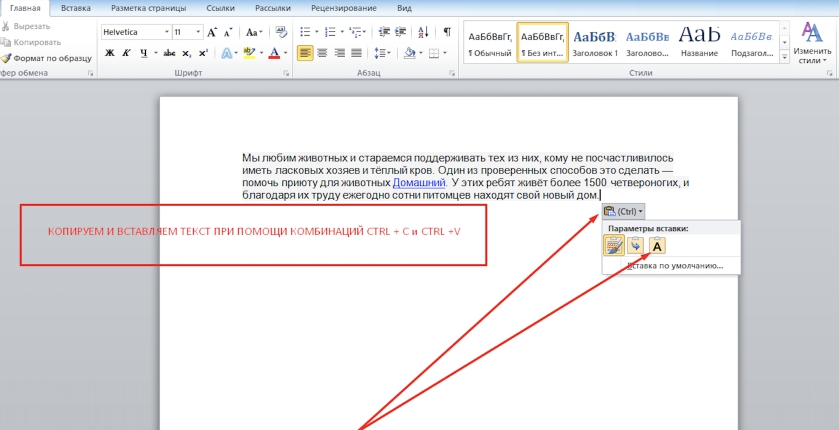
- Выделяем необходимый кусок текста курсором, после чего помещаем его в функциональный обменный буфер при помощи клавиш CTRL + C.
- Открываем собственный Word-документ. Вставка скопированных данных осуществляется посредством комбинации CTRL + V.
- В выпадающем меню выбираем опцию «Копировать только текст».
Word самостоятельно заполнит документ исключительно текстовой информацией, без заранее заданных (взятых с сетевого портала) правил разметки, верстки и форматирования. Задача будет выполнена а пробелы должны исчезнуть без самостоятельной и долгой отладки, тем более, если некорректное отображение установила сама программа.
Убрать большие пробелы в Word действительно очень легко. Для этого можно применять любые действенные методики. Выравнивание, расстановка переноса слов и отступов, настройка табуляции и устранение непечатаемых знаков — каждый способ позволяет избавиться от надоедливых, портящих образ файла разрывов.
Специалист в ИТ сфере с профильным высшим образованием (закончил МФТИ). Работаю системным администратором уже более 5 лет. Веду блог с целью делиться накопленной информацией со всеми. Не стою на месте и поэтому стараюсь всегда расширять сферу своих интересов.



