
Если вы столкнулись с ситуацией, когда в документе Word появилась линия с "мистическими" свойствами, продолжайте чтение этой инструкции.
На самом деле это не мистическое явление и не сбой программы, а граница абзаца, которая часто используется для выделения текста. Эта линия не отображается как графический элемент. При попытке удалить её с помощью клавиш Del или Backspace она может перемещаться на другое место в документе. Это связано с тем, что несколько абзацев могут иметь одинаковый стиль с нижней границей.
Чтобы создать разделительную линию, нужно ввести три символа тире «-» и нажать клавишу Enter. В результате появится линия, ограниченная отступами абзаца с обеих сторон. Если вместо тире использовать три символа «_», линия станет толще. Для того чтобы отключить автоматическое подчеркивание абзаца с помощью этих комбинаций, следует открыть меню «Сервис» — «Параметры автозамены…» и в открывшемся окне на вкладке «Автоформат при вводе» снять галочку напротив пункта «линии границ». В MS Word 2007, чтобы изменить параметры автозамены, нажмите на кнопку «Office», находящуюся в левом верхнем углу, затем выберите «Параметры Word», перейдите на вкладку «Правописание» и нажмите на кнопку «Параметры автозамены».
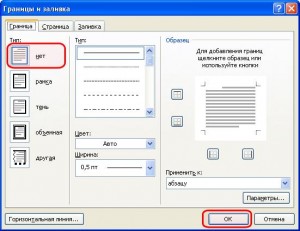
Теперь избавимся от такой линии. Выделим абзац, который находится выше этой линии, или весь документ, если в текстовом файле несколько таких линий. Затем заходим через верхнее меню редактора Word 2003 в «Формат», выбераем пункт «Границы и заливка…». На вкладке «Граница» открывшегося окна выбираем тип — «нет» и нажимаем на кнопку ОК.
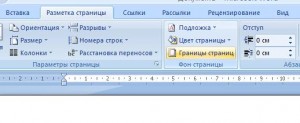
В текстовом редакторе MS Word 2007 для открытия окна «Границы и заливка» следует перейти в раздел «Разметка страницы» и кликнуть на кнопку «Границы страниц».
По завершении указанных действий полоса должна исчезнуть.
Существует также способ убирания этой полоски и других границ абзаца для всего документа с использованием макроса. Таким образом можно автоматизировать данный процесс для других документов в будущем.
В редакторе Word 2003 необходимо открыть меню «Сервис», а затем в дополнительном списке пунктов меню «Макрос» выбрать опцию «Макросы». В редакторе Word 2007 следует перейти в меню «Вид» и нажать на кнопку «Макросы». Появится диалоговое окно, в которое нужно ввести название вашего макроса.
После этого нажмите кнопку Создать (Create). Вы попадете в среду редактирования Microsoft Visual Basic.
Пример кода макроса:
Sub Removing_lines() ‘ Макрос для удаления невидимых линий With ActiveDocument.Paragraphs .Borders(wdBorderTop).LineStyle = wdLineStyleNone .Borders(wdBorderBottom).LineStyle = wdLineStyleNone .Borders(wdBorderLeft).LineStyle = wdLineStyleNone .Borders(wdBorderRight).LineStyle = wdLineStyleNone End With End Sub
Вставьте код, приведенный выше, в окно редактора. Заметим, что в этом окне уже присутствуют строки Sub Macros() и End Sub, поэтому заменяем весь текст кода или вставляем лишь тот код, который находится между этими строками.
После закрытия редактора Microsoft VB, Вы вновь возвращаетесь в Microsoft Word. Чтобы задействовать данный код, заходим в «Макросы», выбираем по названию наш макрос и нажимаем на кнопку Выполнить.
Как удалить линию в Word, которая не удаляется
У каждого пользователя Microsoft Word могут возникнуть ситуации, когда в документе появляется непонятная линия, которую нельзя удалить обычными способами. Такая линия может быть результатом ошибки форматирования, копирования текста из другого источника или использования специальных символов.
Что делать, когда вы сталкиваетесь с такой проблемой? Первым шагом рекомендуется попытаться выделить эту линию и удалить ее, используя стандартные инструменты Word. Но если это не удается, не стоит паниковать, существуют и другие способы решить эту проблему.
Один из эффективных способов удалить невозможную линию в Microsoft Word — это использование специальных символов. В верхнем меню Word выберите "Вставка" и нажмите на кнопку "Символы". В открывшемся окне выберите раздел "Специальные символы" и найдите символ "Безразрывный пробел". Вставьте этот символ непосредственно перед или после линии, которую вы хотите удалить. Затем попробуйте снова удалить эту линию, и, скорее всего, она исчезнет.
Как удалить невозможную линию в Microsoft Word?
Такая линия может возникнуть из-за различных причин, включая ошибку форматирования текста, наличие невидимых символов или проблемы с шаблонами документа.
Существует несколько способов, которые можно использовать для удаления невозможной линии в Microsoft Word:
1. Редактирование форматирования текста:
Первым шагом является проверка форматирования текста. Выделите область с невидимой линией и перейдите во вкладку "Главная" на ленте инструментов. Затем откройте раскрывающийся список "Шрифт" и убедитесь, что никакие особые форматирования не применены к выделенному тексту, такие как подчеркивание, зачеркивание или нижнее подчеркивание.
2. Применение опции "Удалить форматирование":
Если проблема не решается путем редактирования форматирования текста, можно попробовать использовать функцию "Очистить форматирование". Область с невозможной линией должна быть выделена, затем вкладка "Главная" -> Работа с текстом -> Очистить форматирование. Это удалит все форматирование, примененное к выделенному тексту, включая невидимые символы, которые могли вызвать появление линии.
3. Удаление разрывов страницы:
Если ни один из вышеуказанных методов не удался, проблема может быть связана с разрывом страницы перед или после области с невозможной линией. Попробуйте удалить разрыв страницы, выбрав его и нажав клавишу "Backspace" или "Delete". Затем проверьте, исчезла ли линия.
Если ни один из этих способов не работает, возможно, проблема связана с документом или шаблоном, в котором работаете. В таком случае рекомендуется создать новый документ и скопировать содержимое из старого документа. Это может помочь избежать любых скрытых проблем форматирования или настроек, которые могут привести к появлению невозможной линии.
Все эти методы могут помочь удалить невозможную линию в Microsoft Word. Если проблема все еще не решена, рекомендуется обратиться в службу технической поддержки Microsoft для получения дальнейшей помощи.
Решение проблемы: проблема с невозможной линией
Вот несколько возможных решений этой проблемы:
1. Проверка наличия разрывов страницы:
Невозможноя линия может появиться из-за наличия разрыва страницы перед ней. Чтобы проверить наличие разрывов страницы, необходимо выбрать вкладку "Разметка страницы" в верхней панели меню, а затем выбрать "Разрывы". Если в списке отображается разрыв страницы, необходимо его удалить, чтобы избавиться от невозможной линии.
2. Использование функции "Поиск и замена":
Если страница не имеет разрывов, можно воспользоваться функцией "Поиск и замена" для нахождения и удаления нежелательной линии. Для этого нужно открыть вкладку "Редактирование" в верхнем меню и нажать на кнопку "Поиск". В строке "Найти" введите горизонтальную линию или символ, соответствующий нежелательной линии. В поле "Заменить на" оставьте пустое значение и нажмите кнопку "Заменить все". Программа Word будет искать и удалять все появления заданного символа или линии.
3. Использование специальных символов:
Если предыдущие методы не помогли, можно попробовать использовать специальные символы для удаления невозможной линии. Для этого необходимо вставить курсор перед невозможной линией, затем выбрать вкладку "Вставка" в верхней панели меню, а затем нажать на кнопку "Символы". В появившемся окне выберите нужный символ (например, пустой квадрат) и нажмите на кнопку "Вставить". Невозможноя линия должна исчезнуть после вставки символа.
4. Удаление всего содержимого страницы:
Если все остальные методы не сработали, можно попробовать удалить всё содержимое страницы с невозможной линией и вставить его заново. Для этого необходимо выбрать вкладку "Редактирование" в верхней панели меню, а затем нажать на кнопку "Выбрать все". Затем, нажмите на кнопку "Удалить". После удаления содержимого страницы, можно вставить его заново, используя функции копирования и вставки.
Если ни одно из перечисленных решений не помогло, возможно, проблема связана с ошибкой программного обеспечения или форматом документа. В таком случае, рекомендуется обратиться за помощью в службу поддержки Microsoft или попробовать открыть документ в другой программе для редактирования.
Причины возникновения невозможной линии
Невозможноя линия в Microsoft Word может появиться по нескольким причинам, о чем важно знать, чтобы эффективно решить данную проблему. Рассмотрим некоторые из них:
1. Некорректное форматирование: Если текст или абзац содержат неправильное форматирование, такое как случайно добавленный неразрывный пробел или невидимая символьная граница, это может вызвать появление невозможной линии.
2. Проблемы с шаблонами и стилями: Иногда ошибка может быть связана с неправильным использованием шаблонов или стилей документа. Если у вас есть стиль, который автоматически добавляет линию в текст или абзац, это может вызвать невозможную линию.
3. Наличие вставленных объектов или изображений: Если в документе есть вставленные объекты или изображения, которые перекрывают текст или абзац, это может привести к появлению невозможной линии. В этом случае необходимо проверить расположение объектов и их взаимное взаимодействие с текстом.
4. Таблицы: При наличии таблиц в документе бывают случаи некорректного форматирования ячеек или их слияния, что может привести к возникновению неразборчивых линий. Проверьте форматирование таблиц на правильность и убедитесь, что в них нет ошибок или неправильного объединения ячеек.
5. Версия программы Microsoft Word: Появление непонятной линии может быть связано с ошибками или багами, характерными для определенной версии программы Microsoft Word. Обновление программного обеспечения до последней версии может решить проблему.
Понимание причин появления невозможной линии поможет вам эффективно найти и устранить проблему, обеспечив более гладкую работу с документами в Microsoft Word.
Различные способы удаления невозможной линии в Word
Невозможноя линия в Microsoft Word может стать настоящей проблемой при работе с документами. Возможно, вам понадобится удалить эту линию, чтобы ваш документ выглядел аккуратно и профессионально. Вот несколько способов, которые помогут вам решить эту проблему.
1. Удаление через функцию "Поиск и замена"
Вы можете попробовать удалить невозможную линию, используя функцию "Поиск и замена" в Word. Для этого выполните следующие шаги:
Word заменит все экземпляры символа линии на пустоту и удалит их из вашего документа.
2. Изменение форматирования абзаца
Если символ линии прикреплен к определенному абзацу в вашем документе, вы можете попробовать изменить форматирование абзаца, чтобы удалить его. Выполните следующие шаги:
Теперь символ линии должен исчезнуть.
3. Управление рамками и ограничениями
Ваша невозможноя линия может быть образована рамкой или границей в вашем документе. Для удаления можно попробовать следующие шаги:
Линия должна исчезнуть после выполнения этих шагов.
Это три различных способа удаления невозможной линии в Microsoft Word. Попробуйте каждый из них и выберите тот, который лучше всего подходит для вашего документа. Не забывайте, что в Word всегда есть способы управления и удаления различных элементов, даже если они кажутся невозможными или слишком настойчивыми.
Дополнительные советы по удалению невозможной линии
Если вы столкнулись с невозможной линией в Microsoft Word и не можете удалить ее с помощью стандартных инструментов программы, вот несколько дополнительных советов, которые могут помочь вам решить эту проблему:
1. Исправьте форматирование
Перепроверьте форматирование документа и убедитесь, что вы правильно применяете форматы абзацев, шрифта и выравнивания текста. Некорректное форматирование может иногда вызывать появление невидимых линий.
2. Удалите лишний пробел
Возможно, невозможноя линия появляется из-за наличия лишнего пробела или символа перевода строки. Попробуйте удалить все пробелы и символы перевода строки вокруг этой линии.
3. Используйте функцию "Нет форматирования"
Если ничего не подходит, попробуйте использовать опцию "Удалить форматирование" для текста с невидимой линией. Для этого выделите нужный текст, кликните правой кнопкой мыши и выберите "Форматировать", после чего перейдите на вкладку "Формат" и выберите "Удалить форматирование".
4. Удалите секцию или страницу
Если невозможноя линия находится на одной конкретной странице или в определенной секции документа, попробуйте удалить эту страницу или секцию и создать новую. Возможно, это поможет избавиться от проблемной линии.
5. Проверьте наличие скрытых объектов
Проверьте наличие скрытых объектов, таких как таблицы, изображения или рамки, которые могут быть причиной появления невидимой линии. Если вы найдете такие объекты, удалите или переместите их.
Эти дополнительные советы могут помочь вам удалить невозможную линию в Microsoft Word. Однако, если проблема остается, возможно, вам потребуется обратиться к специалисту или поискать дополнительные решения в Интернете.
Как удалить пустую линию в Ворде
Приходилось ли вам когда-нибудь скаченную страницу из интернета открывать в Ворде? Иногда такие документы заполнены пустыми линиями. Хотите узнать, как удалить линию в Ворде? Давайте научимся этому. Хотя, на самом деле, это не пустые линии, а разрыв строки.
Как убрать линии с помощью «Найти и заменить»
Первый способ поможет вам убрать пустые линии под текстом с помощью популярного инструмента в Ворде.
 Горячие клавиши: CTRL + F (найти), CTRL + H (заменить).


Как удалить линии с помощью скрипта VBA
Второй способ заключается в использовании макроса, который самостоятельно найдет и уберет линии в Ворде внизу страницы.


Sub Dele() Selection.Find.ClearFormatting Selection.Find.Replacement.ClearFormatting With Selection.Find .Text = «^l» .Replacement.Text = «» .Forward = True .Wrap = wdFindContinue .Format = False .MatchCase = False .MatchWholeWord = False .MatchByte = False .MatchAllWordForms = False .MatchSoundsLike = False .MatchWildcards = False .MatchFuzzy = False End With Selection.Find.Execute Replace:=wdReplaceAll End Sub
Теперь вы знаете, как удалить пустые линии в Ворде. Надеюсь эти два способа вам помогли.



