

Находка для тех, чьи девушки и супруги работают в сфере услуг: маникюр, брови, ресницы и так далее. Вы же наверняка задумывались, как помочь своей половинке зарабатывать больше? Но что делать, если во всех этих маркетингах и процедурах не разбираешься от слова «совсем»? Мы нашли выход — это сервис VisitTime Чат-бот для мастеров и специалистов, который упрощает ведение записей: — Сам записывает клиентов и напоминает им о визите — Персонализирует скидки, чаевые, кешбек и предоплаты — Увеличивает доходимость и помогает больше зарабатывать А еще там первый месяц бесплатно, поэтому лучшее, что вы можете сделать сейчас — установить или показать его своей принцессе Всё интуитивно понятно и просто, достаточно нажать на этот текст и запустить чат-бота
Как сделать невидимые линии в word?
Также статьи о работе с таблицами в Ворде:
- Как редактировать таблицу в Word?
- Как в Word выделить таблицу?
- Оформление таблиц Word
- Как в Ворде закрепить таблицу?
Иногда при оформлении документов довольно сложно расположить текст на листе так, как нам это нужно, и для решения подобных задач могут применяться таблицы. Далее мы рассмотрим, как создается невидимая таблица в Ворде, которую можно сделать невидимой как при печати, так и на листе в документе при просмотре.
По своей функциональности и настройке невидимая таблица в Word ничем не отличается от обычной, кроме своих граней. Скрыть таблицу в Ворде можно через меню на вкладке «Главная», через «Свойства таблицы», через меню на закладке «Конструктор» и через появляющееся меню при нажатии правой кнопкой мыши на таблицу.
Например, нам необходимо в определенных местах на листе расположить текст и один из вариантов, это использование ячеек таблицы. В этом случае нам больше ничего не остается, как скрыть таблицу в Ворде, и сделать ее линии невидимыми при печати. Делается это выбором в меню настройки граней таблицы «Нет границы», при этом на экране таблица будет отображаться пунктирной линией.
Также можно сделать совсем невидимые границы таблицы в Word. Для этого все в том же меню необходимо выбрать пункт «Отобразить сетку», после чего она станет невидима даже на листе.
Краткий курс Word
Если Вам необходимо, чтобы на листе в документе Microsoft Word слова, буквы или цифры стояли в определенных местах, тогда для этого лучше использовать не пробелы или табуляцию, а таблицу. Сначала создайте ее, заполните необходимыми данными, а потом можно сделать границы невидимыми. В итоге получится, что необходимые слова, написаны в различных частях листа.
Все показывать я буду в 2010 Ворде, но если у Вас установлен Word 2007, 2013 или 2016, тогда делаете точно так же.
Делаем границы невидимыми
Возьмем вот такой пример. Здесь текст написан по вертикали. Как сделать вертикальный текст в Ворде, я писала, и это еще один способ.
Выделите ячейки полностью, нажав на четыре стрелки, направленные в разные стороны, в левом верхнем углу.
Дальше перейдите на вкладку «Работа с таблицами» – «Конструктор» и в группе «Стили таблиц» нажмите на стрелочку на кнопке «Границы». Выберите из выпадающего пункта «Все границы».
После этого, ненужные линии на странице будут убраны.
Все сделать можно и немного по-другому. Выделите ее, нажав на стрелочки слева вверху. Затем кликните правой кнопкой мышки по любой ячейке. Появится контекстное меню. Нажмите на маленькую стрелочку возле кнопки «Границы».
Из выпадающего списка выберите «Все границы», и у Вас так же получится необходимый результат.
Создание невидимой таблицы для содержания
Откройте вкладку «Вставка», нажмите на кнопку «Таблица» и выберите подходящее количество строк и столбцов – «2х5». «2» – это столбцы. В первом будет название раздела, во втором – номер страницы. «5» – это строки. Здесь укажите такое число, сколько у Вас пунктов в содержании.
Заполните пункты содержания и соответствующие им страницы, и передвиньте среднюю линию вправо.
Теперь выделите ее полностью – нажмите на изображение четырех стрелочек. Откройте вкладку «Конструктор», кликните на стрелку на кнопке «Границы» и выберите «Все границы».
Линии будут показаны на листе синим пунктиром. Они не напечатаются при печати, так что смело с ними работаете.
Как убрать невидимую таблицу
Данный вопрос можно понять по-разному. Если Вам нужно ее удалить, тогда прочтите статью: как удалить таблицу в Ворде. Если просто хотите отобразить все линии, тогда давайте рассмотрим, как сделать ее видимой.
Выделите ее с помощью четырех стрелочек вверху слева, перейдите на уже знакомую вкладку «Конструктор». Нажмите на стрелку возле кнопки «Границы», потом «Все границы», чтобы отобразились линии.
В следующем окне выберите разделитель, который нужно использовать, чтобы отделить данные одной ячейки от другой на листе, и нажмите «ОК».
В результате Вы получите обычный текст, который больше не разбит по ячейкам.
Поделитесь статьёй с друзьями:
Если вам нужно отформатировать текст именно в таблице программы Microsoft Office Word, но по какой-то причине её границы не должны быть видны, то это вполне возможно. В зависимости от ваших задач, существует два способа воплотить эту затею в жизнь: убрать границы таблицы после всей работы в редакторе вовсе, либо сделать их белыми, под цвет листа. Освойте оба метода с помощью данной статьи.
1 Как в Ворде сделать таблицу невидимой, убрав границы
- Для этого вам нужно отыскать небольшой квадрат в левом верхнем углу таблицы. Он появится как только вы наведёте курсором на неё. Кликните левой кнопкой мыши – вся таблица выделится.
- Как только вся таблица будет выделена, найдите раздел “Конструктор” в шапке программы и перейдите в него.
- В правой части рабочей области вы увидите поле “Границы”. Кликните по маленькому треугольнику возле него.
- Во всплывающем списке будет представлено множество вариантов обрамления таблицы. Вы можете сделать её, заключенной в пунктир, жирные линии, даже диагонали. В данный момент, выберите “Нет границы”.
- Вы получите абсолютно невидимую таблицу, хоть и форматирование текста будет выполнено ячейками. Изменить эти настройки можно в любой момент, либо отменить их, воспользовавшись голубыми стрелками в главном разделе программы Ворд.
2 Как в Ворде сделать таблицу невидимой с помощью цвета
Если первый вариант вам не подошёл по той или иной причине, то можно прибегнуть к палитре цветов, чтобы таблица слилась с белым фоном.
- Начните с этапа выделения всех ячеек таблицы, которые должны стать невидимыми. Кликните по маленькому квадрату в левом верхнем углу таблицы.
- Нажмите на правую кнопку мыши и отыщите строку “Границы и заливка…”
- Перед вами появится небольшое окно, перейдите в раздел “Граница”. Здесь вы увидите рабочую область “Цвет”, нажмите на неё.
- В появившейся палитре отметьте белый цвет. Если вы собираетесь распечатывать свой документ на цветной бумаге, то нужно подобрать цвет тон в тон листу. Кликнув по словам “Другие цвета”, вы можете воспользоваться полной палитрой.
- Таким образом, вы получаете прозрачную таблицу, которая при выделении имеет границы. Вернуть ей чёрный цвет возможно в любой момент, снова прибегнув к цветовой палитре.
Оба способа сделают вашу таблицу в программе Word абсолютно невидимой при распечатывании документа. В электронном варианте вы можете увидеть только таблицу, оформленную вторым способом, так как она видна при выделении.
По умолчанию, когда Вы создаёте новую таблицу, все ячейки имеют чёрные границы, которые печатаются вместе с документом. Однако, на случай если Вы скроете границы ячеек, существуют также линии сетки, цель которых – помочь увидеть, где расположена каждая ячейка таблицы.
На картинке ниже показан пример таблицы со сплошными границами в каждой ячейке.
Если в такой таблице Вы сделаете все границы невидимыми, и линии сетки при этом отображаться не будут, то просматривать и воспринимать данные (особенно, когда таблица большая) может стать весьма затруднительным. Тем не менее бывают ситуации, когда скрыть линии сетки просто необходимо. Далее мы покажем, как это можно сделать.
Чтобы сделать линии сетки видимыми, наведите указатель мыши на таблицу. В левом верхнем углу появится иконка выделения таблицы.
При наведении курсора мыши на иконку, указатель принимает форму крестика-стрелки. Кликните таким указателем по иконке, чтобы выделить всю таблицу.
Затем перейдите на вкладку Работа с таблицами | Макет (Table Tools | Layout).
В разделе Таблица (Table) нажмите команду Отобразить сетку (View Gridlines).
Теперь в таблице отображаются линии сетки.
Чтобы отключить отображение линий сетки, выделите таблицу и снова кликните Отобразить сетку (View Gridlines).
Замечание: Команда Отобразить сетку (View Gridlines) отображает или скрывает линии сетки для ВСЕХ таблиц в Вашем документе. Кстати, на печать линии сетки не выводятся.
Урок подготовлен для Вас командой сайта office-guru.ru Источник: /> Перевел: Антон Андронов
Правила перепечаткиЕще больше уроков по Microsoft Word
Оцените качество статьи. Нам важно ваше мнение:
Убрать разделяющую горизонтальную линию в Ворде за минуту

Горизонтальные линии в документах Word часто появляются непроизвольно и мешают редактированию. Давайте разберемся, как можно быстро избавиться от ненужных горизонтальных разделителей в текстовом редакторе от Microsoft.
Причины возникновения лишних горизонтальных линий
Существует несколько типичных ситуаций, когда в Word непроизвольно появляются горизонтальные линии:
- Автоматическое форматирование при вводе определенных символов, например тире —
- Использование инструмента "Границы" для разметки текста
- Вставка горизонтальных линий как графических объектов
- Некорректное форматирование текста
К сожалению, пользователи допускают типичные ошибки, которые приводят к появлению ненужных линий-разделителей. Например, путаница со специальными символами или неправильное применение стилей текста. Такие ошибки легко исправить, если знать несколько эффективных способов удаления горизонтальных линий в программе Word.
Удаление с помощью отмены действия
Самый простой способ избавиться от только что созданной линии в документе — использовать команду "Отменить". Можно воспользоваться горячими клавишами Ctrl+Z или кнопкой отмены на панели быстрого доступа. Этот метод подходит, если горизонтальная линия появилась после последнего действия пользователя. Чтобы полностью удалить линию, возможно, потребуется нажать комбинацию клавиш или кнопку отмены несколько раз.
Пошаговый алгоритм удаления линии через отмену действия:
- Убедитесь, что линия появилась после вашего последнего действия в документе
- Нажмите сочетание клавиш Ctrl+Z, чтобы отменить последнее действие
- Если линия не исчезла полностью, повторите пункт 2, пока линия не исчезнет
- Таким же образом можно нажимать кнопку отмены на панели быстрого доступа
- Отмена 5-10 последних действий гарантированно уберет линию
Полезный совет — удерживание клавиши Ctrl при нажатии Z позволит отменить сразу несколько последних действий в Word.
Простое удаление горизонтальных линий
Если отмена действия не помогла, возможно, горизонтальная линия была создана с помощью инструментов рисования или команды "Границы". В таком случае поможет простое редактирование.
Для удаления нарисованных линий или линий, созданных через меню "Горизонтальная линия", выполните следующие действия:
- Щелкните левой кнопкой мыши по горизонтальной линии, чтобы выделить ее
- Нажмите клавишу Delete на клавиатуре, чтобы удалить выделенный элемент
А вот для удаления линий, созданных с помощью инструмента "Границы", подойдет такой алгоритм:
- Выделите абзац текста, где находится горизонтальная линия
- На вкладке "Главная" в группе "Абзац" нажмите меню "Границы"
- Выберите пункт "Нет границы"
Полезно знать, что быстро выделить фрагмент текста для применения нужного форматирования можно с помощью комбинаций клавиш Shift + стрелки.
Использование параметров страницы
Если предыдущие способы не помогли, стоит попробовать воспользоваться функцией разметки страницы в Word. Горизонтальные линии тоже могут быть реализованы через этот инструмент.
Чтобы удалить линию таким методом, выполните следующие действия:
- Выделите текст, охватывающий горизонтальную линию
- Перейдите на вкладку "Разметка страницы"
- Нажмите кнопку "Границы страницы" и выберите параметр "Нет" границы
- Сохраните изменения и закройте окно настроек
Альтернативный путь — через меню "Параметры страницы" на вкладке "Разметка страницы". Главное — убедитесь, что в настройках границы стоит режим "Нет".
Понравился этот способ? Поделитесь в комментариях, если он помог!
Иногда стандартные способы не помогают избавиться от надоевшей горизонтальной линии в Word. В таких случаях на помощь приходят нестандартные методы.
Использование буфера обмена
Один из вариантов — удаление линии через буфер обмена. А именно:
- Выделите весь текст вместе с линией и нажмите Ctrl+X, чтобы вырезать
- Вставьте скопированное в новый документ Блокнота (Ctrl+V)
- Скопируйте текст из Блокнота и вставьте обратно в Word, выбрав параметр "Вставить только текст"
Такой прием удалит форматирование вместе с ненужными линиями. Правда, придется заново применять нужные стили к тексту.
Принудительная очистка форматирования
Еще один радикальный способ — полностью очистить форматирование участка текста с линией. Для этого:
- Выделите текст вместе с линией
- На вкладке "Главная" в меню стилей выберите "Очистить формат"
Это удалит линию вместе со всем примененным форматированием. Придется восстанавливать нужные стили заново. Полезно знать, что быстро очистить формат можно нажав Ctrl+Q или через контекстное меню.
Как избежать автосоздания линий
Чтобы избавиться от повторного появления ненужных линий при работе с документами Word, рекомендуется отключить автоматическое создание горизонтальных линий.
Для этого нужно выполнить такие действия:
- Перейти в меню Файл — Параметры — Правописание
- Нажать кнопку "Параметры автозамены"
- Снять флажок напротив пункта "Линии границ"
- Сохранить изменения
Теперь линии не будут создаваться автоматически при вводе специальных символов. Это позволит избежать многих проблем с форматированием документов.
Альтернативные способы борьбы с линиями
Помимо рассмотренных методов, существует несколько дополнительных способов борьбы с надоевшими линиями в Word:
- Использование режима разметки для точного выделения линии
- Применение специальных стилей, скрывающих границы
- Установка нужного интервала между абзацами вместо линии
В некоторых случаях помогает копирование фрагмента текста в новый документ Word. При вставке линии часто не появляются в новом файле.
С этими методами можно экспериментировать, если предыдущие способы не помогли убрать упрямую линию.
Особенности Word 2007
В версии Word 2007 присутствует ряд отличий при работе с горизонтальными линиями:
- Другие названия некоторых элементов интерфейса
- Альтернативный путь к настройкам автозамены
- Устаревшие версии некоторых инструментов
Однако основные принципы удаления линий остаются такими же. Поэтому с проблемой можно справиться, слегка адаптировав рассмотренные в статье методы под особенности устаревшей программы.
Ручное редактирование разметки документа
Если автоматические способы не помогают убрать горизонтальную линию в Ворде, приходится прибегать к ручному редактированию разметки. Это более сложный метод, требующий понимания структуры документа.
Поиск разметки, отвечающей за линию
Чтобы найти нужный фрагмент кода:
- Переключитесь в режим разметки документа (кнопка на вкладке "Разработчик")
- Внимательно изучите код в месте расположения линии
- Определите теги и параметры, отвечающие за отображение линии
Зная структуру разметки Word, можно понять, какой код создает и форматирует ненужную линию в документе.
Удаление или исправление разметки
После того как в разметке найден нужный фрагмент кода:
- Удалите теги и параметры, отвечающие за отображение линии
- Сохраните документ и переключитесь в обычный режим
- Если линия не исчезла, возможно, требуется исправить найденный код
При необходимости процедуру поиска и удаления кода повторите.
Скрытие линии за текстом
Если линию никак не удается убрать, можно скрыть ее за текстом:
- Вставьте поверх линии любой текст белым цветом шрифта
- Текст должен закрыть линию полностью по ширине документа
Так можно маскировать ненужные артефакты разметки в Ворде.
Сдвиг линии за пределы страницы
Еще проще скрыть линию, переместив за пределы видимой области страницы документа:
- Выделяем линию мышью и тянем в самый верх/низ страницы
- Убеждаемся, что в настройках полей линия не появится
Это позволит избавиться от визуального проявления линии в тексте.
Преимущества ручной корректировки кода
Несмотря на сложность, ручное редактирование разметки Ворда при удалении линий дает ряд преимуществ:
- Полное устранение проблемы "на корню"
- Возможность глубокой диагностики ошибок
- Понимание устройства документов Word
Стоит потратить время на изучение приемов ручного редактирования разметки документов. Это сэкономит много сил в будущем при работе с Word.
Как убрать невидимую линию в ворде
Щелкните линию, соединитель или фигуру, которые вы хотите удалить, а затем нажмите клавишу DELETE.
Совет: Чтобы удалить несколько линий или соединителей, щелкните их по очереди, удерживая нажатой клавишу CTRL, а затем нажмите клавишу DELETE.
Если вы не можете выбрать линию для удаления, возможно, это горизонтальная линия, которая является типом границы.
Удаление горизонтальной линии
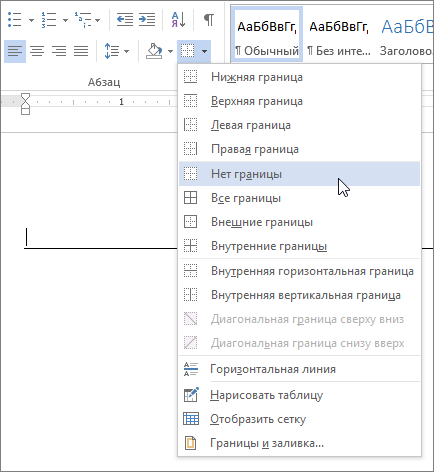
- Поместите курсор над горизонтальной линией.
- На вкладке Главная щелкните стрелку рядом с кнопкой Границы и затенение и выберите нет границы.
Дополнительные информацию о работе линий в границах см. в документе Добавление, изменение и удаление границ документов и рисунков.
Как поставить точки в содержании документа Word Online

Как поставить точки в Word Online в содержании вручную
- Напишите по центру страницы слово «Содержание», после чего последуют названия каждого пункта согласно вашей информации в документе и страницы напротив каждого раздела;
- Перейдите в раздел «Ссылки» главного меню и выберите дважды пункт «Оглавление»;
- В появившемся окне настроек выберите параметр в виде точек в категории «Заполнитель» и нажмите кнопку «ОК».
Примечание: альтернативным вариантом проставления точек в ручном оглавлении является многократное нажатие точки. Но такой способ зачастую выглядит не совсем аккуратно, поскольку страницы по правому краю листа будут выравнены не ровно, что не соответствует правилам стандартов.

Создание автоматического содержания в Ворд Онлайн

Поставить точки в содержании через создание таблицы
- Выберите пункт «Таблица» в разделе «Вставка» главного меню;
- Создайте таблицу, состоящую из двух столбцов;
- Сдвиньте границы таблицы на нужную ширину;
- Первый столбец заполните названиями разделов и проставьте точки до следующего столбца;
- Во втором столбце проставьте номера страниц;
- Уберите границы таблицы нажатием на кнопку «Нет границы» в блоке инструментов «Абзац».
Работа с графикой
Иллюстрации к документам, такие как логотипы, диаграммы, графики, рисунки можно импортировать из других программ или создавать непосредственно в документе с помощью встроенного графического редактора Word.
Импорт графических объектов
Под импортированием подразумевается вставка изображения выполненного в другом графическом редакторе либо отсканированного с оригинала. В любом случае мы имеем дело с файлом — картинкой, которую нужно перенести в документ.
Перенос может быть произведен двумя способами:
Физическое копирование ускоряет доступ к документу, но увеличивает его объем. Кроме того изменения в оригинале не отображаются в документе.
В отличие от этого второй способ не создает копии, а всегда показывает оригинал файла. Недостатки копирования в нем преодолены, однако возникают свои сложности:
Копирование файла с изображением в документ производится с помощью диалога Добавить рисунок .
- указать, если нужно, тип файла (по умолчанию «все рисунки»),
- выбрать папку, в которой хранится изображение, а в папке — нужный файл,
- в нижней части диалога задать настройки: связать с файлом — отключить, хранить в документе — включить, поверх текста — включить (раздвигает текст).
Установка связи между документом и файлом изображения.
Процесс установки связи очень похож на процесс копирования, но после выбора файла в диалоге Добавить рисунок нужно опции: связать с файлом — включить, хранить в документе — отключить. Только после этого нажать кнопку «OK» .
Теперь рисунок связан с документом. Если после связывания в нем произведены какие — либо изменения, то при просмотре документа нужно правой клавишей мыши вызвать контекстное меню этого рисунка и выполнить команду обновить связь.
Графический редактор Word
Графический редактор создает рисунки непосредственно в тексте документа. Для обращения к графическому редактору используется панель инструментов «Рисование» .
Непосредственно на панель вынесены кнопки простейших геометрических объектов (линия, стрелка, прямоугольник, окружность). Расположенная слева кнопка Автофи г уры вызывает всплывающий список групп автофигур Word, в который входят: линии, основные фигуры, фигурные скобки, блок-схема, а также звезды и ленты. Каждый элемент списка раскрывает свою коллекцию изображений объектов.
Чтобы нарисовать любой из объектов нужно:
Для изменения характера рисования производят протягивание с нажатием клавиш и .
Таблица приемов рисования объектов.
Точка начала фиксируется. Изменение размеров элемента определяется направлением перемещения мыши (эллипс, прямоугольник и т.д.)
Точка начала фиксируется. Центр элемента перемещается под углом 45 к горизонту (круг, квадрат и т.д.)
Фиксируется центр элемента, его размеры изменяются пропорционально перемещению курсора мыши по всем направлениям.
Обрамление, заливка и заполнение графических объектов
По умолчанию графический редактор создает непрозрачный объект с белой заливкой, ограниченный черной сплошной линией, толщина которой составляет 0.5 пт.
Цвет, толщину и стиль линии контура можно изменять с помощью кнопок и . К цвету заливки можно добавить узор заполнения. Его выбирают с помощью контекстного меню объекта.
Выравнивание объектов по сетке
Графический редактор использует невидимую сетку, по узлам которой могут выравниваться графические объекты. Диалог настройки сетки вызывается при выполнение команды Сет к а… из списка Действия который появляется при нажатие на кнопку Де й ствия панели Рисование .
В диалоге задаются координаты точки начала сетки и размер ее ячейки по горизонтали и вертикале. Кроме того, здесь можно:
Редактирование графических объектов
Объект или группа объектов подлежащих редактированию должны быть предварительно выделены. Выделение одного объекта производят щелчком мыши в области объекта или по контуру, если в нем есть текст. Признаком выделения служит появление прямоугольной рамки с черными квадратиками — манипуляторами в вершинах и на серединах сторон рамки. Манипуляторы предназначены для изменения размеров объекта. Для изменения размера необходимо установить курсор мыши на манипулятор и потянуть его левой клавишей.
Одновременное выделение нескольких расположенных рядом объектов, выполняется с помощью кнопки , расположенной в левой части панели инструментов Рисование . Щелкнув по ней, устанавливают курсор мыши слева над самым верхним из выделяемых объектов и нажимают левую клавишу мыши: на экране появляется [ + ]. Затем , не отпуская левую клавишу, обводят прямоугольником нужные объекты. Теперь клавишу мыши отпускают, и вокруг каждого объекта появляется рамка выделения.
Внимание! Если часть объекта при протягивании мыши оказалась вне прямоугольника, этот объект не будет выделен.
Второй способ выделения нескольких объектов — щелчки мышью по обектам с одновременным нажатием клавиши , применяется, если объекты расположены на экране хаотично и их не возможно выделить единой рамкой. Чтобы снять ошибочное выделение объекта, держа клавишу вторично щелкаем по нему мышью.
Пусть имеются четыре графических объекта и нужно выделить объекты 1, 2 и 3.
Проводим рамку, установив курсор мыши в точку А. Объект 4 не будет выделен, так как часть его оказалась вне рамки
Используем для выделения клавишу и щелчок мышью.
Либо с помощью рамки выделим все, а затем снимаем выделение с объекта 4, используя и щелчок мышью.
Группировка объектов
Группировкой пользуются, когда несколько объектов нужно обрабатывать и хранить как единое целое. Группу создают из предварительно выделенных объектов с помощью команды Г руппировать из списка, который открывается при нажатии на кнопку Действия , расположенную на панели инструментов Рисование .
Снять группировку можно командой Р азгруппировать из того же списка, группа должна быть предварительно выделена.
Перемещение объектов
Перемещения производят мышью, используя метод «схватить и переместить», либо клавишами перемещения. Перемещать можно отдельный объект, несколько выделенных объектов или группу. При перемещении мышью ставим ее курсор в область одного из объектов так, чтобы он превратился в , нажимаем левую кнопку и тянем. Переместятся все выделенные в этот момент объекты и группы.
Перемещение с одновременным нажатием клавиши фиксирует направление: строго вертикально или строго горизонтально.
Окончательную доводку перемещения удобнее производить клавишами , предварительно увеличив масштаб документа. Нажатие клавиши — стрелки сдвигает выделенные объекты на один символ в соответствующем направлении. Нажатие клавиш + выполняет более мелкие перемещения.
Изменение размера объектов
Изменение размера может производиться для отдельного объекта, нескольких выделенных объектов или группы. В любом случае:
При одновременном нажатии на клавишу размеры объектов изменяются пропорционально по вертикали и горизонтали.
Поворот объекта
Поворот объекта — еще один прием редактирования, который используется при создании симметричных рисунков. Word позволяет совершать повороты вокруг горизонтальной и вертикальной оси, а Выполнять свободное вращение. Для выбора направления поворота нажимаем кнопку Действия и в появившемся списке выбираем П овернуть/отразить . После чего получаем доступ к меню команд поворота.
Для каждой команды имеется соответствующая кнопка. Ее изображение высвечивается в меню рядом с командой. При частом использовании поворотов эти кнопки можно вставить в панель Рисование (смотри: тема Знакомство, раздел Настройка панелей).
Копирование графических объектов
Копирование объектов также как и копирование фрагментов текста можно производить двумя способами: через буфер обмена либо с помощью мыши.
Копирование через буфер полностью совпадает с аналогичной операцией над текстом:
Копирование с помощью мыши:
Эффекты
Наложение объектов
По умолчанию объекты имеют непрозрачную заливку и при наложении перекрывают друг друга. WORD позвлояет делать объект прозрачным — уничтожить заливку (1), а также изменять взаимное расположение объектов, перемещая выбранный объект на передний либо на задний план (2). Необходимые действия рассмотрим на примере:
Пусть есть два объекта. В случае их наложения можно использовать следующие эффекты:
Показать оба объекта целиком, сделав верхний прозрачным
Переместить объект заднего плана на передний план
Кнопки — Тень и — Объем позволяют повысить выразительность изображения.
Вставка надписей
Для размещения надписи в объекте его выделяют, нажимают кнопку — Надпись и щелкают мышью по объекту. После щелчка поверх рамки выделения объекта появляется рамка текста, а внутри объекта текстовый — курсор. Надпись сделанная в объекте не может выйти за пределы его контура. Когда надпись готова, чтобы снять выделение щелкают мышью вне объекта.
Для надписи, как и для обычного текста можно задать тип шрифта, его размер, начертание, выравнивание и цвет.
Надпись может быть расположена не только внутри объекта, но и существовать самостоятельно. В этом случае она обрабатывается как и другие графические объекты. Для создания самостоятельной надписи нажимают кнопку , рисуют мышью на свободном участке документа рамку надписи и набирают нужный текст. Набранный таким образом текст остается в прямоугольном контуре.
При желании цвет контура можно сделать невидимым, используя палитру кнопки . В ней нужно выбрать «нет линии». Рамка надписи предварительно должна быть выделена.
Вопросы и упражнения
Упражнение 1 . Нарисовать схему
Поскольку схема состоит из одинаковых элементов,
- Нажимаем кнопку Надпись , рисуем рамку, набираем в ней текст
Пошаговая инструкция как удалить пустые строки в Word?
Невзирая на тот факт, что многие пользователи ПК умеют работать с текстовым редактором Microsoft Word, все же большинство из них допускает грубые ошибки. Одной из таких грубых ошибок можно назвать использование множества пустых строк для отделения одной части текста от другой вместо использования функции разделения строк. Чтобы убрать пустые строки из документа, можно вручную их несколько минут или час удалять, или же применить специальные команды, которые автоматически подчистят текст. Также уметь удалять лишние пустые строки полезно для студентов, так как практически все файлы, скачанные из сети, неправильно оформлены и имеют пустые строки в Word.
Удаляем пустые строки в Word
Для правильного понимания того, что мы хотим сделать, рассмотрим простой пример на нашем тексте. Как видите, имеются лишние отступы. Мы рассмотрим, как удалить пустые строки в Ворде официальным способом.
Для того, чтобы убрать пустые строки в Word, стоит обратиться к функции Замены. Для этого переходим во вкладку «Главная» и выбираем «Заменить» (можно вызвать комбинацией клавиш Ctrl+H).
Появится небольшое окно. Переходим во вкладку «Заменить» и нажимаем на кнопку «Больше».
Появиться дополнительное меню. Здесь нужно развернуть ветку «Специальных знаков» и выбрать «Знак абзаца».
В поле «Найти» автоматически появится прописанная команда значка абзаца, а именно ^p.
Теперь проставляем (копируем знак ^p) в поле «Найти» несколько раз (сколько примерно у вас отступов). Выглядеть это будет следующим образом.
В поле «Заменить» вставляем только один символ ^p. Нажимаем «Заменить все».
Программа сама подчистит лишние отступы.
Чтобы в дальнейшем не использовать лишних знаков в Microsoft Word, стоит включить отображение всех знаков. Для этого в разделе «Абзац» вкладки «Главная» стоит нажать на специальную кнопку.
Представленный способ удаления лишних отступов, абзацев в Word работает с версиями редактора Microsoft Word 2007, 2010, 2016 и выше.



