
Невзирая на тот факт, что многие пользователи ПК умеют работать с текстовым редактором Microsoft Word, все же большинство из них допускает грубые ошибки. Одной из таких грубых ошибок можно назвать использование множества пустых строк для отделения одной части текста от другой вместо использования функции разделения строк. Чтобы убрать пустые строки из документа, можно вручную их несколько минут или час удалять, или же применить специальные команды, которые автоматически подчистят текст. Также уметь удалять лишние пустые строки полезно для студентов, так как практически все файлы, скачанные из сети, неправильно оформлены и имеют пустые строки в Word.
Удаляем пустые строки в Word
Для правильного понимания того, что мы хотим сделать, рассмотрим простой пример на нашем тексте. Как видите, имеются лишние отступы. Мы рассмотрим, как удалить пустые строки в Ворде официальным способом.
Для того, чтобы убрать пустые строки в Word, стоит обратиться к функции Замены. Для этого переходим во вкладку «Главная» и выбираем «Заменить» (можно вызвать комбинацией клавиш Ctrl+H).
Появится небольшое окно. Переходим во вкладку «Заменить» и нажимаем на кнопку «Больше».
Появиться дополнительное меню. Здесь нужно развернуть ветку «Специальных знаков» и выбрать «Знак абзаца».
В поле «Найти» автоматически появится прописанная команда значка абзаца, а именно ^p.
Теперь проставляем (копируем знак ^p) в поле «Найти» несколько раз (сколько примерно у вас отступов). Выглядеть это будет следующим образом.
В поле «Заменить» вставляем только один символ ^p. Нажимаем «Заменить все».
Программа сама подчистит лишние отступы.
Чтобы в дальнейшем не использовать лишних знаков в Microsoft Word, стоит включить отображение всех знаков. Для этого в разделе «Абзац» вкладки «Главная» стоит нажать на специальную кнопку.
Представленный способ удаления лишних отступов, абзацев в Word работает с версиями редактора Microsoft Word 2007, 2010, 2016 и выше.
Как убрать пустые строки в ворде
Пошаговая инструкция как удалить пустые строки в Word?
Невзирая на тот факт, что многие пользователи ПК умеют работать с текстовым редактором Microsoft Word, все же большинство из них допускает грубые ошибки. Одной из таких грубых ошибок можно назвать использование множества пустых строк для отделения одной части текста от другой вместо использования функции разделения строк. Чтобы убрать пустые строки из документа, можно вручную их несколько минут или час удалять, или же применить специальные команды, которые автоматически подчистят текст. Также уметь удалять лишние пустые строки полезно для студентов, так как практически все файлы, скачанные из сети, неправильно оформлены и имеют пустые строки в Word.
Удаляем пустые строки в Word
Для правильного понимания того, что мы хотим сделать, рассмотрим простой пример на нашем тексте. Как видите, имеются лишние отступы. Мы рассмотрим, как удалить пустые строки в Ворде официальным способом.
Для того, чтобы убрать пустые строки в Word, стоит обратиться к функции Замены. Для этого переходим во вкладку «Главная» и выбираем «Заменить» (можно вызвать комбинацией клавиш Ctrl+H).
Появится небольшое окно. Переходим во вкладку «Заменить» и нажимаем на кнопку «Больше».
Появиться дополнительное меню. Здесь нужно развернуть ветку «Специальных знаков» и выбрать «Знак абзаца».
В поле «Найти» автоматически появится прописанная команда значка абзаца, а именно ^p.
Теперь проставляем (копируем знак ^p) в поле «Найти» несколько раз (сколько примерно у вас отступов). Выглядеть это будет следующим образом.
В поле «Заменить» вставляем только один символ ^p. Нажимаем «Заменить все».
Программа сама подчистит лишние отступы.
Чтобы в дальнейшем не использовать лишних знаков в Microsoft Word, стоит включить отображение всех знаков. Для этого в разделе «Абзац» вкладки «Главная» стоит нажать на специальную кнопку.
Представленный способ удаления лишних отступов, абзацев в Word работает с версиями редактора Microsoft Word 2007, 2010, 2016 и выше.
Удаление строки, столбца или ячейки из таблицы
Word для Microsoft 365 Outlook для Microsoft 365 Word 2021 Outlook 2021 Word 2019 Outlook 2019 Word 2016 Outlook 2016 Word 2013 Outlook 2013 Word 2010 Outlook 2010 Word 2007 Outlook 2007 Word Starter 2010 Еще. Меньше
Для удаления ячеек, столбцов и строк из таблицы Word можно использовать контекстное меню.
Если вы хотите удалить целую таблицу, см. раздел Удаление таблицы.
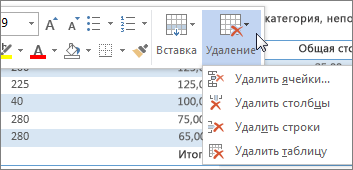
- Щелкните правой кнопкой мыши ячейку, строку или столбец, которые вы хотите удалить.
- На мини-панели инструментов нажмите Удалить.
- Выберите Удалить ячейки, Удалить столбцы или Удалить строки.
Совет: Вы можете удалить содержимое строки или столбца таблицы, не изменяя ее структуру. Для этого выделите строку или столбец, а затем нажмите клавишу DELETE.
- Щелкните правой кнопкой мыши ячейку, строку или столбец, которые вы хотите удалить.
- В меню выберите пункт Удалить ячейки.
- Чтобы удалить одну ячейку, выберите со сдвигом влево или со сдвигом вверх. Чтобы удалить строку, щелкните Удалить всю строку. Чтобы удалить столбец, щелкните Удалить весь столбец.
Совет: Вы можете удалить содержимое строки или столбца таблицы, не изменяя ее структуру. Для этого выделите строку или столбец, а затем нажмите клавишу DELETE.
Удаление пустых строк в таблице (Microsoft Office Word)
Автоматически создаются документы в ворде на несколько сотен страниц состоящие из текста и таблиц. Вопрос как удалить пустые строки в табличной части документа.
re>Sub DeleteEmptyRows() On Error Resume Next Dim oSelRng As Range 'Область из которой обрабатывать таблицы Dim oTbl As Table 'Текущая таблица Dim oCell As Cell 'Ячейка в таблице Dim oRowRng As Range 'Диапазон для строки Dim iStart As Long 'Начало первой пустой ячейки в строке Dim iEnd As Long 'Конец последней пустой ячейки в строке Dim i As Long 'Счетчик строк в таблице Dim j As Long 'Счетчик таблиц Dim sEmptyString As String 'Служебная строка Set oSelRng = Selection.Range 'Запоминаем диапазон выделения 'Перебираем таблицы в выделении, начиная с конца For j = oSelRng.Tables.Count To 1 Step -1 Set oTbl = oSelRng.Tables(j) 'Запоминаем таблицу 'Перебираем ячейки в первом столбце For i = oTbl.Rows.Count To 1 Step -1 If Len(oTbl.Cell(i, 1).Range.Text) = 2 Then 'Если ячейка пустая, т.е. содержит только конец абзаца и конец ячейки If Err.Number <> 5941 Then 'Если такая ячейка существует Set oCell = oTbl.Cell(i, 1) 'Запоминаем первую ячейку в строке If Not oCell Is Nothing Then 'Если ячейка запомниалась iStart = oCell.Range.Start 'Запоминаем ее начало Do While Len(oCell.Next.Range.Text) = 2 'Теперь ищем последнюю пустую ячейку в этой же строке iEnd = oCell.Next.Range.End 'Запоминаем ее конец Set oCell = oCell.Next Loop Set oRowRng = oSelRange.Document.Range(iStart, iEnd) 'Запоминаем диапазон от начала первой пустой ячейки до конца последней 'Удаляем из строки знаки абзаца и конца ячейки sEmptyString = Replace(oRowRng.Text, ChrW(13) ") If Len(sEmptyString) = 0 Then 'Если строка пустая, oRowRng.Cells.Delete ' то ячейки удаляем End If End If Else: Err.Clear 'очищаем ошибку End If End If Next i Next j End Sub
Похожие статьи
- Вставить текст в определенную строку ячейки таблицы в ворде
- Извлечь фотографии из doc (docx) файла
- Экспорт в Word из Memo
- Скопировать данные из Edit в Word
- Как из delphi вставить символ в word?
- Словарь словоформ русского языка
- Запуск макроса в открытом на данный момент Word
- Как макросом брать данные с word документов в excel?
- Как экспортировать таблицу ehlib в word?
- Добавить данные из DBgrid в Ms Word
Как удалить строку или столбец в таблице Ворд
Если вам приходится работать с таблицами в Ворде, то, думаю, вы ни раз задавались вопросом: Как удалить строку или столбец в таблице? Давайте разберем два метода удаления: вручную и автоматически.
В ручную мы можем удалить любые строчку или столбец в таблице. Также можно удалить пустые строки и столбы в Ворде с помощью скрипта VBA, который сделает это самостоятельно.
- Удалить вручную строку или столбец
- Удалить с помощью скрипта VBA все пустые строки и столбцы
Удалить вручную строку или столбец
Данный метод проверялся в Word 2007, 2010, 2013, 2016, 2019.
Шаг 1.

Выделите левой кнопкой мыши строку или столбец, который вы желаете убрать. Подведите курсор к краю таблицы, чтобы он изменил свой вид. Смотрите на скриншот, как это сделать.
Шаг 2.
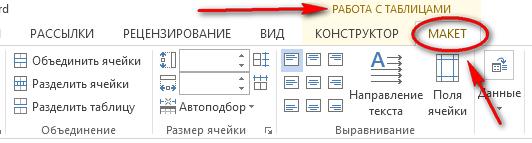
В ленте в разделе «Работа с таблицами» откройте вкладку «Макет».
Шаг 3.

В разделе «Строки и столбцы» найдите кнопку «Удаление», и в выпадающем списке выберите нужное вам действие.
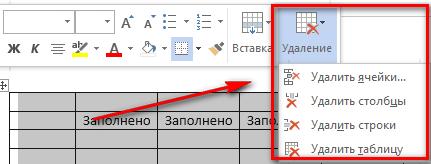
В Word 2010, 2013 в выплывающем окне есть этот же список по удалению столбцов и строк из таблицы. Лишние ячейки можно убрать таким же образом.
Удалить с помощью скрипта VBA все пустые строки и столбцы
Если вы желаете подчистить таблицу в Ворде от пустых строк и столбцов, то ручной метод может быть довольно утомительным, если, скажем, у вас большая таблица. Для этого можно прибегнуть к помощи VBA, который сделает все это за вас.
Скопируйте этот скрипт и запустите его выполнение.
Sub DeleteEmptyTablerowsandcolumns() Application.ScreenUpdating = False Dim Tbl As Table, cel As Cell, i As Long, n As Long, fEmpty As Boolean With ActiveDocument For Each Tbl In .Tables n = Tbl.Columns.Count For i = n To 1 Step -1 fEmpty = True For Each cel In Tbl.Columns(i).Cells If Len(cel.Range.Text) > 2 Then fEmpty = False Exit For End If Next cel If fEmpty = True Then Tbl.Columns(i).Delete Next i Next Tbl End With With ActiveDocument For Each Tbl In .Tables n = Tbl.Rows.Count For i = n To 1 Step -1 fEmpty = True For Each cel In Tbl.Rows(i).Cells If Len(cel.Range.Text) > 2 Then fEmpty = False Exit For End If Next cel If fEmpty = True Then Tbl.Rows(i).Delete Next i Next Tbl End With Set cel = Nothing: Set Tbl = Nothing Application.ScreenUpdating = True End Sub
Немного юмора:
Мир конечно сошел с ума от технологий… но было бы неплохо если бы после уборки в квартире можно было бы нажать на «Сохранить»
Похожие публикации:
- Как отправить команду на com порт
- Как правильно ставить салонный фильтр
- Как размытый текст сделать четким
- Как распечатать презентацию с заметками к слайду



