
Как удалять файлы, не закрывая Word
Проводник Windows — не лучшее средство для стирания файлов. Редакторы Word 97 и 2000, позволяющие предварительно просмотреть документы, более подходят для этой процедуры. Выберите пункты «Файл?Открыть» (File?Open) и в появившемся диалоговом окне «Открытие документа» (Open) перейдите в ту папку, где находится документ, который вы намерены удалить. Если в диалоговом окне «Открытие документа» (Open) не активизирован предварительный просмотр, то в Word 97 щелкните на значке «Просмотр» (Preview), а в Word 2000 — на стрелке рядом со значком «Представления» (Views), после чего отметьте «Просмотр» (Preview).
Проводник Windows — не лучшее средство для стирания файлов. Редакторы Word 97 и 2000, позволяющие предварительно просмотреть документы, более подходят для этой процедуры. Выберите пункты «Файл?Открыть» (File?Open) и в появившемся диалоговом окне «Открытие документа» (Open) перейдите в ту папку, где находится документ, который вы намерены удалить. Если в диалоговом окне «Открытие документа» (Open) не активизирован предварительный просмотр, то в Word 97 щелкните на значке «Просмотр» (Preview), а в Word 2000 — на стрелке рядом со значком «Представления» (Views), после чего отметьте «Просмотр» (Preview).
Назначение значков на линейке инструментов диалогового окна «Открытие документа» (Open) можно узнать по всплывающим подсказкам, появляющимся при наведении на значки курсора мыши.
Отметьте документ, намеченный к уничтожению, и в окне просмотра проверьте, правильно ли вы его выбрали. Затем щелкните правой кнопкой по выделенному документу и в появившемся меню укажите «Удалить» (Delete). Для подтверждения запроса на удаление нажмите кнопку «Да» (Yes). Таким способом вы сумеете одновременно стереть несколько документов. Однако помните, что нельзя удалить документ, уже открытый в Word или в какой-либо другой программе.
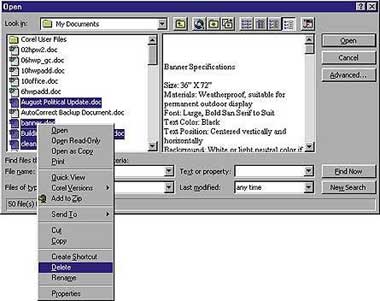 |
| Функция «Просмотр» окна «Открытие документа» поможет избежать ошибок при удалении ненужного файла |
Быстрое удаление текста
Создавая документы, все мы порой делаем ошибки, которые обычно пытаемся исправить. Многие пользователи Word удаляют неправильно введенные символы, многократно нажимая клавишу «Забой» ( ) или «Удалить» ( ). Однако для этого есть гораздо более простые способы. Чтобы стереть в документе слово, расположенное слева от позиции ввода, воспользуйтесь + , а находящееся справа — + . Когда же требуется убрать много слов, то нажимайте эти комбинации клавиш столько раз, сколько нужно.
Для удаления тех слов, что стоят от позиции ввода до конца текущей строки, укажите + и , а тех, что идут от начала текущей строки до позиции ввода — + и .
Если необходимо стереть предложение, то установите на него курсор и нажмите последовательно клавиши и , а если абзац, то трижды щелкните мышью на любой его позиции и нажмите .
Чтобы удалить кусок текста, выделите его, отметив мышью сперва начало блока, а затем при нажатой клавише его конец, после чего укажите клавишу . Таким способом вы все сделаете гораздо точнее и быстрее, чем тогда, когда выделяете текст, уничтожаемый мышью.
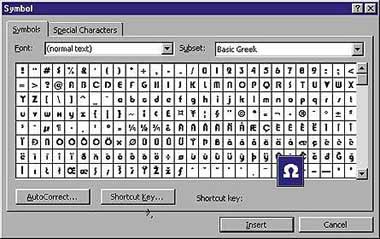 |
| Чтобы отобразить символы выбранного шрифта в диалоговом окне «Символ», отметьте в списке шрифтов пункт «обычный текст» |
Насколько «символичным» может быть Word?
Как увидеть и использовать знаки шрифта, не отображаемого в списке диалогового окна «Символ» (Symbol) — «Вставка?Символ» (Insert?Symbol)? При выборе шрифтов вы, естественно, не ограничены только списком в окне «Символ» (Symbol). Когда вы хотите увидеть символы какого-либо шрифта, имеющегося в вашей ОС Windows, то прежде чем указать «Вставка?Символ» (Insert?Symbol), замените шрифт на желаемый, используя панель инструментов «Форматирование». Затем можно отобразить символы выбранного шрифта в диалоговом окне «Символ» (Symbol), отметив в списке шрифтов пункт «обычный текст» (normal text). Чтобы увеличить изображение требуемого символа, щелкните на нем мышью один раз, а чтобы вставить его в документ — дважды.
«Вижу» все файлы
Точная выборка текста
Выделение текста в Word мышью (щелчок в начале и протаскивание курсора через все слова в конец выделяемого текста) может сберечь много времени и нервов. Однако ситуация усложняется, если в тексте встречаются цифры и знаки пунктуации. Часто требуются определенные навыки, чтобы не перепрыгнуть дальше, чем нужно. И если хотите правильно «остановиться», то в процессе выделения удерживайте клавишу нажатой. Тогда сможете выделять текст посимвольно, а не пословно.
MS Word — не стирается выделенный текст
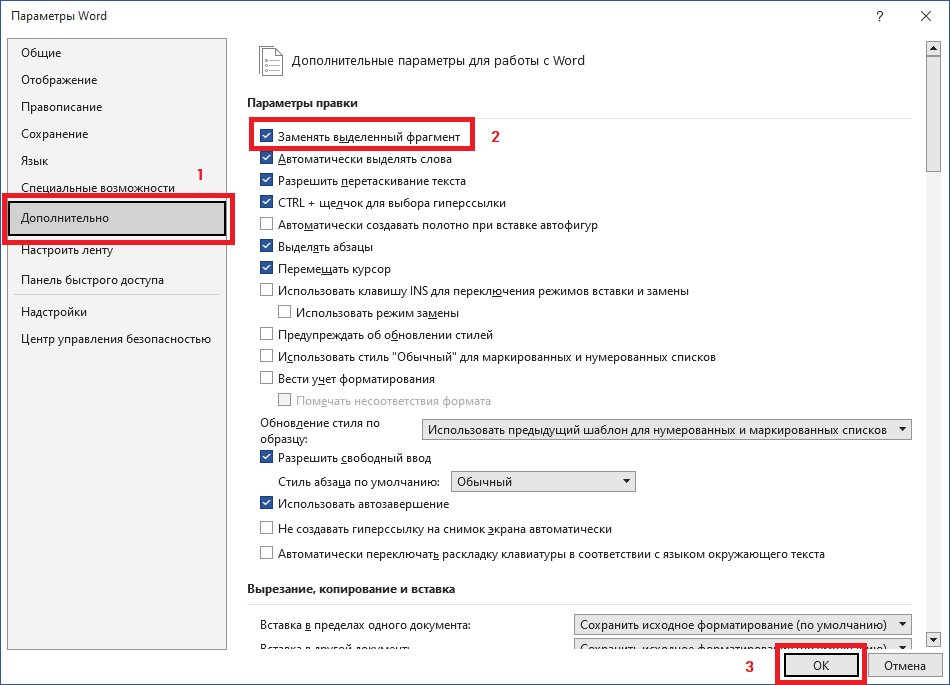
Печатая документ в MS Word (вероятно случайно нажал какое то сочетание клавиш и не заметил), удивился когда выделенный текст не стирался по нажатию backspace, а также не замещался введением новых символов, при этом клавиша delete удаляла символы и выделенный текст. Оказалось, что в настройках есть хитрая галочка «Заменять выделенный фрагмент».
В MS Word 2003 — Главное меню — «Сервис» — «Параметры» — «Правка» — поставить галочку в чекбоксе «Заменять выделенный фрагмент».
В MS Word 2007 — нажать в левом верхнем углу кнопку Office, в выпадающем окне выбрать «Параметры Word» — «Дополнительно» — поставить галочку в чекбоксе «Заменять выделенный фрагмент».
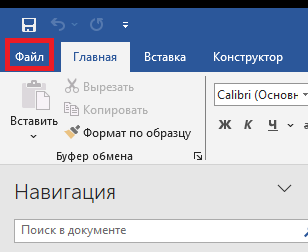
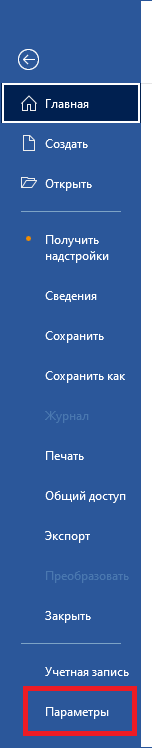
В MS Word 2016 — нажать в левом верхнем углу «Файл» — «Параметры» — «Дополнительно» поставить галочку в чекбоксе «Заменять выделенный фрагмент».
Posted in: Windows Tagged: MS Word , не стирается выделенный текст
43 комментария on "MS Word — не стирается выделенный текст"
- shyrik 15 июня, 2012 5:00 дп
Спасибо, помог, прям и не знал что делать. вроде и не мешает, но бесит. сейчас все работает.
Большое спасибо!
Спасибо огромное!
Спасибо тебе, человечище! Чуть не сошла с ума! Что откуда почему не понятно вообще, но жуть как раздражает!
Спасибо огромное! Все получилось. Очень мешало в работе отсутствие замены.
Вот СПАСИБО! Выручил.
Спасибо огромное. Уже замучилась с этим забоем!
Очень помогли! Понимаю тех, кто писал выше)
Спасибо большое! Недели 2 мучился с этим Backspase и четкого ответа в инете найти не мог. Здесь же все предельно ясно и просто. Спасибо!
Ура, получилось! А то прям измучилась.
Спасибо
Огромное спасибо, спасли.
Спасибо, была такая же проблема.
Огромное Вам спасибо, мил человек!) Мучился уже больше двух недель, но так и не смог понять в чем дело и, что самое интересное, даже не смог понять каким таким образом у меня отключился этот пункт правки.
Спасибо, не знала что делать.
Спасибо. 15 лет с компом дружу, а эта неведома хренатень в ступор загнала!.
АААА…. огромное спасибо.
Да, действительно очень помог! Тоже 2 недели мучилась, вроде бы мелочь, но очень не удобно, даже раздражало. Спасибо огромное человеческое!
Спасибо огромное. Чуть с ума не сошла
Ураааа! Супер! Спасибо.
Земной поклон! Помню, что уже было такое в Оффисе 2003, но напрочь забылось с тех пор. А нельзя ли указать, сочетания каких клавиш следует избегать, дабы галочка больше не улетала? Ещё раз спасибо!
Ты волшебник.
спасибо большое. уже пол года так мучаюсь. теперь всё ок.
Спасибо большое!
Спасибо, мне тоже помогло)
Вот спасибо камрад! А то я уже второй день мучаюсь, изматерился весь!))
ПАРЕНЬ! ОБОЖАЮ ТЕБЯ!
ТЫ ЛУЧШИЙ!
- Полина 4 ноября, 2019 9:07 пп
ЖЕНИСЬ НА МНЕ! СЕРЬЕЗНО! Ты просто спас меня:*
Вот женщины… Ужас. Бежать от такой как ты нужно. Слава богу, мужчина уже женат, наверно, на нормальной.
Огромное спасибо. заработал.
Вот в outlook такая фигня приключилась. Из всей компании никто ничего сказать не смог. спасибо!
Спасибо из будущего )))))
СПАСИБО.
+ 1 СПАСИБО.
Стольким людям помогли, и мне тоже.
Спасибо)
Спасибо за помощь, все четко и без воды.)
10 лет прошло, а проблема всё ещё бывает актуальна. Я эту настройку не менял, даже офис переустановил — не помогло. Спасибо за описание решения этой фичи.
Виталий, уже 11 лет прошло))) И еще столько же пройдет, а благодарить будут. Здорово, что есть такие люди.
Спасибо! Помогло! А я думал, что меня глючит и так всегда было!
Благодарю за помощь!
Спасибо, Человек.
Сколько нервов мне сэкономил!
Jonny Quest! Друг! Добавлю и я свое Спасибо!) за 3 минуты устранила эту противную неполадку, а то уж начала думать, что мне дурно, когда увидела что пишу. Читаю комменты и смеюсь) Люди! ваши эмоции огонь.
Дружище, спасибо! Чуть нашёл в новом Вёрде, но НАШЁЛ. Теперь думаю, как же я смог туда нажать то до этого ))) Спасибо, все Ок!



