
Удаление всех таблиц в Word обычно применяется в повседневной офисной работе, и как быстро удалить все таблицы? В этом руководстве представлены три простых способа удалить все таблицы.
- Удалить таблицу вручную в Word
- Удалите все таблицы с помощью VBA
- Удалите все таблицы с помощью замечательного инструмента
Рекомендуемые инструменты повышения производительности для Word
Kutools for Word: Интеграция ИИ , более 100 расширенных функций экономят 50 % времени обработки документов. Бесплатная загрузка
Office Tab: вводит вкладки, подобные браузеру, в Word (и других инструментах Office), упрощая навигацию по нескольким документам. Бесплатная загрузка
Удалить таблицу вручную в Word
Вы можете вручную удалить таблицу в Word, выполнив следующие действия:
Примечание: Этот метод удаляет одну таблицу за раз. Чтобы удалить все таблицы оптом, пожалуйста, посетите VBA or Кутулс разделы ниже.
- Поместите курсор внутри таблицы, которую вы хотите удалить, чтобы активировать ее.
- Нажмите на значок крестика в верхнем левом углу таблицы, чтобы выбрать всю таблицу.
- После выбора, нажмите Удалить >Удалить таблицу , чтобы удалить его.
Примечание: Кроме того, вы можете нажать Планировка > Удалить > Удалить таблицу с ленты снять таблицу.

Легкое удаление всех таблиц из документа Word одним щелчком мыши
Удаление таблицы в Word обычно просто, но удаление нескольких таблиц по одной может быть утомительным и отнимающим много времени. С функцией удаления таблиц Kutools for Word вы можете быстро удалить все таблицы из выбранной части или всего документа всего одним щелчком мыши!
Загрузите Kutools для Word прямо сейчас!
Удалите все таблицы с помощью VBA
Удаление нескольких таблиц по одной вручную с помощью вышеуказанного метода займет много времени. Здесь этот метод представит VBA для одновременного пакетного удаления всей таблицы из текущего документа Word. Пожалуйста, сделайте следующее:
1: Нажмите Alt + F11 для открытия Microsoft Visual Basic для приложений окно;
2: Нажмите Вставить> Модульи вставьте ниже код VBA в Модули окно;
VBA: удалить все таблицы из текущего документа Word
re>Sub Removetables () Dim oTable As Table For Each oTable In ActiveDocument.Tables oTable.Delete Next oTable End Sub
3: Нажмите Run или нажмите F5 ключ для применения VBA.
Удалите все таблицы с помощью Kutools for Word
Некоторые пользователи могут быть не знакомы с кодом VBA. Не принимайте это близко к сердцу! Kutools for Word’s Удалить таблицы Утилита поможет вам удалить все таблицы из определенного выделения или всего документа сразу одним щелчком мыши!
Kutools for Word: мощная надстройка содержит более 100 инструментов и может повысить эффективность ежедневной работы Word на 80%! Получи это сейчас!

Просто нажмите Кутулс > Удалить > Удалить таблицы, и все таблицы будут немедленно удалены из текущего документа Word. Внимание: Если вы хотите удалить все таблицы из определенного выбора, сначала выберите часть документа, а затем нажмите Кутулс > Удалить > Удалить таблицы.
Статьи по теме:
- Удалить пустые строки и столбцы из таблицы в Word
- Удалить все пустые абзацы в Word
- Удалить пустые строки в Word
- Удалить все гиперссылки в Word
Лучшие инструменты для офисной работы
Kutools for Word — Повысьте свой опыт работы со словом с помощью Over 100 Замечательные особенности!
Легкая очистка: Убрать Дополнительные места / Разрывы разделов / Текстовые поля / Гиперссылки / Дополнительные инструменты для снятия см. Удалить группа.
➕ Креативные вставки: Вставлять Разделители тысяч / Флажки / радио кнопки / QR код / Штрих-код / Несколько изображений / Узнайте больше в Вставить группа.

Хотите попробовать эти функции? Загрузите Kutools for Word прямо сейчас!
Бесплатная загрузка Купить Узнайте больше о Kutools для Word
Лучшие инструменты для офисной работы
Удаляем таблицу со всем содержимым в документе MS Word
Если в документе Microsoft Word необходимо полностью удалить таблицу, можно воспользоваться клавишей для этого, предварительно выделив объект.
- Чтобы выделить всю таблицу, наведите на нее курсор, после чего в левом верхнем углу отобразится значок в виде квадрата со стрелками – кликните по нему.
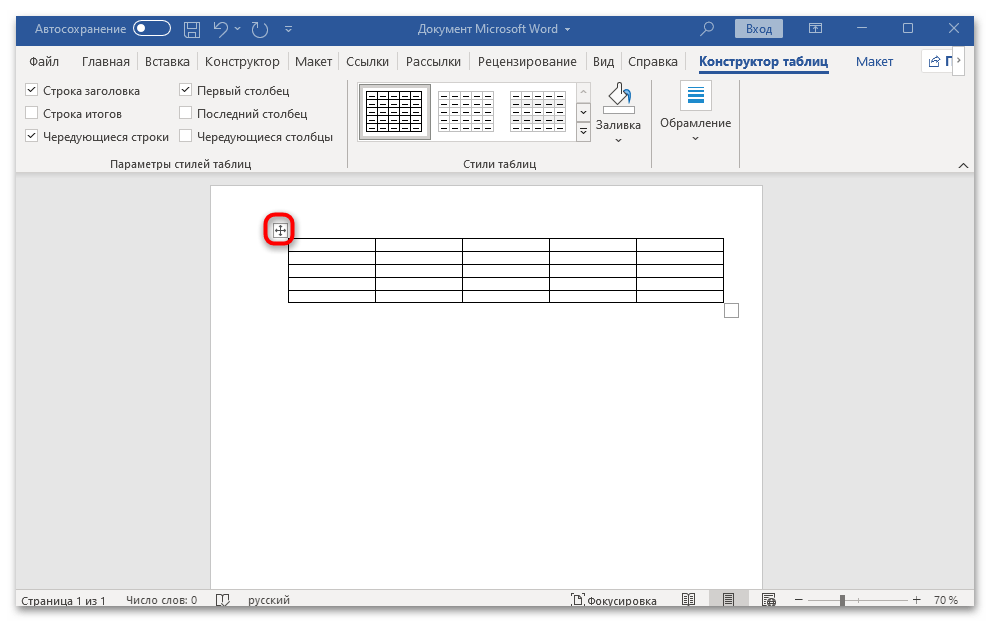
- После того как таблица будет выделена, нажмите на клавишу «Backspace».
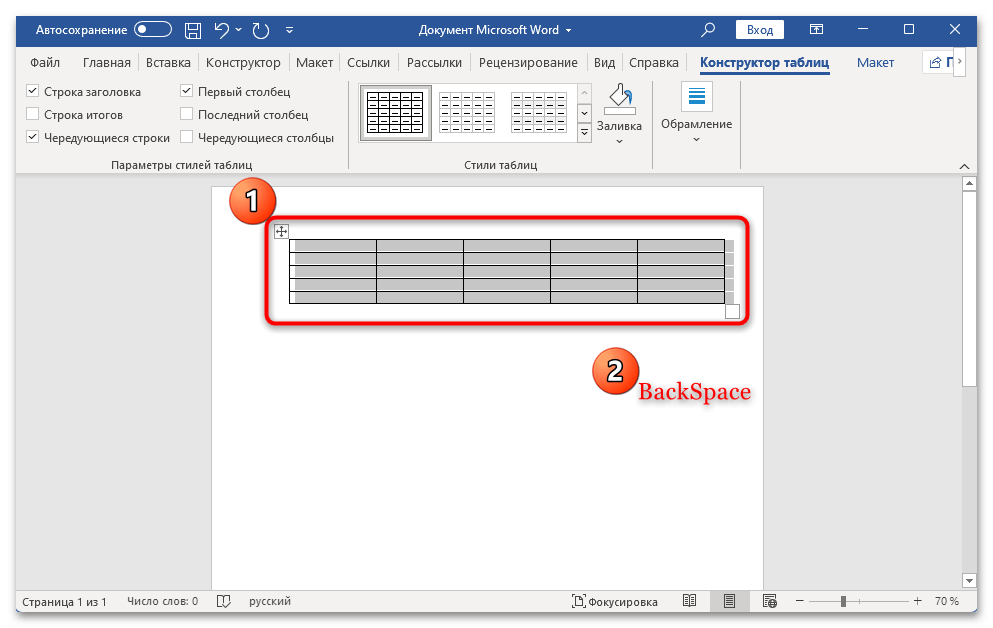
Вся таблица вместе с данными, которые содержатся в ней, будет полностью удалена из документа. Но при выборе определенной части таблицы данная инструкция не сработает.
Способ 2: Функция «Вырезать»
Есть еще один способ удаления таблицы – функция «Вырезать». Правда, по умолчанию она все вырезанное содержимое помещает в буфер обмена для дальнейшего использования (например, для вставки в другой документ), но если в этот момент в буфере нет важных данных, то вполне можно воспользоваться этой возможностью.
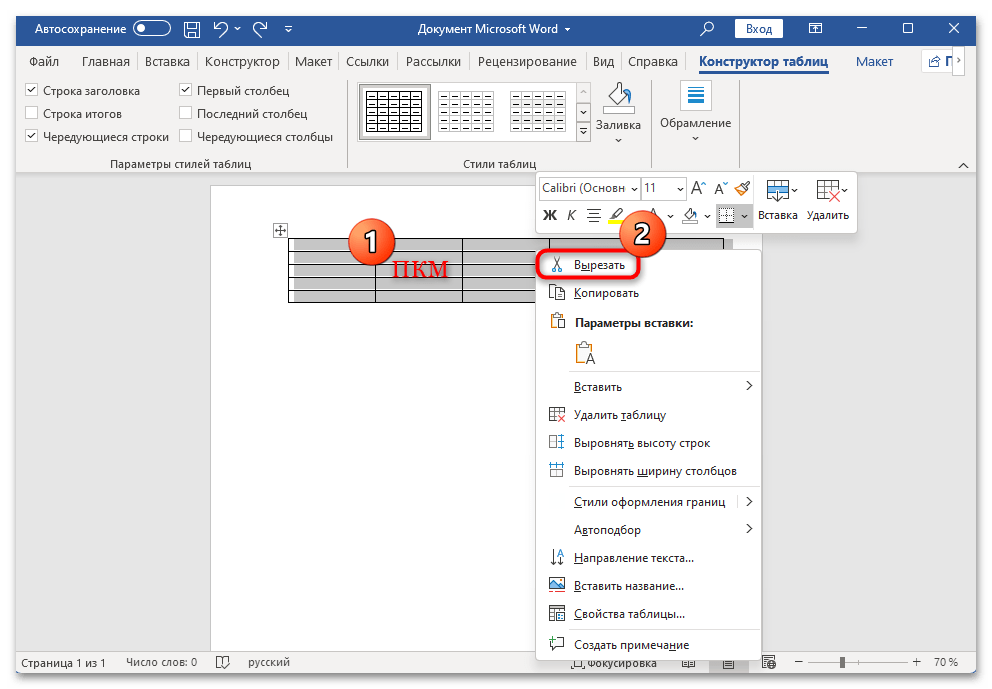
Выделите таблицу тем же методом, что мы описали в Способе 1 (нажатие на специальный значок слева), затем кликните по выделенному участку правой кнопкой мыши и воспользуйтесь действием «Вырезать». Преимущество данного метода в том, что он позволяет также удалить часть таблицы со смещением: достаточно выделить этот участок с помощью зажатой левой кнопки мыши и выбрать действие.
Действию «Вырезать» в MS Word присвоено сочетание клавиш «Ctrl + X», поэтому после выделения таблицы можете использовать его.
Способ 3: Вкладка «Макет»
Работа с таблицами производится через соответствующие вкладки с инструментами для этого. Стереть элемент также можно и таким образом:
- Поставьте текстовый курсор в любую ячейку таблицы, которую нужно убрать. Вверху появятся дополнительные вкладки, среди которых перейдите на «Макет».
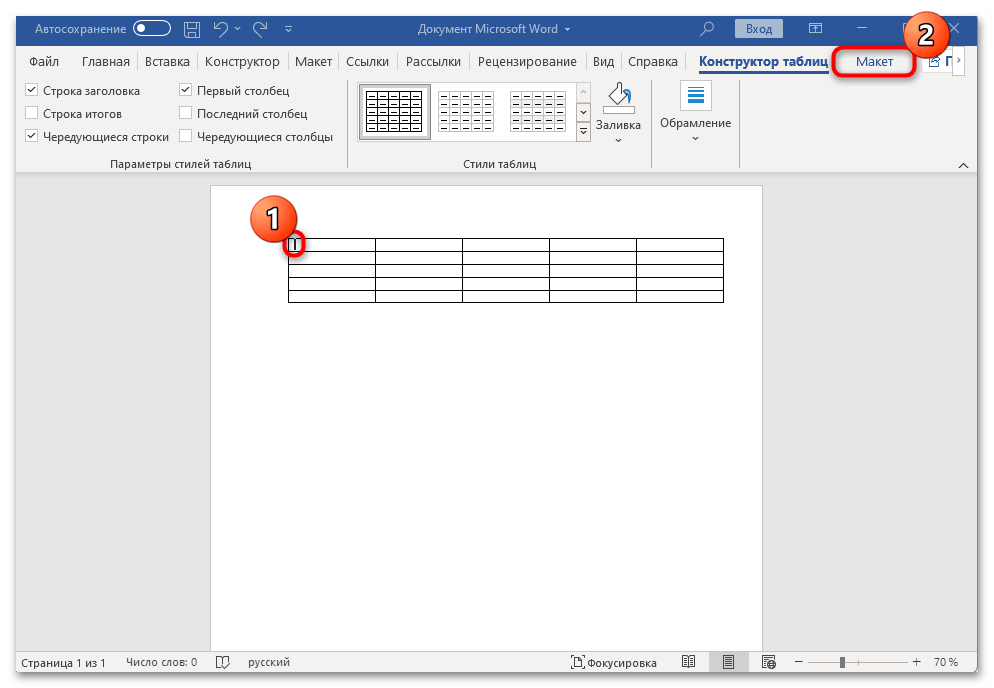
- Далее кликните по кнопке «Удалить» в блоке «Строки и столбцы», а из выпадающего списка выберите «Удалить таблицу».
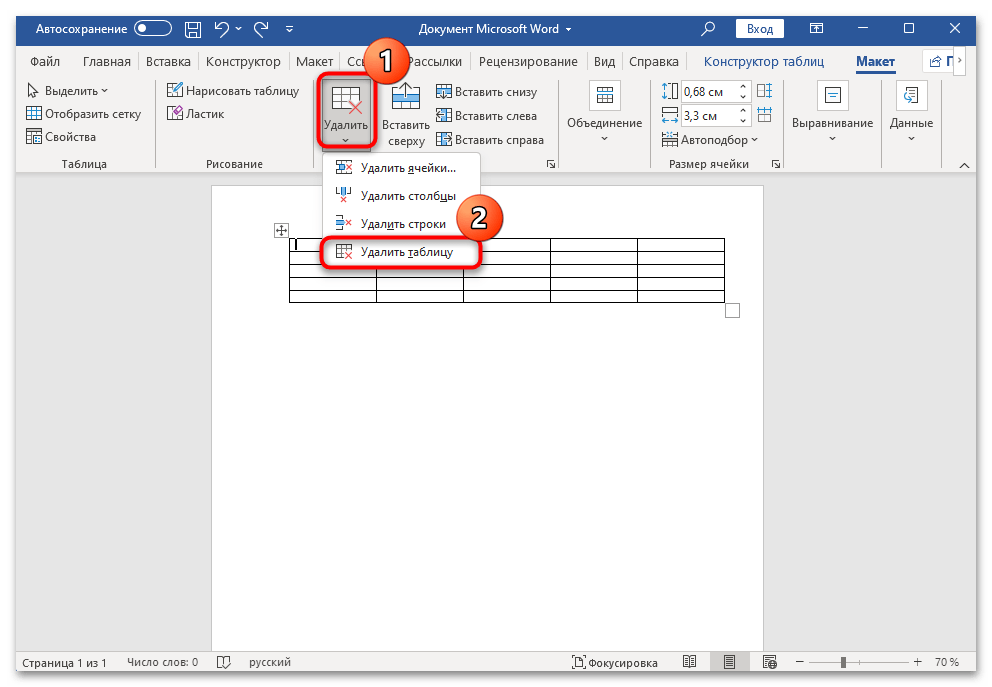
В результате вся таблица будет полностью удалена вместе с ее содержимым.
Способ 4: Удаление содержимого таблицы
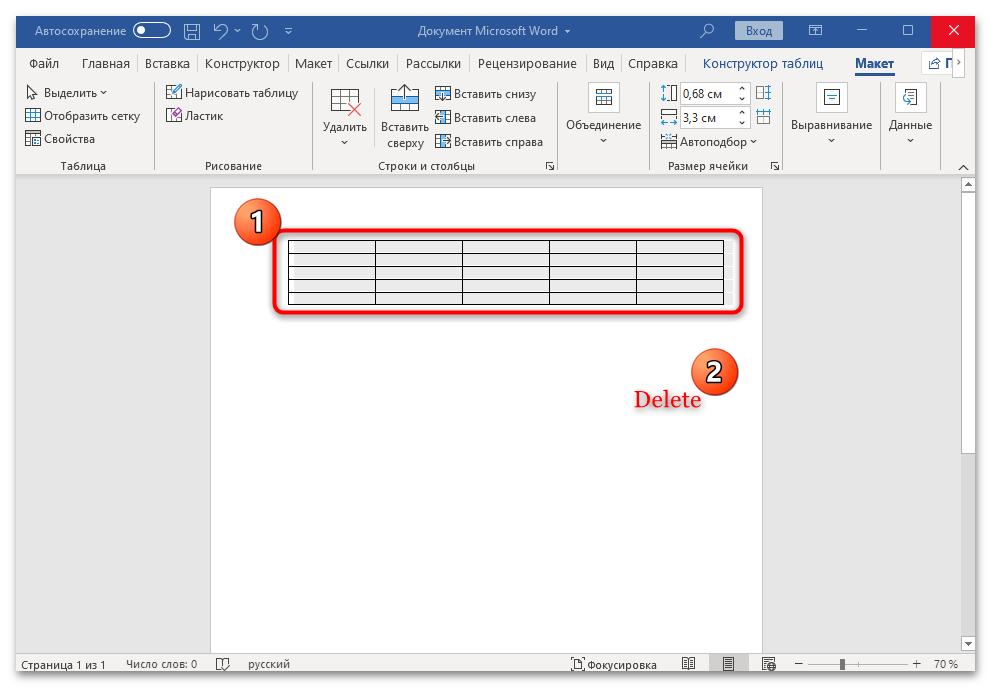
В случае когда нужно удалить только содержимое таблицы, а грани оставить, можно воспользоваться одним из самых простых способов – буквально одной клавишей. Выделите всю таблицу или ее часть, затем просто нажмите на клавишу «Delete».
Способ 5: Удаление граней таблицы
Если нужно удалить только грани, но при этом оставить текст, который находится внутри таблицы, можете прибегнуть к небольшой хитрости – сделать границы попросту невидимыми. Тогда и форматирование не собьется.
Существует также способ копирования текстовых данных посредством встроенной функции «Копировать» и затем вставка с сохранением только текста в другое место документа – в итоге скопируется лишь содержимое, а грани будут удалены.
Разберем, как можно сделать таблицу невидимой:
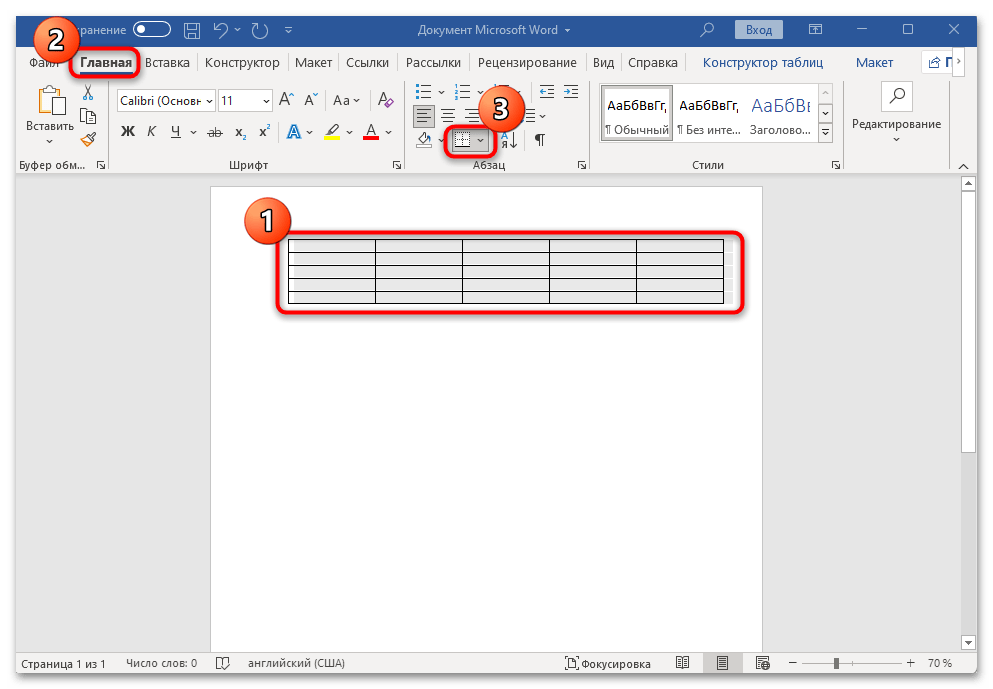
- Полностью выделите таблицу и переключитесь, если нужно, на вкладку «Главная». В блоке «Абзац» нажмите на стрелочку рядом с кнопкой «Границы».
- В появившемся меню выберите пункт «Нет границы».
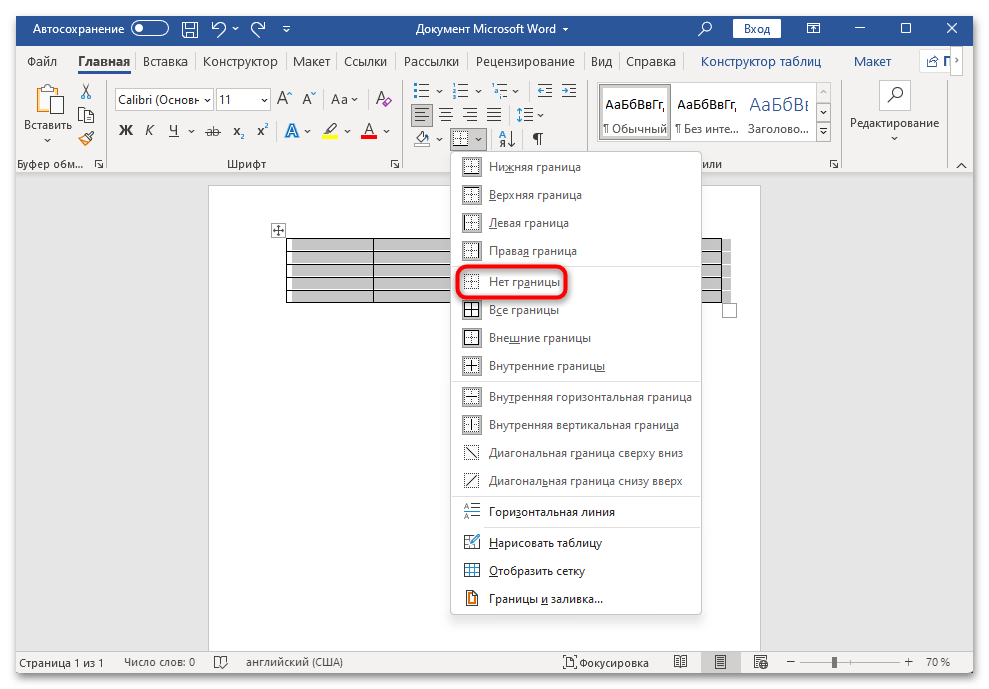
Изменения будут применены сразу – содержимое останется на своих местах, а сама таблица пропадет из вида.

Задать вопрос Наш Telegram канал Только полезная информация
Упрощенное руководство: как удалить таблицу, но сохранить текст в Word

Работа с таблицами в Microsoft Word иногда может быть сложной, особенно если вы хотите сохранить текст, но удалить саму таблицу. Существует множество способов справиться с этой ситуацией в зависимости от используемой версии Word и сложности вашего документа. Это руководство проведет вас через лучшие методы, чтобы добиться этого гладко. Эта статья гарантирует, что вы будете знать, как эффективно и действенно обрабатывать ваши документы Word.
Переключать
Понимание основ таблиц в Word
Прежде чем удалить таблицу, но сохранить текст в Word, важно понять основы работы таблиц в Word. Таблицы в Word представляют собой сетку строк и столбцов, используемую для аккуратной организации данных. Используйте таблицы для отображения структурированных данных, создания сложного макета или выравнивания различных элементов в документе. Знание того, что содержит таблица, поможет вам маневрировать и манипулировать ею в дальнейшем.
Элементы таблицы
- Строки и столбцы : Сформируйте структуру вашей таблицы.
- Клетки : Отдельные поля, в которые вы вводите данные.
- Границы: Линии, определяющие строки и столбцы.
- Работа с таблицами : При щелчке по таблице на ленте появляется дополнительный набор параметров.
Зачем вам может понадобиться удалить таблицу, но сохранить текст?
Есть несколько причин, по которым вам может потребоваться удалить таблицу, но сохранить текст в Word:
- упрощение : Иногда таблицы должны быть более сложными для содержащейся в них информации, и тогда достаточно простого текста.
- форматирование : Удаление таблиц может стандартизировать и упростить форматирование, например преобразование документа в обычный текст.
- читабельность : Текст за пределами таблиц иногда может быть более доступным как на экране, так и в печатном виде.
- Совместимость : Некоторые форматы документов или программное обеспечение могут нуждаться в лучшей поддержке таблиц, что потребует их удаления.
Подготовка вашего документа
Перед внесением любых изменений рекомендуется сохранить резервную копию документа. Это гарантирует наличие оригинальных данных на случай, если что-то пойдет не так в процессе.
Как создать резервную копию
- Перейдите в Файл> Сохранить как.
- Выберите другое имя файла или местоположение.
- Нажмите кнопку Сохранить.
Пошаговое руководство: как удалить таблицу, но сохранить текст в Word
Метод 1: Использование инструментов таблицы
- Выберите таблицу : Нажмите на таблицу, которую вы хотите удалить. Вы увидите небольшой квадрат с четырьмя стрелками в верхнем левом углу.
- Появляются инструменты таблицы : При выборе таблицы Word откроет вкладку «Работа с таблицами» на ленте, включая вкладки «Дизайн» и «Макет».
- Преобразование в текст : На вкладке «Макет» найдите группу «Данные». Нажмите «Преобразовать в текст». Выберите разделитель: Появится диалоговое окно с вопросом, как вы хотите разделить текст. Выберите подходящий разделитель (абзацы, табуляции, запятые) и нажмите «ОК».
Преобразовав таблицу в текст, Word автоматически удалит структуру таблицы, сохранив текст.
Способ 2: скопировать и вставить
- Выделите текст таблицы : Выделите весь текст в таблице.
- Скопировать текст : Нажмите Ctrl + C, чтобы скопировать выделенный текст.
- Вставьте текст : Щелкните там, где вы хотите разместить текст, и нажмите Ctrl + V, чтобы вставить его.
- Удалить таблицу : Щелкните по таблице, чтобы выбрать ее, нажмите «Удалить» или щелкните правой кнопкой мыши и выберите «Удалить таблицу».
Этот метод лучше всего подходит для более простых таблиц, но требует больше ручной работы, если таблица сложная.
Метод 3: Использование макросов (продвинутый)
Для пользователей, знакомых с макросами, можно создать макрос, который будет автоматизировать удаление таблиц, но сохранит текст. Это идеально подходит для больших документов с несколькими таблицами.
- Вкладка разработчика : Убедитесь, что вкладка «Разработчик» доступна на ленте. Если нет, вы можете включить ее через Файл > Параметры > Настроить ленту.
- Запись макроса : На вкладке «Разработчик» нажмите «Запись макроса». Дайте макросу имя, выберите место для его сохранения и введите описание.
- Удалить процесс таблицы : Выполните действия по удалению одной таблицы (как описано в предыдущих методах).
- Остановить запись : Перейдите на вкладку «Разработчик» и нажмите «Остановить запись».
- Запустить макрос : Теперь вы можете запустить этот макрос, чтобы применить те же шаги к другим таблицам в вашем документе.
Устранение распространенных проблем
Текст объединяется вместе
Если ваш текст сливается после удаления таблицы, убедитесь, что вы выбрали правильный разделитель при преобразовании таблицы в текст. Обычно лучше всего подходит выбор абзацев или табуляции.
Текст не выровнен
Если текст выглядит смещенным после удаления его из таблицы, вам может потребоваться вручную отрегулировать интервал. Используйте параметры «Выровнять текст по левому краю», «По центру» или «По правому краю» на вкладке «Главная», чтобы привести текст в порядок.
Инструменты таблицы не отображаются
Если вы не видите вкладку «Инструменты таблицы», убедитесь, что ваша таблица выбрана правильно. Щелкните в любом месте таблицы и проверьте еще раз.
Дополнительные советы по управлению текстом после удаления таблиц
Форматирование абзацев
После удаления таблицы необходимо переформатировать текст, чтобы он соответствовал остальной части документа. Инструменты форматирования абзацев на вкладке «Главная» позволяют настраивать межстрочный интервал, выравнивание и отступы.
Использование стилей
Функция Word’s Styles может помочь вам стандартизировать форматирование. После удаления таблицы и очистки текста примените стиль, чтобы сделать документ единообразным. Перейдите на вкладку Home, выберите группу Styles и выберите нужный стиль.
Сохраняйте чаще
Не забывайте часто сохранять документ, внося эти изменения, чтобы не потерять работу. Используйте сочетание клавиш Ctrl + S для быстрого сохранения.



