
На панели инструментов находим вкладку «Разметка страницы» — «Параметры страницы». Выбираем подраздел «Расстановка переносов». Ставим галочку «Нет».
Как убрать переносы строк в ворде?
- Ctrl+A выделить весь текст.
- Ctrl+H открывает диалоговое окно Найти Найти", вводим "^p^p". .
- Нажмите "Заменить Все".
- Еще раз вызываем диалог найти и заменить. .
- Наконец , возвращаем пустые строки, которые были в тексте.
Как убрать все пропуски в ворде?
Используем комбинацию клавиш, стираем большой пробел и сразу же нажимаем «Shift+Ctrl+Пробел».
Как в Word заменить все Enter на пробел?
На спасение приходит программа Microsoft Word. В меню выбираем «Найти и заменить». В строке «Найти» вставляем знак абзаца ^p, а в строке «Заменить на» — знак неразрывного пробела ^s. Символы можно вставить прямо из Word, если нажать Больше, а затем Специальный.
Как удалить все пустые абзацы?
"^p”Удалит не только все пустые абзацы, но и все знаки абзацев в документах, чтобы оставить весь текст слишком близко к одному абзацу. "^ Р ^ р»Удалит только все пустые абзацы (метки пустых абзацев).
Как убрать красные строки в ворде?
Кликните правой кнопкой мышки по подчеркнутому слову и откройте меню «Орфография». Вам будут предложены два варианта: «Добавить в словарь» и «Пропустить всё». Наконец, вы можете полностью отключить красное подчеркивание в «Ворде». Для этого нужно нажать на кнопку «Файл» и перейти в раздел «Параметры – Правописание».
Как убрать огромный пробел в ворде?
Делается это очень просто. Выделяете большой пробел и нажимаете комбинацию клавиш CTRL+SHIFT+пробел. В результате большой пробел заменяется на обычный короткий. При этом данная замена происходит вне зависимости от конфигурации строки.
Как убрать кружок в ворде?
Включаем режим скрытых знаков сочетанием клавиш Ctrl+Shift+8 или на вкладке Главная в разделе Абзац нажимаем кнопочку, похожую на знак ПИ. На рисунке красной линией подчеркнуты неразрывные пробелы, они обозначены пустыми кружочками. Удалить такой знак можно, выделив его, нажатием обычного пробела на клавиатуре.
Как убрать пустое место внизу страницы в ворде?
Если у Вас несколько пустых страниц в середине документа, можно поставить курсор в начале той страницы, которую нужно удалить, зажать «Shift» и установить курсор в конце другой страницы. Теперь нажмите «Delete» или «Backspace» . Пустые страницы в Ворде в середине документа также могут появиться из-за разрыва страниц.
Как в Word отключить перенос слов: 2 способа
Всех приветствуем в очередном уроке нашего курса по работе с Word от WiFiGid! Мы знаем, что Word умеет не просто переносить слова на новые строки, но и при правильной настройке создавать правильные книжные переносы (которые с черточкой). Но как в Word убрать переносы, если мы их не создавали? И тут есть два варианта…
Два варианта

Возвращаемся к двум вариантам
- В первом случае мы получаем документ Word, в котором сам Word расставил автоматические переносы. Ну и как разновидность: мы сами набираем текст, а Ворд почему-то расставляет переносы, и мы их хотим отменить.
- Во втором случае мы просто скопировали откуда-то текст, в котором были переносы, и получили их разбросанными по всему документу в случайных местах («дефисы» посреди слова прямо в центре строки).
Оба варианта борются с одной и той же проблемой, но разными способами. Поэтому выбираем нужный вам раздел и действуем.
Вариант 1 – Переносы Word
В первом случае мы отключаем официальные переносы самого Word. Т.е. или они сами появляются во время набора нашего текста, или вы уже получили документ с переносами, а теперь от них нужно избавиться.
- Переходим на вкладку «Макет».
- Находим пункт «Расстановка переносов».
- Раскрываем его и указываем значение «Нет».
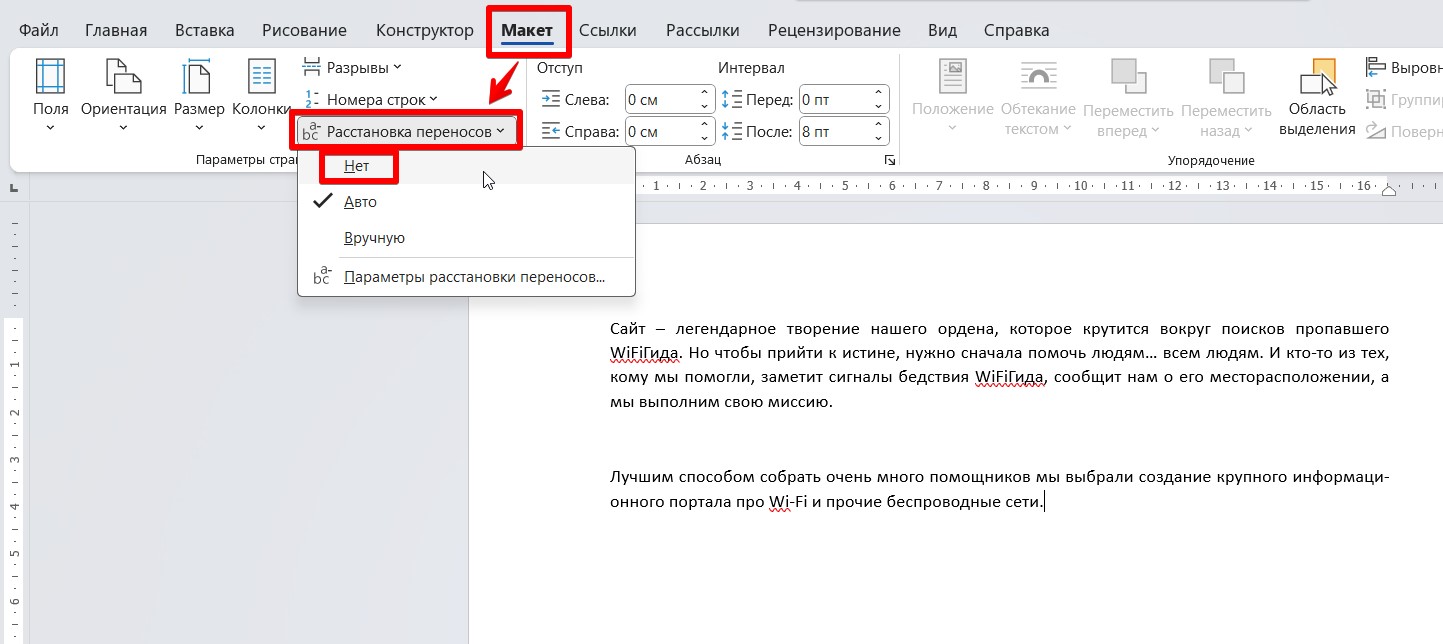
Переносы улетают сами собой, больше ничего делать не нужно. В любом варианте лучше начать именно с этого решения.
Вариант 2 – Остатки переносов
Второй вариант связан со случаями, когда переносы слов были расставлены какой-то другой программой (или даже вручную) и предыдущий вариант их просто не видит. В этом случае сами переносы являются обычными символами в документе, но от них тоже можно избавиться.
Если переносов немного, можно просто удалить их вручную. Иногда это самый правильный вариант.
- Переходим в режим «Заменить». Для этого проще всего нажать горячие клавиши Ctrl + H .
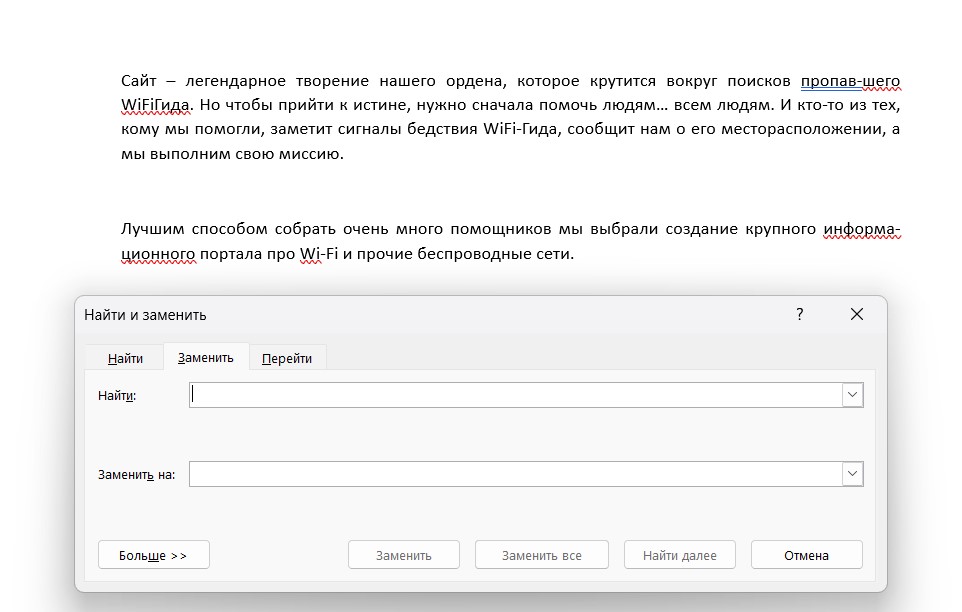
- Нажимаем на кнопку «Больше».
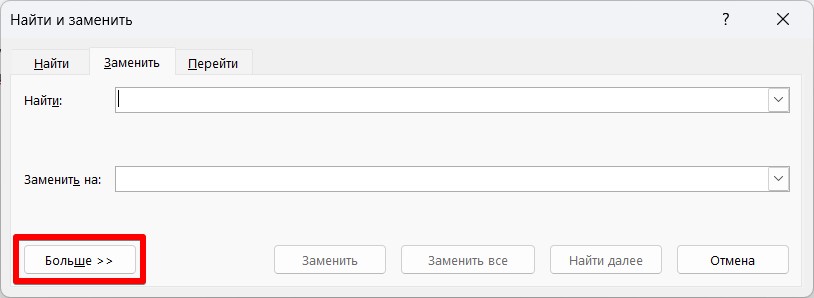
- В открывшемся дополнении выбираем «Специальный» и в выпадающем списке «Мягкий перенос» или «Неразрывный дефис». Обращаем внимание, что при выборе в поле поиска будет вставлен этот специальный символ.
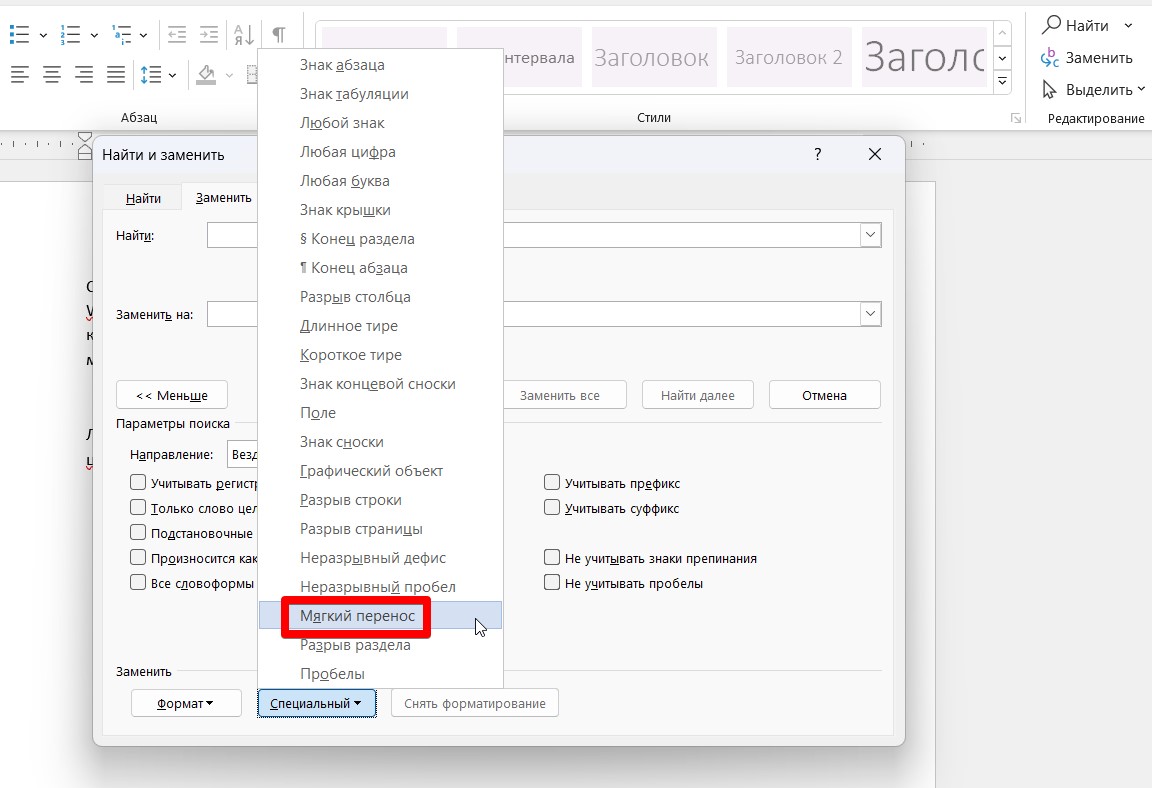
- В конце нажимаем кнопку «Заменить все». После «Мягкого переноса» можно повторить действия с «Неразрывным дефисом».
При необходимости можно в поле поиска ввести символ обычного дефиса «-» и повторить поиск и замену для него – но тут лучше делать поиск через «Найти далее», а уже потом нажимать на кнопку «Заменить» (а не «Заменить все»), т.к. обычные дефисы могут встречаться и в полезном тексте. А еще проще сразу скопировать видимый вами символ и вставить его в поле поиска окна «Заменить».



