
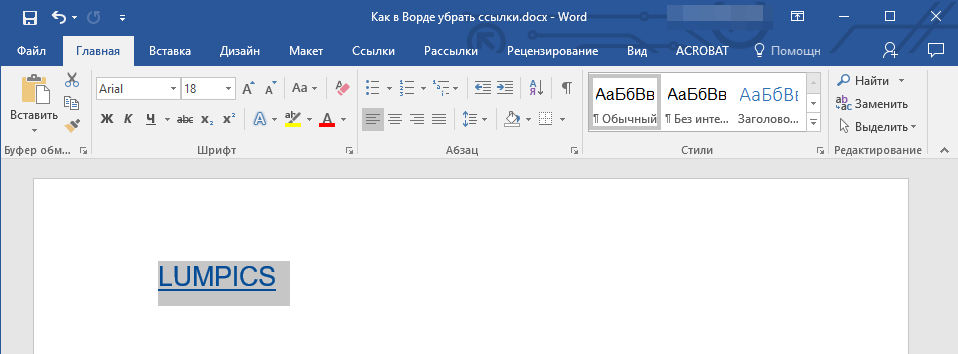
Включение активных и гиперссылок в документе MS Word является довольно распространенной практикой. В большинстве случаев это очень удобно, так как дает возможность прямо в тексте указывать на другие разделы документа, различные файлы или интернет-ресурсы. Однако если ссылки являются локальными, то есть ссылаются на файлы, находящиеся на одном компьютере, то на других устройствах они окажутся неэффективными и не будут работать.
В таких ситуациях оптимальным вариантом будет удалить активные ссылки в Word и преобразовать их в обычный текст. Мы уже обсуждали процесс создания гиперссылок в MS Word, и более подробную информацию можно найти в нашей статье. В этой же мы сосредоточимся на противоположном процессе — удалении гиперссылок.
Удаляем одну или несколько активных ссылок
Чтобы убрать гиперссылки из текстового документа, воспользуйтесь тем же меню, которое использовали для их создания. Как выполнить эту процедуру, читайте далее.
- Выделите активную ссылку в тексте, используя мышку.
![]()
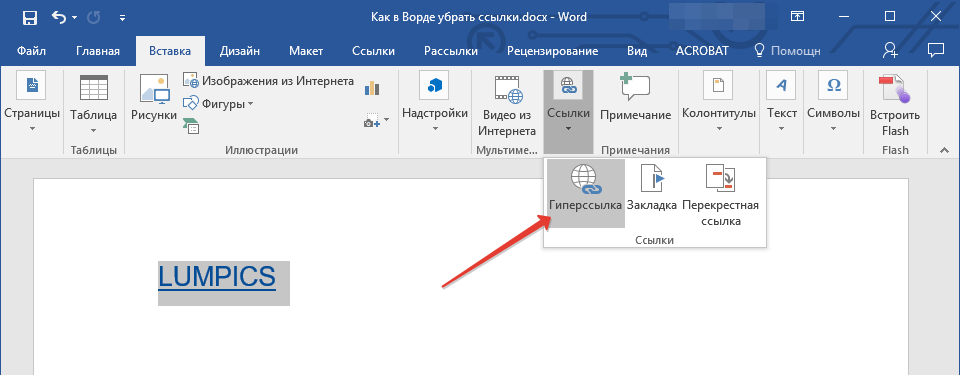
- Перейдите во вкладку “Вставка” и в группе “Ссылки” нажмите на кнопку “Гиперссылка”.
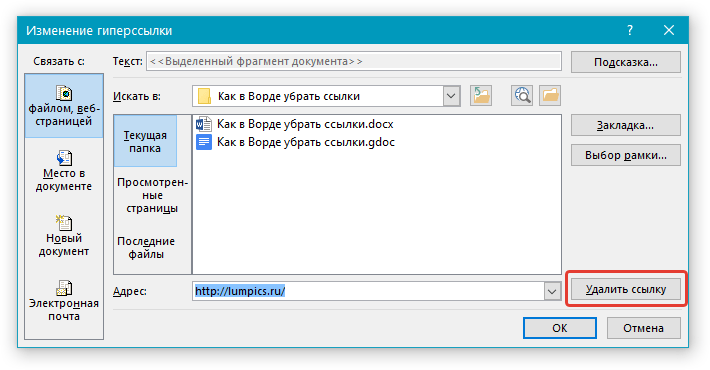
- В диалоговом окне “Изменение гиперссылок”, которое перед вами появится, нажмите на кнопку “Удалить ссылку”, расположенную справа от строки адреса, на который ссылается активная ссылка.
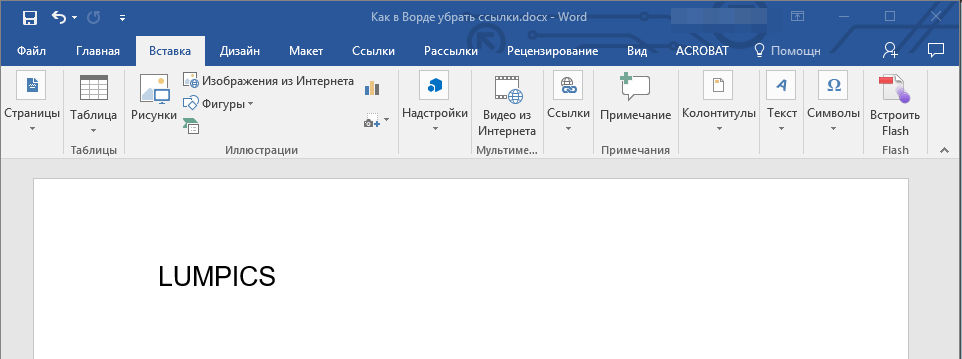
- Активная ссылка в тексте будет удалена, текст, который ее содержал, обретет привычный вид (синий цвет и подчеркивание исчезнут).
Аналогичное действие можно проделать и через контекстное меню. Кликните правой кнопкой мышки на тексте, в котором содержится гиперссылка, и выберите пункт “Удалить гиперссылку”.
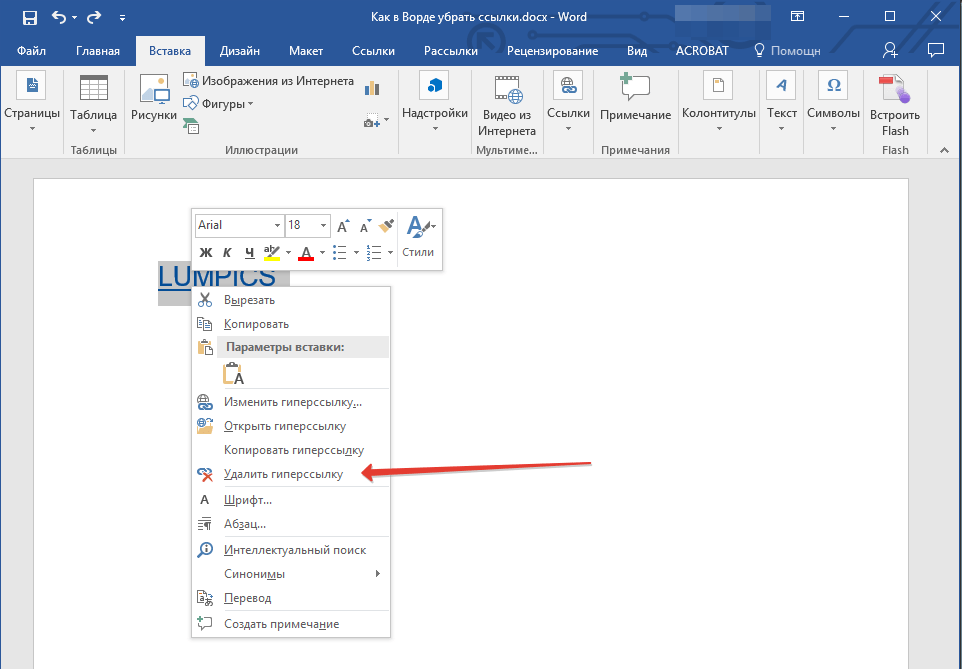
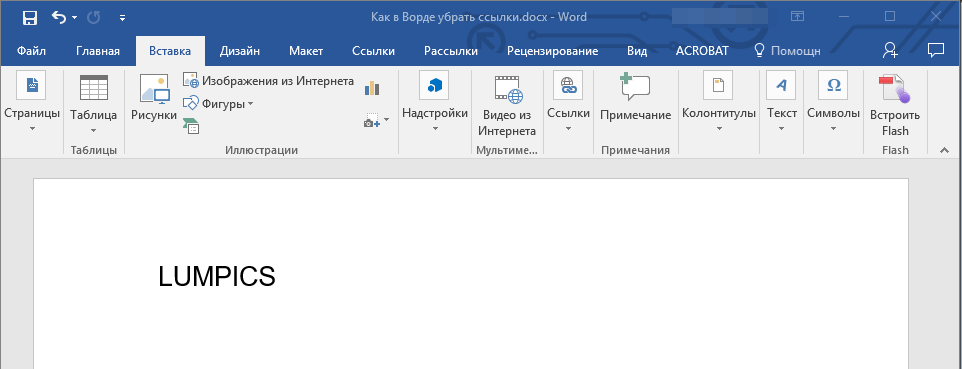
Ссылка будет аннулирована.
Удаляем все активные ссылки в документе MS Word
Предложенный ранее способ удаления гиперссылок подходит, если их количество в тексте незначительно, и сам текст имеет небольшой размер. Однако, когда речь идет о большом документе с множеством страниц и активных ссылок, удаление каждой ссылки по отдельности становится крайне неэффективным, что связано с большими временными затратами. К счастью, есть метод, который позволяет удалить все гиперссылки из текста одномоментно.
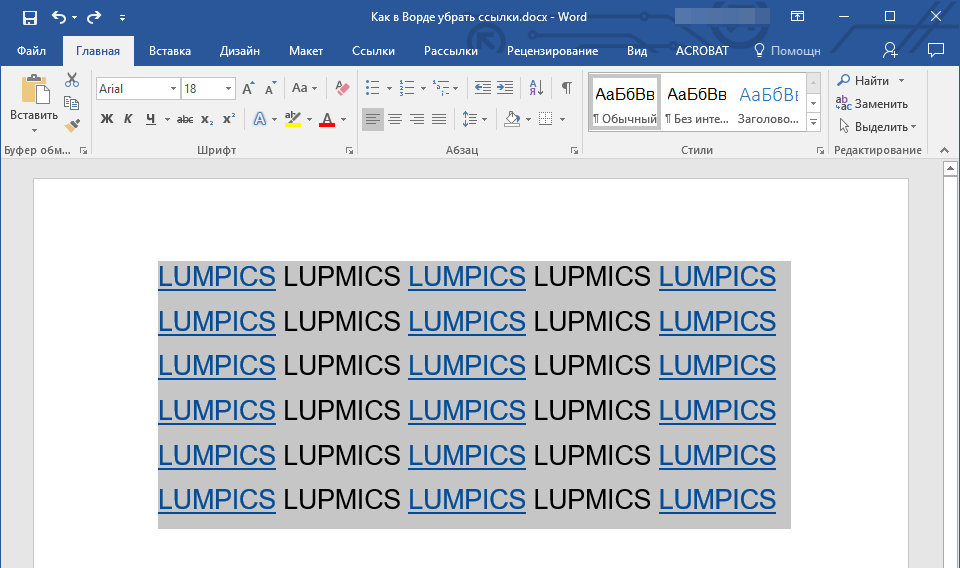
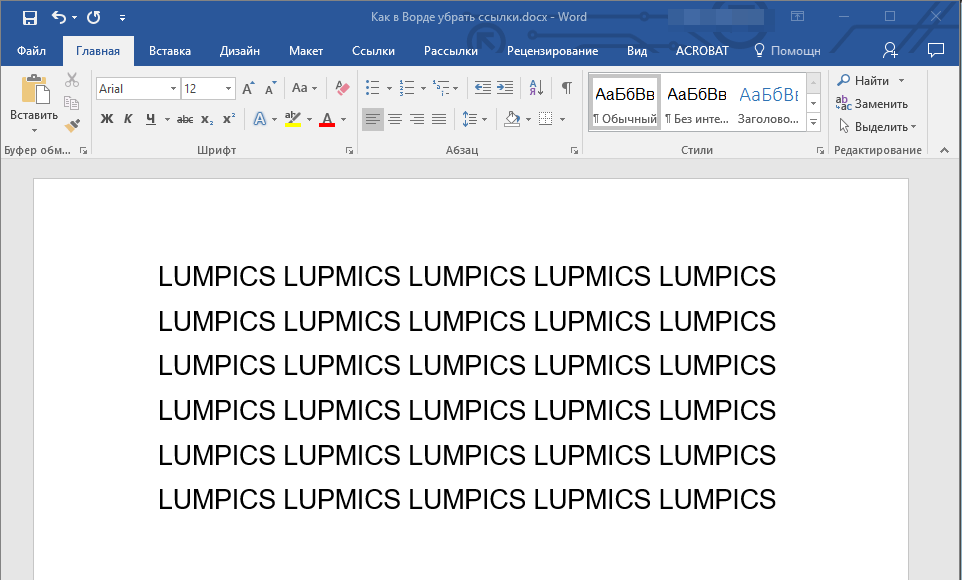
По непонятным причинам этот метод не всегда позволяет удалить все ссылки в документе Ворд, он не работает в некоторых версиях программы и/или у некоторых пользователей. Хорошо, что и на этот случай есть альтернативное решение.
Обратите внимание: предложенный ниже способ восстанавливает форматирование всего текста документа обратно к его базовому виду, определенному в ваших настройках MS Word как стиль по умолчанию. При этом гиперссылки могут остаться в своем оригинальном виде (синий текст с подчеркиванием), что потребует ручного изменения в будущем.
- Выделите все содержимое документа.
- Во вкладке “Главная” разверните диалоговое окно группы “Стили”, нажав на небольшую стрелочку в правом нижнем углу.
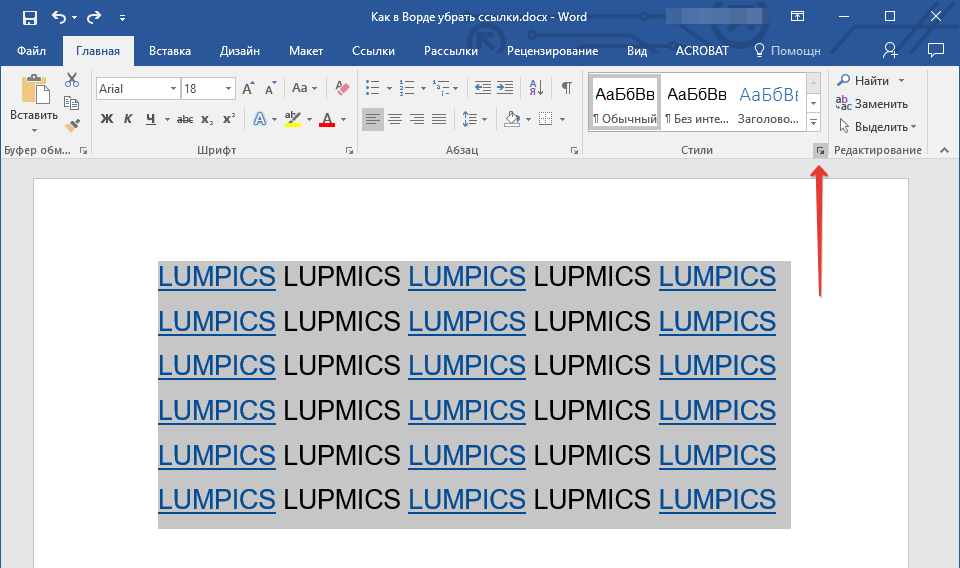
- В окне, которое перед вами появится, выберите первый пункт “Очистить все” и закройте окно.
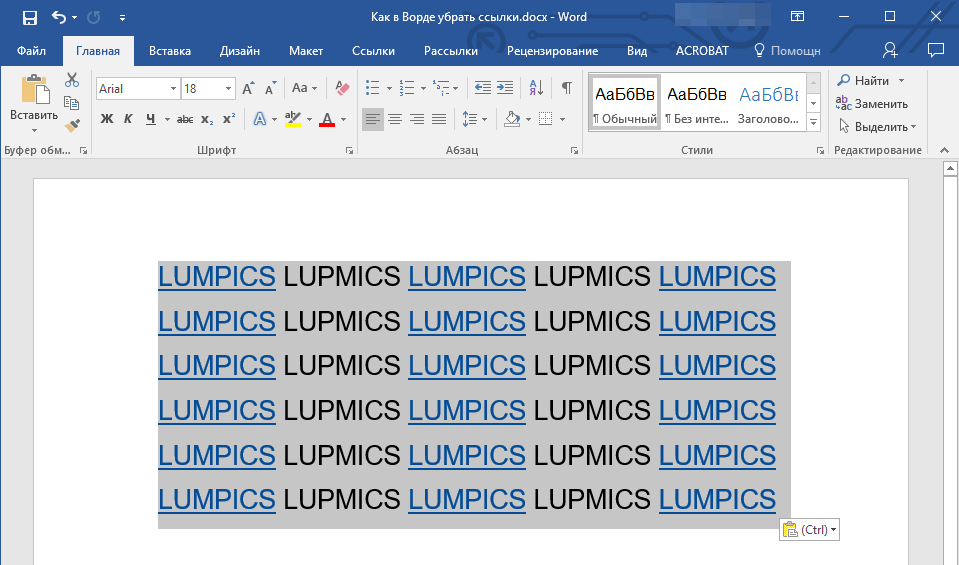
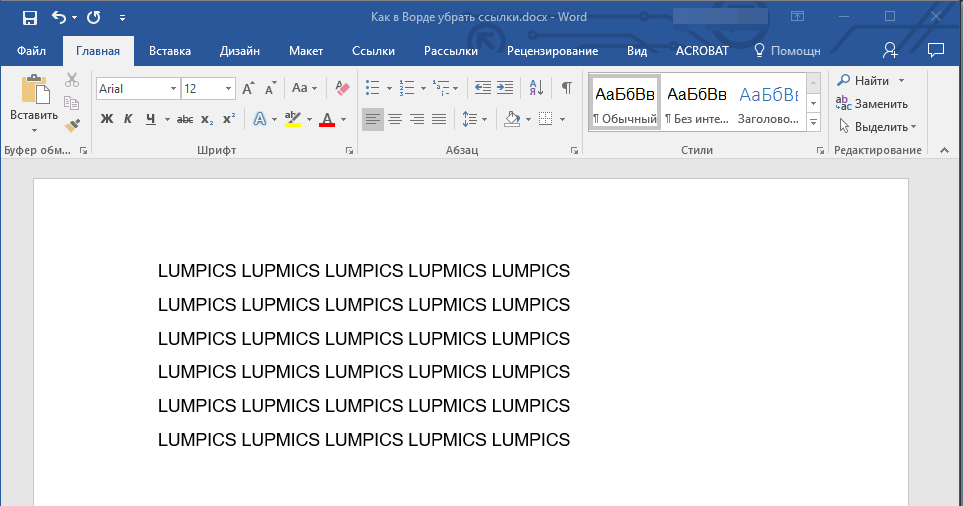
- Активные ссылки в тексте будут удалены.
Теперь вы ознакомились с различными функциями Microsoft Word. Вы узнали не только о том, как вставлять ссылки в документ, но и о способах их удаления. Желаем вам удачи в вашем обучении и профессиональной деятельности, а также отличных результатов!
Как удалить, разорвать, разорвать связь или иным образом преобразовать перекрестные ссылки на простой текст в Microsoft word 2013
Перекрестные ссылки в подписях к рисункам и таблицам оказываются полезными при редактировании документа, однако могут вызвать путаницу при копировании и вставке в крупные документы.
Мне необходимо передать свой документ коллеге, который будет сравнивать его с другими, и он попросил меня удалить или убрать все перекрестные ссылки, чтобы мои "корректные" ссылки не мешали другим перекрестным ссылкам, находящимся в документе моего коллеги.
мой документ будет вырезан и вставлен в Мастер, и никакие дальнейшие сложные инструкции после этого момента не будут допускаться моим коллегой.
есть ли простой способ преобразовать мои перекрестные ссылки в простой текст? Я использую Microsoft word 2013.

задан Sathya

23.01.2023 0:03 3355

Что я хотел сделать, так это отсоединить перекрестные ссылки.
для этого вы можете выбрать перекрестную ссылку и нажать ctrl-shift-F9 Чтобы сделать весь документ просто выделите все с ctrl-a first

отвечен Mr Purple 2023-01-24 07:51
HANSV MVP HansV MVP ответил 4 апреля 2011
Если вы хотите удалить его полностью, выберите перекрестную ссылку и нажмите клавишу Delete на клавиатуре.
Если вы хотите сохранить текст, но удалить ссылку, выберите Креста справка и пресса Ctrl+Shift+F9.
У меня был документ, который я вытащил из другого документа, полного перекрестных ссылок, и хотел удалить их все. Вышесказанное указывало путь.
Я использовал Ctrl + A, затем Ctrl + Shift+F9. Сработало как по волшебству.
отвечен Ron R 2023-01-24 10:08
Постоянная ссылка на данную страницу: [ Скопировать ссылку | Сгенерировать QR-код ]
Ваш ответ


Опубликуйте как Гость или авторизуйтесь
Опубликовать ответПохожие вопросы про тегам:
microsoft-word-2013
Как отключить маркированный список форматирование всех строк маркированных списков в Word 2013? Как исправить ошибку "не удается загрузить шаблон. " в Word 2013? Отключение автоматического скрытия вертикальной полосы прокрутки в Word 2013 Недавние вопросы
7 Какое максимальное количество разделов можно создать на жестком диске? 3 Таблица прилипает к верхней части страницы, как ее удалить? 6 При двусторонней печати как исправить, что задняя страница печатается вверх ногами? 4 Как превратить оглавление в простой форматированный текст? 5 Что значит 1Rx8 и 2Rx8 для оперативной памяти и совместимы ли они? Копирование и вставка в Windows PowerShell Сочетание клавиш для сворачивания удаленного рабочего стола 1 Как включить фон рабочего стола на удаленном компьютере? 5 Как сделать ярлык на рабочем столе доступным для всех пользователей в Windows 10 1 Зачем Windows 10 нужна служба очереди сообщений и почему она установлена по умолчанию? Недавние публикации
Наушники Wireless и True Wireless: чем они отличаются?
Как сделать ваши соцсети источником постоянного трафика? Инновации в управлении коммуникациями: новая эра порталов Акции IT-компаний [11.12]
Apple $173,24 +0,81% Amazon $114,49 -1,94% Microsoft $325,19 +3,61% $123,44 +2,11% Netflix $364,74 -0,03% Intel $27,45 -5,34% $254,49 +2,11% Tesla $185,54 +1,44% Tencent $322,40 -3,01% Цитата дня
Зачастую говорят, что мотивации хватает ненадолго. Но то же самое происходит и с освежающим душем, поэтому и рекомендуют его принимать ежедневно.
Какое максимальное количество разделов можно создать на жестком диске? Таблица прилипает к верхней части страницы, как ее удалить? При двусторонней печати как исправить, что задняя страница печатается вверх ногами? Как превратить оглавление в простой форматированный текст?


Оформление документа, часть 2
02 Пятница Июл 2010
Метки
Вступление
В данной статье речь пойдет о создании и управлении обычными и перекрестными ссылками, а также о списках литературы. Статья будет полезна широкому кругу пользователей, особенно учителям и студентам, которым часто приходиться сталкиваться с вопросами оформления документов.
Перекрестная ссылка
Перекрестная ссылка, это ссылка на фрагмент текста или объект, который находится в другой части документа. Перекрестные ссылки можно создавать для заголовков, сносок, закладок, названий. Перекрестные ссылки действуют в рамках только одного документа. Хотя можно создать перекрестную ссылку для другого документа, но для этого два документа надо объединить в один, главный документ. Ссылки обновляются автоматически, если изменяются элементы, к которым они прикреплены.
Добавление перекрестной ссылки
Чтобы добавить перекрестную ссылку, сделайте следующее:

Рисунок 1. Вставка перекрестной ссылки
Переход к элементу перекрестной ссылки
Перекрестная ссылка, которой заданы свойства гиперссылки, задействует переход по гиперссылке к заданному элементу. Для осуществления быстрого перехода от ссылки к элементу сделайте следующее:

Рисунок 2. Переход к элементу перекрестной ссылки
Удаление перекрестной ссылки
Для удаления перекрестной ссылки выполните следующие шаги:
- Выделите значок перекрестной ссылки;
- Нажмите клавишу или
Ссылка
Ссылка (обычная), указывает на источник информации (отчет, книга, материалы конференции).
Чтобы добавить ссылку в документ, сделайте следующее:
6. Заполните поля «Автор», «Название», «Год», «Город», «Издательство». Если вам нужно добавить более подробные данные об источнике, поставьте флажок в графе «Показать все поля списка литературы». Откроется до этого скрытая часть окна, в полях которого можно ввести дополнительные данные, начиная от области и края до примечаний к источнику.
7. Нажмите кнопку «ОК»

Рисунок 3. Добавление ссылки
В месте расположения курсора появится поле ссылки на источник, с указанием автора и года издания книги.
Если вы уже вставили ссылку, ее источник будет отображен вверху окна «Вставить ссылку» и вы сможете быстро добавлять нужный источник, для этого сделайте следующее:
Стиль ссылки
Ссылка тоже может иметь свою стилистику, к сожалению, она не настолько гибкая, как в обычном тексте, но все же имеет несколько интересных вариаций. Чтобы изменить стиль ссылок, сделайте следующее:
Учтите, что одни ссылки отображают только автора, другие и автора и год издания, а третьи – только номер ссылки в общем списке ссылок.
Добавление номеров страниц
Если вам нужно дополнительно к основным сведениям внести номера страниц, например, указывающие на определённые части книги (раздел или главу), выполните следующие действия:
- Щелкните левой кнопкой мыши в любом месте ссылки;
- В появившейся панели нажмите кнопку «Параметры ссылки»;
- В открывшемся меню выберите пункт «Изменить ссылку»;
- В поле «Страницы» введите нужные номера страниц. Если вам нужно скрыть автора, название или год издания, проставьте флажки в соответствующих пунктах;
- Нажмите кнопку «ОК»
- Щелкните правой кнопкой мыши в любом месте ссылки;
- В контекстном меню выберите «Изменить ссылку» и дальше действуйте, как описано выше
Параметры ссылки
Чтобы изменить данные об авторе, названии и т.д. сделайте следующее:
Перемещение ссылки
Если ссылку необходимо перенести на другое место в документе, сделайте следующее:
Преобразование ссылки в текст
Если вы хотите убрать ссылку, но при этом не потерять ее содержимое (текст), сделайте следующее:
Управление источниками
Чем больше документов вам приходиться создавать с использованием ссылок на источники, тем очевиднее будет необходимость управления библиотекой источников. Особенно это удобно, если вы используете примерно одинаковый набор источников или работаете над одним большим документом. Чтобы настроить библиотеку источников, сделайте следующее:

Рисунок 4. Управление источниками
Примечание. В области «Образец» (и название стиля ссылки) показывается, как будет выглядеть ссылка в документе.
Удаление ссылки
Чтобы удалить ссылку, сделайте следующее:
Списки литературы
Список литературы это набор всех источников использованных в документе. Это могут быть книги, журнальные статьи, своды законов и т.д.
Создание списка литературы
Чтобы создать список литературы, сделайте следующее:
Установите курсор в том месте, где планируете разместить список литературы;
- Откройте вкладку «Ссылки»;
- В группе «Ссылки и списки литературы» нажмите кнопку «Список литературы;
- В открывшемся меню выберите:
- «Цитируемые труды» — автоматически собираемый список всех источников, процитированных в документе

Рисунок 5. Добавление списка литературы
Добавление списка литературы в коллекцию
Список литературы можно добавить в коллекцию, таким образом, его можно будет использовать в следующий раз (и вам не надо будет снова все набирать вручную). Для добавления списка литературы в коллекцию, сделайте следующее:

Рисунок 6. Добавление списка литературы в коллекцию
Преобразование списка литературы в текст
Если необходимо избавиться от списка литературы, но при этом сохранить текст, сделайте следующее:
Удаление списка литературы
Чтобы полностью удалить список литературы, сделайте следующее:



