
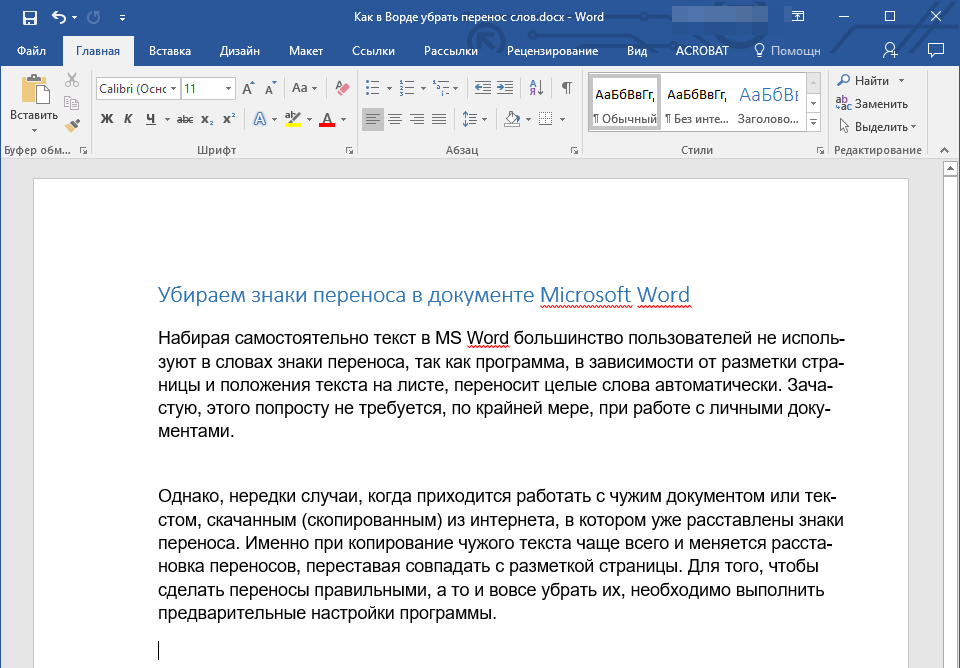
При наборе текста в MS Word многие пользователи избегают использования знаков переноса, так как программа автоматически переносит целые слова в зависимости от разметки страницы и расположения текста. Часто эти символы не нужны, особенно при работе с личными документами. Однако иногда они могут уже присутствовать в тексте, но оказаться излишними, и их следует удалить. Сегодня мы расскажем, как это сделать.
Как убрать перенос слов в Ворде
Периодически многим приходится иметь дело с документами или текстами, скачанными или скопированными из сети, которые уже содержат знаки переноса. В таких случаях зачастую изменяется расположение данных символов — они могут не соответствовать форматированию и выравниванию содержимого страницы, превращаясь в произвольно размещенные дефисы. Чтобы исправить это или полностью удалить ненужные знаки, даже если их позиция на страницах корректная, необходимо провести несколько простых шагов. Ситуация усложняется, если переносы устанавливали вручную, но и для этого есть решения. Далее будет рассмотрено, как действовать в каждой из этих ситуаций.
Вариант 1: Автоматически расставленные переносы
Итак, в вашем распоряжении текст, в котором переносы были установлены автоматически, независимо от того, использовалась ли для этого программа Ворд или другая. Чтобы удалить эти излишние символы из текста, выполните следующие шаги:
- Перейдите из вкладки «Главная» на «Макет».
![]()
- В группе «Параметры страницы» найдите пункт «Расстановка переносов» и разверните его меню.
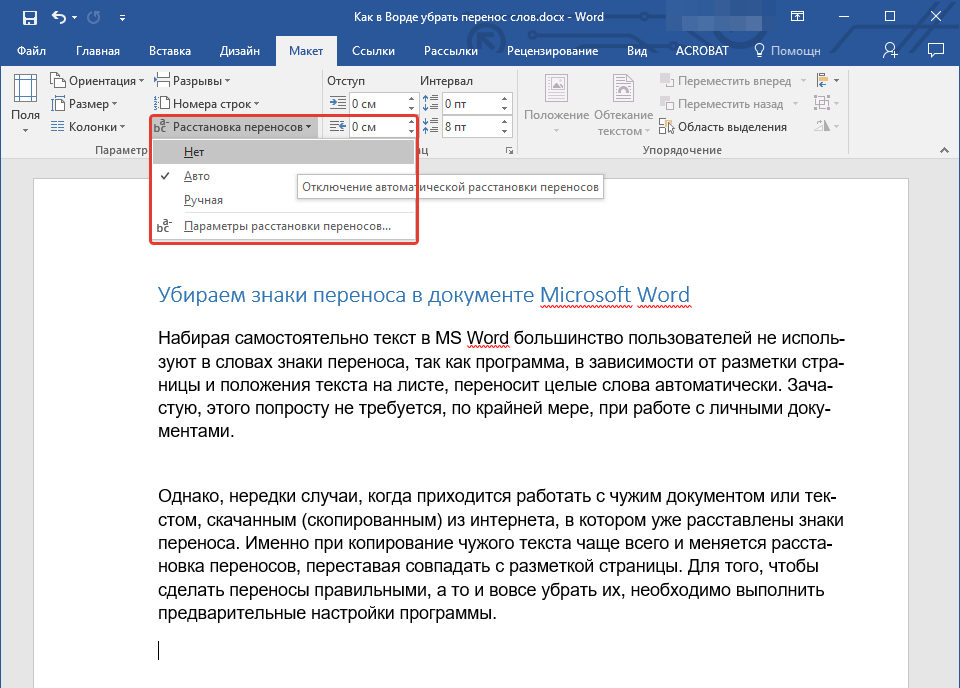
Замечание: Для отключения переноса слов в Word 2003 — 2007 откройте вкладку «Главная», затем переключитесь на вкладку «Разметка страницы» и найдите опцию «Расстановка переносов».
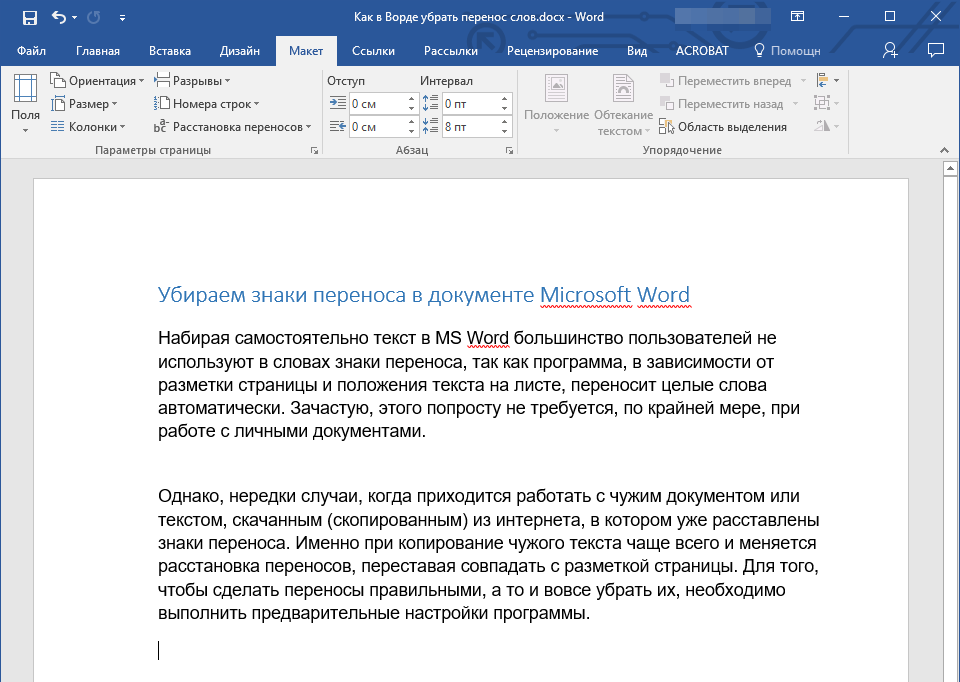
Выберите пункт «Нет», чтобы убрать автоматический перенос слов.
Вариант 2: Расставленные вручную или «смещенные»
Как уже упоминалось ранее, проблема неправильного размещения переносов в тексте особенно часто возникает при работе с файлами других пользователей или текстом, скопированным из интернета и вставленным в документ. В таких ситуациях переносы не всегда располагаются в конце строк, что характерно для автоматической расстановки.
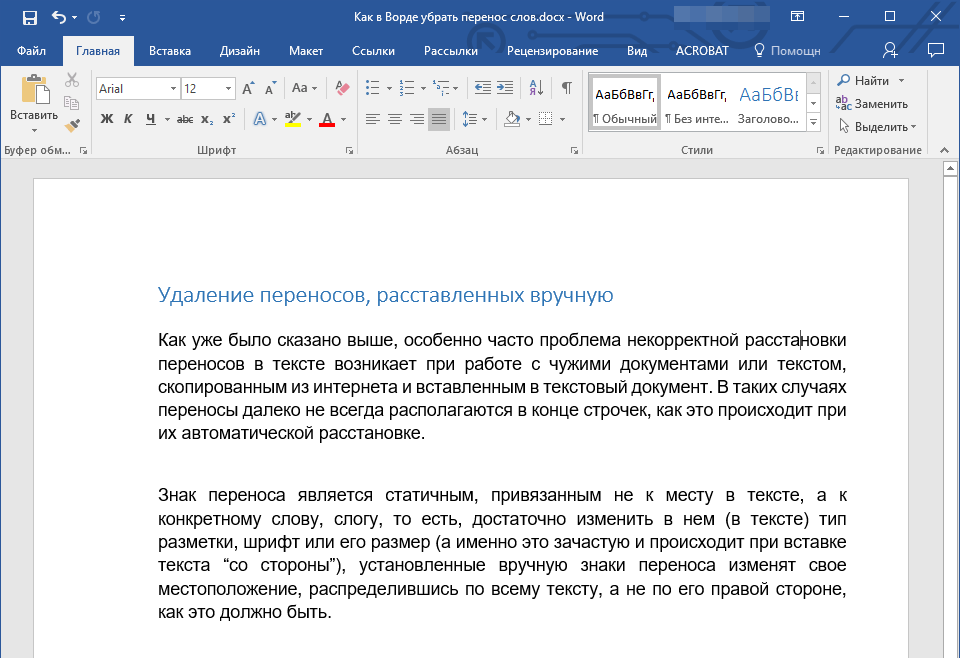
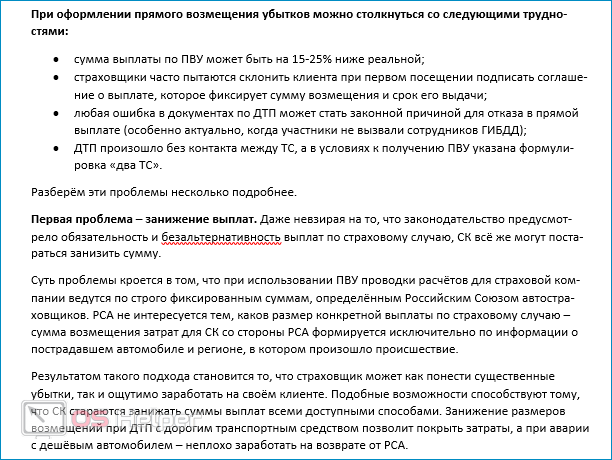
Знак переноса является фиксированным и связан не с конкретным местом в тексте, а с определённым словом или слогом. Таким образом, если изменить тип разметки страницы, шрифт или его размер (что часто происходит при вставке "чужого" текста), то заранее установленным переносам придется менять своё местоположение и они могут распределиться по всему тексту вместо того, чтобы оставаться справа на странице, как это и должно быть. Это может выглядеть следующим образом:
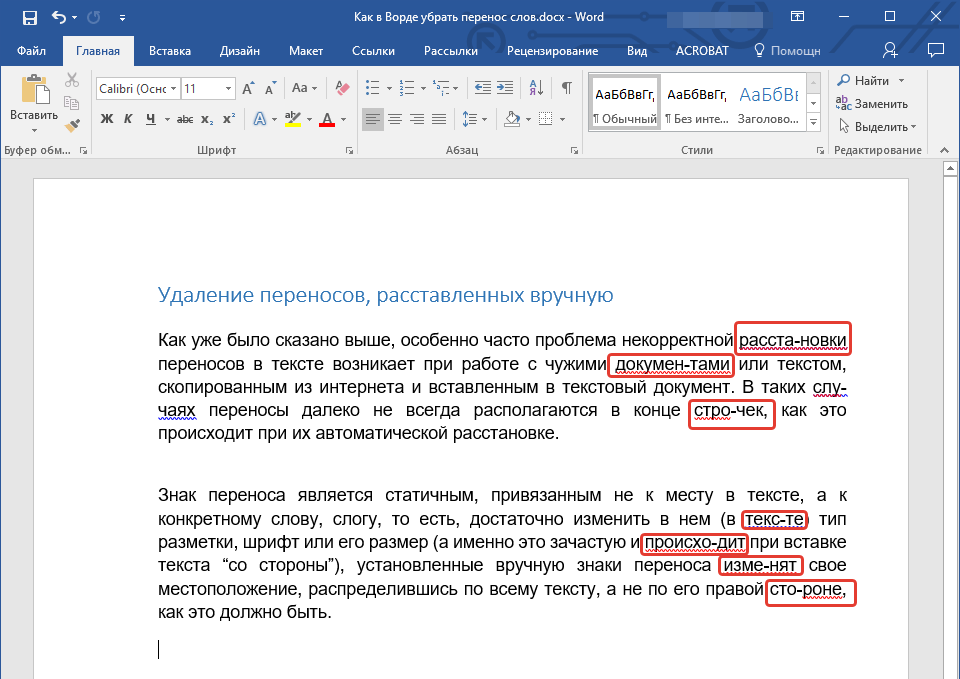
Из примера на скриншоте видно, что знаки переноса находятся не в самом конце строчек. Конечно, можно попытаться вручную подогнать форматирование текста так, чтобы все встало на свои места, но это практически невозможно, или же просто удалить эти символы вручную. Да, с небольшим фрагментом текста сделать это будет несложно, но что, если у вас в документе десятки, а то и сотни страниц с неправильно расставленными переносами? Для решения нашей задачи достаточно воспользоваться функцией поиска и замены.
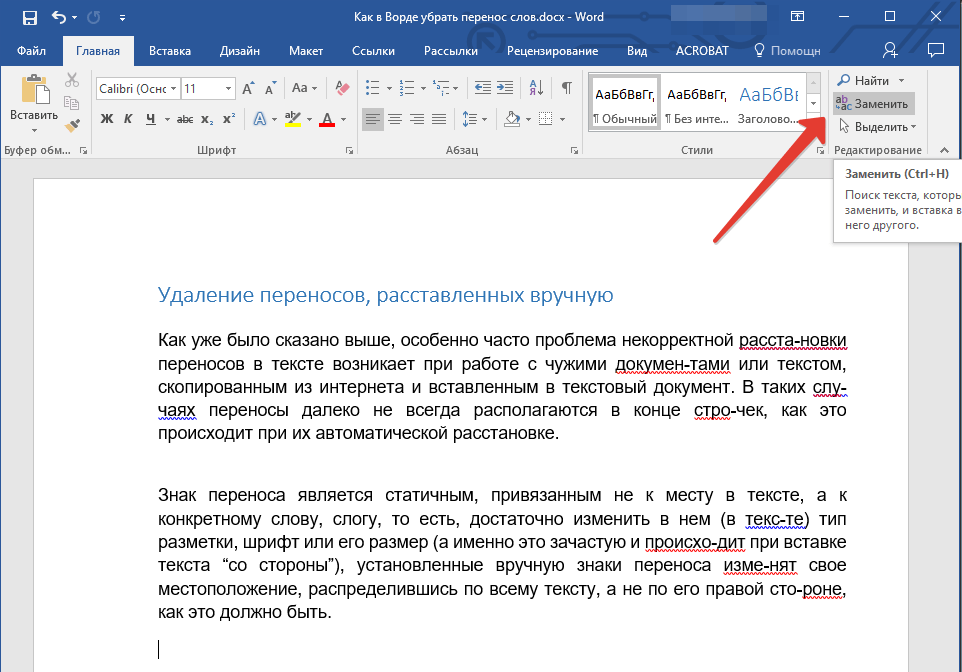
- В группе «Редактирование», расположенной во вкладке «Главная», нажмите кнопку «Заменить» (или нажмите «CTRL+H»).
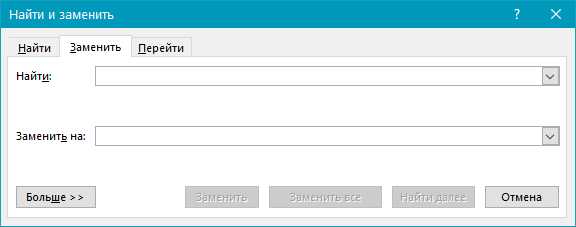
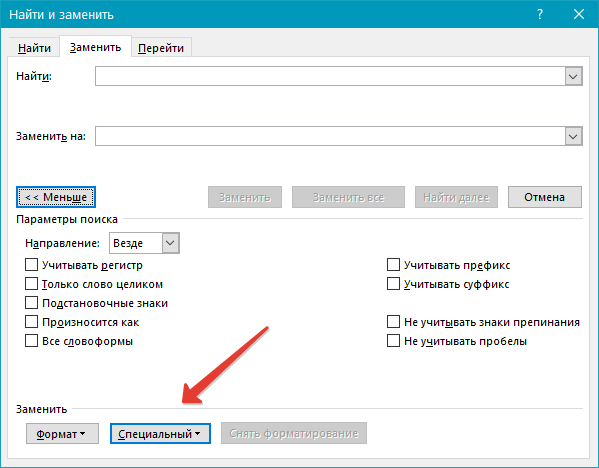
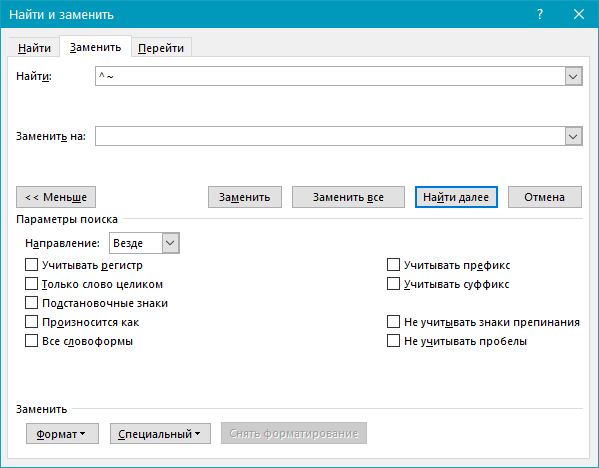
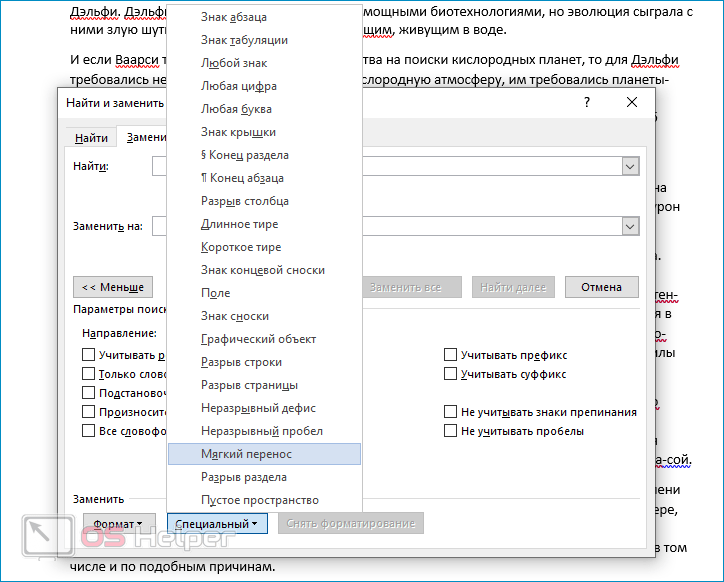
- Кликните по кнопке «Больше», расположенной снизу слева, и в расширенном окне выберите «Специальный».
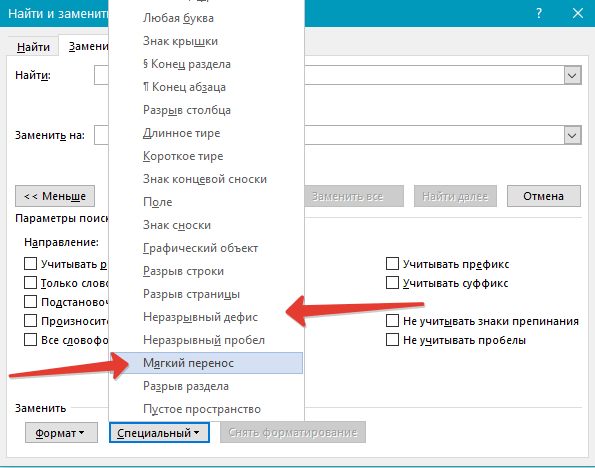
- В появившемся списке выберите символ, который вам нужно удалить из текста — «Мягкий перенос» или «Неразрывный дефис».
- Поле «Заменить на» следует оставить пустым.
- Нажмите «Найти далее», если вы просто хотите увидеть эти символы в тексте. «Заменить» — для того чтобы удалять их поочередно, или «Заменить все», чтобы удалить сразу все знаки переноса из текста.
- По завершении проверки и замены (удаления) появится небольшое окно, в котором вам нужно нажать «Да» или «Нет», в зависимости от того, планируете ли вы дальше перепроверять этот текст на наличие переносов (лучше это сделать).
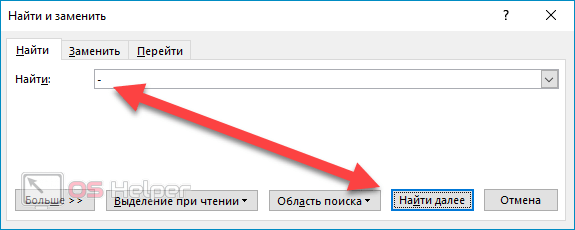
Примечание: Порой вы можете столкнуться с тем, что в тексте переносы осуществлены не с использованием «подходящих» знаков («Мягкий перенос» или «Неразрывный дефис»), а при помощи простого короткого тире «-» или знака «минус». В данной ситуации в поле «Найти» нужно ввести именно этот символ «-» без кавычек, после чего можно будет выбрать частичные действия, такие как «Найти далее», «Заменить» или «Заменить все», в зависимости от ваших целей. Однако стоит учитывать, что необходимые дефисы также будут удалены. Но так как слова без них будут выделены как ошибки (подчеркнуты красным), их поиски и иборьбы не станет трудной задачей.
Таким образом, с помощью функции «Найти — заменить» в Word можно без труда устранить все неправильно расположенные переносы в словах. Кстати, область использования этой функции значительно шире, о чем упоминали ранее.
Как убрать переносы в Word
Когда вы занимаетесь редактированием текстовых документов, созданных в Word, вам, вероятно, часто приходится исправлять множество различных недочетов. К примеру, удалять лишние или нежелательные переносы.
Если документ небольшой, это легко сделать вручную, но в крупных файлах это может занять много времени и сил. В этой статье мы поделимся способами быстро устранить переносы в Word, как автоматически, так и вручную. Информация окажется полезной для версий Word 2003, 2007, 2010, 2013 и 2016.
Удаление автоматически расставленных переносов
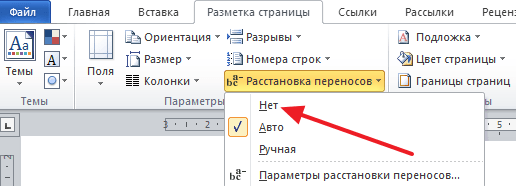
Если вашем документе переносы были расставлены автоматически, с помощью встроенной в Word функции, то убрать их очень просто. Для этого нужно перейти на вкладку «Разметка страницы», нажать на кнопку «Расстановка переносов» и в открывшемся меню выбрать вариант «Нет». В результате все расставленные переносы будут автоматически удалены из вашего документа Word.
Если же вы пользуетесь Word 2003, то у вас автоматические переносы убираются по-другому. В вашем случае нужно перейти в «Сервис – Язык – Расстановка переносов» и в открывшемся окне отключить функцию «Автоматическая расстановка переносов».
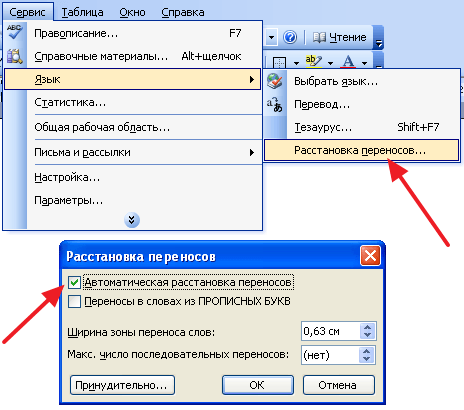
После этого закрываем окно нажатием на кнопку «Ok» и автоматические переносы удалены.
Удаление вручную расставленных переносов
Если в вашем документе переносы были расставлены вручную, то описанный выше способ не сработает. В вашем случае для того чтобы убрать переносы придётся использовать инструмент «Найти и заменить».
Для этого нажмите комбинацию клавиш CTRL-F и потом нажмите на стрелку, которая находится справа от поисковой строки.
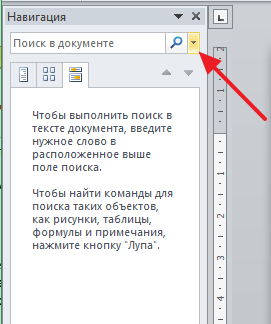
Дальше в открывшемся меню выберите вариант «Заменить».
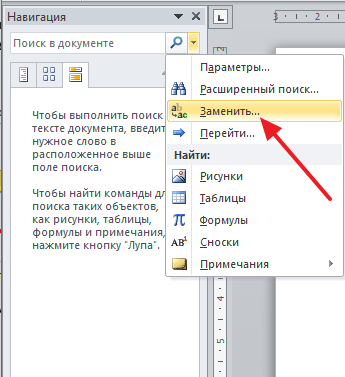
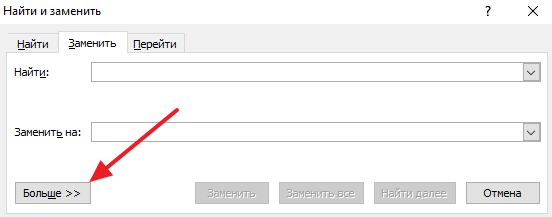
В результате перед вами появится инструмент «Найти и заменить». С его помощью можно выполнять поиск и автоматическую замену текста в документе Word. Для того чтобы убрать переносы строк открыть дополнительные настройки с помощью кнопки «Больше».
После этого нужно нажать на кнопку «Специальный» и в открывшемся списке выбрать вариант «Мягкий перенос»
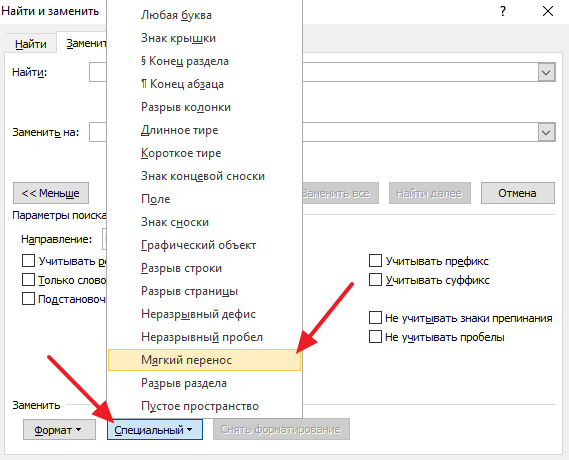
После выбора «Мягкого переноса» в строке «Найти» появится два символа, но это нормально, так и должно быть. Поле «Заменить на» оставляем пустым, в него ничего вводить не нужно. Теперь просто нажимаем на кнопку «Заменить все».
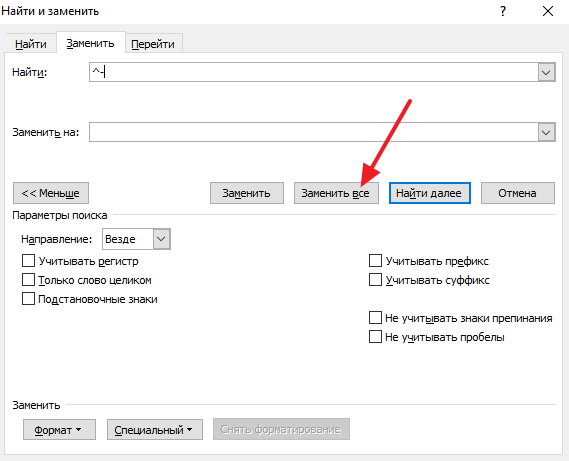
По завершении нажатия на кнопку «Заменить все» в документе Word будет осуществлен поиск и устранение переносов.
Нужно отметить, что в некоторых случаях вместо «Мягкого переноса» в окне поиска нужно выбирать «Неразрывный дефис».
Как убрать перенос слов в Word 2010
При работе в Microsoft Word пользователи не задумываются о переносе слов при помощи специального знака – программа автоматически перемещает целые слова в соответствии с выставленными параметрами страницы. Однако, в определённых ситуациях приходится работать со скопированным текстом, в котором автор предварительно расставил переносы, но при этом их расположение не совпадает с разметкой страницы. Разберёмся, как убрать перенос слов в Ворде 2010 даже в случае, если он выполнен вручную.
Удаление автоматических переносов
Допустим, в вашем распоряжении уже есть текст, в котором при разделении слов использовался встроенный в Word инструмент, так что всё отображается вполне корректно (без смещений).
Чтобы удалить автоматические переносы, нужно выполнить следующую последовательность действий:
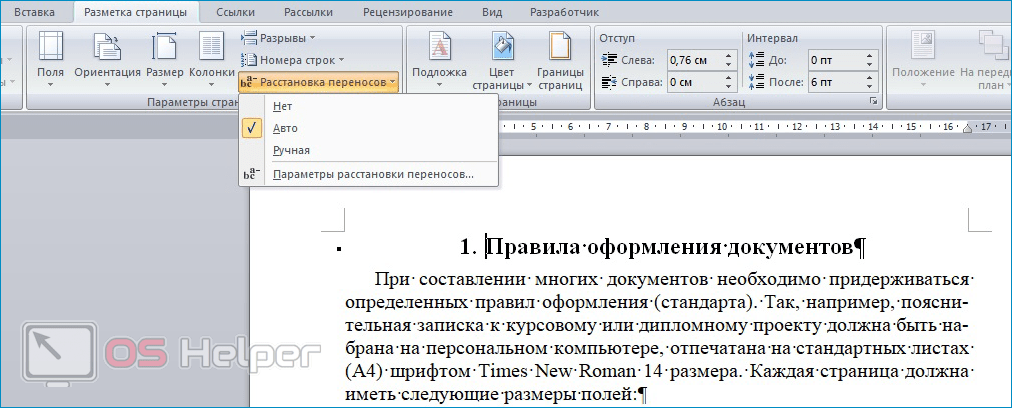
После выполнения указанных выше шагов автоматические переносы, добавляемые «Вордом», исчезнут мгновенно – повторно открывать документ не потребуется.
Удаление ручных переносов
Подобное происходит по той причине, что проставленный вручную знак статичен – он привязан не к непосредственному краю текста, а лишь к слову, после которого автор его прописал. Как только разметка, стиль, интервал или размер текста хоть немного отличится от первоначального, всё обязательно съедет.
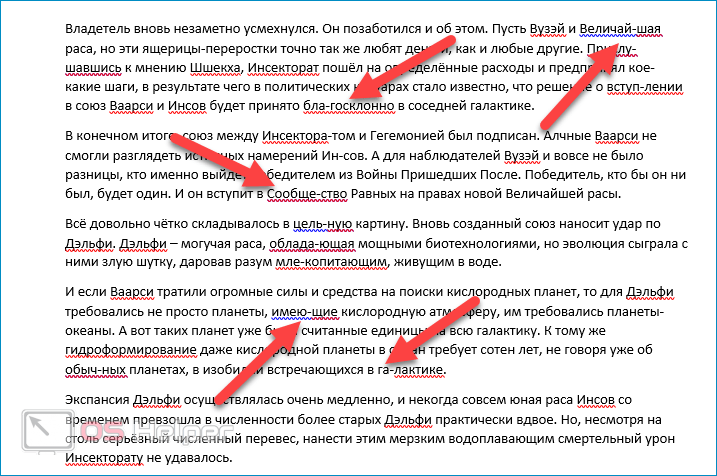
В такой ситуации ручной подбор исходных параметров текста и страницы навряд ли приведёт к успешному результату – слишком большое количество характеристик должно идеально совпасть. Возможно, с небольшим документом подобное провернуть и получится, но при работе крупными текстами затея завершится неудачей.

Чтобы относительно быстро удалить все съехавшие и ненужные переносы, нужно:
Скорее всего, переносы текста будут выполнены не с помощью знака «Мягкий перенос», а через стандартное «-» (тире или дефис). В этом случае следует ввести именно этот символ «-» в поле «Найти» и нажать «Найти далее». Когда Word обнаружит все такие знаки, нужно будет нажать на «Заменить» и последовательно удалить лишнее – если использовать кнопку «Заменить все», программа также уберёт любые тире и дефисы, которые находятся внутри слов.
Мнение эксперта
Руководитель проекта, эксперт по модерированию комментариев.
Представленная выше инструкция может быть использована практически в любой версии Word. Нужно лишь учесть, что в последних выпусках вкладка «Разметка страницы» заменена на «Макет».
Видеоинструкция
В этой видеоинструкции подробно разобраны способы удаления переносов слов в Microsoft Word 2010.



