
Важно! Все представленные в статье действия производятся в Microsoft Word 2016 года, из-за чего некоторые иллюстрации могут не соответствовать интерфейсу более ранних или поздних версий текстового редактора. Несмотря на это, руководство все равно остается актуальными, а значимые отличия будут обозначены отдельно.
Способ 1: Удаление титульной страницы
Если начало документа было создано посредством специального инструмента вставки титульной страницы, тогда удалить ее не составит никакого труда. Для этого перейдите во вкладку «Вставка» и в блоке «Страницы» разверните меню «Титульная страница». После этого кликните по пункту «Удалить текущую титульную страницу».
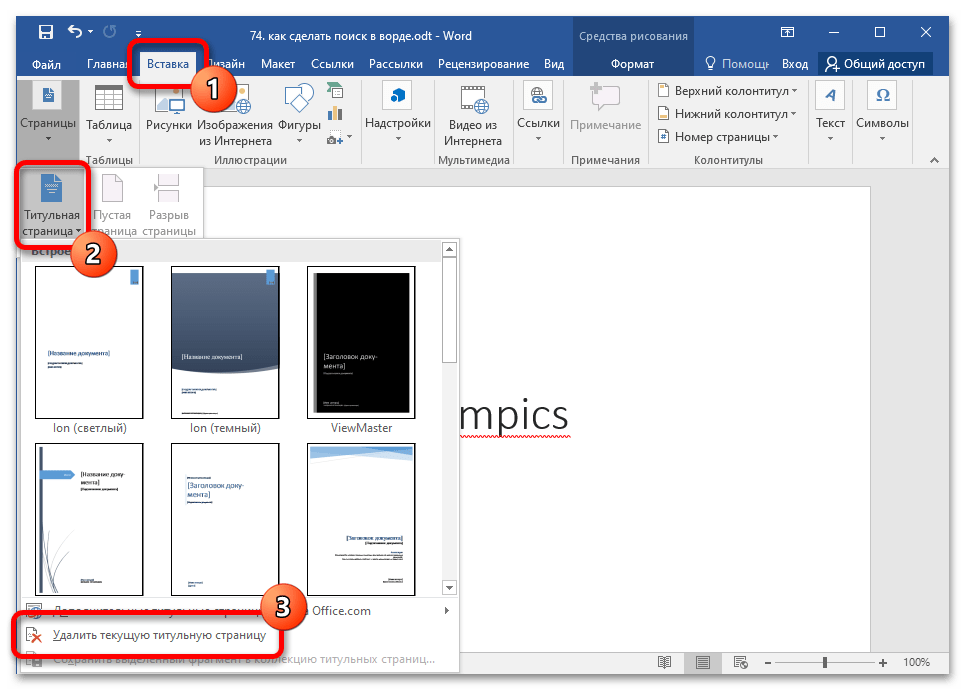
Сразу после этого первая страница документа будет удалена. Обратите внимание, что метод эффективен, только если титульник был создан посредством встроенных инструментов текстового процессора. В других случаях после выполнения инструкции ничего не произойдет.
Примечание! Представленное руководство подходит для версий Microsoft Word, которые выходили в период с 2007 по 2021 год.
Способ 2: Меню «Найти и заменить»
Если первая страница документа не является титульной, ее можно удалить посредством специальной функции программы, которая предварительно выделит все содержимое нужного фрагмента текста. Для это следует произвести следующие действия:
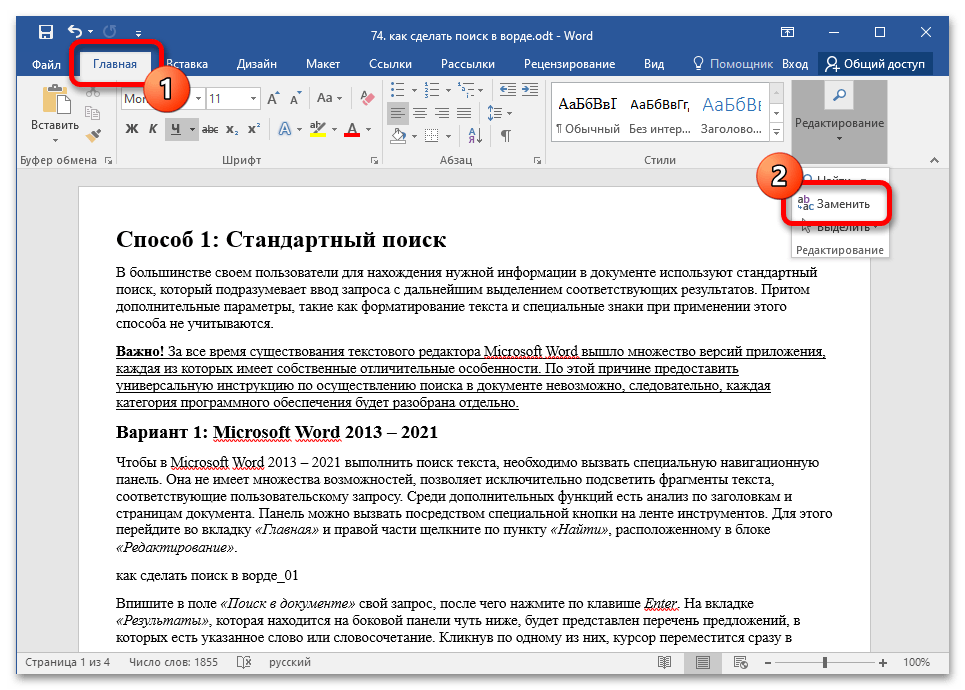
- Находясь во вкладке «Главная», на панели инструментов кликните по пункту «Заменить», который расположен блоке «Редактирование».
- В появившемся окне откройте вкладку «Перейти», выделите в списке «Объект перехода» строку «Страница», после чего в поле «Введите номер страницы» впишите следующий текст и нажмите по кнопке «Перейти»: page
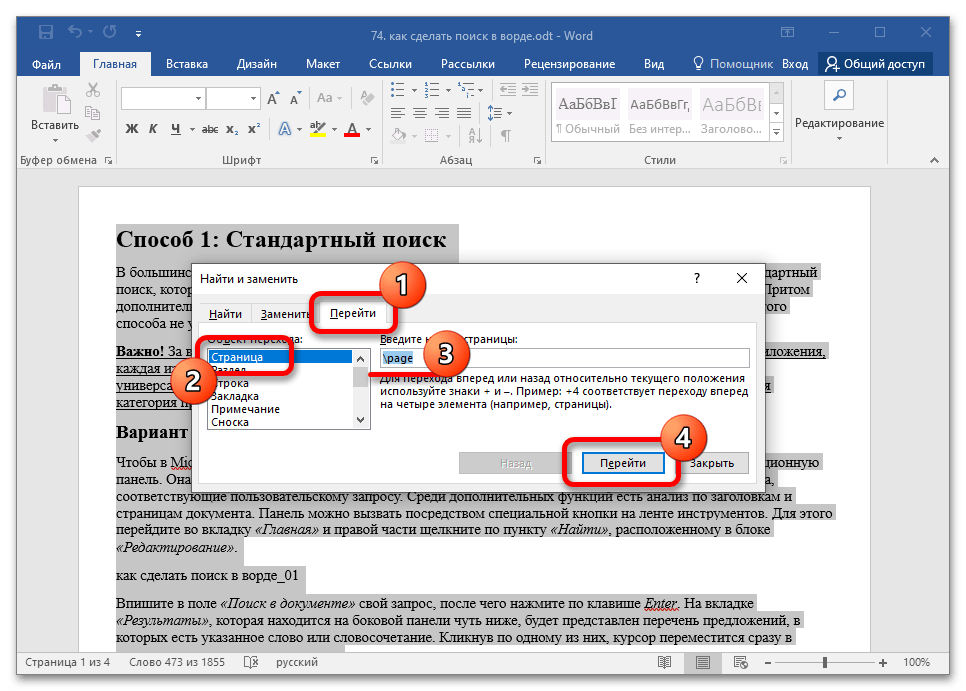
- После того как будет выделено все содержимое первой страницы, закройте окно «Найти и изменить» и нажмите клавишу Delete, чтобы удалить лишний текст.
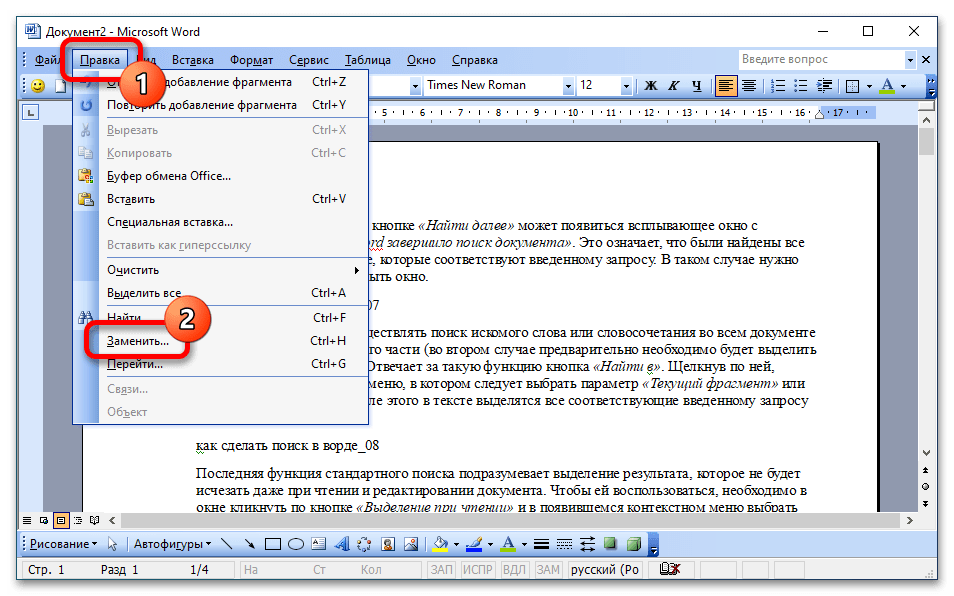
Важно! Представленное руководство актуально для версий текстового редактора, выходивших с 2007 по 2021 год. В Microsoft Word 2003 отличается способ вызова окна «Найти и заменить». Для этого потребуется развернуть меню «Правка» и в появившемся списке опций выбрать пункт «Заменить». Дальнейшие действия выполняются по аналогии с вышепредставленной инструкцией.
Способ 3: Альтернативные методы
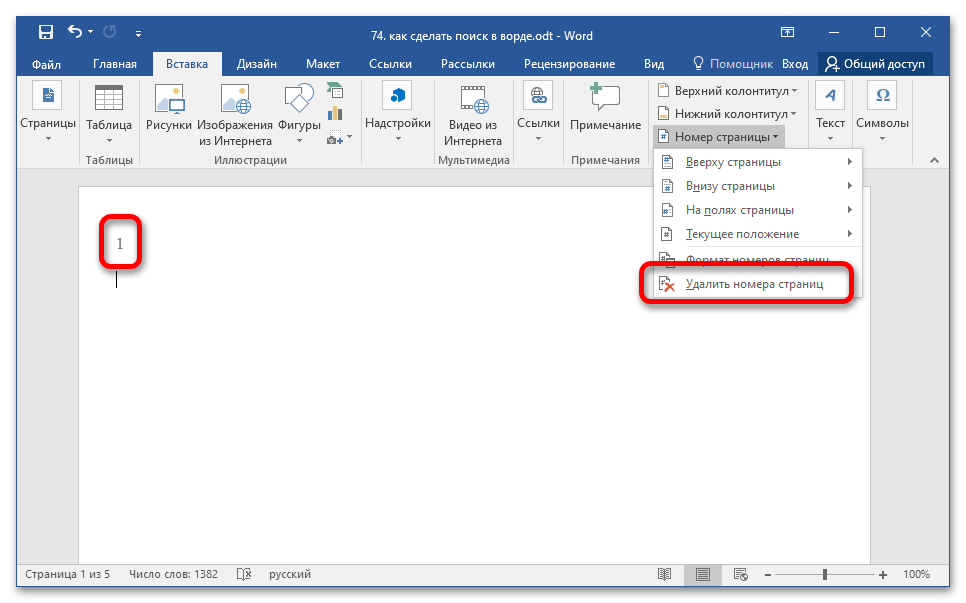
Выше были рассмотрены узконаправленные способы удаления первой пустой страницы текстового документа, но произвести это действие можно посредством ряда других функций программы. На нашем сайте есть общая статья, в которой представлены универсальные методы редактирования документа, начиная с обычного выделения ненужного фрагмента с последующим нажатием клавиши Backspace и заканчивая включением невидимых символов для обнаружения разрыва страницы или знаков абзаца.
Подробнее: Как удалить лишнюю или пустую страницу в Microsoft Word
Стоит отметить, что в некоторых случаях те или иные способы удаления страниц в Microsoft Word могут оказаться неэффективными. Это следствие множества факторов, наиболее актуальные из которых подробно разобраны в другом материале на нашем сайте.

Задать вопрос Наш Telegram канал Только полезная информация
Компьютерная грамотность с Надеждой

Заполняем пробелы — расширяем горизонты!
Как удалить пустую страницу в Ворде
Многие пользователи используют программу Microsoft Word (по-русски Ворд) – это текстовый редактор для работы с документами, которые могут содержать тексты, картинки, таблицы, ссылки. Иногда требуется удалить пустую страницу в Ворде. О том, как ее убрать, рассказано в этой статье.
Самый простой способ
Чтобы в Word удалить страницу без текста, надо выполнить два следующих действия:
1) Наводим курсор мышки в верхнюю часть пустой страницы. Полностью выделяем ненужный лист – для этого ведем курсор вниз, удерживая левую кнопку мыши (рис. 1).
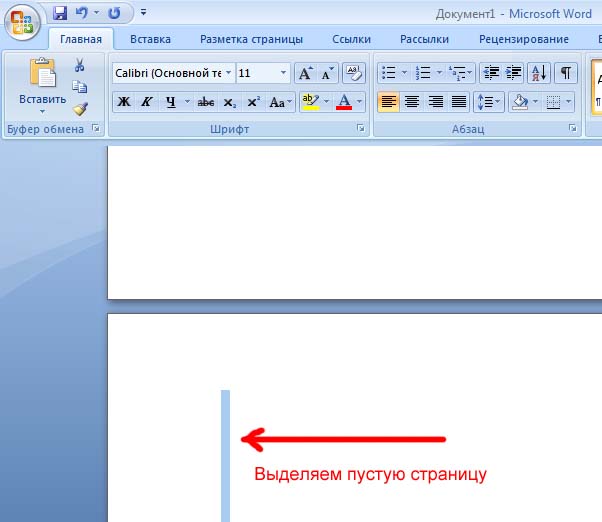
Рис. 1. Выделение пустых строк на странице в Ворде, которую нужно удалить.
2) Нажимаем клавишу Delete (Del) или Backspace (рис. 2) для удаления выделенного фрагмента.
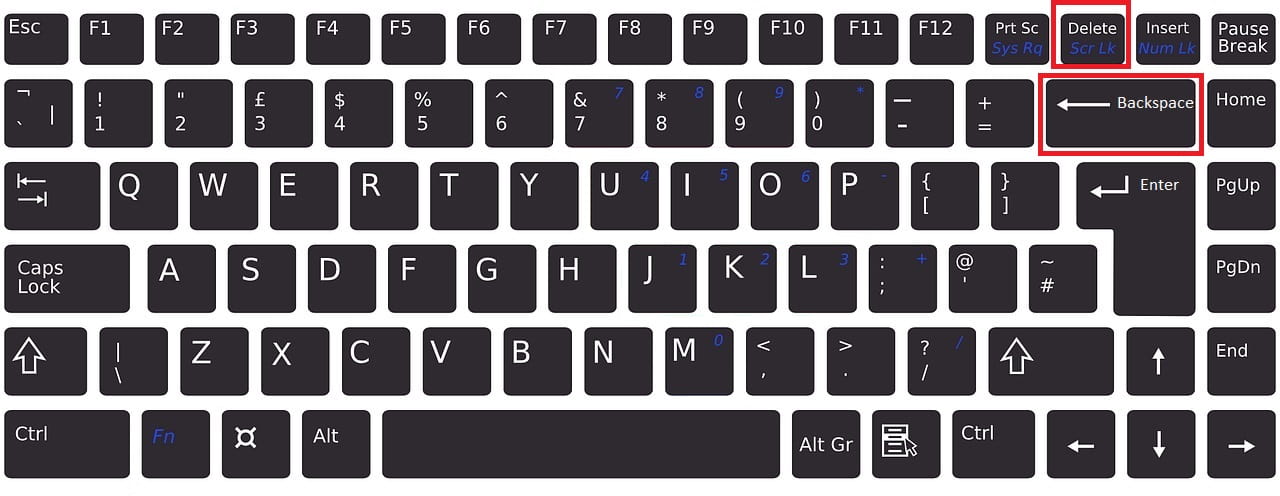
Рис. 2 (Кликните для увеличения). Клавиши Delete и Backspace обведены в рамку. На разных клавиатурах расположение клавиш может отличаться от приведенных на рисунке. Надписи на клавишах тоже могут отличаться от тех, что показаны на рисунке.
Можно обойтись без клавиш Delete или Backspace. Но тогда придется кликнуть правой кнопкой мыши по выделенному фрагменту. Появится контекстное меню, в котором следует щелкнуть «Вырезать» (рис. 3). После этого пустая страница будет удалена.
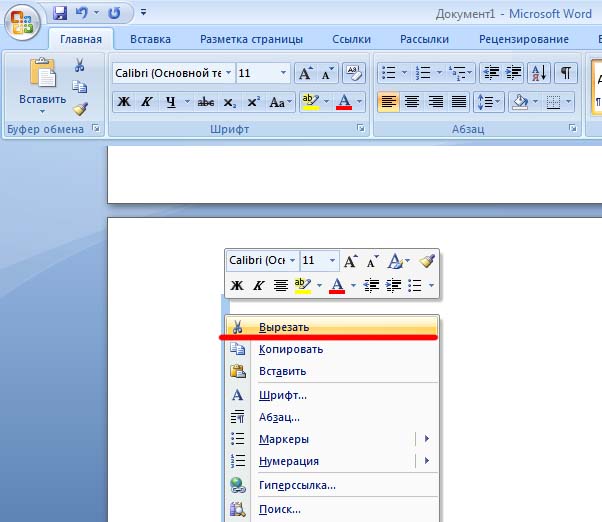
Рис. 3. Удаление выделенного фрагмента на пустой странице Ворда. Кликаем правой кнопкой мыши по выделенному участку. После клика появится меню, в котором нужно нажать «Вырезать».
Как убрать пустой лист после таблицы
После вставки таблицы иногда появляется пустая страница, которая не удаляется способом, описанным выше. Чтобы решить эту проблему, можно воспользоваться следующей инструкцией, состоящей из пяти пунктов.
1) Включаем функцию «Отобразить все знаки», нажав соответствующую кнопку (рис. 4) во вкладке «Главная» в Word. Вместо этой кнопки можно воспользоваться сочетанием клавиш «Ctrl+Shift+8».
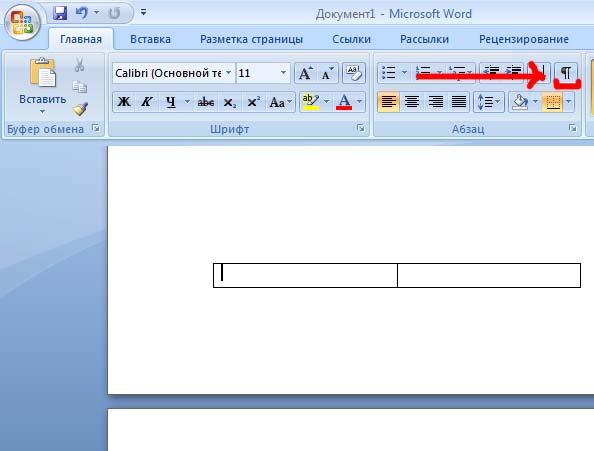
Рис. 4. Кнопка «Отобразить все знаки» на вкладке «Главная» в Word.
2) После таблицы на пустой странице находим значок «абзаца» (рис. 5) и выделяем его курсором мыши.
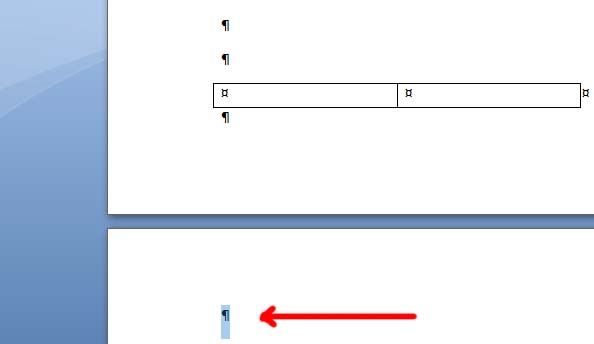
Рис. 5. Выделение значка «абзаца» на ненужной странице Ворда.
3) По выделенному фрагменту на пустой странице щелкаем правой кнопкой мышки. Появится меню, в котором выбираем пункт «Шрифт».
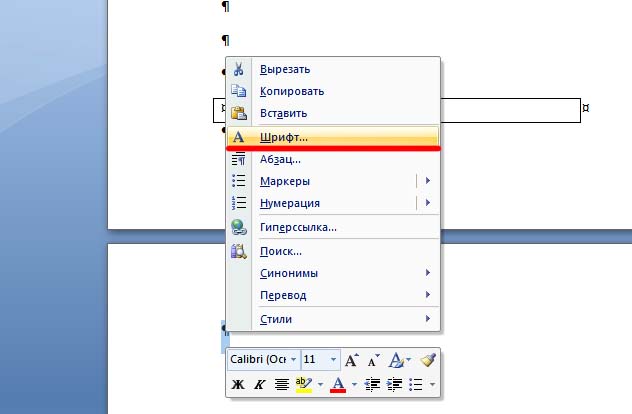
Рис. 6. Если кликнуть правой кнопкой мыши по значку «абзаца» на странице, подлежащей удалению, появится меню, содержащее пункт «Шрифт».
4) В открывшемся диалоговом окне переходим в раздел «Отступы и интервалы» (цифра 1 на рис. 7). Ставим галочку напротив слова «Скрытый» (2 на рис. 7). Закрепляем настройки нажатием кнопки «ОК» (цифра 3 на рис.
7).
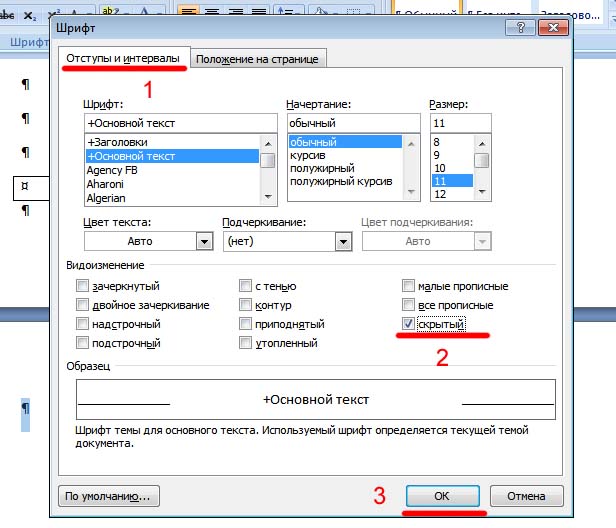
Рис. 7. Три шага (цифры 1, 2, 3), чтобы удалить пустой лист после таблицы.
5) Переходим в верхнюю часть программы и выбираем «Главная». Затем повторно нажимаем на значок «Отобразить все знаки», чтобы знак абзаца исчез (рис. 8). Эту команду можно заменить комбинацией клавиш «Ctrl+Shift+8».
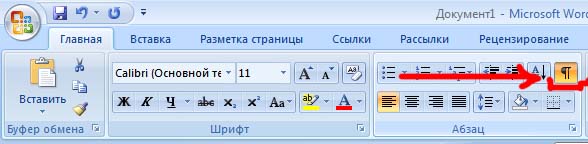
Рис. 8. Нажимаем на кнопку «Отобразить все знаки», чтобы убрать в Ворде показ ненужных, служебных знаков.
Имея необходимые навыки работы в программе Майкрософт Ворд, можно привести документ в надлежащий вид.
Видео формат статьи
h3 1,0,0,0,0
Как в ворде удалить страницу — способы

Самый простой и в то же время наиболее нужный для работы текстовый редактор — MS Word. Тем не менее при работе с ним могут возникать некоторые сложности. Например, не всегда удается справиться с задачей, как удалить страницу в «Ворде».
Как удалить пустой лист в «Ворде»
Пользующийся популярностью текстовый редактор «Ворд» становится трамплином для новичков. Он достаточно легок в использовании, базовые знания по его использованию понятны даже «чайникам». Наведением курсора можно вывести инструкцию на экран, остается лишь прочесть ее внимательно и следовать ей.
И все-таки, у многих пользователей появляются трудности в использовании — например, как удалить пустую страницу в «Ворде», когда требуется определенное количество листов, а пустая страница не удаляется. Она потом создает лишнюю нумерацию, а при распечатке документа на нее расходуется бумага.
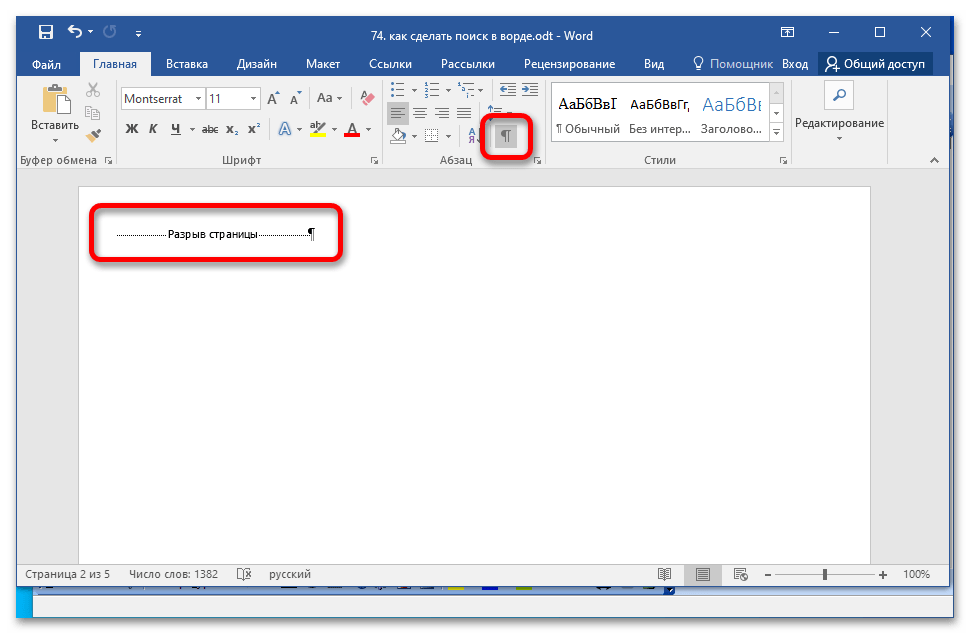
Существует несколько способов, зная которые, вы не будете задумываться, как удалить пустую страницу в документе «Ворд». Сначала нужно найти источник этой проблемы. Чаще всего пустой лист возникает из-за невидимых символов абзацев и разрывов страниц. Для этого во вкладке «Главная» найдите значок наоборот написанной буквы «Р» и нажмите на него. Если сложно найти, комбинация клавиш «Ctrl+Shift+8» легко поможет найти этот знак.

На странице появляются точки и знаки, определяющие абзацы. Они чаще всего и становятся причиной появления пустых и лишних страниц. Необходимо удалить их. Наводим курсор на эти значки, выделяем их и удаляем. Можно стирать их по одному с помощью клавиш «Delete» и «Backspace», но первый вариант быстрее и удобнее.
Снова щелкаем по значку непечатаемых символов, и текст принимает исходный вид, но уже без пустых листов и страниц.


Иногда причиной появления пустого листа могут стать разрывы страниц. Как же удалить разрывы страниц в «Ворде»? Для их поиска снова отображаем невидимые символы. Устанавливаем курсор на надписи «Разрыв страницы» и несколькими щелчками нажимаем на кнопку «Delete».

Возможно ситуация, когда этих символов слишком много. Тогда наведите курсор на любую точку пустого листа, затем найдите значок «Редактирование». Либо нажатием Ctrl+ G выведите на экран меню поиска. Когда появится табличка меню, нажмите на вкладку «Перейти». Появится список, в котором нужно выбрать строку «Страница».
В строке «Введите номер страницы» нужно вручную набрать надпись «page» и нажать «Перейти». Так все символы и необходимые для удаления объекты обозначатся. Теперь снова используйте кнопку «Delete».

Иногда появляется проблема с лишними листами, причиной появления которых также могут оказаться параметры разрывов страниц. Как удалить лишние страницы в «Ворде»? Иногда они могут появиться из-за долгого нажатия кнопки «Enter». В таком случае достаточно нажать кнопку «Backspace» и держать ее до тех пор, пока все не вернется в норму.
Но если причина в разрыве, используйте тот же алгоритм действий, что и при удалении пустой страницы. Таким же образом можно удалить страницы в «Ворде» в конце.
Как удалить пустую страницу в документе «Ворд»
В зависимости от того какая программа установлена на компьютере, текстовый редактор «Ворд» также имеет различия. Но вопрос о том, как удалить пустую страницу в «Ворде», остается актуальным. Способы удаления пустых страниц в «Ворде» в конце работают в любых версиях программы — 2003, 2007, 2010, 2013, 2016 года.
Как уже выше было сказано, причиной появления пустой страницы может быть нарушение параметров разрыва страницы. Итак, откройте «Ворд», найдите вкладку «Разметка страницы». На появившейся вкладке есть строка «Параметры страницы». В правом нижнем углу есть маленький квадратик со стрелкой, указывающей вниз.
Щелкните по стрелке и появится окно, в котором нужно найти вкладку «Источник бумаги». Далее напротив слова «Раздел» появится список параметров, из которых нужно выбрать «На текущей странице». Фиксируете изменения кнопкой «ОК» и пустая страница удалится. Так же удаляется пустая страница в «Ворде» в конце.


Случается так, что вы предприняли все действия по удалению пустой страницы, но ничего не происходит. Чаще всего так бывает, когда в документе присутствует таблица. В «Ворде» по умолчанию после таблиц остается место для абзаца. Соответственно, чем ниже таблица, тем ниже абзац. А чем ниже абзац, тем больше пустых страниц.
Как удалить эту страницу в документе «Ворд»? Снова отображаем невидимые значки и затем ведем курсор на левое поле документа, щелкаем левой кнопкой мыши, выделяем и нажимаем клавишу «Delete».
Удаление страницы в «Ворде» с текстом
Удаление страниц с текстом в «Ворде» — самое простое действие. Для этого левой кнопкой мышки выделяем текст, ведем курсор до его конца и легким нажатием «Delete» или «Backspace» удаляем страничку с текстом. Если нужно удалить картинку или фото, действуем по той же схеме: выделяем и вышеуказанными кнопками удаляем. Неважно, в каком месте находится страница с текстом, принцип действий не изменяется.

Как удалить пустую страницу в «Ворде», находящуюся посередине
Предположим, что у вас большой объем текста, а вам необходимо удалить из него страницу в середине. Чтобы не терять время на поиск нужной страницы, воспользуйтесь кнопками «Ctrl» и «F». У вас откроется окно поиска и замены. С помощью командной строки «page» находим нужную страницу. Далее алгоритм действий тот же, что и при обычном удалении пустой страницы.


Чтобы такого не происходило, при работе обращайте внимание на редакцию документа. Иногда функции «Разрыв страницы» или «Разрыв раздела» могут спровоцировать появление пустой страницы в середине. Для этого можно воспользоваться вкладкой «Макет», перейти на строчку «разрывы», в выпавших вариантах выбрать раздел «Без разрыва».
Таким образом, следуя памятке и инструкциям, легко и быстро можно научиться управлять текстом, не прибегая к помощи. Следует отметить, что тектсовый редактор «Ворд» очень прост в использовании, а знание таких «фишек» ускорит и облегчит вашу работу.



